Colt sob demanda
A integração Equinix Fabric e Colt On Demand permite que os clientes liguem de forma rápida e segura a sua infraestrutura física ou virtual alojada em Equinix à plataforma NaasOn Demand da Colt. Com os serviços de rede automatizados da Equinix Fabric e da Colt, as conexões podem ser provisionadas sob demanda, fornecendo conectividade flexível e escalável para locais corporativos, data centers, provedores de cloud e parceiros a partir de um único ponto de acesso.
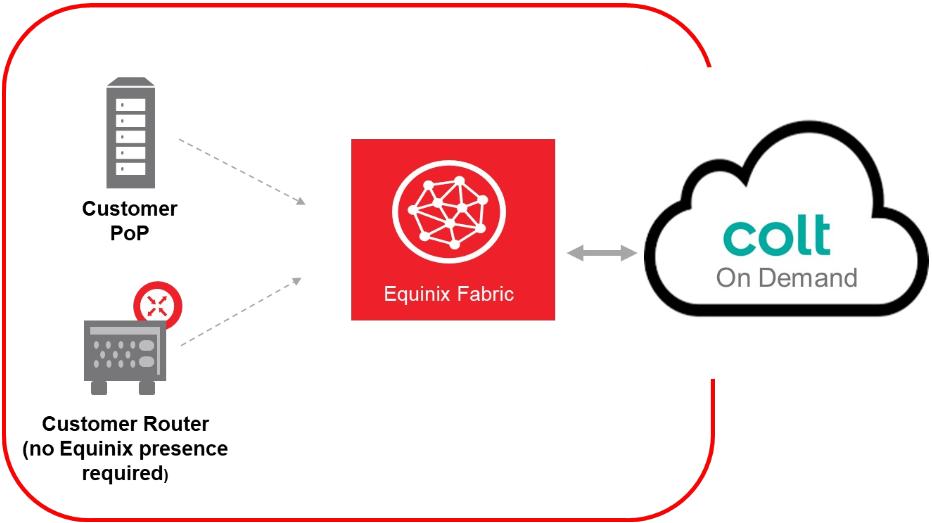
A Equinix Fabric suporta a ligação Colt on Demand através do perfil de serviço Interligação Colt On Demand, que oferece ligações locais em:
| EMEA | APAC |
|---|---|
| Amsterdã Frankfurt Londres Madrid Milão Paris Estocolmo | Hong Kong Osaka Singapura Tóquio |
Você também pode se conectar remotamente a partir de qualquer local Equinix Fabric.
Para estabelecer conetividade entre a Equinix Fabric e a plataforma Naas On Demand da Colt, comece no Equinix Customer Portal para:
- Crie a conexão virtual.
- Gere o ID da conexão.
Em seguida, inicie sessão na plataforma Colt On Demand e:
- Crie a porta de nuvem Equinix usando o ID de conexão.
- Adicione a conexão à porta de cloud.
A Colt também é prestadora de serviços Last Mile no Fabric Marketplace. Se pretende encomendar serviços last-mile ou solicitar um orçamento à Colt, consulte Como solicitar uma cotação last-mile .
Pré-requisitos
-
Uma contaColt On Demand.
-
Uma contaEquinix Customer Portal.
-
Uma porta Fabric , um token de serviço A-Side , um Fabric Cloud Router ou um dispositivo virtual Network Edge
-
Para criar conexões no Fabric, você deve ter a
Fabric Connections Managerfunção.
Criando a conexão Fabric
-
Faça login no Equinix Customer Portal e navegue até o Painel do Fabric .
-
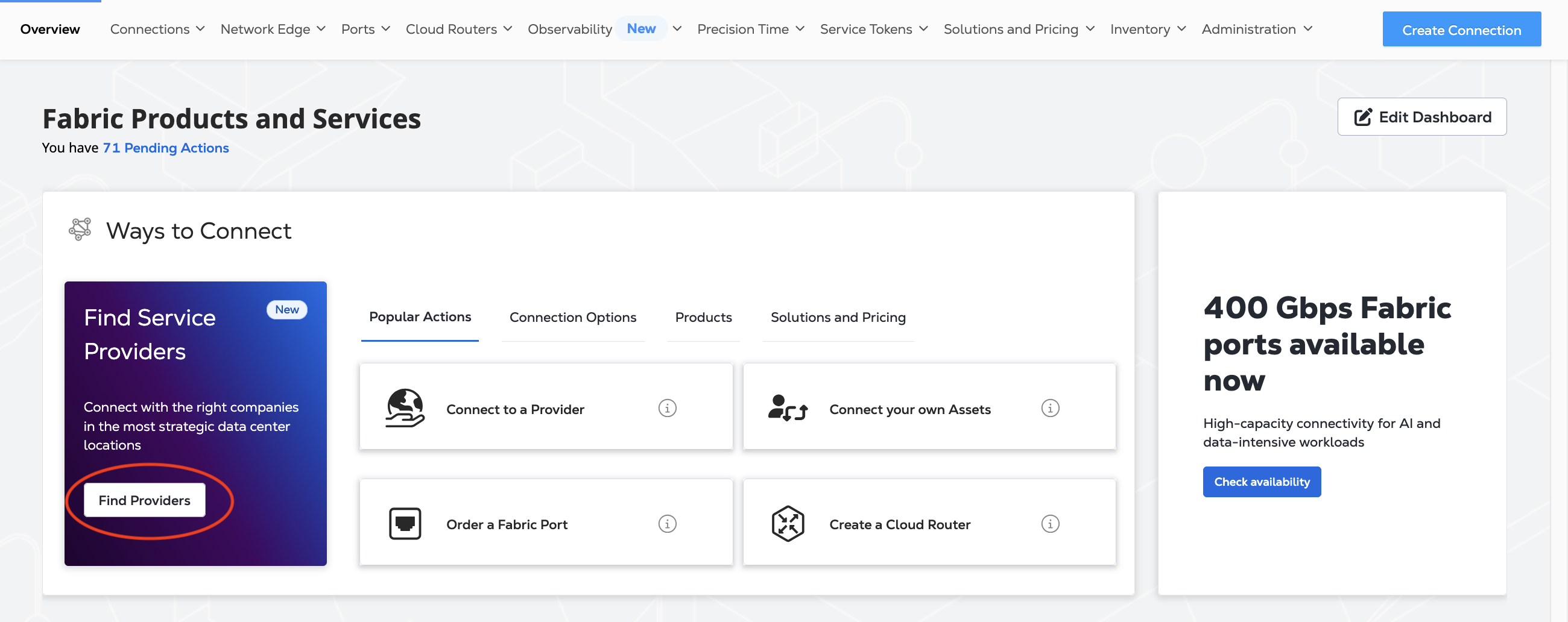
No painel Fabric Marketplace, clique em Localizar provedores.
-
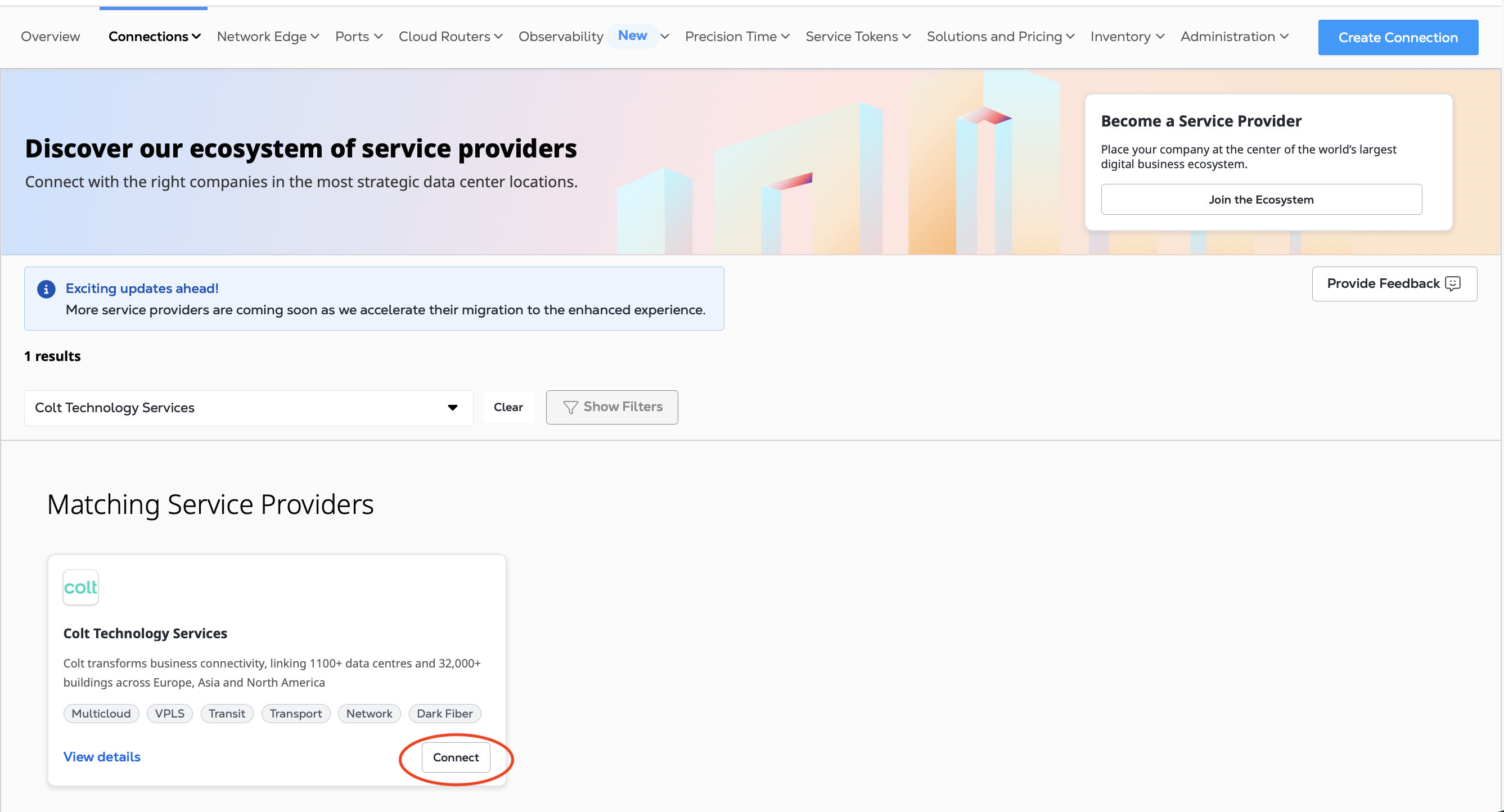
Procure "Colt". No cartão Colt Technology Services , clique em Conectar.
-
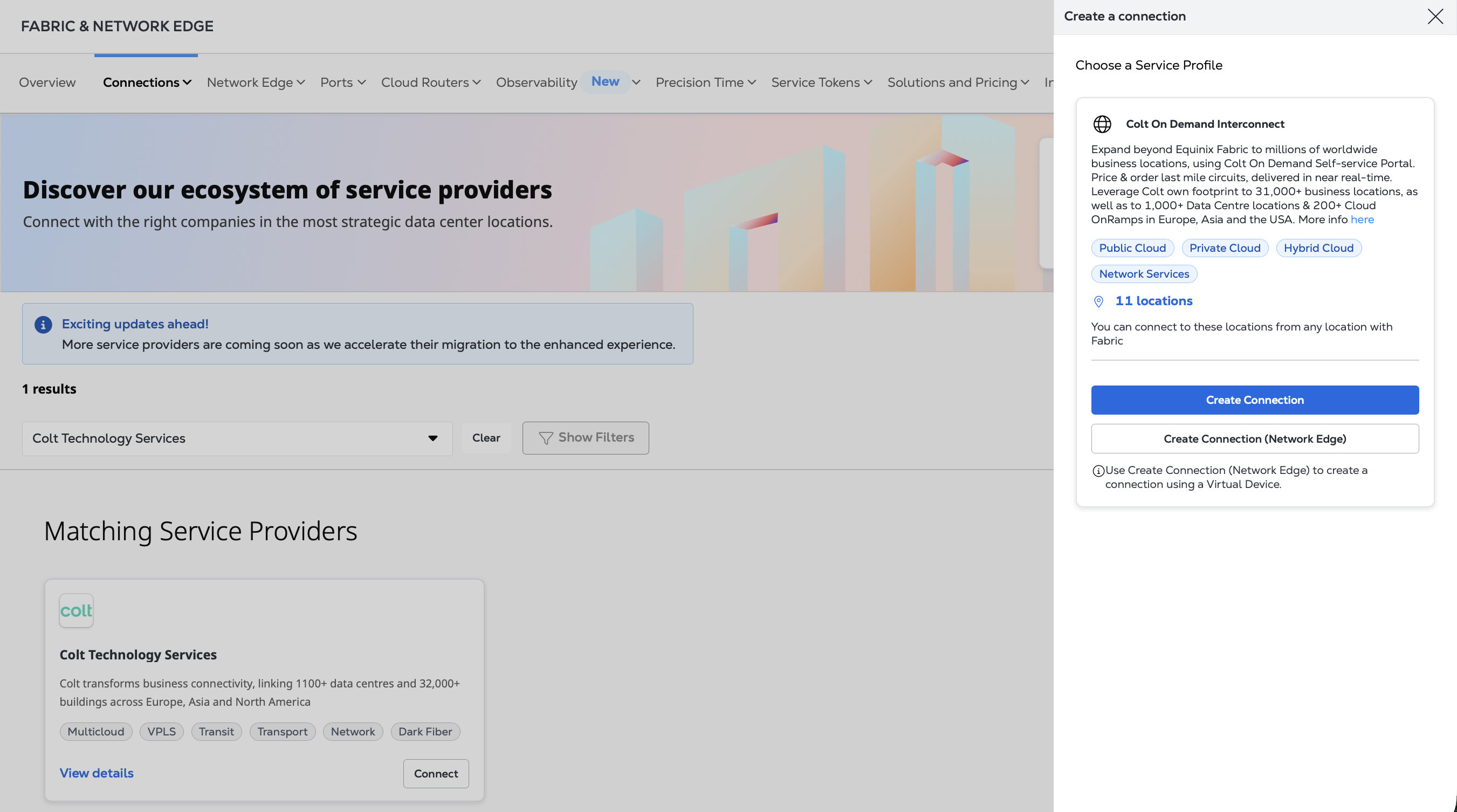
No perfil de serviço Interconexão sob Demanda da Colt, escolha Criar Conexão. Se você estiver se conectando a partir de um dispositivo virtual Network Edge, escolha Criar Conexão (Network Edge) e consulte Conectando-se a partir de um dispositivo virtual .
Insira suas informações da Colt
-
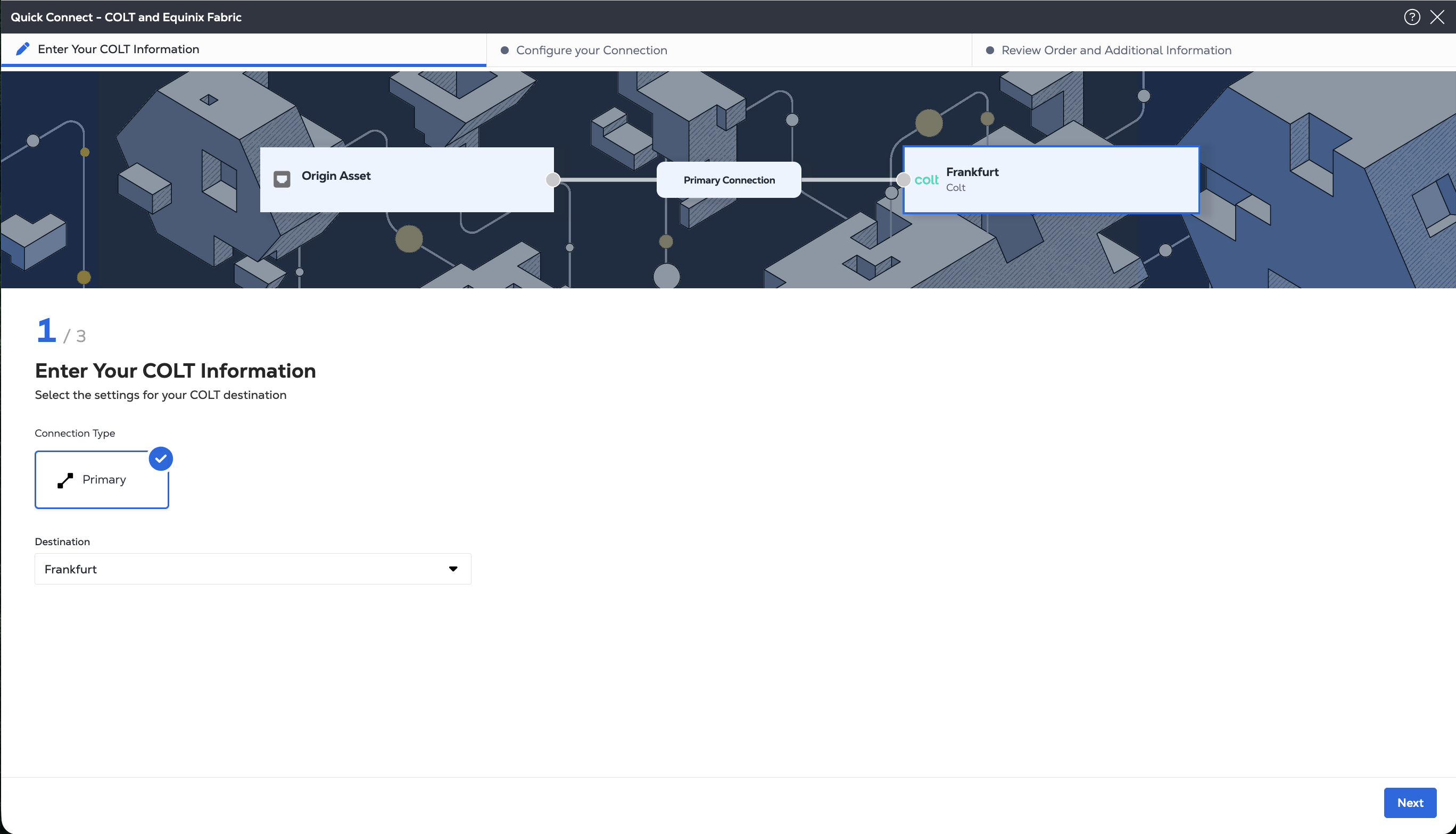
Em Tipo de conexão , Principal é selecionado automaticamente.
-
No menu pendente, selecione o mercado estratégico do destino Colt On Demand. Este é o local dos serviços Colt aos quais pretende ligar-se. São mostrados apenas destinos elegíveis.
-
Clique em Avançar.
As opções de configuração de conexão variam de acordo com o Tipo de ativo de origem : porta, token de serviço ou roteador de nuvem .
Conexão a partir de um porto
-
Na lista suspensa Tipo de ativo de origem, selecione Porta.
-
Na seção Conexão primária:
-
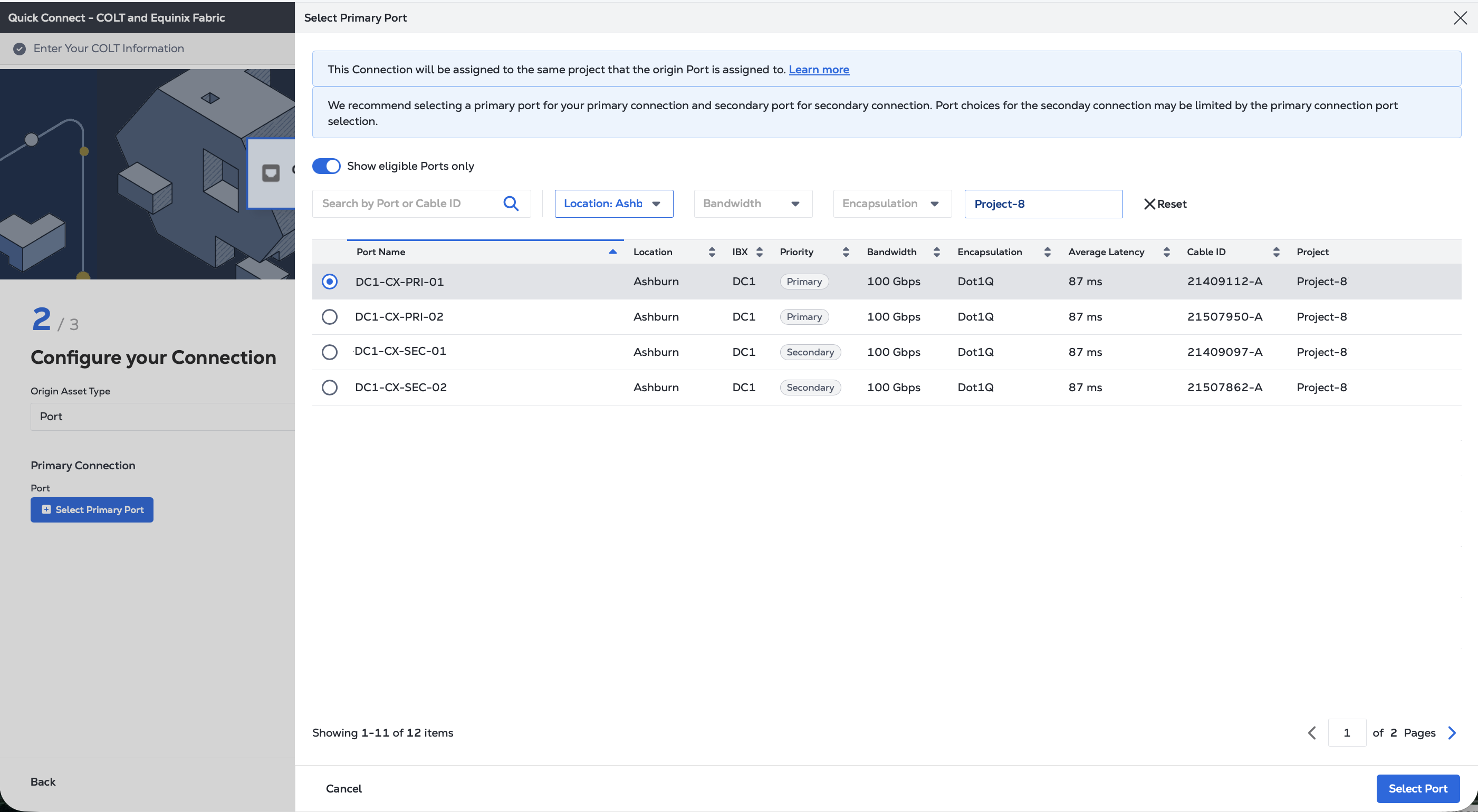
Clique e selecione Porta primária , em seguida, selecione sua porta de conexão primária e clique em Selecionar porta.
-
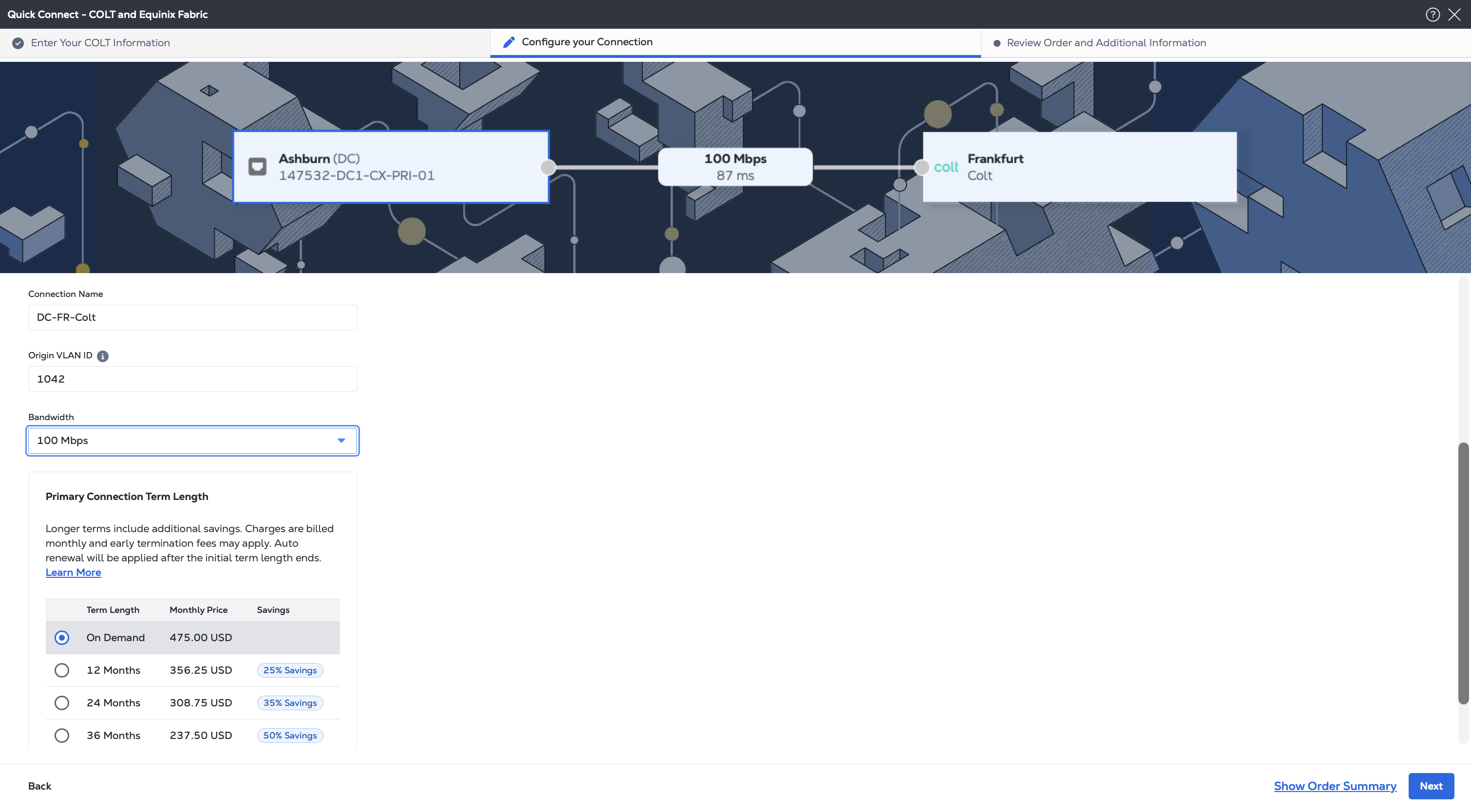
Insira o nome da conexão principal.
-
Selecione uma largura de banda.
-
Insira um VLAN ID.
-
Se estiver a criar uma ligação remota, onde a sua porta não se encontra no mesmo mercado estratégico que o destino Colt On Demand, pode escolher um período de duração.
-
-
Clique em Avançar, para revisar e criar a conexão.
Conectando-se a partir de um token de serviço
-
Na lista suspensa Tipo de ativo de origem, selecione Token de serviço .
-
Na seção Conexão primária:
- Clique em Inserir token de serviço primário , forneça o token de serviço e clique em Resgatar token de serviço .
- Insira o nome da conexão principal.
- Selecione uma largura de banda.
- Se estiver a criar uma ligação remota, onde a sua porta não está no mesmo mercado estratégico que o destino da Colt, pode escolher um período de duração.
-
Clique em Avançar, para revisar e criar a conexão.
Conexão a partir de um Fabric Cloud Router
-
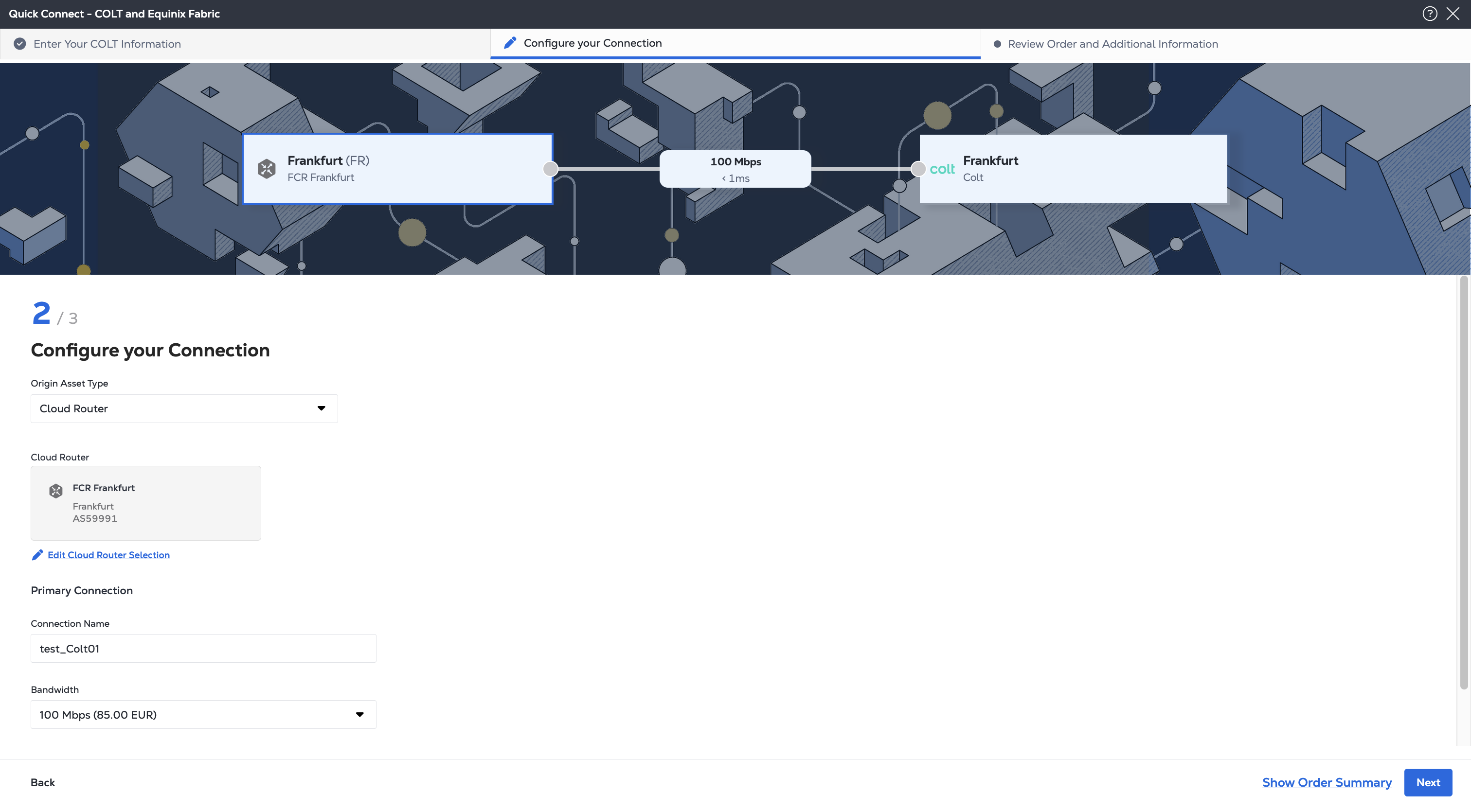
Na lista suspensa Tipo de ativo de origem, selecione Roteador de nuvem .
-
Clique e selecione Cloud Router, selecione uma instância de roteador de cloud e clique em Selecionar Cloud Router.
-
Na seção Conexão primária:
- Insira o nome da conexão principal.
- Selecione uma largura de banda.
-
Clique em Avançar, para revisar e criar a conexão.
Revisar e enviar
-
Na página Revisar pedido e informações adicionais, revise as informações nas seções Configuração da conexão.
-
Use o campo Notificações para fornecer os endereços de e-mail dos destinatários a serem notificados sobre o status da conexão. Você pode adicionar até 12 endereços de e-mail.
-
(Opcional) Insira ou adicione informações do pedido na seção Ordem de compra.
-
Forneça um identificador de referência do cliente que o ajudará a identificar este pedido em sua fatura.
-
Clique em Mostrar resumo do pedido para ver os detalhes do pedido e as informações de preço da conexão.
Quando estiver pronto, clique em Criar Conexão.
Na tela de confirmação do pedido, copie o ID exclusivo da conexão . Para ativar o serviço na plataforma Colt On Demand, necessita deste ID.
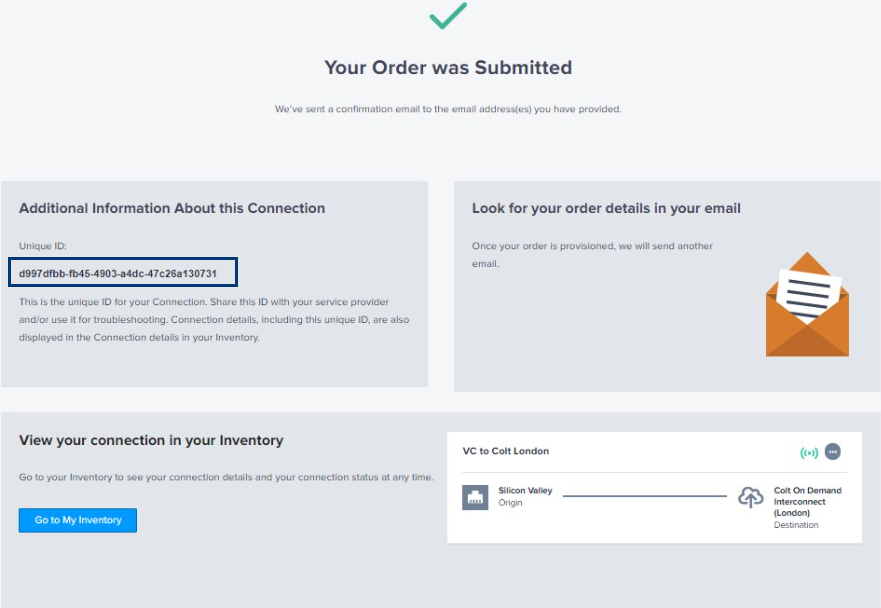
Você também pode encontrar o ID da conexão e outros detalhes no seu Inventário de Conexões
Conectando-se a partir de um dispositivo virtual
Depois de clicar em Criar conexão (Network Edge):
-
Escolha seus locais e dispositivo virtual na página Selecionar locais.
-
Na seção Origem , clique em Dispositivo Virtual . Se a opção Dispositivo virtual estiver desativada, não há dispositivos virtuais disponíveis no projeto selecionado. Escolha outro projeto, que tenha dispositivos virtuais atribuídos a ele, ou crie um novo dispositivo virtual neste projeto.
-
Selecione um mercado estratégico para se conectar.
-
Escolha o tipo de dispositivo virtual, selecione o tipo de conexão e, em seguida, selecione uma instância de dispositivo virtual.
-
Na secção Destino, selecione o mercado de Metro Colt On Demand onde pretende encerrar a ligação.
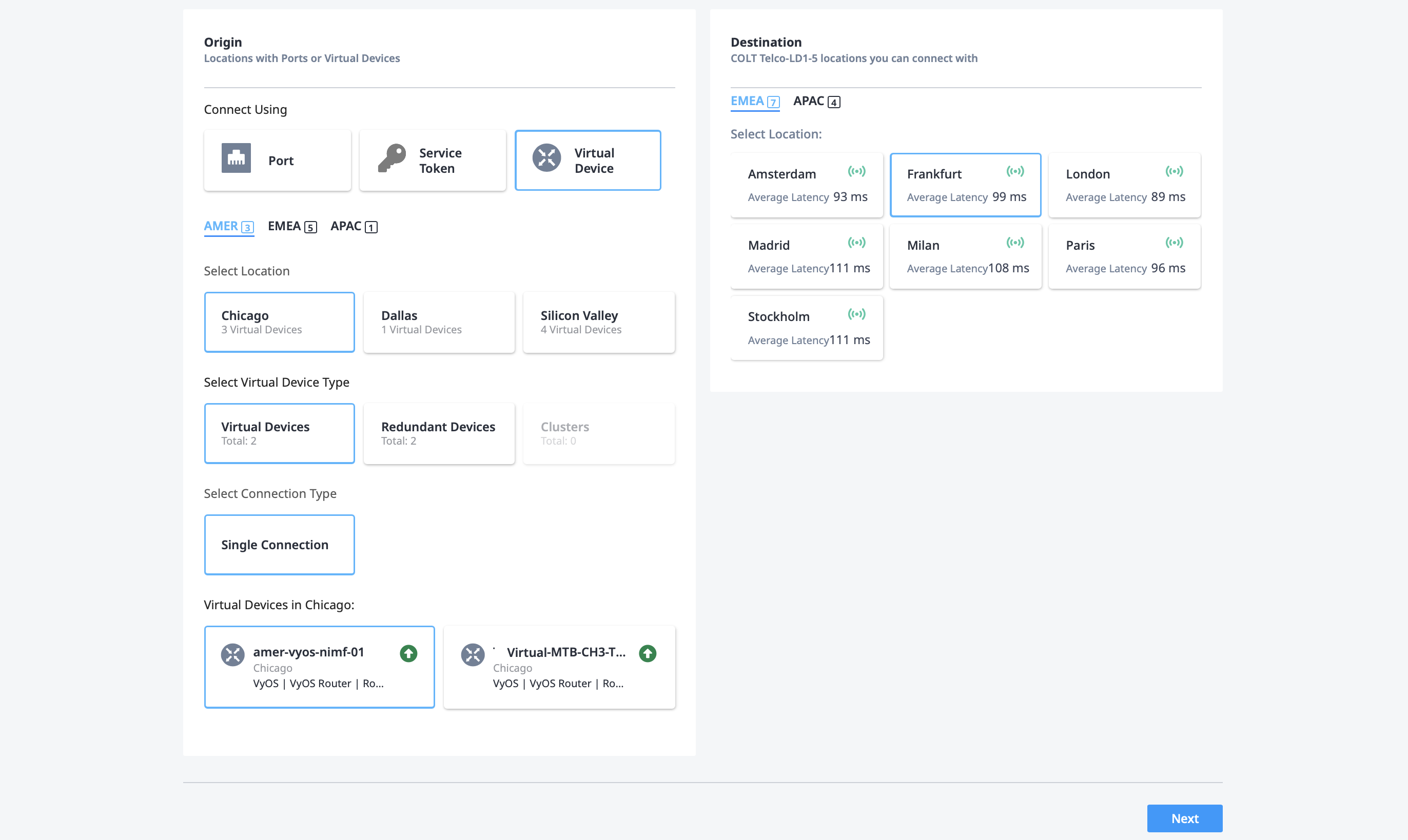
- Clique em Avançar.
-
-
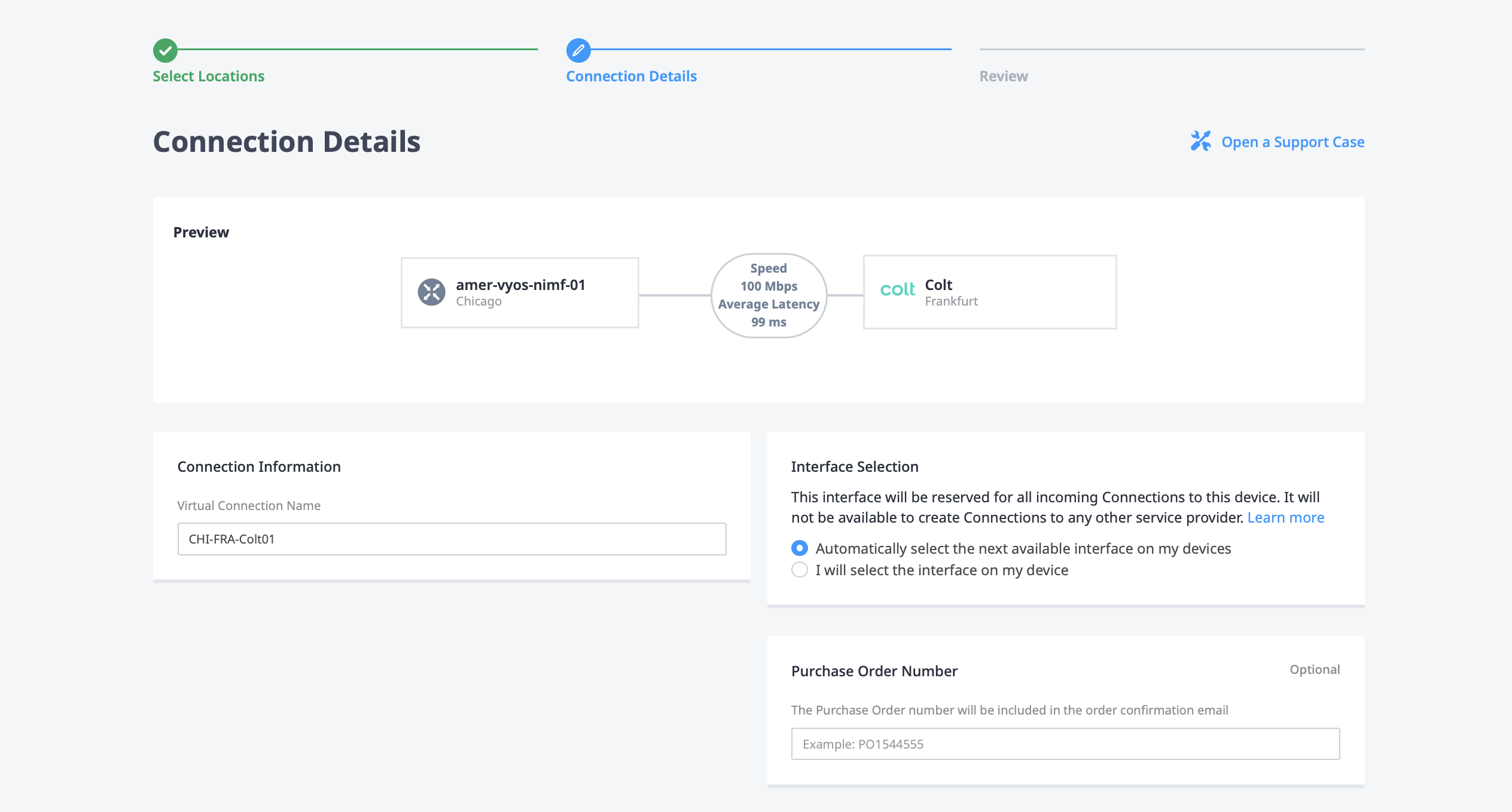
Na página Detalhes da conexão, configure a conexão.
- Insira um nome de conexão no BOX de informações de conexão.
- Selecione automaticamente a próxima interface disponível em meus dispositivos ou selecionarei a interface no meu dispositivo.
- Insira um número de pedido de compra (opcional).
- Escolha a Velocidade de Conexão . - Se estiver a criar uma ligação remota, onde o seu dispositivo virtual não está no mesmo mercado de destino do Colt, pode escolher um período de duração.
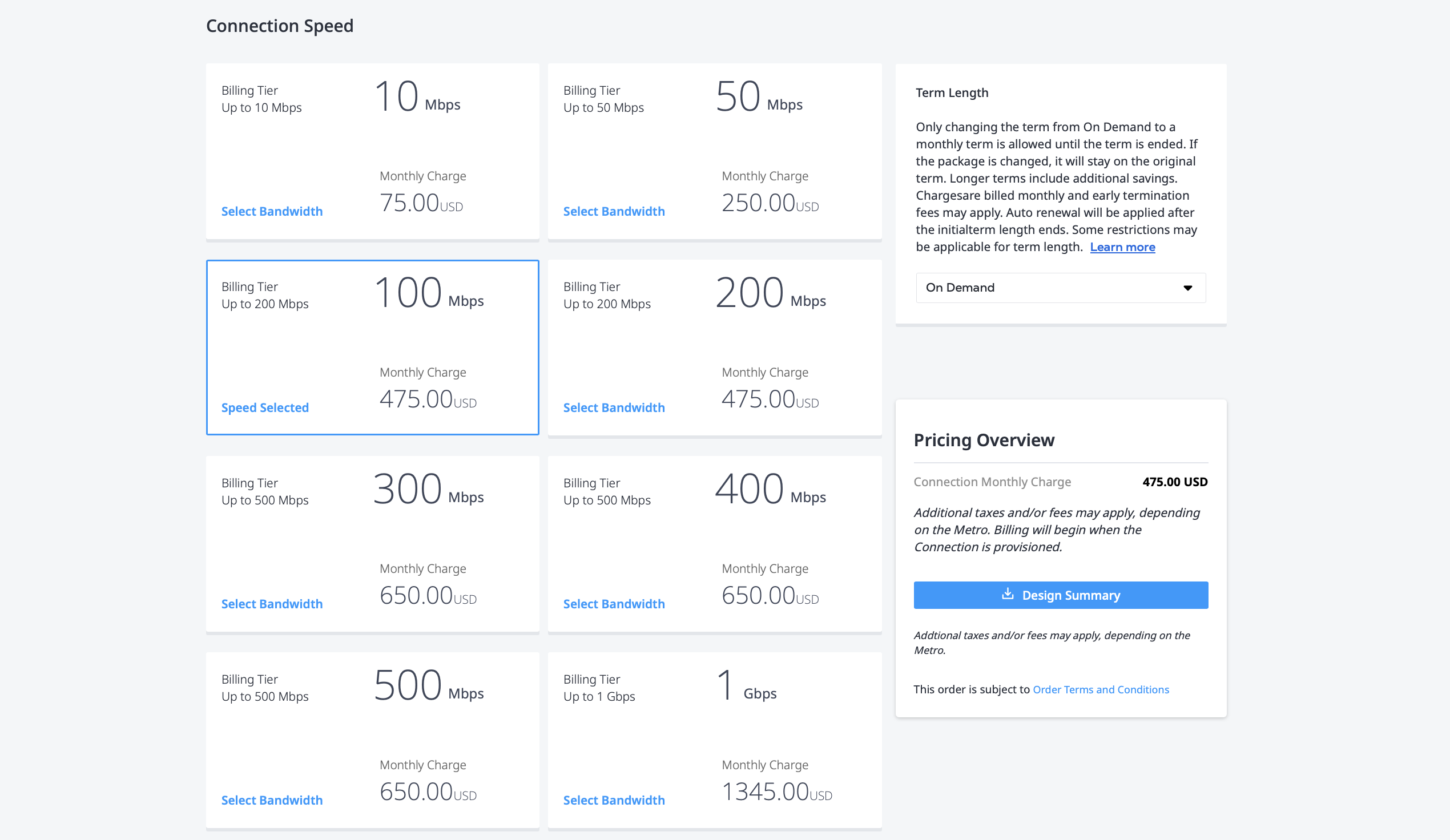
- Clique em Avançar.
-
Na página Revisão:
- Consulte as informações no Resumo da Conexão .
- Consulte a Visão geral de preços . Clique em Resumo do projeto para baixar um resumo em PDF do seu pedido.
- Use o campo Notificações para fornecer os endereços de e-mail dos destinatários a serem notificados sobre o status da conexão. Você pode adicionar até 12 endereços de e-mail.
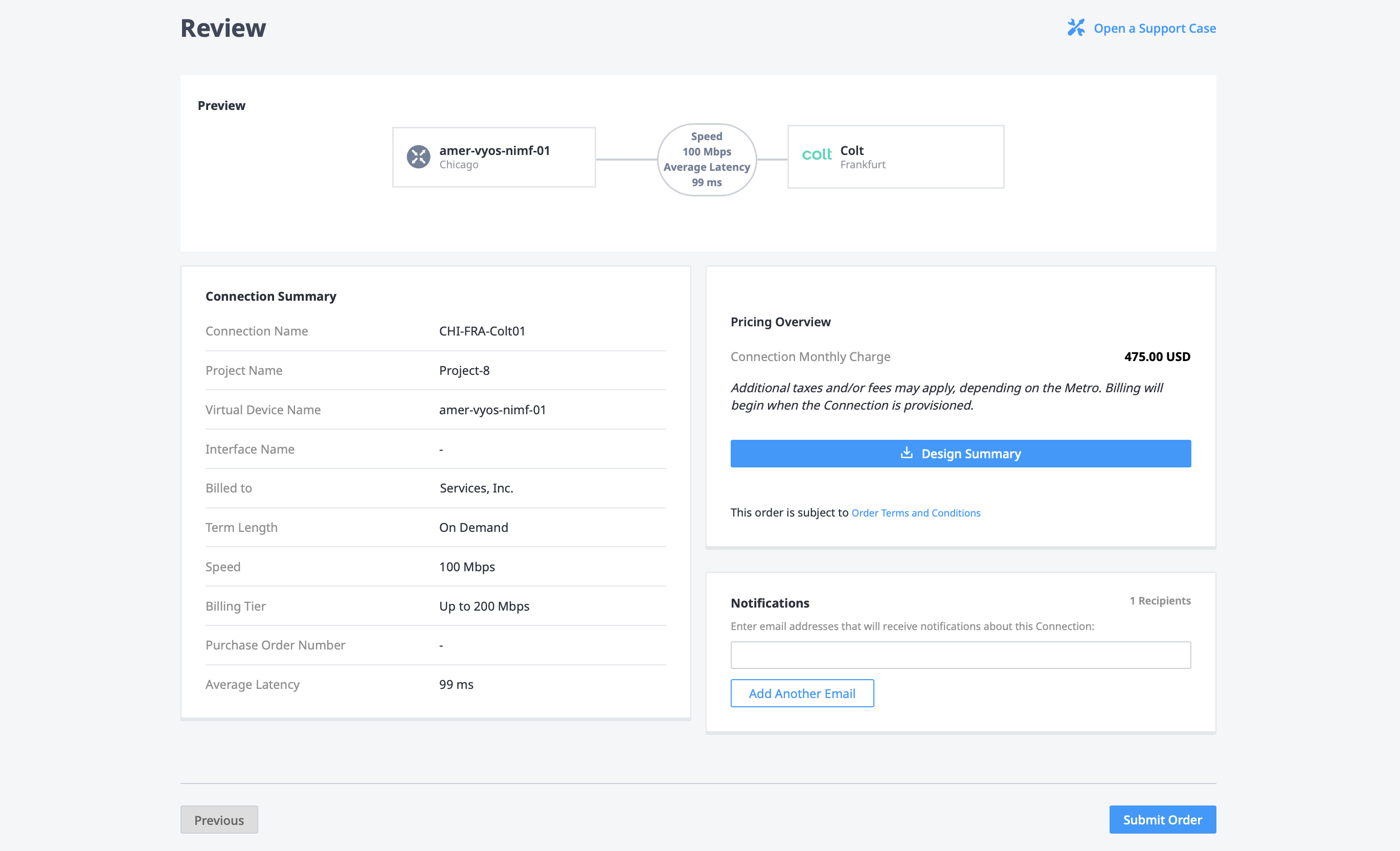
Quando estiver pronto, clique em Enviar pedido.
Na tela de confirmação do pedido, copie o ID exclusivo da conexão . Para ativar o serviço na plataforma Colt On Demand, necessita deste ID.
Você também pode encontrar o ID da conexão e outros detalhes no seu Inventário de Conexões
Adicionando uma Porta de nuvem ao Colt On Demand
Depois de criar a ligação no Equinix Customer Portal, aceda à plataforma Colt On Demand para adicionar uma porta cloud ao Equinix Fabric. Para criar a conexão virtual, você precisa do ID da conexão.
-
Faça login no Colt on Demand.
-
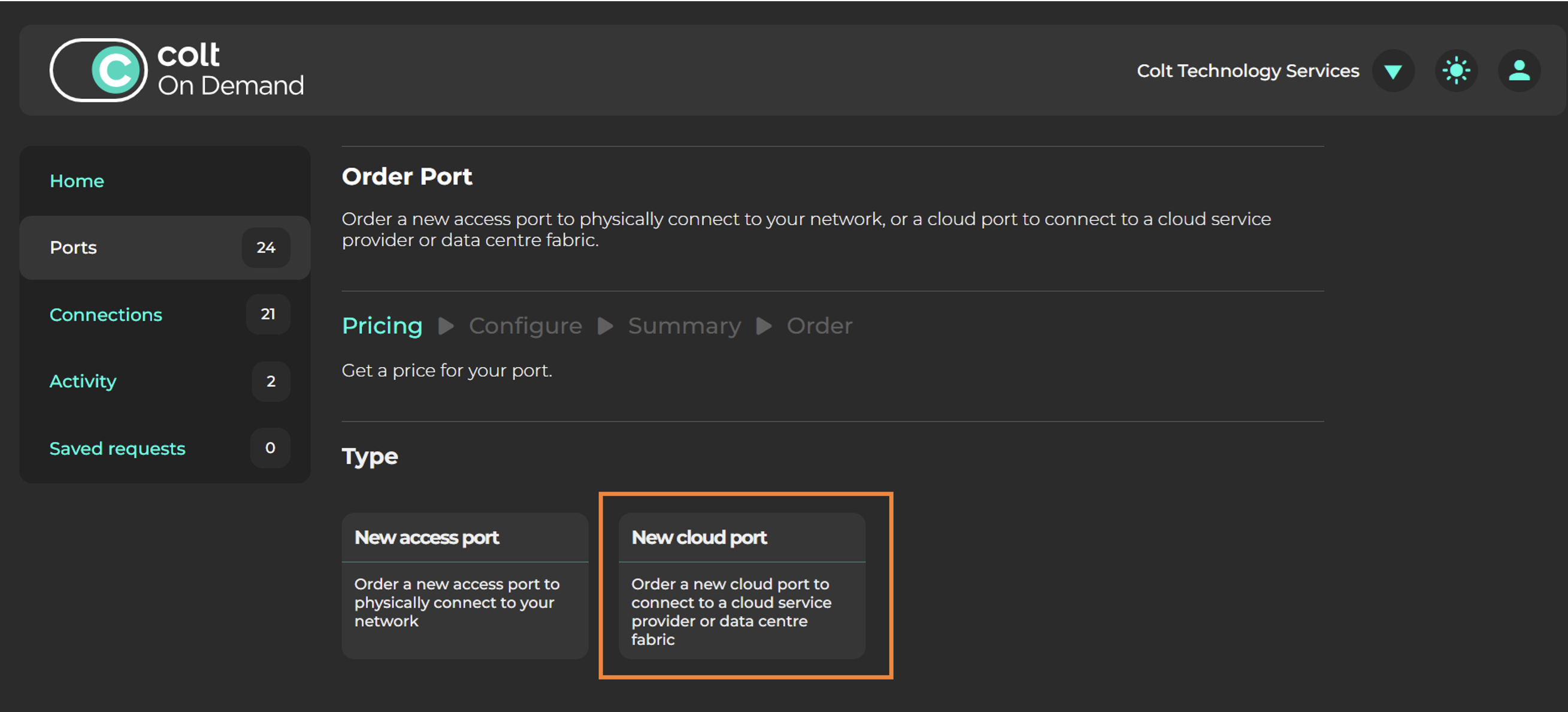
Selecione Portas, clique em Nova Portae, em seguida, em Nova porta de cloud .
-
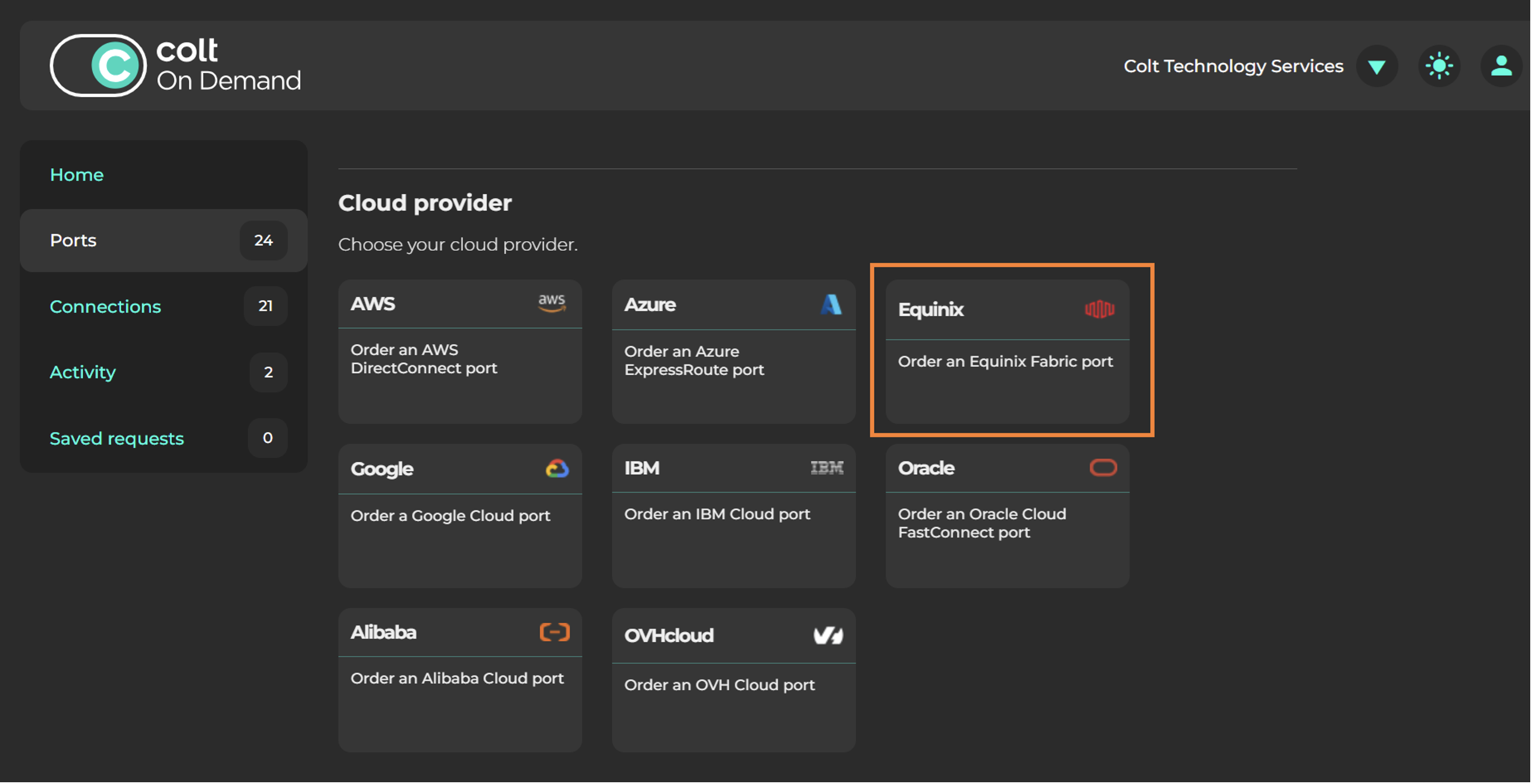
Na lista de provedores de cloud, selecione Equinix .
-
Escolha a região - selecione a mesma região metropolitana usada ao criar a conexão no Equinix Fabric.
-
Escolha o local - o local específico dentro da região metropolitana.
-
Escolha a largura de banda da porta.
-
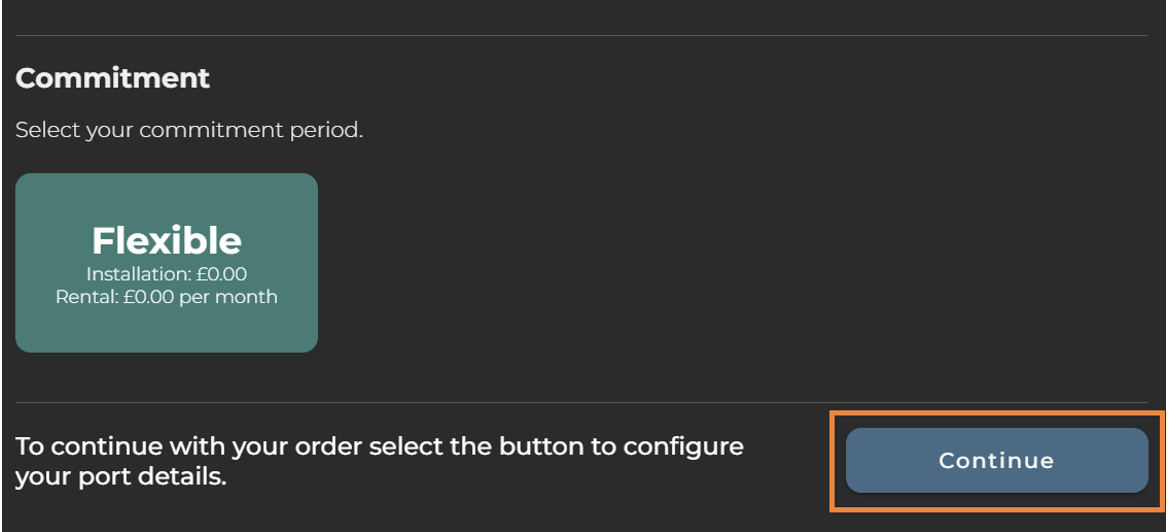
A opção de compromisso é sempre "flexível".
-
Clique em Continuar para configurar os detalhes da porta.
-
-
Na janela Configurar, configure sua porta:
- No campo Chave de serviço, insira seu ID de conexão do Equinix Fabric.
- No campo Nome, atribua um nome exclusivo à porta.
- Clique em Continuar.
-
Consulte seu pedido, quando estiver pronto, clique em Aceitar e fazer pedido.
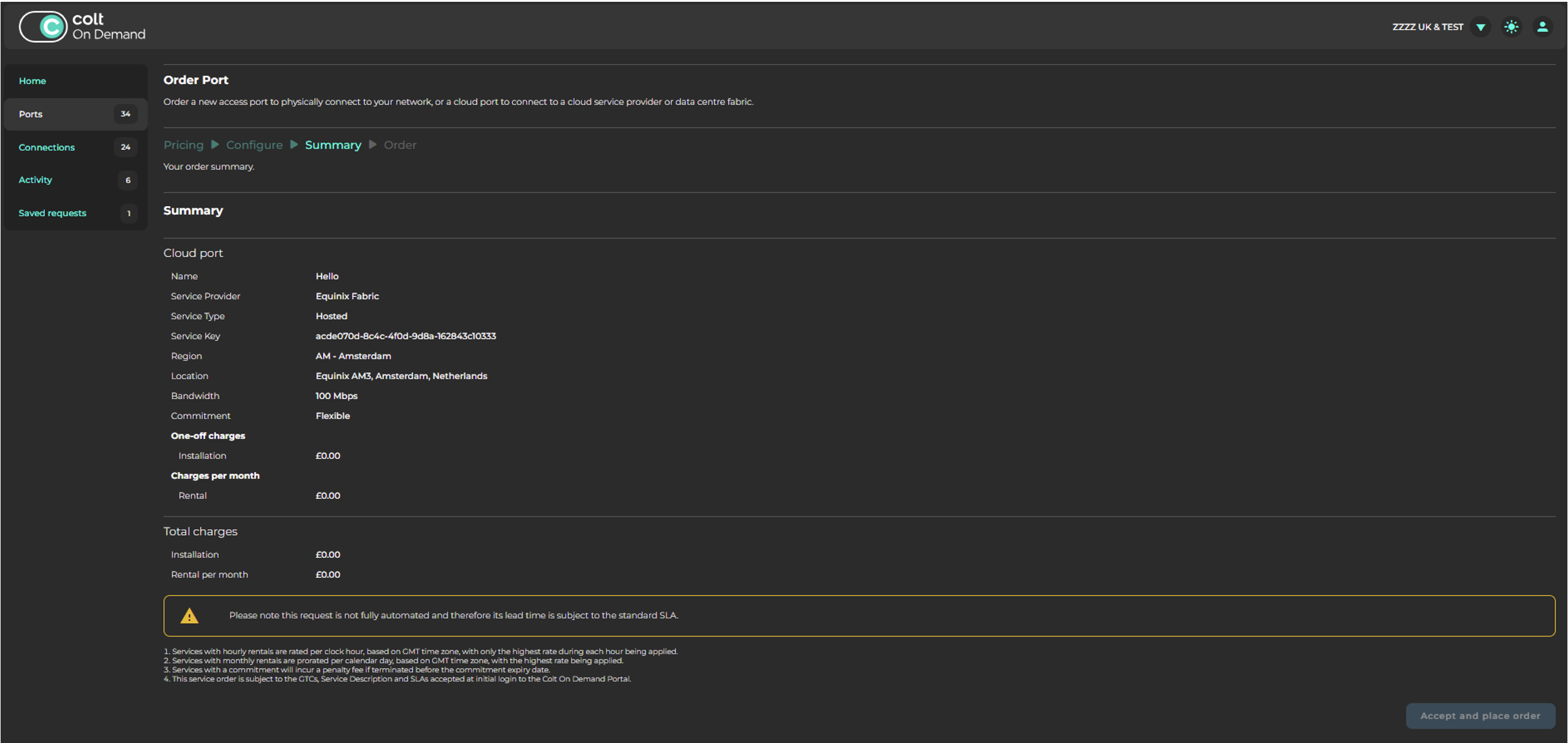
Quando o pedido for concluído, a porta de cloud será exibida em Equinix .
Adicionando a conexão à Porta da nuvem
-
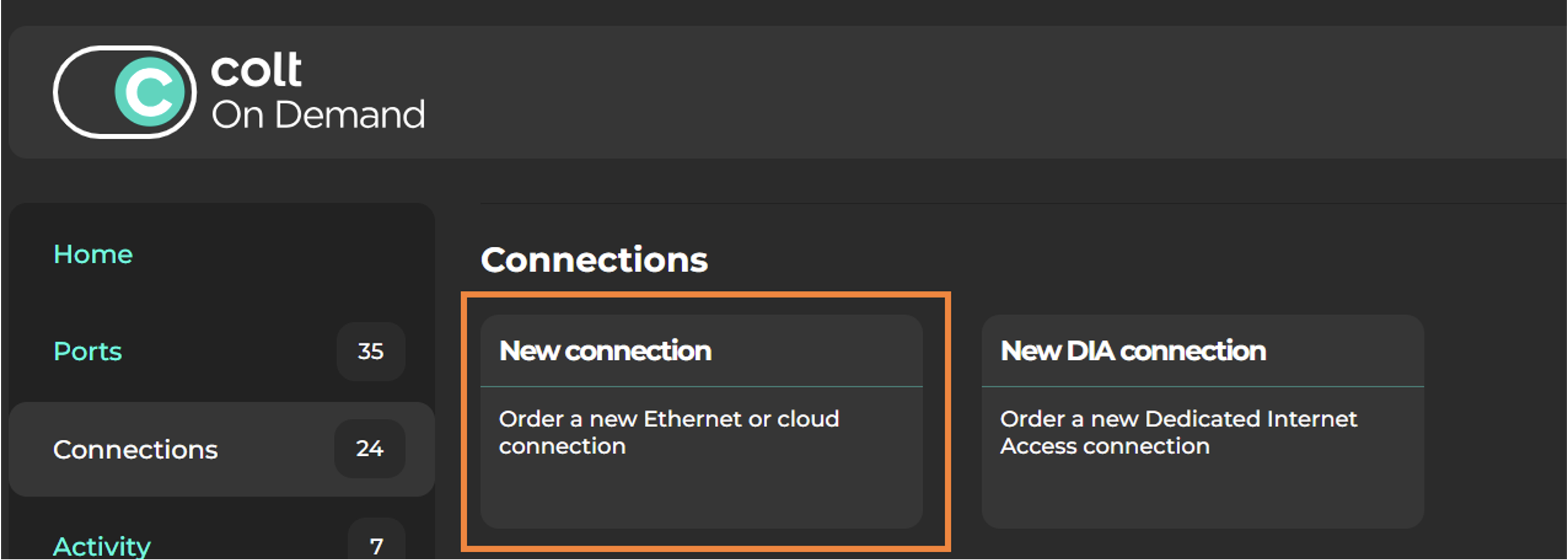
Para adicionar a conexão de cloud à sua rede, selecione Conexões e clique em Nova Conexão.
-
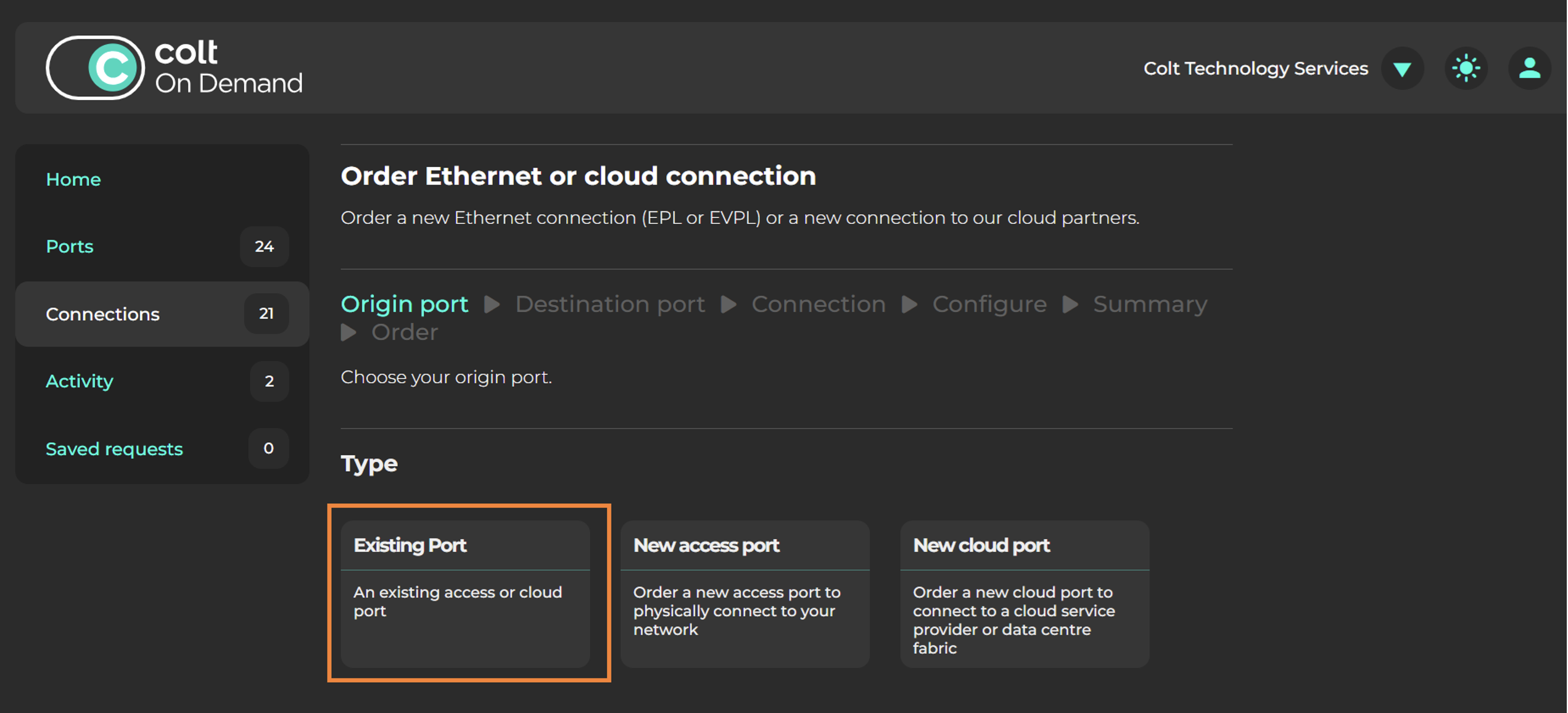
Para adicionar a conexão à sua porta de cloud Equinix, selecione Porta de saída .
-
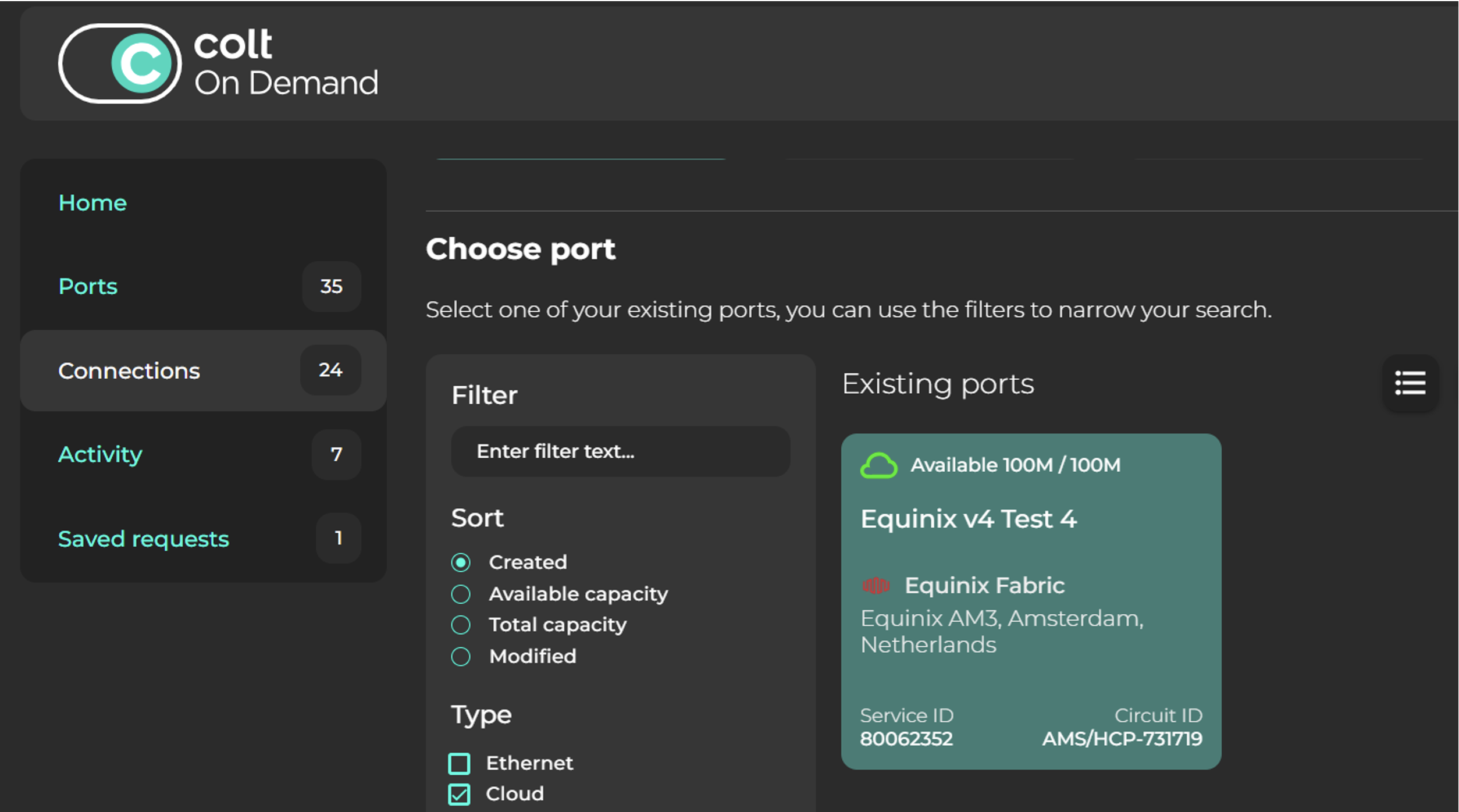
Em Escolher porta, selecione a porta de cloud Equinix.
-
Configure a conexão.
- Insira um nome para a conexão.
- Selecione uma largura de banda do circuito e, em seguida, uma duração do contrato entre 1 hora e 36 meses.
- Selecione a configuração VLAN na porta de destino.
- Clique em Continuar.
-
Consulte seu pedido e clique em Aceitar alterações e enviar.
A conexão é provisionada automaticamente em alguns minutos.