Cisco Webex Edge Connect
O Cisco Webex Edge Connect interconecta os usuários ao backbone Webex global usando um link IP habilitado para QoS via peering direto com Equinix Fabric Fabric, que oferece conectividade definida por software no Platform Equinix. A solução Equinix e Cisco permite que os usuários acessem reuniões com segurança, independentemente do local.
O processo Webex Edge Connect não é totalmente automatizado, o que significa que a Cisco analisará manualmente a solicitação de envio de pedidos. O tempo de resposta típico para aprovação do pedido é inferior a uma semana.
Conectar-se ao Cisco Webex Edge Connect
-
Faça login no Portal do Cliente > Painel do Fabric .
-
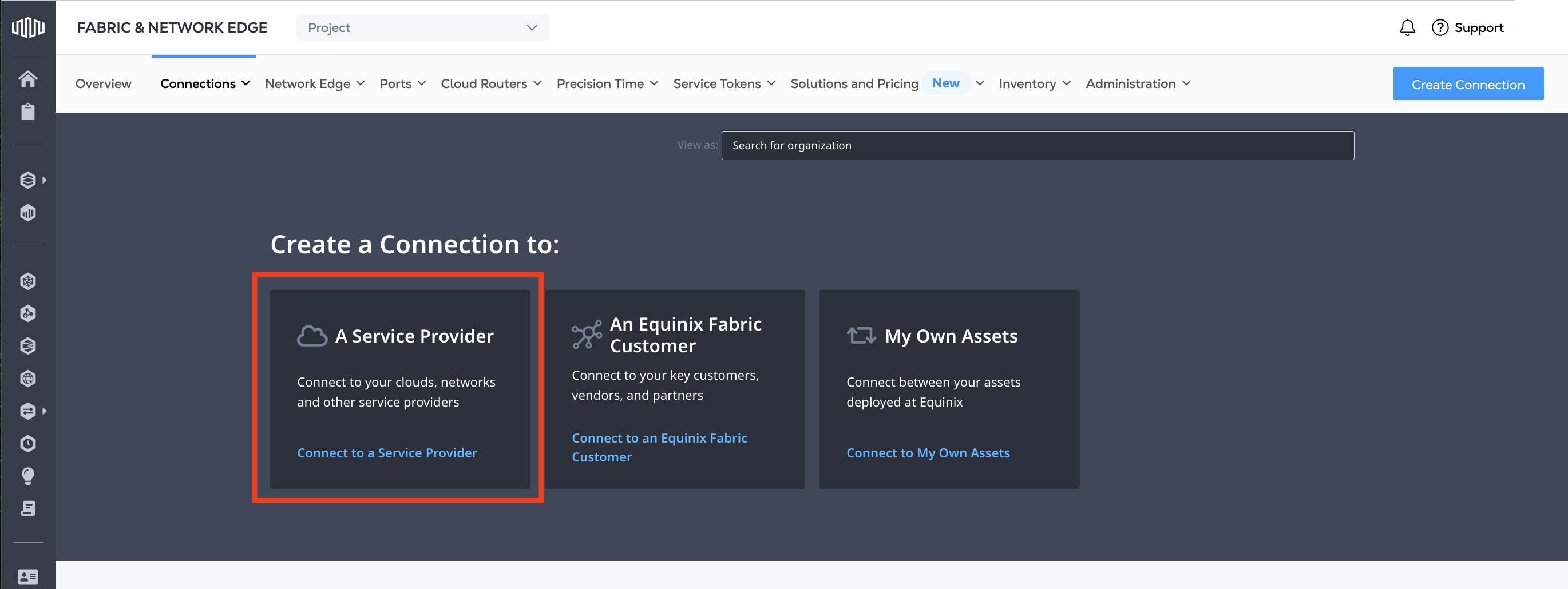
No menu Conexões, selecione Criar Conexão.
-
No cartão Um provedor de serviços , clique em Conectar-se a um provedor de serviços .
-
Insira
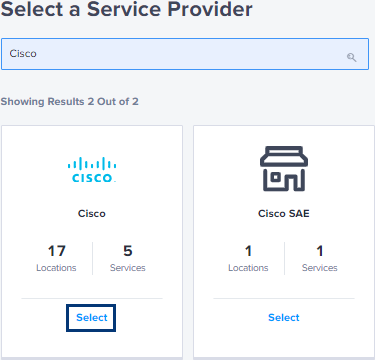
Ciscono campo de pesquisa. -
No cartão Cisco, clique em Selecionar.
-
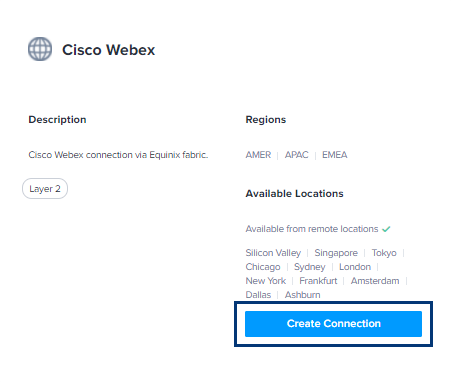
No cartão Cisco Webex, clique em Criar conexão.
-
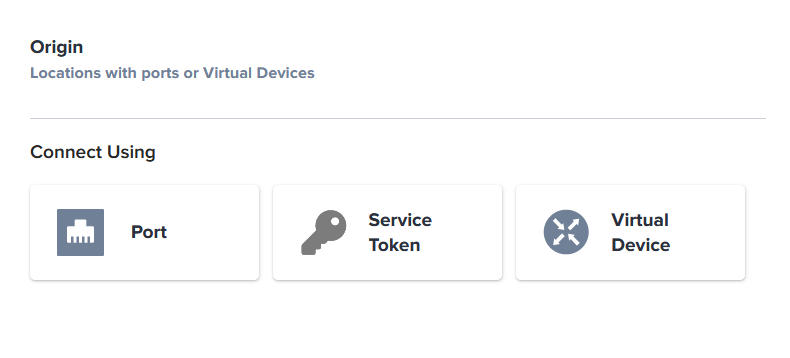
Na seção Origem , clique em Porta.
-
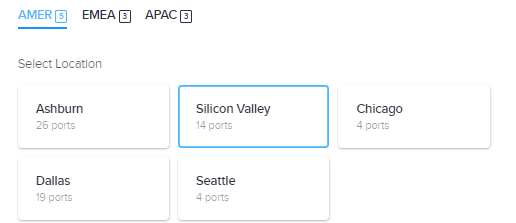
Selecione um local.
-
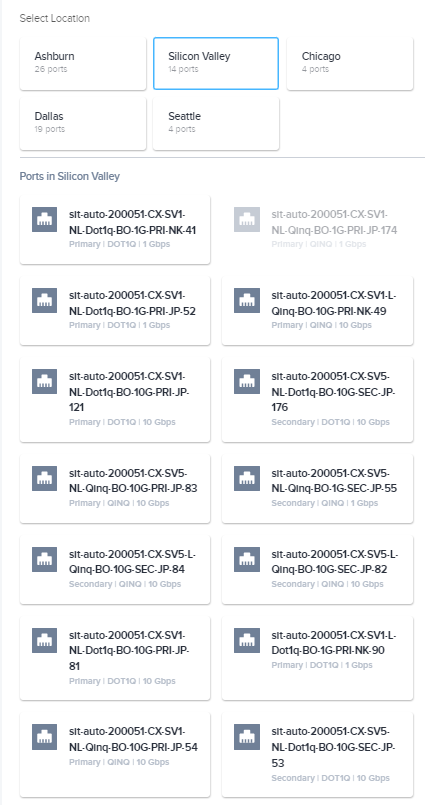
Entre os cartões de porta exibidos para esse local, selecione uma porta a-side.
-
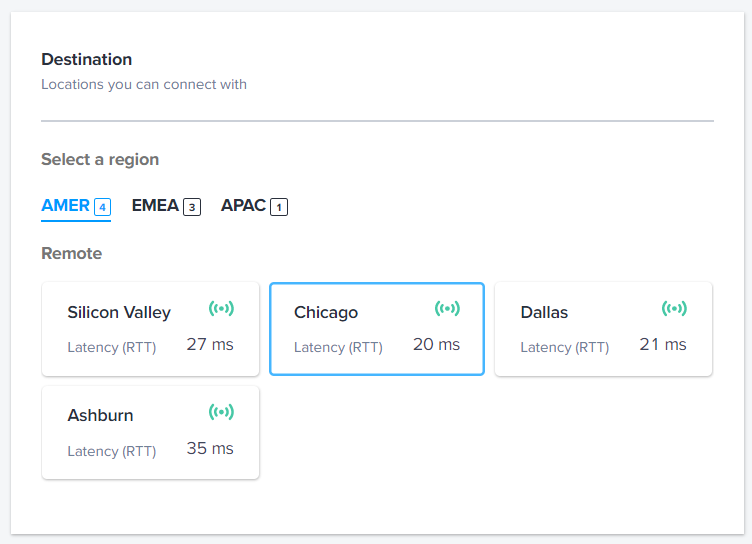
Na seção Destino, clique em um local.
-
Clique em Avançar.
-
Na seção Informações de conexão, insira:

- Identificador de conexão Webex – O nome da sua conexão.
- ID da VLAN – Sua ID da VLAN .
-
No campo Número da ordem de compra, insira seu número PO.
-
Na seção Opções Adicionais do Comprador, insira:
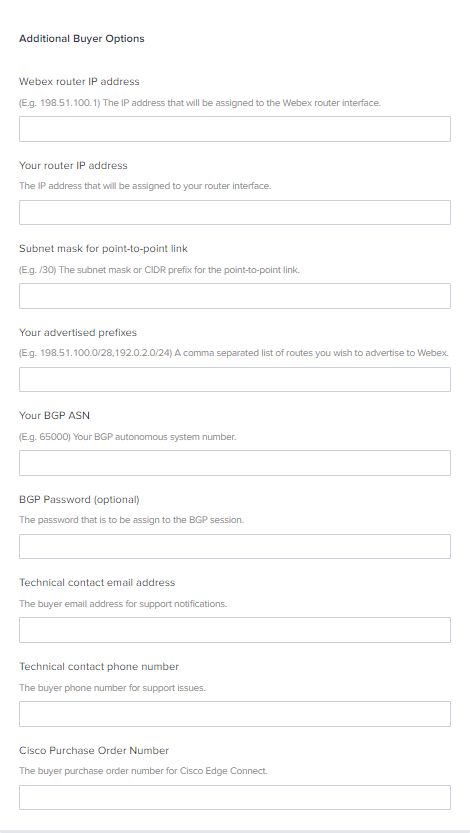
- Endereço IP do roteador Webex – O endereço IP que será atribuído à interface do roteador Webex.
- Endereço IP do seu roteador – O endereço IP que será atribuído à interface do seu roteador.
- Máscara de sub-rede para link ponto a ponto – A máscara de sub-rede ou prefixo CIDR para o link ponto a ponto.
- Seus prefixos anunciados – os prefixos IP que você anunciará à Cisco. Eles devem ser IPs públicos.
- Seu BGP ASN – O número do sistema autônomo BGP .
- Senha BGP (opcional) – A senha opcional a ser atribuída à sessão BGP .
- Endereço e-mail de contato técnico – O endereço de e-mail do destinatário das notificações de suporte .
- Número de telefone de contato técnico – O número de telefone do destinatário dos problemas de suporte .
- Número do Pedido de Compra da Cisco – O número do pedido adquirido da ferramenta de pedindo da Cisco (CCW).
-
Na seção Velocidade da conexão, selecione uma combinação de nível de cobrança e velocidade.
-
Clique em Avançar.
-
Confira seu pedido. Clique em Resumo do projeto para baixar um PDF.
-
Clique em Enviar pedido.
Depois de você seu pedido de conexão virtual, a Equinix enviará uma notificação à equipe de operações do Webex.
O status da conexão permanecerá Pending Approval até que a Cisco aprove a solicitação. A Cisco aprovará a solicitação de conexão no Equinix Customer Portal e configurará o BGP do provedor usando as informações inseridas na seção Opções Adicionais do Comprador. O tempo de resposta típico para aprovação do pedido é inferior a uma semana.