Prolexic da Akamai
Este artigo fornece instruções passo a passo para conectar-se ao Akamai Prolexic no Equinix Fabric.
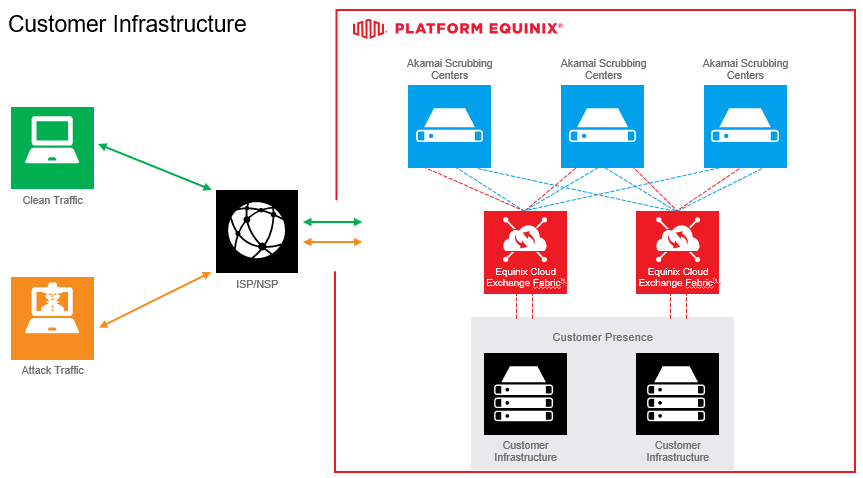
Pré-requisitos
- O pedido não pode ser concluído até que a Akamai forneça o modelo de configuração. O pedido é entregue 2 dias úteis após a conclusão da chamada inicial.
- O pedido deve ser revisado com sua equipe de integração da Akamai antes de ser enviado.
- Acesso ao Portal do Cliente Equinix (ECP)
- Conexões de porta de destino definidas durante a chamada inicial
- Velocidades de conexão determinadas durante a chamada inicial
- Pedido de compra da Akamai e VLAN fornecidos dois dias após a chamada inicial
Pedindo uma conexão com a Akamai Prolexic
-
Faça login no Portal do Cliente > Painel do Fabric .
-
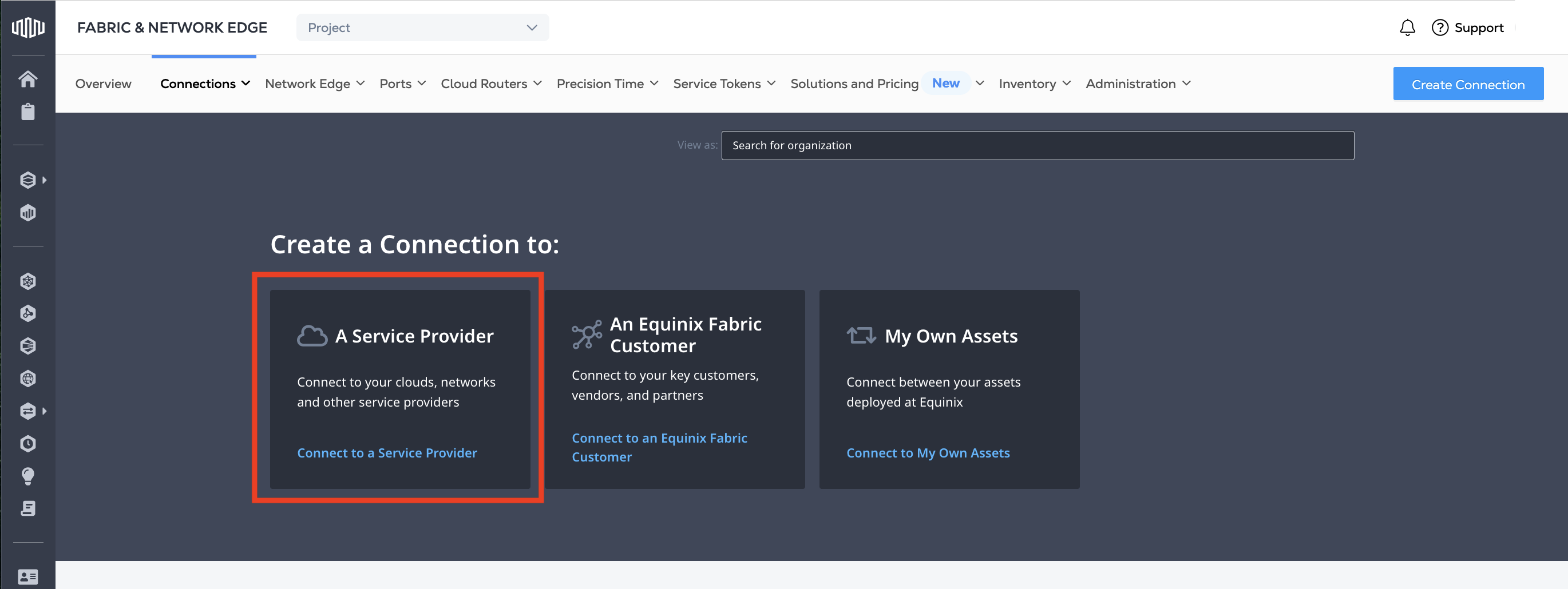
No menu Conexões, selecione Criar Conexão.
-
No cartão Um provedor de serviços , clique em Conectar-se a um provedor de serviços .
-
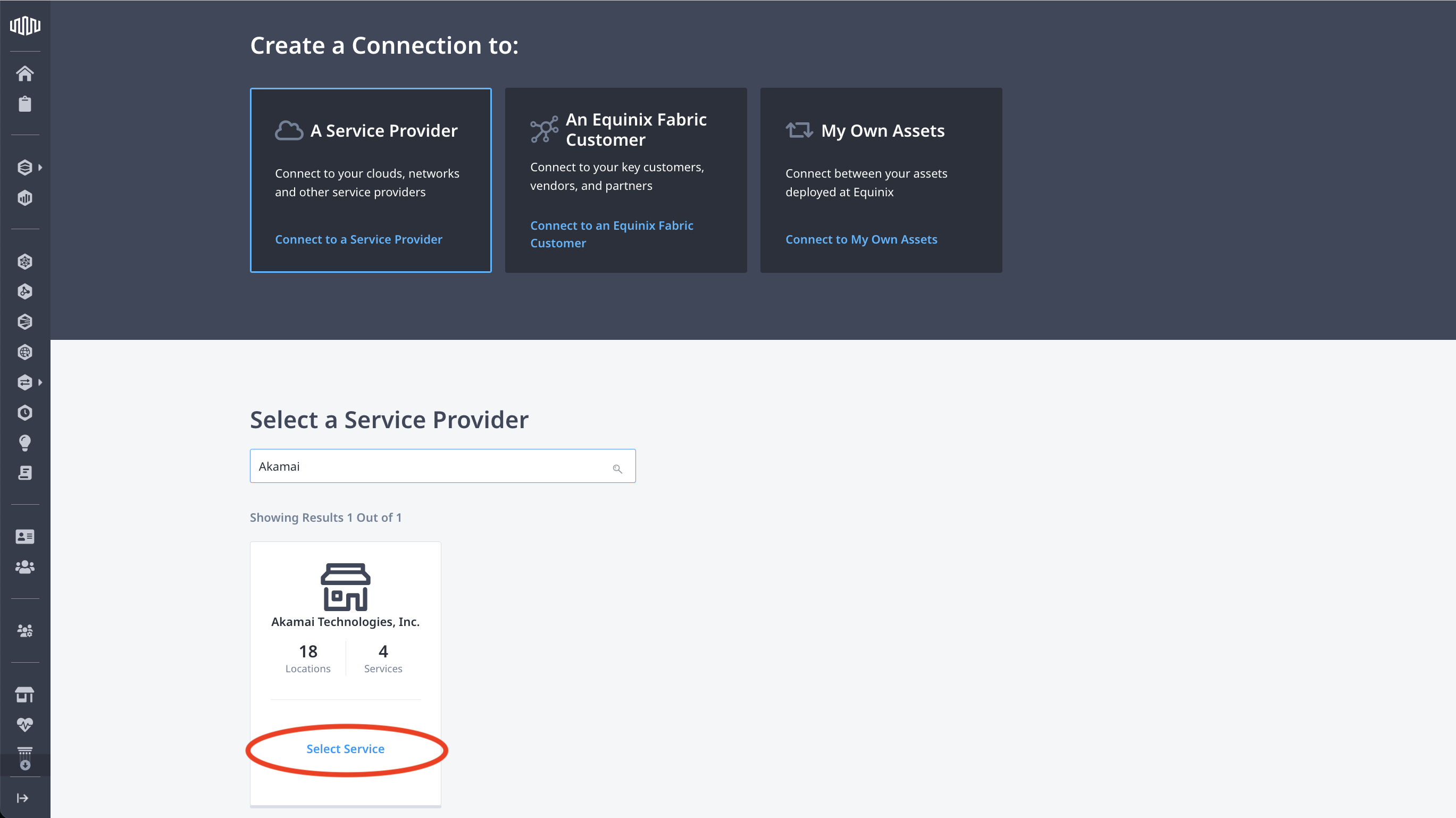
Insira
Akamaino campo de pesquisa. -
No cartão Akamai, clique em Selecionar serviço.
-
Na lista de regiões disponíveis, selecione a Região GEO estabelecida durante sua chamada inicial.
Selecione a origem e o destino.
-
Na seção Origem , clique em Porta.
-
Selecione um local de origem. Esta é a cidade ou o local da porta que está sendo configurada.
-
Na lista de portas disponíveis neste local, selecione uma porta. Esta é a porta específica que está sendo usada para criar a conexão.
-
Na seção Destino, clique em um destino. O destino é o centro de depuração da Akamai ao qual você deseja se conectar. O destino é definido durante a chamada inicial.
-
Clique em Avançar.
Detalhes da conexão
-
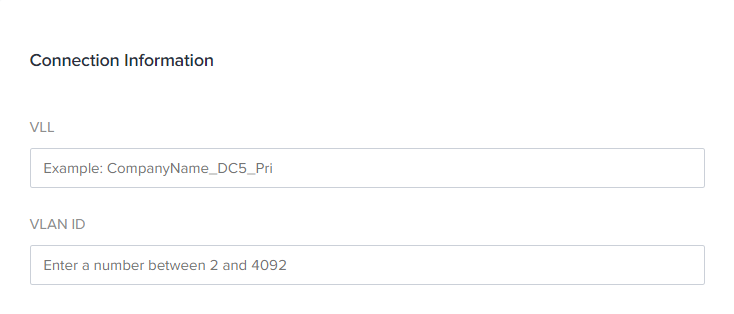
Na seção Informações de conexão, insira:
- VLL – O nome da conexão, fornecido pela Akamai como parte da construir de configuração .
- ID da VLAN – O ID da VLAN, fornecido pela Akamai como parte da construir de configuração .
 informações
Os campos VLL, VLAN ID e Número da ordem de compra exigem a entrada manual de informações fornecidas pela Akamai como parte da criação da configuração. Esses campos não podem ser editados, por isso é importante que o pedido não seja enviado até que essas informações sejam obtidas da Akamai.
-
Insira o número da ordem de compra . O número PO é fornecido pela Akamai como parte da compilação da configuração.
-
Na seção Velocidade da conexão, selecione uma combinação de nível de cobrança e velocidade.
-
Clique em Avançar.
Revisar e enviar
-
Confira seu pedido. Clique em Resumo do projeto para baixar um resumo em PDF do pedido.
-
Envie o resumo do projeto para seu gerente de projetos técnicos da Akamai.
-
Após a confirmação do pelo Gerente de Projetos Técnicos da Akamai, clique em Enviar para enviar seu pedido.
Depois que o pedido for enviado, o gerente técnico de projetos da Akamai aceitará o pedido e estabelecerá a conexão.