Alibaba Cloud Express Connect
Use o Equinix Customer Portal ou o API para criar a conexão do seu dispositivo virtual Fabric Port, Fabric Cloud Router ou Network Edge com o Alibaba Cloud Express Connect. O Alibaba Cloud Express Connect conecta data centers Equinix locais à Alibaba Cloud por meio de uma rede backbone de parceiros dedicada.
Para obter mais informações, consulte Express Connect na Central de Documentos do Alibaba Cloud .
Visão geral
A Equinix oferece suporte à conexão com o Alibaba Cloud por meio do perfil de serviço Alibaba Cloud Express Connect.
Locais
| APAC | AMER | EMEA |
|---|---|---|
| Hong Kong (HK) Cingapura (SG) Tóquio (TY) | Ashburn (DC) Vale do Silício (SV) | Frankfurt (FR) Londres (LD) |
Opções de largura de banda
- 50 Mbps
- 200 Mbps
- 500 Mbps
- 1000 Mbps
Pré-requisitos
Para estabelecer uma conexão com o Alibaba Cloud, você deve ter:
-
Uma conta no Alibaba Cloud Express Connect e acesso ao console do Alibaba Cloud Express Connect.
-
Um circuito Alibaba Cloud Express Connect Express Connect; dedicado ou compartilhado. Para obter mais informações, consulte Conexão em um circuito Express Connect .
observaçãoPara se conectar ao Alibaba Express Connect por meio de uma Cross Connect (fibra monomodo) dedicada, você deve enviar um pedido pelo portal Alibaba Cloud.
-
O ID da sua conta Alibaba no console do Alibaba Cloud Express Connect.
-
Uma porta Fabric , um token de serviço A-Side , um Fabric Cloud Router ou um dispositivo virtual Network Edge .
-
Para criar conexões no Fabric, você deve ter a
Fabric Connections Managerfunção.
Criando a conexão no Fabric
- Portal
- API
-
Faça login no Portal do Cliente e navegue até Localizar um provedor de serviços .
-
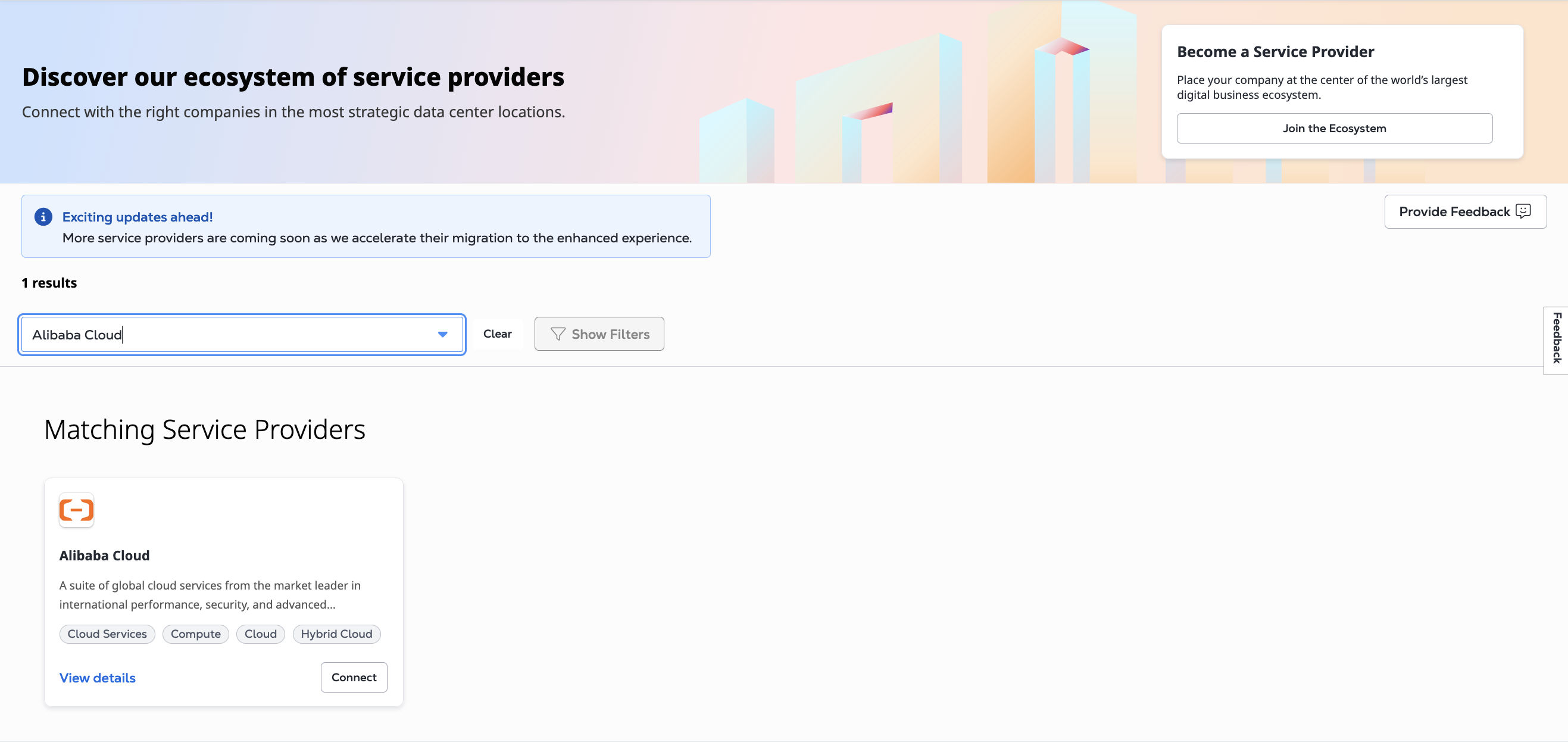
Use a barra de pesquisa para procurar "Alibaba Cloud".
-
No cartão Alibaba Cloud, clique em conetar. No painel Criar uma conexão , clique em Criar conexão.
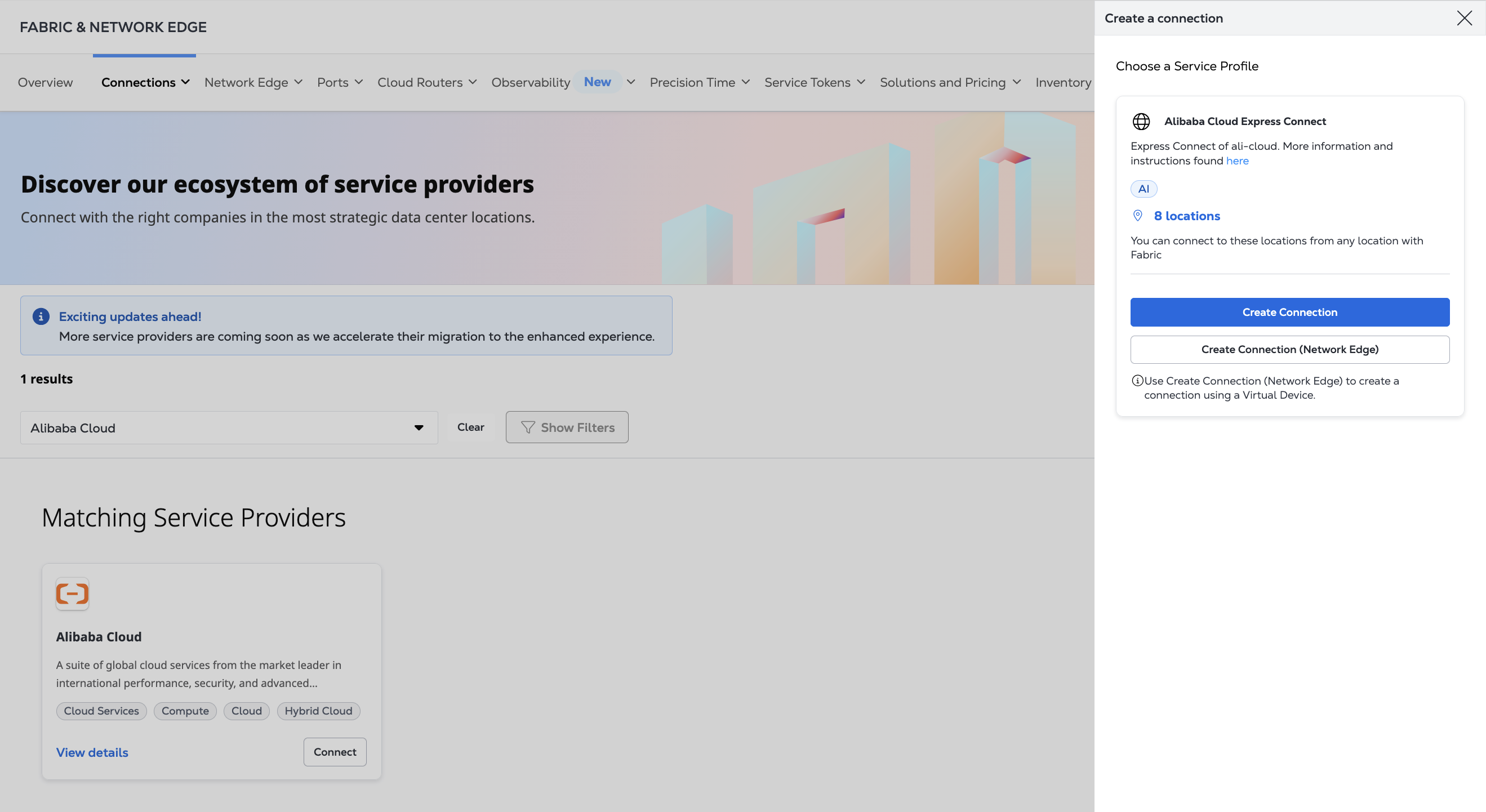
Se você estiver se conectando usando um dispositivo virtual Network Edge, clique em Criar Conexão (Dispositivo Network Edge) e pule para a seção Dispositivovirtual .
-
Consulte as etapas para criar a conexão e clique em OK.
-
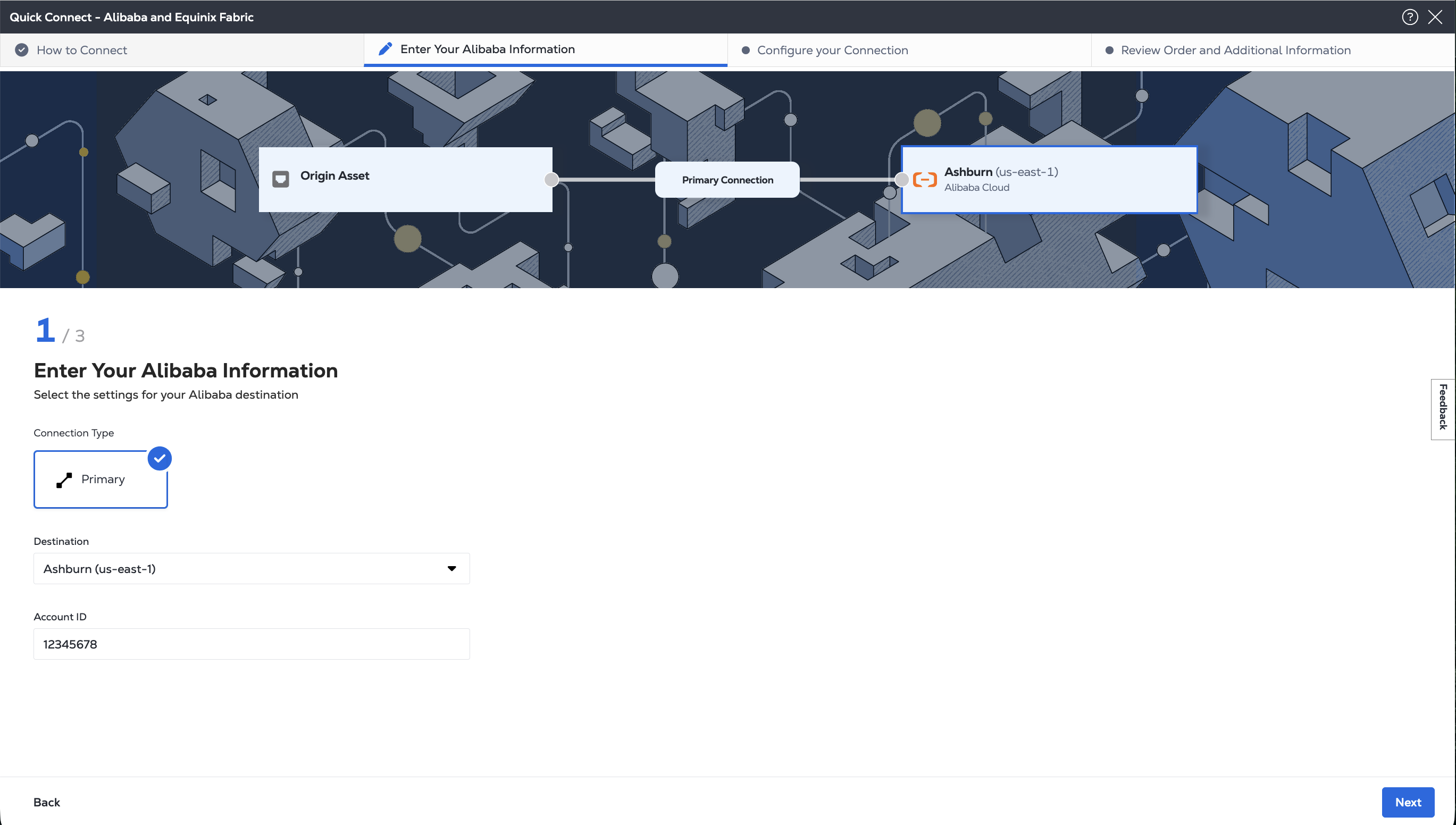
Insira suas informações do Alibaba.
-
Selecione o mercado estratégico e a região à qual você está se conectando.
-
Insira o ID da sua conta do Alibaba Cloud.
-
-
Clique em Avançar para configurar sua conexão com base no tipo de ativo de origem: Porta, token de serviço, roteador de cloud.
-
Autenticar - Envie suas credenciais de usuário, ID do cliente e segredo do cliente para autenticação OAuth2. Consulte Autenticação API para obter instruções sobre como chamar o OAuth API para validar e autenticar suas credenciais.
-
Determine suas informações do A-Side. Ou:
- Para determinar as informações das suas portas Equinix Fabric, envie uma
GETsolicitação ao/fabric/v4/portsterminal. Você precisa do(s) UUID(s) da porta e do tipo de protocolo de link (DOT1Q ou QINQ),
OU
- Recupere seu token de serviço A-Side ou tokens enviando uma
GETsolicitação ao/fabric/v4/serviceTokensendpoint. Você precisa do UUID do token. O token A-Side fornece as informações relevantes para configurar o A-Side da conexão.
OU
- Determine suas informações de Fabric Cloud Router. Verifique seus roteadores de cloud disponíveis enviando uma
POSTsolicitação para o/fabric/v4/routers/searchterminal. Você precisa do UUID do roteador.
OU
- Determine as informações do seu dispositivo Network Edge. Verifique seus dispositivos virtuais e clusters disponíveis enviando uma
GETsolicitação para o/ne/v1/devicesterminal. Você precisa do(s) UUID(s) do dispositivo. Envie umaGETsolicitação para o/ne/v1/devices/{device_id}terminal para obter as especificações de um dispositivo. Você pode escolher qualquer interface disponível no dispositivo para sua conexão. Se você não especificar uma, a conexão será atribuída automaticamente à próxima interface disponível.
- Para determinar as informações das suas portas Equinix Fabric, envie uma
-
Obtenha as informações do perfil de serviço Alibaba Cloud Express Connect. Use a solicitação Recuperar perfis de serviço API para procurar um perfil de serviço específico ou use a solicitaçãoListar perfis de serviço API para listar todos os perfis deserviço disponíveis. Você precisa do UUID do perfil de serviço do Alibaba Cloud Express Connect e do local ao qual deseja se conectar em
sellerRegioncampo.- Alibaba Cloud Express Connect -
4c4b8edf-873b-4c6c-805a-edb2c335bd6c
- Alibaba Cloud Express Connect -
Conexão a partir de um porto
- Portal
- API
-
Na lista suspensa Tipo de ativo de origem, selecione Porta.
-
Na seção Conexão primária:
-
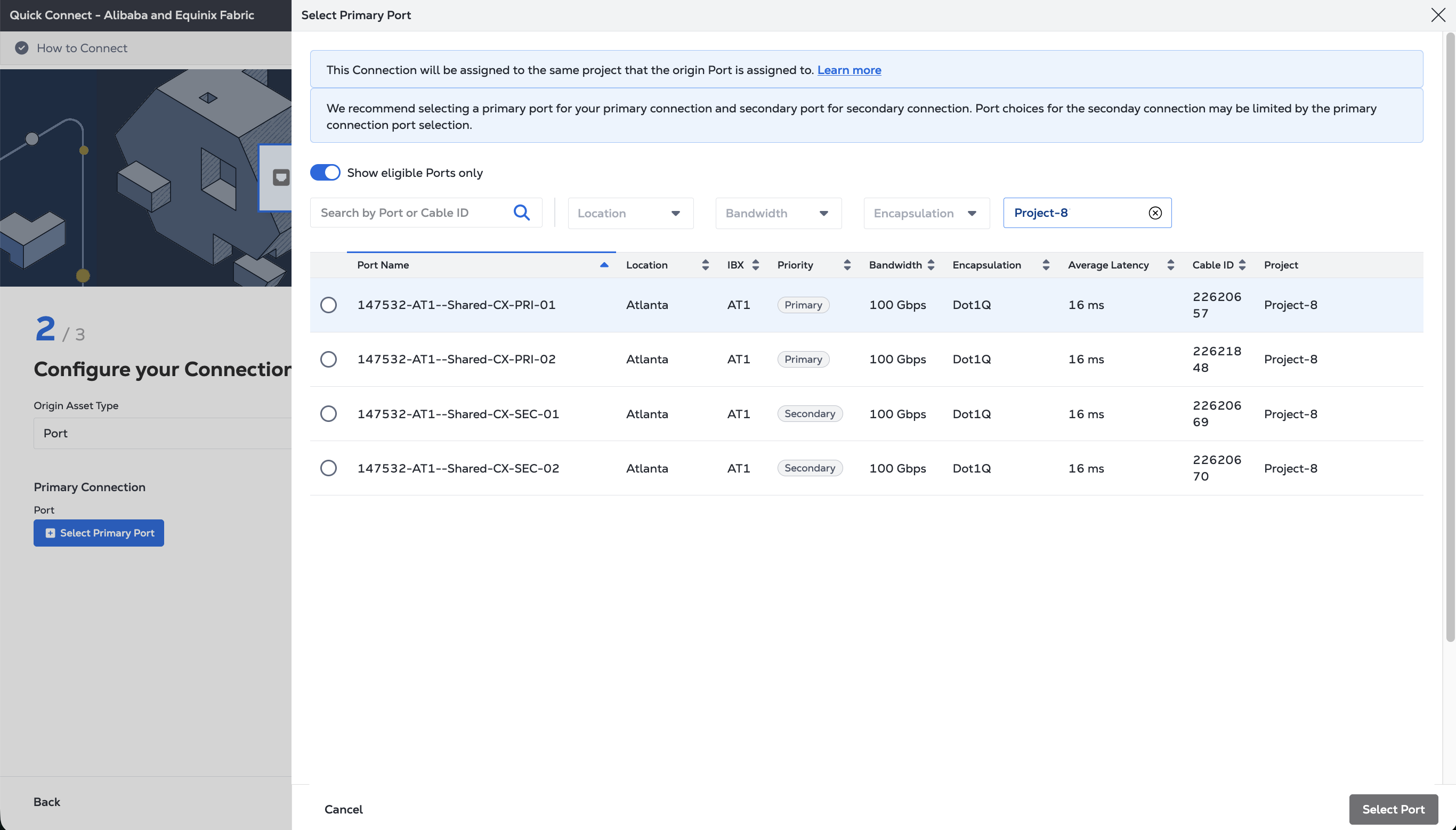
Clique e selecione Porta primária , em seguida, selecione sua porta de conexão primária e clique em Selecionar porta. Apenas as portas primárias estão disponíveis para seleção.
-
Insira o nome da conexão principal.
-
Selecione uma largura de banda.
-
Insira um ID de VLAN (aplicável às portas DOT1Q) ou uma Etiqueta de VLAN do Cliente (C-tag) e uma Etiqueta de VLAN de Serviço (S-tag) (aplicável às portas QINQ).
-
-
Na seção Conexão secundária:
- Clique e selecione Porta secundária , em seguida, selecione sua porta de conexão secundária e clique em Selecionar porta. Apenas portas secundárias estão disponíveis para seleção.
- Insira o nome da conexão secundária.
- Selecione uma largura de banda.
- Insira um ID de VLAN (aplicável às portas DOT1Q) ou uma Etiqueta de VLAN do Cliente (C-tag) e uma Etiqueta de VLAN de Serviço (S-tag) (aplicável às portas QINQ).
-
(Opcional) Escolha se deseja ativar Zonas Geográficas . O padrão é Desativado.
-
Selecione a duração do período.
-
Clique em Avançar.
-
Na página Revisar pedido e informações adicionais, revise as informações nas seções Configuração da conexão.
-
Use o campo Notificações para fornecer os endereços de e-mail dos destinatários a serem notificados sobre o status da conexão. Você pode adicionar até 12 endereços de e-mail.
-
(Opcional) Insira ou adicione informações do pedido na seção Ordem de compra.
-
Forneça um identificador de referência do cliente que o ajudará a identificar este pedido em sua fatura.
-
Clique em Mostrar resumo do pedido para ver os detalhes do pedido e as informações de preço da conexão.
Quando estiver pronto, clique em Criar Conexão.
Para criar uma conexão da sua porta DOT1Q para o Alibaba Cloud Express Connect, envie uma POST solicitação para o /fabric/v4/connections terminal.
Forneça suas informações de porta no aSideobjeto, incluindo:
accessPoint.typecomoCOLO- Forneça o UUID da sua porta para
port.uuid - LinkProtocol.type como
DOT1Q - Forneça o ID do VLAN para
linkProtocol.vlanTag
Forneça os detalhes do Alibaba Cloud e os detalhes do local no zSideobjeto, incluindo:
- Definir
accessPoint.typecomoSP. - Definir
profile.typecomoL2_PROFILE. - Especifique o perfil de serviço Express Connect ao qual você está se conectando em
profile.uuid. - Especifique o local estratégico da Equinix ao qual você está se conectando em
location.metroCode. - Especifique a região de conexão expressa associada ao mercado estratégico de Equinix em
sellerRegion. - Defina
authenticationKeycomo seu ID de conta do Alibaba Cloud.
Exemplo de solicitação cURL:
curl -X POST 'https://api.equinix.com/fabric/v4/connections' \
-H 'content-type: application/json' \
-H 'authorization: Bearer <token>' \
-d '{
  "type": "EVPL_VC",
  "name": "<connection_name>,
  "bandwidth": <bandwidth_speed>,
  "redundancy": {
    "priority": "<redundancy_code>"
  },
  "aSide": {
    "accessPoint": {
      "type": "COLO",
      "port": {
        "uuid": "<port-uuid>"
      },
      "linkProtocol": {
        "type": "DOT1Q",
        "vlanTag": <vlan-id>
      }
    }
  },
  "zSide": {
    "accessPoint": {
      "type": "SP",
      "profile": {
        "uuid": "<alibaba_service_profile_uuid>"
      },
      "location": {
        "metroCode": "<equinix_metro_code>"
      },
      "authenticationKey": "<alibaba_cloud_account_id>",
      "sellerRegion": "<alibaba_region_id>"
      }
    },
  "notifications": {
    "type": "ALL",
    "emails": [
      "<contact_email>",
      "<contact_email>"
    ]
  }
}'
Para criar uma conexão da sua porta QINQ para o Alibaba Cloud Express Connect, envie uma POST solicitação para o /fabric/v4/connections terminal.
Forneça suas informações de porta no aSideobjeto, incluindo:
- Definir
accessPoint.typecomoCOLO - Forneça o UUID da sua porta para
port.uuid linkProtocol.typecomoQINQ- Forneça o ID da tag interna para
linkProtocol.vlanCTag - Forneça o ID da tag externa para
linkProtocol.vlanSTag
Forneça os detalhes do Alibaba Cloud e os detalhes do local no zSideobjeto, incluindo:
- Definir
accessPoint.typecomoSP. - Definir
profile.typecomoL2_PROFILE. - Especifique o perfil de serviço Express Connect ao qual você está se conectando em
profile.uuid. - Especifique o local estratégico da Equinix ao qual você está se conectando em
location.metroCode. - Especifique a região de conexão expressa associada ao mercado estratégico de Equinix em
sellerRegion. - Defina
authenticationKeycomo seu ID de conta do Alibaba Cloud.
Exemplo de solicitação cURL:
curl -X POST 'https://api.equinix.com/fabric/v4/connections' \
-H 'content-type: application/json' \
-H 'authorization: Bearer <token>' \
-d '{
  "type": "EVPL_VC",
  "name": "<connection_name>,
  "bandwidth": <bandwidth_speed>,
  "redundancy": {
    "priority": "<redundancy_code>"
  },
  "aSide": {
    "accessPoint": {
      "type": "COLO",
      "port": {
        "uuid": "<port_uuid>"
       },
      "linkProtocol": {
        "type": "QINQ",
        "vlanCTag": <vlan_tag>,
        "vlanSTag": <vlan_tag>
      }
    }
  },
  "zSide": {
    "accessPoint": {
      "type": "SP",
      "profile": {
        "uuid": "<alibaba_service_profile_uuid>"
      },
      "location": {
        "metroCode": "<equinix_metro_code>"
      },
      "authenticationKey": "<alibaba_cloud_account_id>",
      "sellerRegion": "<alibaba_region_id>"
      }
    },
  "notifications": {
    "type": "ALL",
    "emails": [
      "<contact_email>",
      "<contact_email>"
    ]
  }
}'
Conectando-se a partir de um token de serviço
- Portal
- API
-
Na lista suspensa Tipo de ativo de origem, selecione Token de serviço .
-
Na seção Conexão primária:
-
Clique em Inserir token de serviço primário , forneça o token de serviço e clique em Resgatar token de serviço .
-
Insira o nome da conexão principal.
-
Selecione uma largura de banda.
-
-
Na seção Conexão secundária:
- Clique e insira o token de serviço secundário , forneça o token de serviço e clique em Resgatar token de serviço .
- Insira o nome da conexão secundária.
- Selecione uma largura de banda.
-
Clique em Avançar.
-
Na página Revisar pedido e informações adicionais, revise as informações nas seções Configuração da conexão.
-
Use o campo Notificações para fornecer os endereços de e-mail dos destinatários a serem notificados sobre o status da conexão. Você pode adicionar até 12 endereços de e-mail.
-
(Opcional) Insira ou adicione informações do pedido na seção Ordem de compra.
-
Forneça um identificador de referência do cliente que o ajudará a identificar este pedido em sua fatura.
-
Clique em Mostrar resumo do pedido para ver os detalhes do pedido e as informações de preço da conexão.
Quando estiver pronto, clique em Criar Conexão.
Para criar uma conexão com o Alibaba Cloud Express Connect usando um token de serviço A-Side, envie uma POST solicitação para o /fabric/v4/connections terminal. A conexão type é EVPL_VC.
Forneça o UUID do token de serviço no aSideobjeto. O token de serviço fornece todas as outras informações necessárias para estabelecer a conexão.
Forneça os detalhes do Alibaba Cloud e os detalhes do local no zSideobjeto, incluindo:
- Definir
accessPoint.typecomoSP. - Definir
profile.typecomoL2_PROFILE. - Especifique o perfil de serviço Express Connect ao qual você está se conectando em
profile.uuid. - Especifique o local estratégico da Equinix ao qual você está se conectando em
location.metroCode. - Especifique a região de conexão expressa associada ao mercado estratégico de Equinix em
sellerRegion. - Defina
authenticationKeycomo seu ID de conta do Alibaba Cloud.
Exemplo de solicitação cURL:
curl -X POST 'https://api.equinix.com/fabric/v4/connections' \
-H 'content-type: application/json' \
-H 'authorization: Bearer <token>' \
-d '{
  "type": "EVPL_VC",
  "name": "<your_connection_name>",
  "bandwidth": <connection_speed>,
  "redundancy": {
    "priority": "<redundancy_code>"
  },
  "aSide": {
    "serviceToken": {
      "uuid": "<service-token-uuid>"
    }
  },
  "zSide": {
    "accessPoint": {
      "type": "SP",
      "profile": {
        "uuid": "<alibaba_service_profile_uuid>"
      },
      "location": {
        "metroCode": "<equinix_metro_code>"
      },
      "authenticationKey": "<alibaba_cloud_account_id>",
      "sellerRegion": "<alibaba_region_id>"
      }
    },
  "notifications": {
    "type": "ALL",
    "emails": [
      "<contact_email>",
      "<contact_email>"
    ]
  }
}'
Conexão a partir de um Fabric Cloud Router
- Portal
- API
-
Na lista suspensa Tipo de ativo de origem, selecione Roteador de nuvem .
-
Clique e selecione Cloud Router, selecione uma instância de roteador de cloud e clique em Selecionar Cloud Router.
-
Na seção Conexão primária:
- Insira o nome da conexão principal.
- Selecione uma largura de banda. O valor de largura de banda selecionado também será aplicado à conexão secundária.
-
Se você estiver criando uma conexão redundante, insira o nome da conexão secundária na seção Conexão secundária. O valor da largura de banda que você selecionou para a conexão primária também é aplicado à conexão secundária.
-
(Opcional) Você pode configurar os detalhes de roteamento do Protocolo de gateway de fronteira (BGP) ou aguardar para configurar o BGP após a conclusão do processo de criação da conexão. Selecione Configurar detalhes de roteamento e forneça as informações necessárias .
-
Clique em Avançar.
-
Na página Revisar pedido e informações adicionais, revise as informações nas seções Configuração da conexão.
-
Use o campo Notificações para fornecer os endereços de e-mail dos destinatários a serem notificados sobre o status da conexão. Você pode adicionar até 12 endereços de e-mail.
-
(Opcional) Insira ou adicione informações do pedido na seção Ordem de compra.
-
Forneça um identificador de referência do cliente que o ajudará a identificar este pedido em sua fatura.
-
Clique em Mostrar resumo do pedido para ver os detalhes do pedido e as informações de preço da conexão.
Quando estiver pronto, clique em Criar Conexão.
Para criar uma conexão do seu roteador de cloud com o FastConnect, envie uma POST solicitação para o /fabric/v4/connections terminal. A conexão type é IP_VC.
Especifique seu Fabric Cloud Router no aSideobjeto, incluindo:
- Definir
accessPoint.typecomoCLOUD_ROUTER. - Defina
router.uuidcomo UUID do seu roteador.
Forneça os detalhes do Alibaba Cloud e os detalhes do local no zSideobjeto, incluindo:
- Definir
accessPoint.typecomoSP. - Definir
profile.typecomoL2_PROFILE. - Especifique o perfil de serviço Express Connect ao qual você está se conectando em
profile.uuid. - Especifique o local estratégico da Equinix ao qual você está se conectando em
location.metroCode. - Especifique a região de conexão expressa associada ao mercado estratégico de Equinix em
sellerRegion. - Defina
authenticationKeycomo seu ID de conta do Alibaba Cloud.
Exemplo de solicitação cURL:
curl -X POST 'https://api.equinix.com/fabric/v4/connections' \
-H 'content-type: application/json' \
-H 'authorization: Bearer <token>' \
-d '{
  "type": "IP_VC",
  "name": "<your_connection_name>",
  "bandwidth": <connection_speed>,
  "redundancy": {
    "priority": "<redundancy_code>"
  },
  "aSide": {
    "accessPoint": {
      "type": "CLOUD_ROUTER",
      "router": {
        "uuid": "<cloud_router_uuid>"
      }
    }
  },
  "zSide": {
    "accessPoint": {
      "type": "SP",
      "profile": {
        "uuid": "<alibaba_service_profile_uuid>"
      },
      "location": {
        "metroCode": "<equinix_metro_code>"
      },
      "authenticationKey": "<alibaba_cloud_account_id>",
      "sellerRegion": "<alibaba_region_id>"
      }
    },
  "notifications": {
    "type": "ALL",
    "emails": [
      "<contact_email>",
      "<contact_email>"
    ]
  }
}'
Conexão a partir de um dispositivo virtual Network Edge
- Portal
- API
-
Consulte as etapas para criar a conexão e clique em Criar uma conexão com o Alibaba Cloud Express Connect.
-
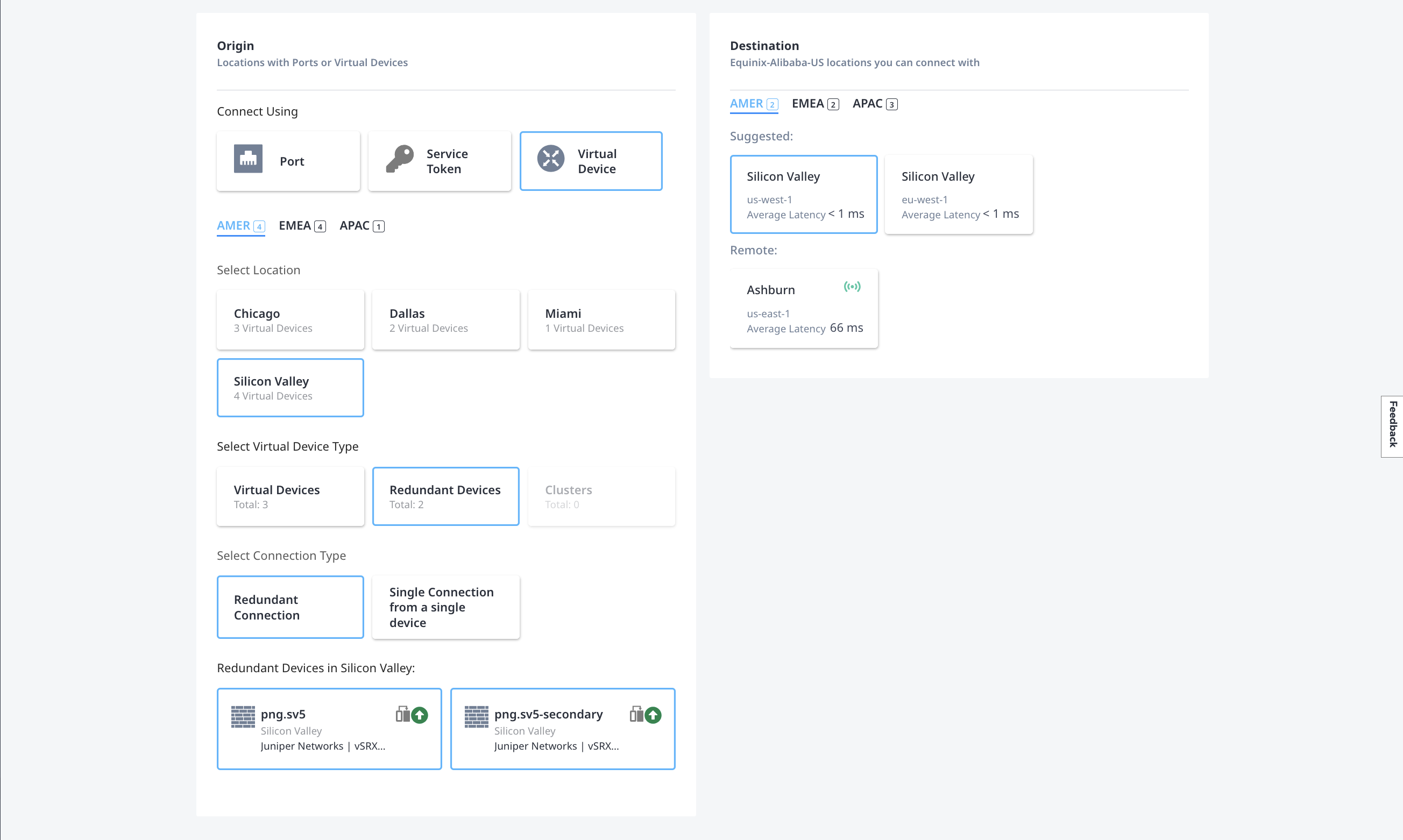
Na página Selecionar locais, forneça detalhes do local para a origem e o destino da conexão.
Na seção Origem:
- Clique em Dispositivo Virtual e selecione o local do dispositivo que deseja usar.
- Selecione o tipo de dispositivo virtual entre os dispositivos únicos ou redundantes disponíveis. E, em seguida, selecione o Tipo de Conexão . Você pode escolher conexões únicas ou redundantes.
- Selecione o(s) dispositivo(s) virtual(s) específico(s) a ser(em) usado(s) na conexão.
Na seção Destino, selecione o local do Express Connect ao qual se conectar.
-
Clique em Avançar.
-
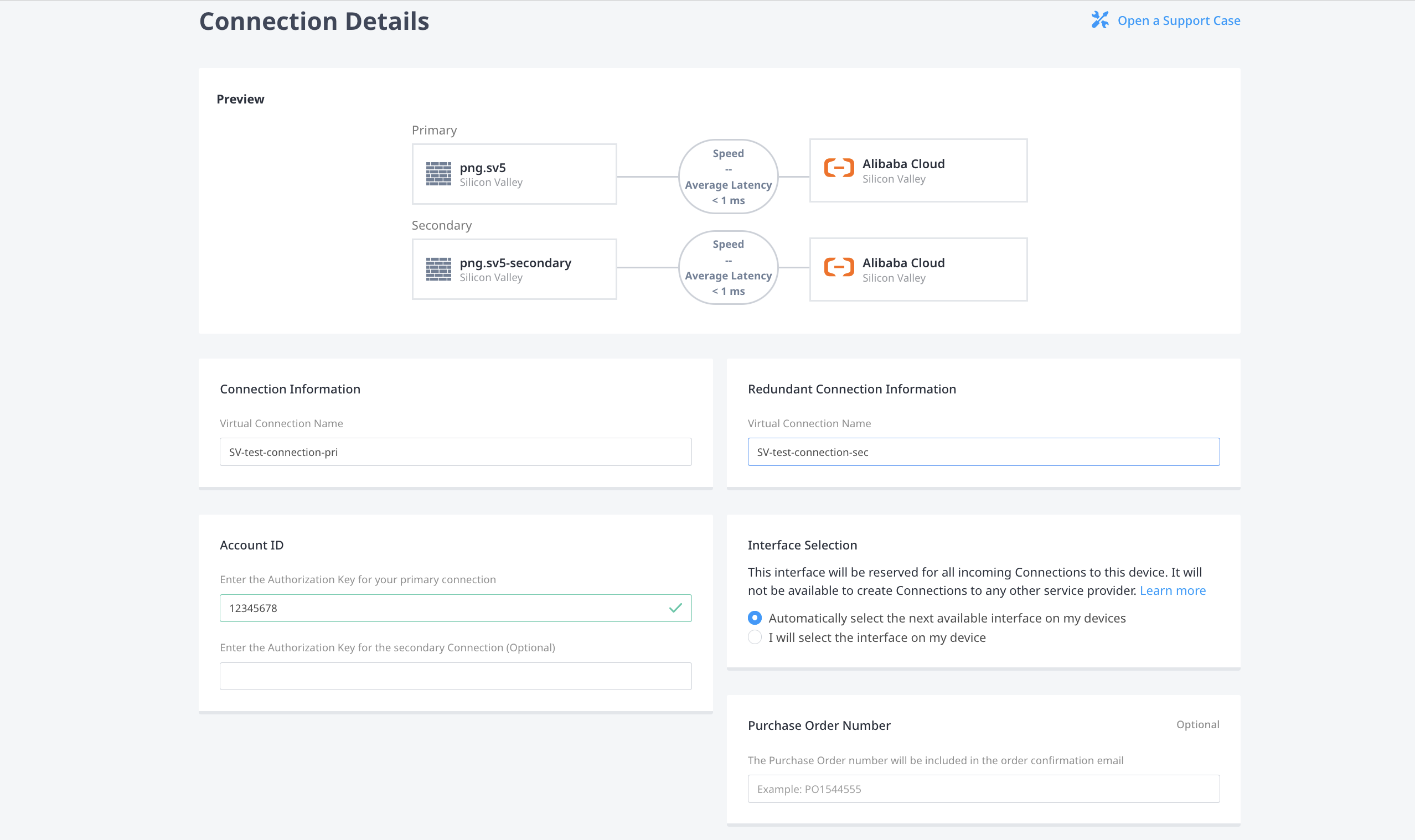
Na página Detalhes da conexão, forneça informações adicionais sobre a conexão.
-
Dê um nome à sua conexão em Informações de Conexão . Se você estiver criando conexões redundantes, dê um nome à segunda conexão em Informações de Conexão Redundante .
-
No campo ID da conta, insira o ID da sua conta do Alibaba Cloud. Se você estiver criando conexões redundantes, poderá inserir um segundo ID de conta do Alibaba Cloud.
-
Selecione se deseja usar a próxima interface disponível ou selecione manualmente com interfaces para usar nas conexões em Seleção de interface .
-
(Opcional) No campo Número da ordem de compra, insira seu número PO.
-
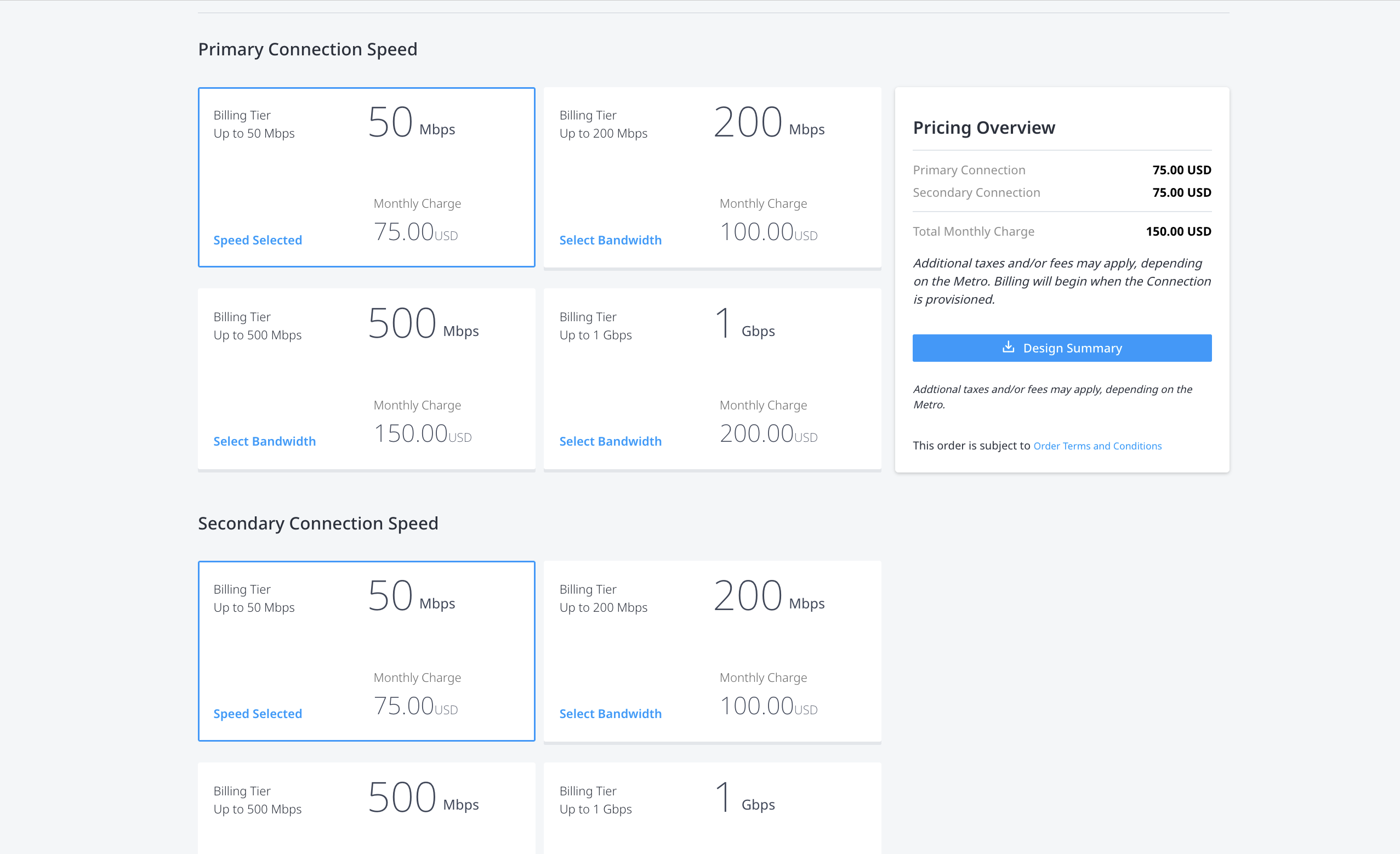
Em Velocidade da conexão primária , selecione uma combinação de nível de cobrança e velocidade. Se você estiver criando conexões redundantes, selecione uma combinação de Camada de cobrança e Velocidade em Velocidade da conexão secundária .
-
-
Clique em Avançar.
-
Na página Revisão , revise as informações em Resumo da conexão primária , Resumo da conexão secundária (se você estiver criando conexões redundantes) e na Visão geral de preços .
-
Use o campo Notificações para fornecer os endereços de e-mail dos destinatários a serem notificados sobre o status da conexão. Você pode adicionar até 12 endereços de e-mail.
-
Clique em Enviar pedido.
Para criar uma conexão do seu dispositivo Network Edge com o Alibaba Express Connect, envie uma POST solicitação para o /fabric/v4/connections terminal.
Defina seu dispositivo Network Edge no aSide objeto, incluindo:
accessPoint.typeasVDvirtualDevice.typecomoEDGEvirtualDevice.uuidComo UUID do seu dispositivo
Forneça os detalhes do Alibaba Cloud e os detalhes do local no zSideobjeto, incluindo:
- Definir
accessPoint.typecomoSP. - Definir
profile.typecomoL2_PROFILE. - Especifique o perfil de serviço Express Connect ao qual você está se conectando em
profile.uuid. - Especifique o local estratégico da Equinix ao qual você está se conectando em
location.metroCode. - Especifique a região de conexão expressa associada ao mercado estratégico de Equinix em
sellerRegion. - Defina
authenticationKeycomo seu ID de conta do Alibaba Cloud.
Exemplo de solicitação cURL:
curl -X POST 'https://api.equinix.com/fabric/v4/connections' \
-H 'content-type: application/json' \
-H 'authorization: Bearer <token>' \
-d '{
  "type": "EVPL_VC",
  "name": "<connection-name>",
  "bandwidth": <bandwidth-speed>,
  "aSide": {
    "accessPoint": {
      "type": "VD",
      "virtualDevice": {
        "type": "EDGE",
        "uuid": "<virtual-device-uuid>"
      }
    }
  },
  "zSide": {
    "accessPoint": {
      "type": "SP",
      "profile": {
        "uuid": "<alibaba_service_profile_uuid>"
      },
      "location": {
        "metroCode": "<equinix_metro_code>"
      },
      "authenticationKey": "<alibaba_cloud_account_id>",
      "sellerRegion": "<alibaba_region_id>"
      }
    },
  "notifications": {
    "type": "ALL",
    "emails": [
      "<contact_email>",
      "<contact_email>"
    ]
  }
}'
Monitoramento do status da conexão
- Portal
- API
Depois de criar a conexão, ela aparecerá no Inventário de Conexões, onde você poderá monitorar seu status.
Depois de criar a conexão, envie uma GET solicitação ao fabric/v4/connections/{connectionId} terminal para monitorar o status da conexão.
equinixStatus valores de atributo | providerStatus valores de atributo | Status do Alibaba Cloud | Descrição |
|---|---|---|---|
PROVISIONING | NOT_AVAILABLE | - | A solicitação de conexão ainda não foi enviada ao Alibaba. |
PROVISIONED | PENDING_APPROVAL | Criação pendente | A conexão aguarda aprovação. |
PROVISIONED | PROVISIONING / PROVISIONED | Criação em andamento | Estabelecimento de conexão em andamento. |
PROVISIONED | PROVISIONED | Ativo | Conexão estabelecida. |
As cobranças começam assim que a solicitação de conexão é enviada.
Alibaba Cloud - Aceitar e pagar
- Efetue login no Console de gerenciamento do Alibaba Express Connect.
- No menu, selecione Conexões Físicas .
- Identifique a instância recém-criada e clique em Aceitar e pagar.
Antes de aceitar a conexão, você deve primeiro aceitar os termos de Cobrança de Transferência de Dados de Saída.
Para obter mais informações, consulte Cobrança - Preços | Central de Documentação do Alibaba Cloud .
Alibaba Cloud - Crie o roteador de fronteira virtual
Um Virtual Border Router (VBR) é o gateway que fornece comunicação entre uma Virtual Private Cloud (VPC) e um data center local. Você pode criar o VBR no Alibaba Cloud depois de criar a conexão no Equinix Customer Portal.
Siga as instruções em Criar e gerenciar VBRs.
-
Insira o endereço IPv4 do gateway Alibaba e o endereço IPv4 do roteador de cloud, dispositivo virtual ou outra infraestrutura de camada 3 no Equinix-Side da conexão.
-
Entre com a máscara de sub-rede.
-
Verifique se o VLAN ID atribuído à sua conexão no Equinix-Side é o mesmo VLAN ID associado ao seu VBR no seu console Alibaba.
Desprovisionar uma conexão Alibaba Express Connect
Para excluir sua conexão com o Alibaba Cloud:
-
Exclua o Virtual Border Router no console do Alibaba Cloud.
-
Exclua a conexão no console do Alibaba Cloud.
-
A conexão é excluída automaticamente do Fabric após ser limpa no console do Alibaba Cloud.