Portal - Conectando-se ao AWS Direct Connect
Conecte-se ao Amazon Web Services (AWS) Direct Connect a partir de uma porta do Fabric, um roteador de nuvem do Fabric, um dispositivo de borda de rede ou usando um token de serviço.
Pré-requisitos
- Uma conta da AWS.
- Uma conta Equinix Fabric, com as seguintes funções de IAM atribuídas: Fabric Connections Manager.
- Uma porta Fabric , um token de serviço A-Side ou um Fabric Cloud Router .
Criando uma conexão com o AWS Direct Connect
-
Faça login no Portal do Cliente > Painel do Fabric .
-
Use o Alternador de contexto e selecione o projeto sob o qual você deseja criar a conexão. Para obter mais informações sobre projetos, consulte Gerenciando projetos.
-
No menu Conexões, selecione Criar Conexão.
-
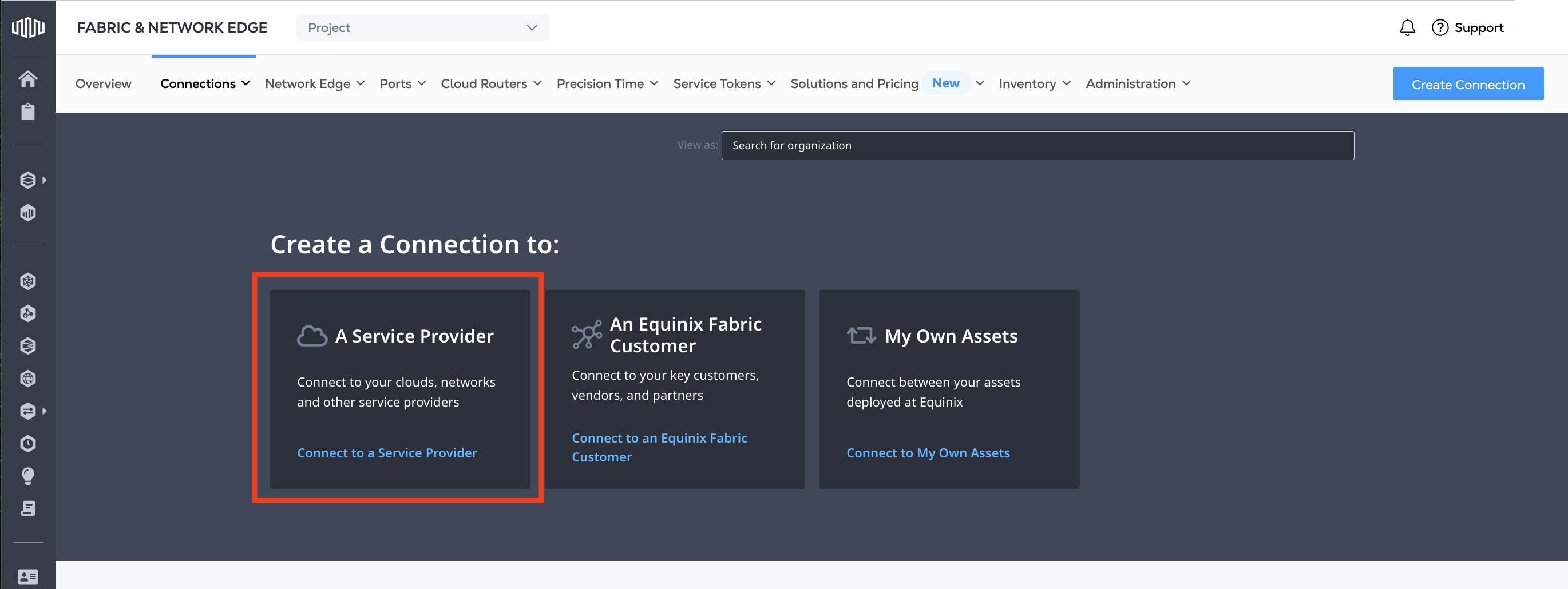
No cartão Um provedor de serviços , clique em Conectar-se a um provedor de serviços .
-
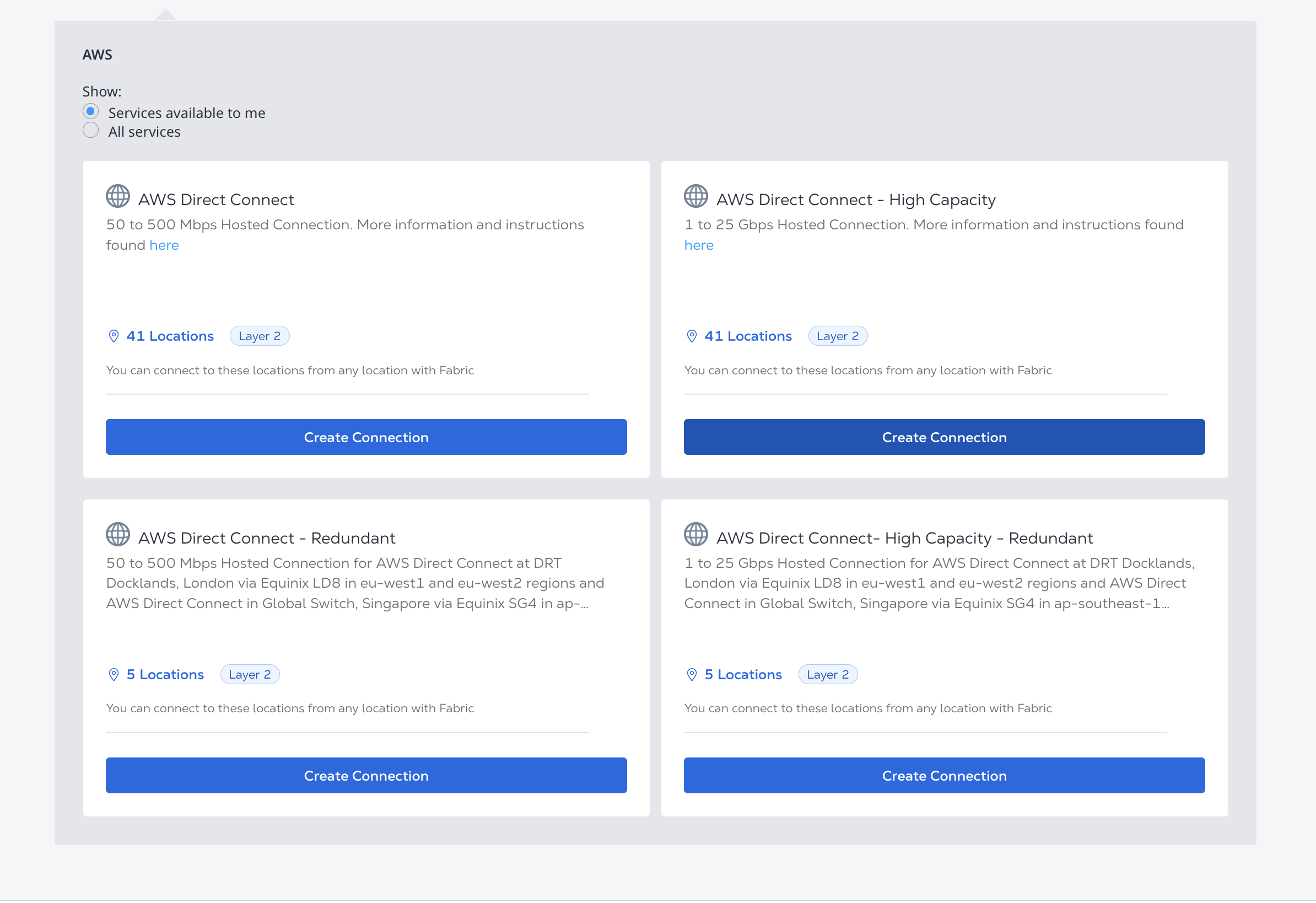
No cartão Amazon Web Services, identifique o perfil de serviço AWS Direct Connect que deseja usar e clique em Criar Conexão. Para obter mais informações sobre o perfil de serviço que você deve escolher, consulte a páginaVisão geral do AWS Direct Connect.
-
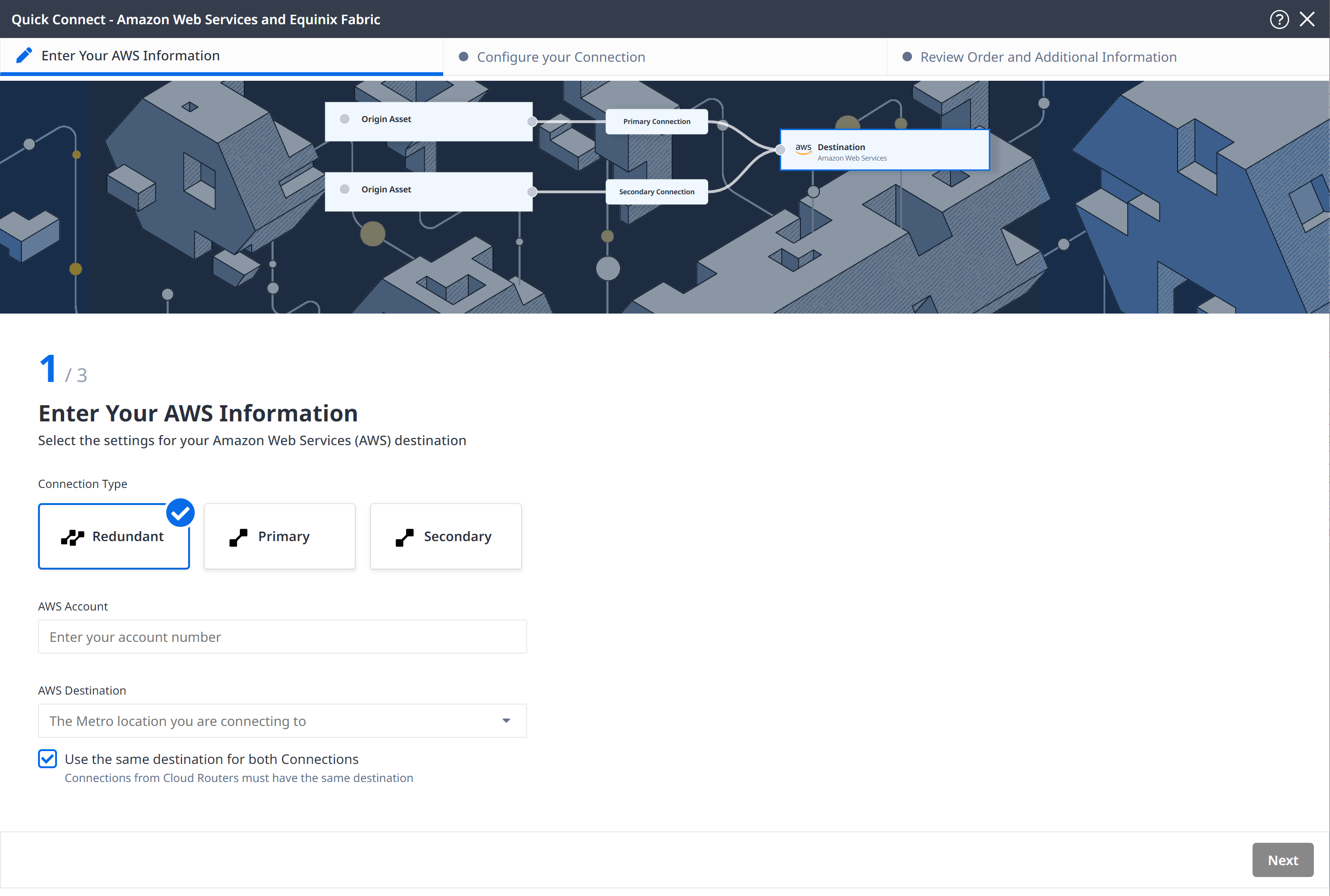
Selecione o tipo de conexão:
- Redundante - Crie um par de conexões redundantes.
- Primário - Criar uma única conexão primária.
- Secundária - Criar uma única conexão secundária.
-
Insira o identificador da sua conta AWS e clique em Avançar. Para recuperar o identificador da sua conta AWS, faça login no Console de Gerenciamento AWS . Ao colar o ID da sua conta, certifique-se de remover os caracteres do traço.
-
Selecione o mercado estratégico de destino Equinix Fabric e AWS. Para encerrar suas conexões primária e secundária em locais diferentes, desmarque a opção Usar o mesmo destino para ambas as conexões e selecione o mercado estratégico para cada conexão individualmente.
Configurando sua conexão
Configure sua conexão dependendo do tipo de ativo de origem.
A largura de banda de uma conexão de Conexão direta existente NÃO está disponível, pois a AWS não suporta o redimensionamento automatizado de largura de banda de conexões de parceiros. Para obter mais informações, consulte Redimensionar conexões AWS.
Porta
Na lista suspensa Tipo de ativo de origem, selecione Porta.
-
Selecione a(s) porta(s) a partir da(s) qual(is) deseja fazer a conexão.
-
Clique e selecione Porta primária e, em seguida, selecione sua porta de conexão primária. Apenas as portas marcadas como primárias na coluna Prioridade Portas estão disponíveis para seleção. No e clique em Selecionar porta.
-
Clique e selecione Porta secundária e, em seguida, selecione a porta de conexão secundária. Apenas as portas marcadas como Secundárias na coluna Prioridade Portas estão disponíveis para seleção. E clique em Selecionar porta.
-
-
Dê um nome à conexão ou dê nomes tanto para a conexão primária quanto para a secundária.
-
Para cada conexão, se você estiver usando portas dot1q, insira um ID VLAN . Se você estiver usando portas QinQ, insira uma Etiqueta de VLAN do Cliente (C-tag) e uma Etiqueta de VLAN de Serviço (S-tag).
-
Selecione a largura de banda para a conexão ou conexões.
-
Selecione a duração do contrato para a(s) conexão(ões).
-
Clique em Avançar.
Token de serviço
Na lista suspensa Tipo de ativo de origem, selecione Token de serviço .
-
Insira o token de serviço primário, o token de serviço secundário ou ambos, dependendo se você selecionou o tipo de conexão Redundante, Primária ou Secundária.
-
Clique em Resgatar token de serviço e verifique as informações fornecidas pelo token de serviço no A-Side da sua conexão.
-
Dê um nome à conexão ou dê nomes tanto para a conexão primária quanto para a secundária.
-
Selecione uma largura de banda para a conexão ou conexões.
Clique em Avançar.
Cloud Router
Na lista suspensa Tipo de ativo de origem, selecione Roteador de nuvem .
-
Clique e selecione Cloud Router, selecione uma instância de roteador de cloud e clique em Selecionar Cloud Router.
-
Na seção Conexão primária:
- Insira o nome da conexão principal.
- Selecione uma largura de banda.
observaçãoO valor de largura de banda selecionado também será aplicado à conexão secundária.
-
Na seção Conexão secundária, insira o nome da conexão secundária.
-
Clique em Avançar.
Dispositivo Network Edge
Na lista suspensa Tipo de ativo de origem, selecione Dispositivo virtual .
-
Em Tipo de dispositivo virtual, selecione se deseja se conectar a partir de um único dispositivo, Dispositivos redundantes ou um cluster. As opções são filtradas com base na sua seleção de tipo de conexão Redundante, Primária ou Secundária.
-
Selecione o dispositivo virtual, os dispositivos ou o cluster específico.
-
Dê um nome à conexão ou dê nomes tanto para a conexão primária quanto para a secundária.
-
Selecione a largura de banda para a conexão ou conexões.
-
Selecione a duração do contrato para a(s) conexão(ões).
-
Reserve uma interface no seu dispositivo ou dispositivos para a conexão. Esta interface será reservada para todas as conexões de entrada com este dispositivo. Ele não estará disponível para criar conexões com qualquer outro provedor de serviços. Você pode escolher:
- Selecionar automaticamente a próxima interface disponível em meus dispositivos.
- Vou selecionar a interface no meu dispositivo e, em seguida, selecionar a interface no menu suspenso.
-
Clique em Avançar.
Revisar e enviar
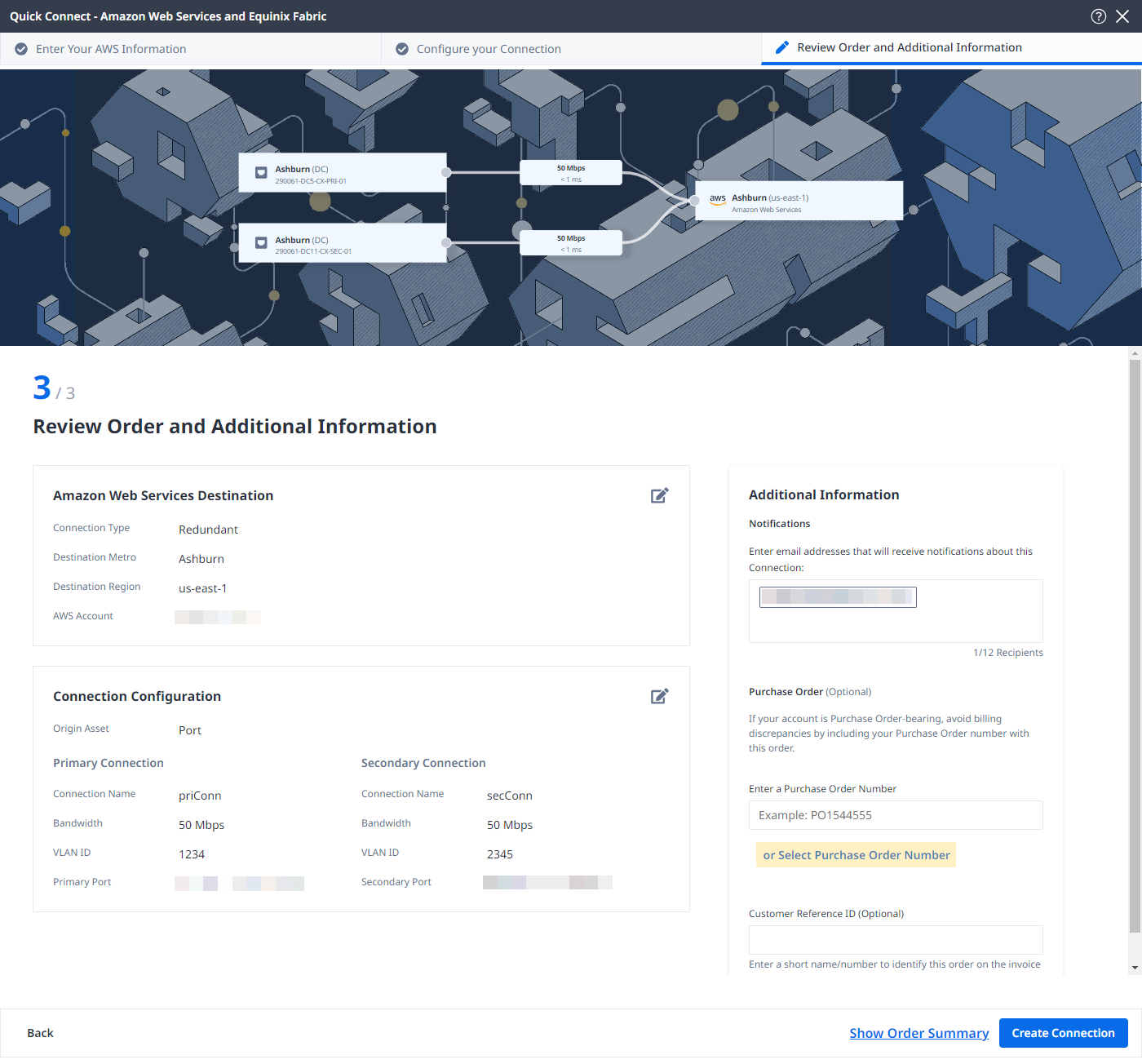
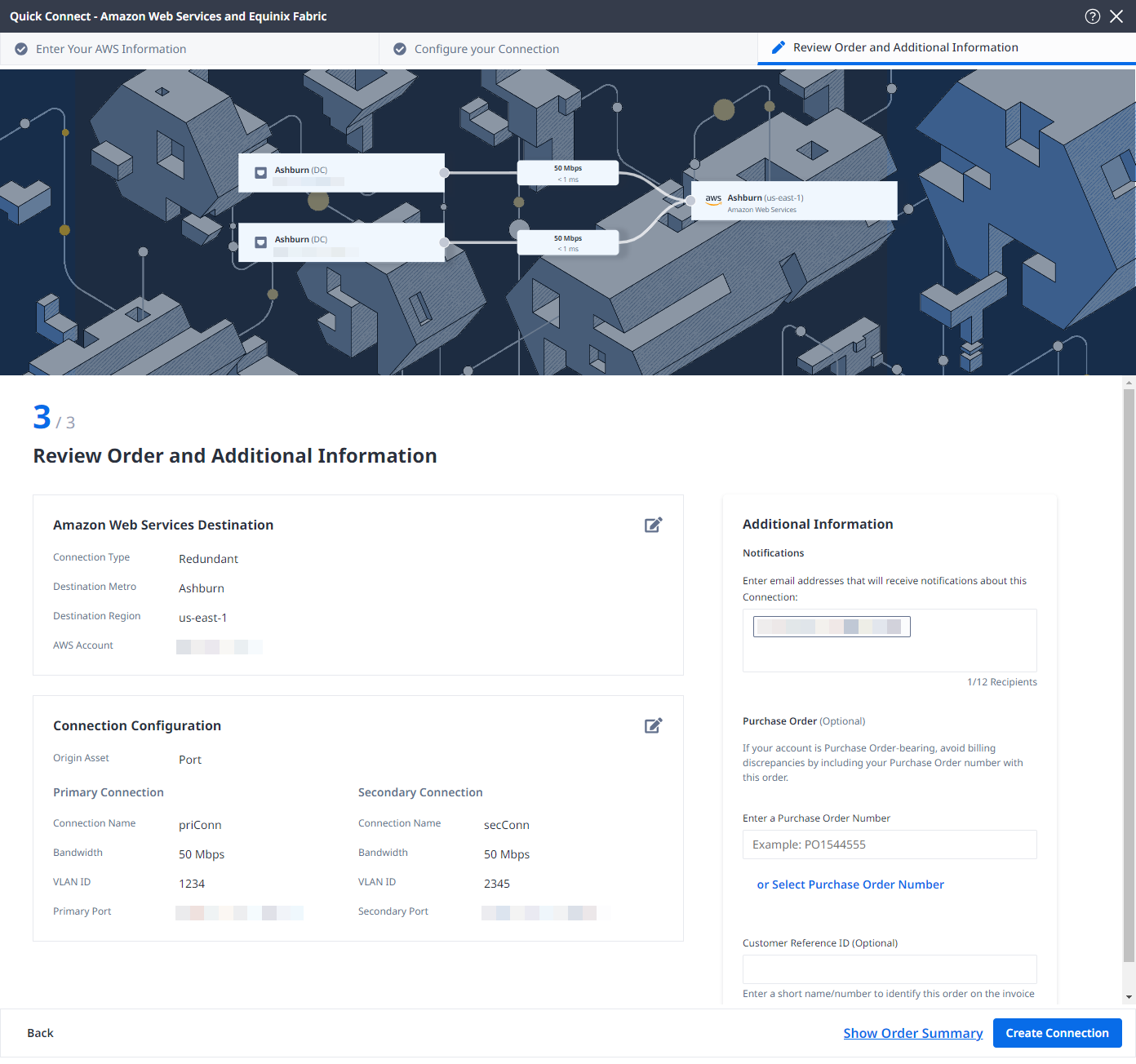
Na página Revisar pedido e informações adicionais:
-
Consulte as informações nas seções Destino dos serviços da Web AWS e Configuração da conexão.
-
Use o campo Notificações para fornecer os endereços de e-mail dos destinatários a serem notificados sobre o status da conexão. Você pode adicionar até 12 endereços de e-mail.
-
(Opcional) Insira ou adicione informações do pedido na seção Ordem de compra.
-
Clique em Selecionar número da ordem de compra .
-
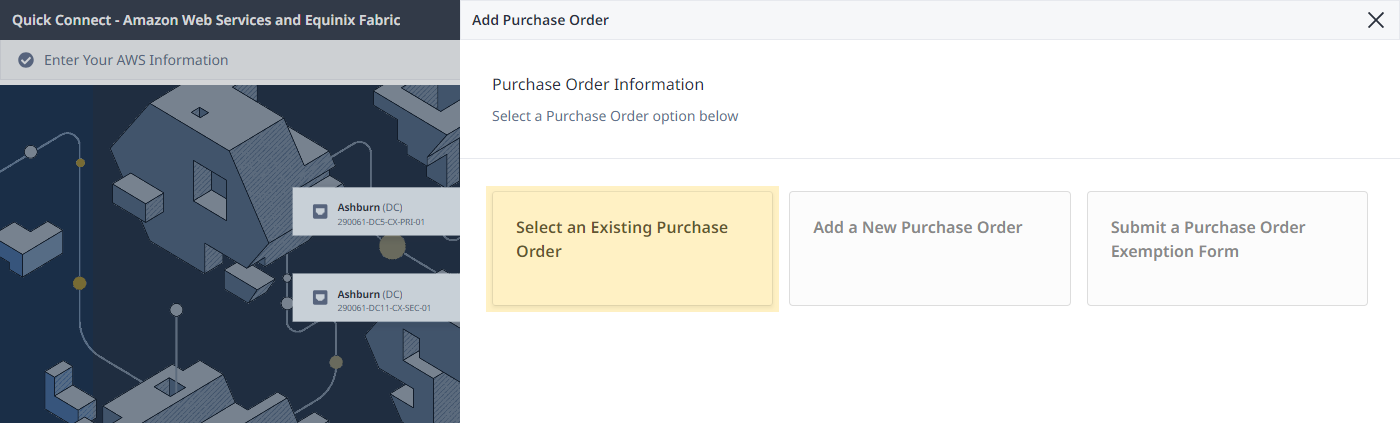
Clique em Selecionar uma ordem de compra existente .
-
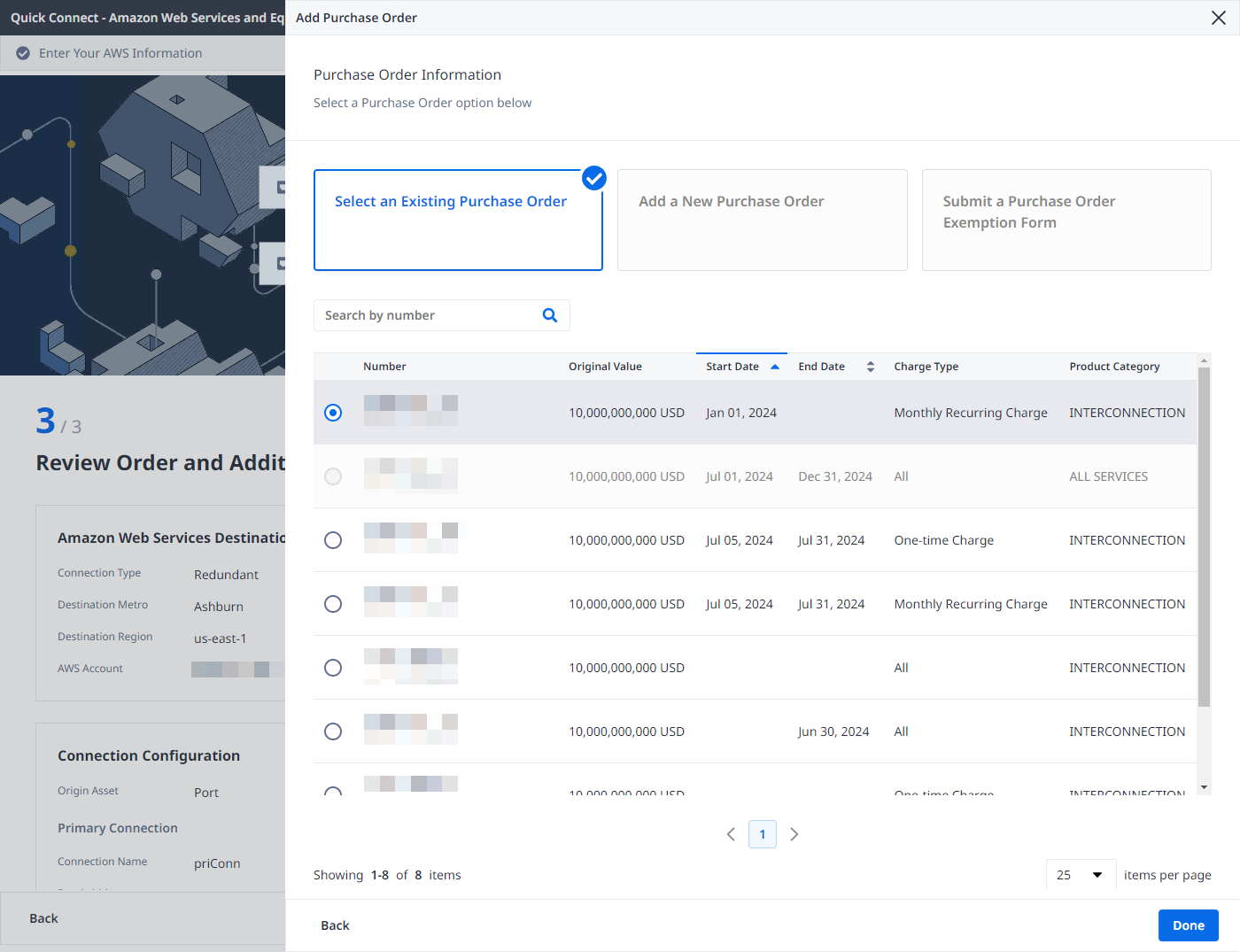
Selecione o número do pedido de compra que deseja aplicar ao seu pedido e clique em Concluído.
-
-
Forneça um identificador de referência do cliente, que ajudará a identificar este pedido na sua fatura.
-
Clique em Mostrar resumo do pedido para ver os detalhes do pedido e as informações de preço da conexão.
Quando estiver pronto, clique em Criar Conexão.
Monitoramento do status da conexão
Depois de criar a conexão, ela aparecerá no Inventário de Conexões, onde você poderá monitorar seu status.
equinixStatus valores de atributo | providerStatus valores de atributo | Estado do AWS Direct Connect | Descrição |
|---|---|---|---|
PROVISIONING | PROVISIONING | A solicitação de conexão ainda não foi enviada para a AWS. | |
PROVISIONED | PENDING_APPROVAL | Pedido -> Solicitado | A conexão aguarda aceitação. |
PROVISIONED | PROVISIONING | Pendente | Estabelecimento de conexão em andamento. |
PROVISIONED | PROVISIONED | Pendente -> Disponível | A conexão foi aceita. |
Antes de usar a conexão, você deve concluir a aceitação da conexão.