Conectar a uma WAN IP
A opção de conectividade IP-WAN (Internet Protocol Wide Area Network) permite criar uma rede privada e conectar-se a ela a partir dos seus roteadores Fabric Cloud. Configure sua IP-WAN seguindo as instruções em Criar uma IP-WAN. Em seguida, conecte-se a ela usando este recurso no portal do cliente Equinix.
Um Cloud Router conectado apenas a uma IP- WAN não consegue aprender nenhuma rota de Cloud Routers remotos. Uma conexão local provisionada é necessária para que um Cloud Router exiba as rotas recebidas pela IP- WAN.
Criar uma conexão com um IP- WAN
-
Faça login no Portal do Cliente Equinix e navegue até Fabric.
-
Se a sua conta Fabric foi migrada para a plataforma Equinix Identity and Access Management (IAM), use a lista suspensa Context Switcher para acessar seu projeto e seus ativos. Para obter mais informações, consulte Identity and Access Management.
-
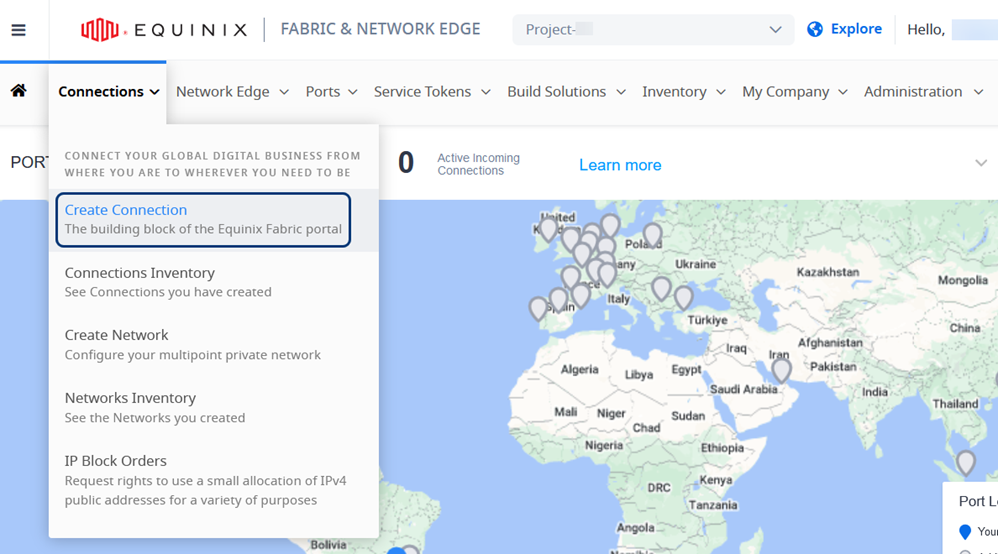
No menu Conexões, selecione Criar conexão.
-
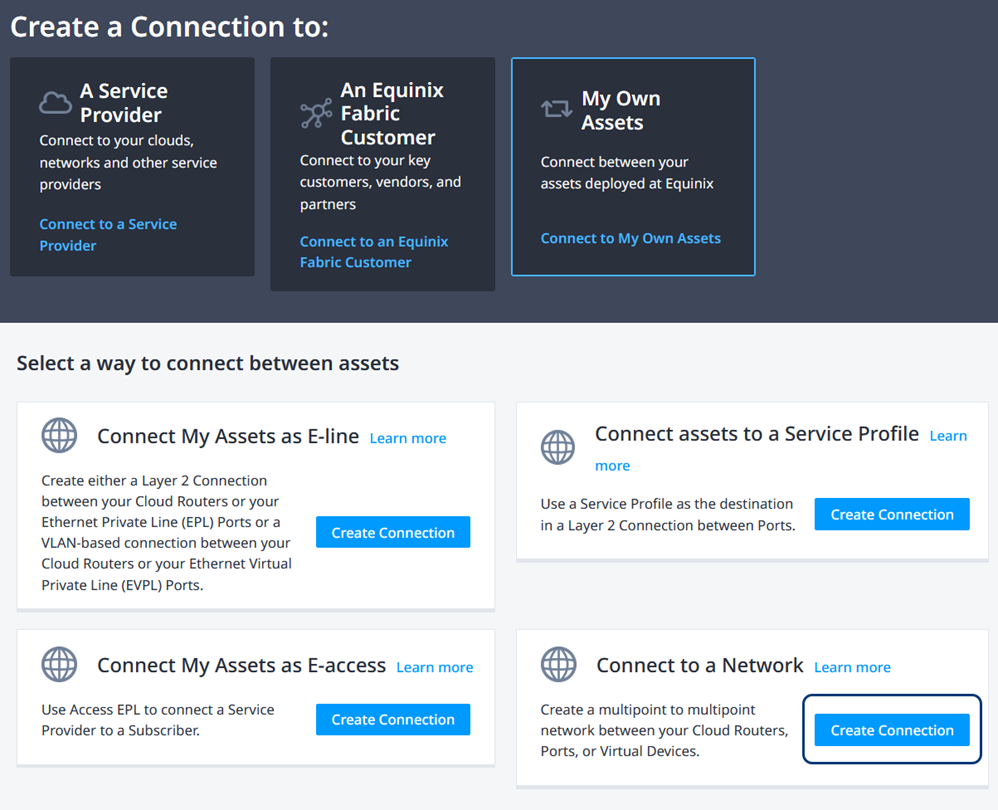
No cartão Meus próprios ativos, clique em Conectar aos meus próprios ativos.
-
Na placa Conectar a uma rede, clique em Criar conexão.
O formulário Selecionar locais é exibido.
Selecione os locais
Você só pode conectar um Cloud Router a outros endpoints dentro do mesmo local área metropolitana .
-
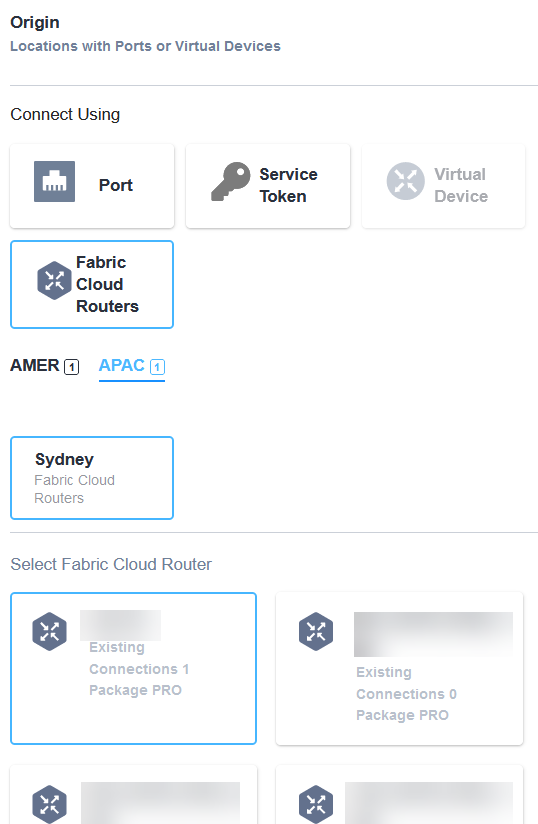
Na seção Origem, clique no cartão Fabric Cloud Router.
-
Selecione a aba "Região", a localização "Metropolitan" e a placa Fabric Cloud Router para sua nova conexão.
-
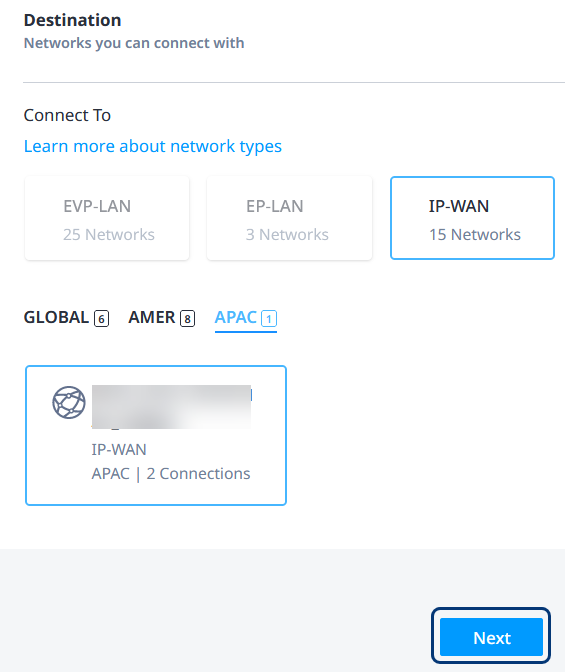
Na seção Destino, clique em IP-WAN.
-
Selecione a aba Região e IP-WAN. Clique em Avançar.
O formulário Detalhes da Conexão é exibido.
Detalhes da conexão
-
Insira os detalhes da conexão:
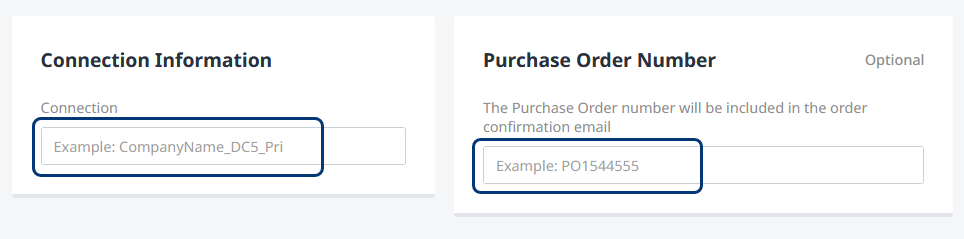
- Informações de conexão – Um nome para a nova conexão.
- Número do Pedido de Compra – Um número a ser incluído no e-mail de confirmação.
-
Selecione uma Velocidade de Conexão. A seção Visão Geral de Preços mostra a cobrança mensal para a nova conexão.
-
Clique em Próximo.
A página de Revisão é exibida.
Revisão
-
Verifique os detalhes nas seções Resumo da Conexão e Visão Geral dos Preços.
-
Na seção Notificações, você pode adicionar um ou mais endereços de e-mail adicionais. Clique em Adicionar outro e-mail e insira um endereço. Repita esta etapa para adicionar mais endereços, conforme necessário.

-
Clique em Enviar Pedido.
Uma página de confirmação exibe o ID exclusivo da conexão e uma pré-visualização da mesma. Para visualizar detalhes e o status da sua conexão, clique em Acessar Meu Inventário.
Repita esse processo para cada Fabric Cloud Router que você deseja conectar a sua rede.
Depois de criar conexões de vários Fabric Cloud Routers em um contexto Regional ou Global, o anúncio de rotas é gerenciado automaticamente entre os vários Cloud Routers conectados à IP-WAN. Para obter mais informações sobre como visualizar as rotas ativas de um Fabric Cloud Router específico, consulte Inventário de Fabric Cloud Router.