Pedido um roteador de nuvem no AWS Marketplace
Cloud Router services and Fabric virtual connections (VCs) are now available through the Amazon Web Services (AWS) Marketplace. Equinix offers a free trial period that enables you to try out a Cloud Router and up to two Fabric VCs at no cost. Afterwards, you can sign up for a yearly or month-to-month subscription.
Você também pode receber um convite por e-mail da Equinix através do AWS Marketplace para se inscrever no Fabric Cloud Router e em VCs por meio de uma oferta privada. O e-mail contém links para a AWS e outros detalhes para configurar seu serviço. As ofertas privadas podem fornecer um plano mais personalizado.
Os serviços e recursos do Cloud Router e do Virtual Console (VC) adquiridos pelo AWS Marketplace são os mesmos que os adquiridos pelo portal do cliente. No entanto, se você fizer o pedido pela AWS, não poderá fazer ajustes no serviço que possam afetar o custo da sua assinatura.
Pedido um teste gratuito
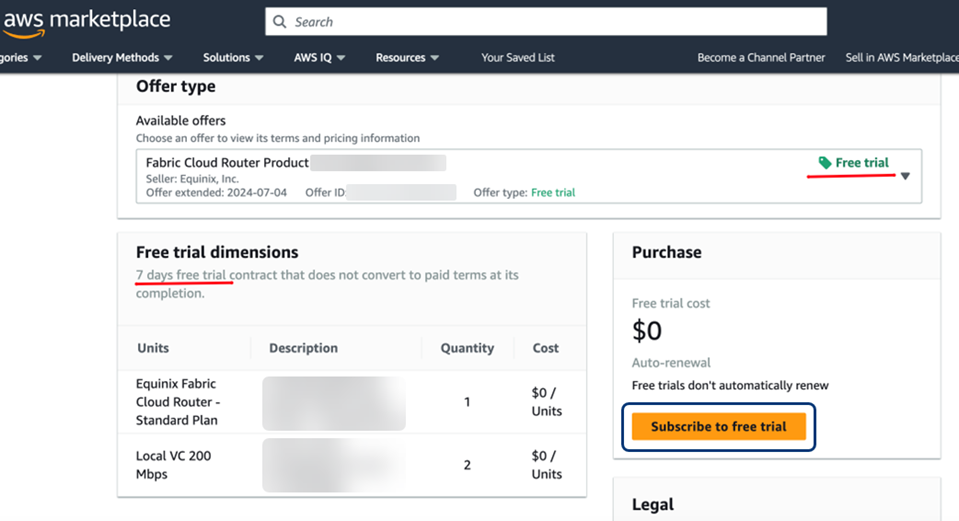
Você pode se inscrever para um teste público gratuito, que você permite testar um Fabric Cloud Router no nível de serviço Standard sem custo algum durante o período de teste de 7 dias. Além disso, você pode provisionar até 2 Fabric VCs com largura de banda de até 1 Gbps e 1 VC com largura de banda de até 10 Gbps.
-
Faça login no AWS Marketplace. Para criar uma conta da AWS, acesse https://aws.amazon.com e conclua o processo de inscrição. Para obter mais informações, consulte https://aws.amazon.com/resources/create-account.
-
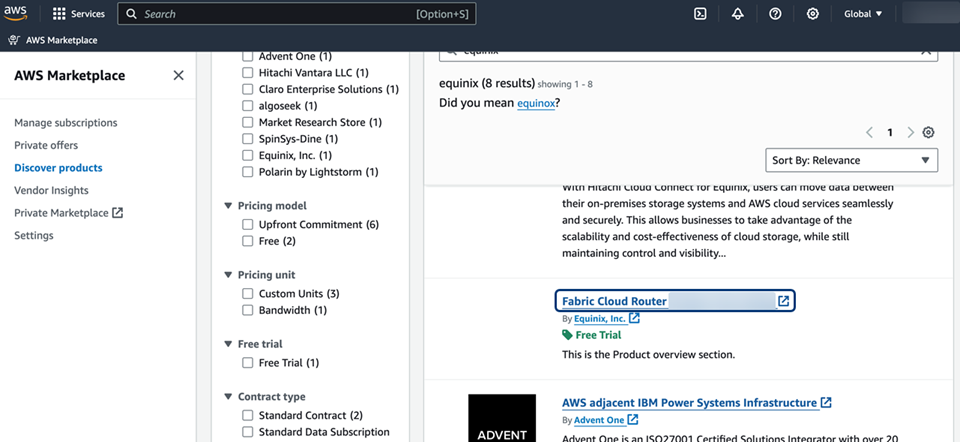
Digite Equinix no campo de pesquisa de produtos do AWS Marketplace.
-
Na lista de resultados da pesquisa, clique em Fabric Cloud Router (Versão de avaliação gratuita).
-
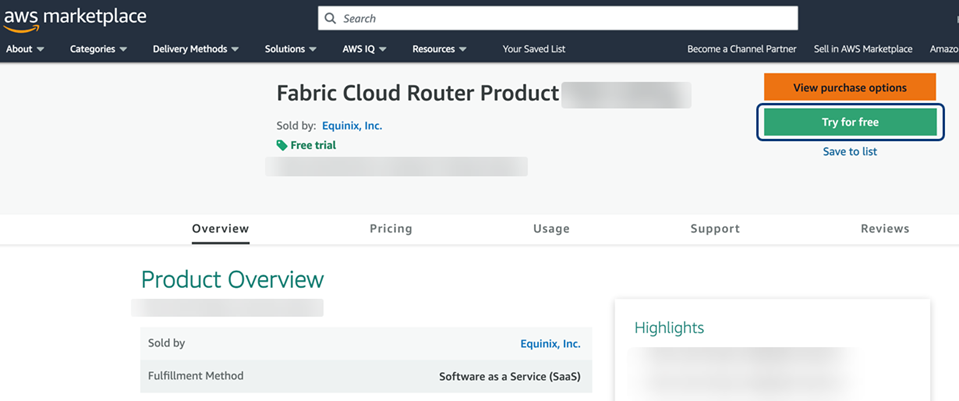
Clique em Experimente grátis.
-
Na janela Tipo de oferta, clique em Assinar o teste gratuito.
-
Na janela de confirmação, clique em Configurar sua conta.
-
No formulário de inscrição, insira sua empresa, nome, endereço de e-mail e outras informações. Clique em Concluir inscrição.
-
Aguarde cerca de 10 minutos para receber dois e-mails:
- Um e-mail de boas-vindas com sua chave de assinatura
- Um e-mail com o link para registrar sua conta
-
No segundo e-mail, clique no link para Verificar endereço de e-mail.
-
Defina sua senha e clique em Concluir Cadastro para configurar sua conta no portal do cliente.
-
Usando sua chave de assinatura do primeiro e-mail, crie e provisione um Fabric Cloud Router ou novos VCs por meio do portal do cliente.
Para um novo Cloud Router, consulte Criar um Fabric Cloud Router. Depois de você um Fabric Cloud Router, você pode visualizar e gerenciar suas conexões conforme descrito na Documentação do Cloud Router.
Aceitar um convite para assinar
Você poderá receber um convite por e-mail de um representante da Equinix para uma oferta privada de assinatura dos serviços Fabric Cloud Router ou VC por meio do AWS Marketplace.
Para configurar sua conta no portal do cliente, siga as instruções no e-mail.
-
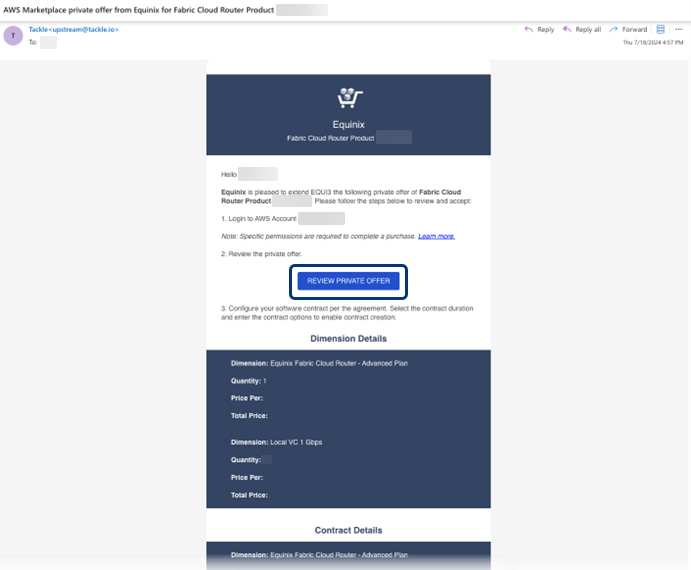
Procure um e-mail de um endereço da Tackle, com um assunto que inclua "Oferta privada da Equinix no AWS Marketplace". Clique em Analisar Oferta Privada.
-
Siga as etapas no e-mail para fazer login no AWS Marketplace, revisar sua oferta privada e criar e confirmar seu contrato com a Equinix.
-
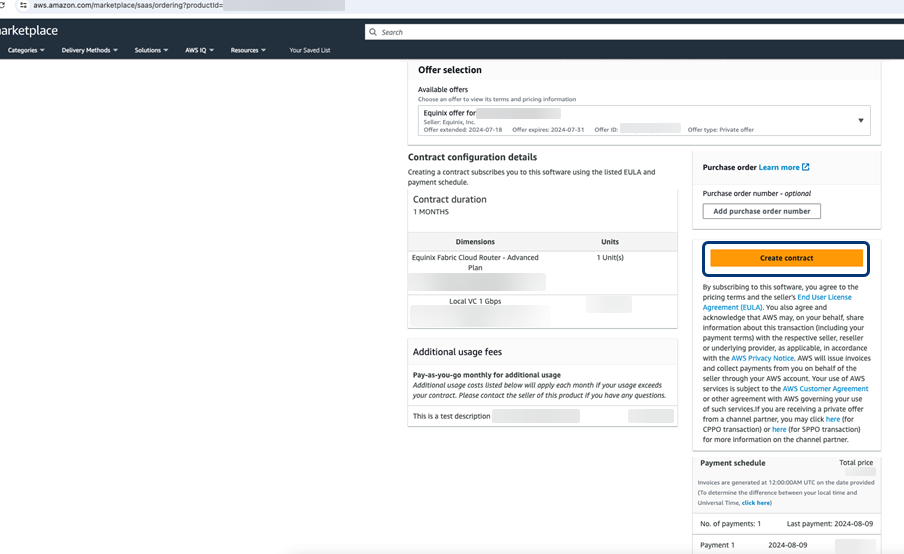
Conforme as instruções no AWS Marketplace, configure sua conta Equinix e conclua o processo de registro. Clique em Criar contrato. Você receberá e-mails de confirmação do AWS Marketplace e da Tackle.
-
Aguarde cerca de 10 minutos para receber dois e-mails:
- Um e-mail de boas-vindas com sua chave de assinatura
- Um e-mail com o link para registrar sua conta
-
No segundo e-mail, clique no link para Verificar endereço de e-mail.
-
Defina sua senha e clique em Concluir Cadastro para configurar sua conta no portal do cliente.
-
Usando sua chave de assinatura do primeiro e-mail, crie e provisione um Fabric Cloud Router ou novos VCs por meio do portal do cliente.
Para um novo Cloud Router, consulte Criar um Fabric Cloud Router. Depois de você um Fabric Cloud Router, você pode visualizar e gerenciar suas conexões conforme descrito na Documentação do Cloud Router.
Usar chaves de assinatura da AWS
Você pode usar chaves de assinatura do Amazon Web Services (AWS) Marketplace para criar novos serviços, conexões ou conexões IP- WAN do Fabric Cloud Router .
As chaves de assinatura são fornecidas no e-mail de boas-vindas que você recebeu durante o processo de inscrição no AWS Marketplace. Para obter mais informações, consulte Solicitar um Cloud Router ou VC no Cloud Service Provider (CSP) Marketplace.
Existem três maneiras de usar chaves de assinatura da AWS para se inscrever nos serviços do Cloud Router:
Crie um roteador de nuvem usando uma chave de assinatura
Para criar um novo Fabric Cloud Router por meio do AWS Direct Connect:
-
Faça login no Portal do Cliente Equinix e navegue até Fabric.
-
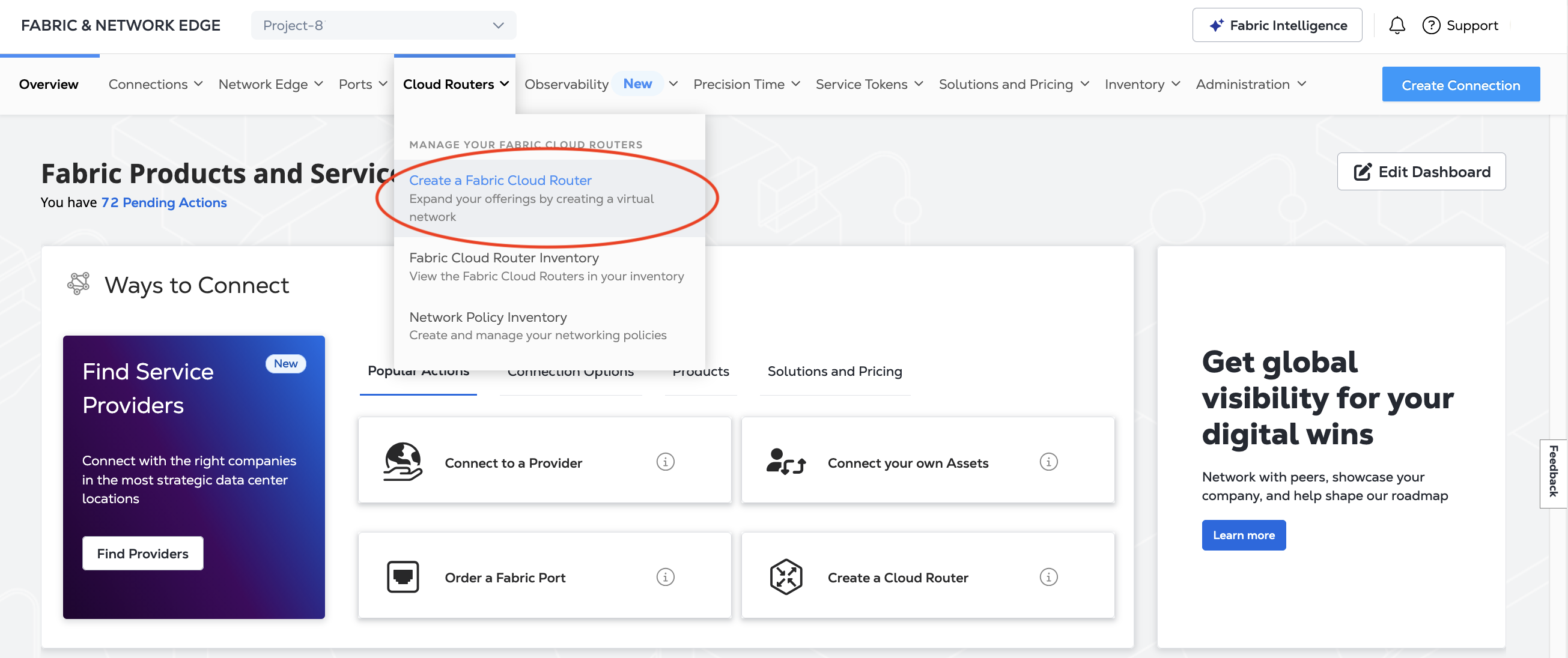
No menu Roteadores em Nuvem, selecione Criar um Roteador em Nuvem de Tecido.
-
Na seção Selecionar Local, clique em uma região e em uma área metropolitana.
-
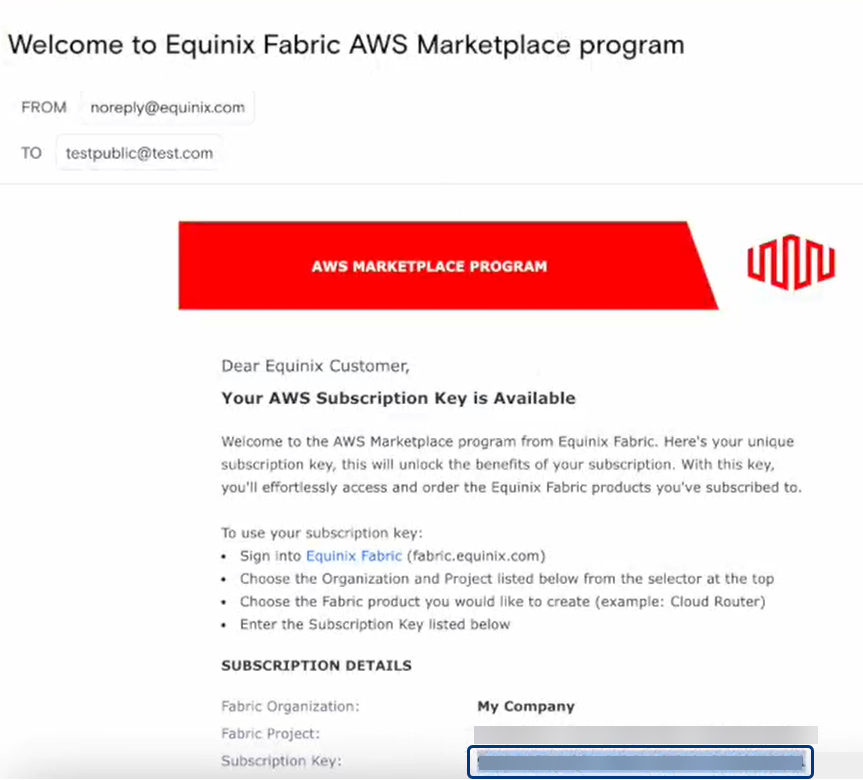
Na seção Assinatura do Provedor de Serviços, cole a chave de assinatura copiada do seu e-mail de boas-vindas ao Equinix AWS Marketplace.
 s
s -
Clique em Próximo: Detalhes do roteador Fabric Cloud.
-
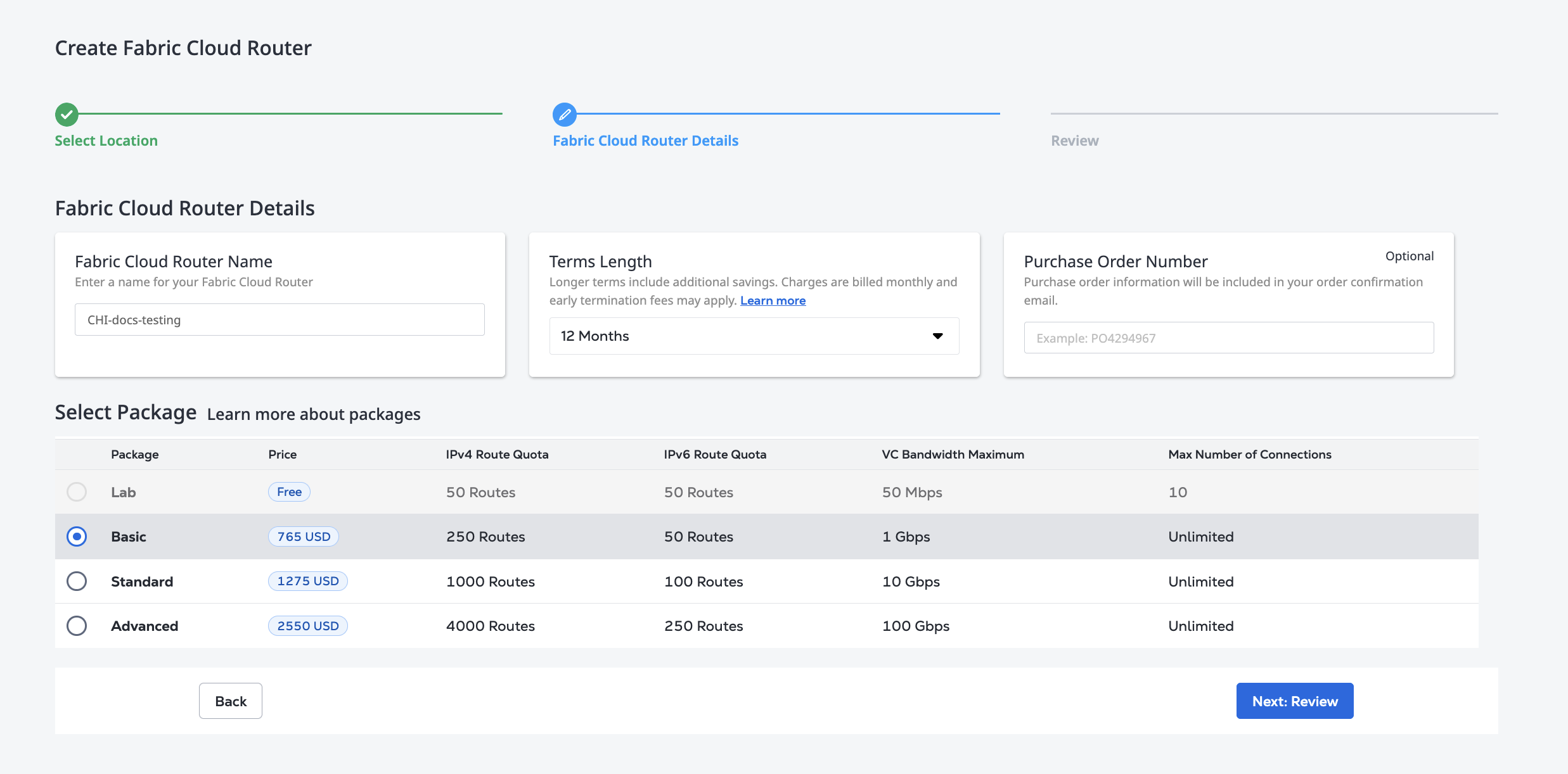
Na seção Detalhes do Roteador em Nuvem Fabric, insira o nome do novo Roteador em Nuvem. O nome deve conter de 3 a 24 caracteres.
-
Selecione um pacote com o número máximo de rotas IPv4 e IPv6 você para o novo Cloud Router. Os pacotes disponíveis são determinados pela sua assinatura do Cloud Router.
-
Clique em Próximo: Revisar.
-
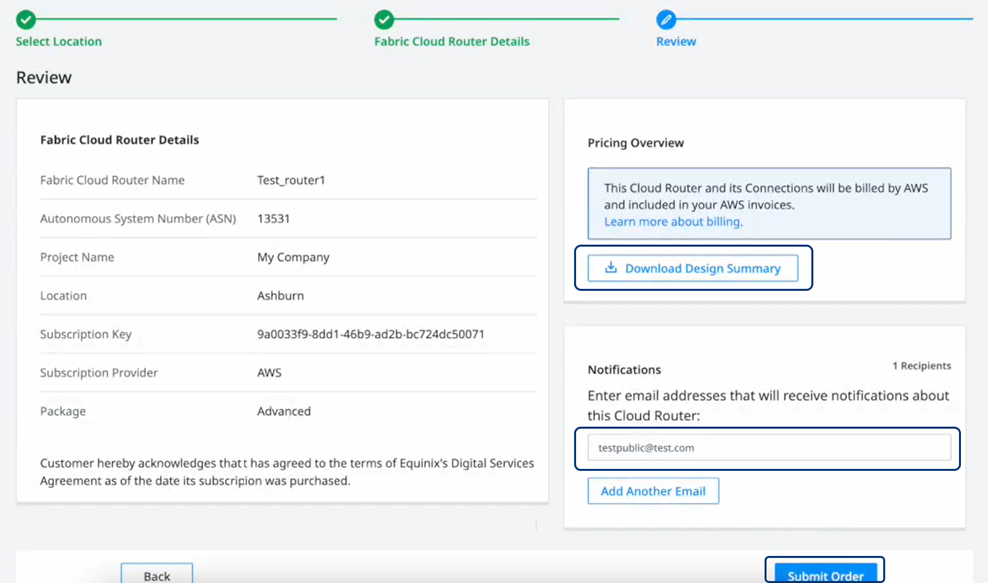
Reveja seu pedido.
-
Para baixar um resumo em PDF do pedido, clique em Baixar Resumo do Projeto na seção Visão Geral de Preços.
-
Na seção Notificações, insira endereços de e-mail adicionais.
-
-
Clique em Enviar Pedido.
A confirmação do seu novo Cloud Router é exibida, com seu ID exclusivo e ações de acompanhamento sugeridas.
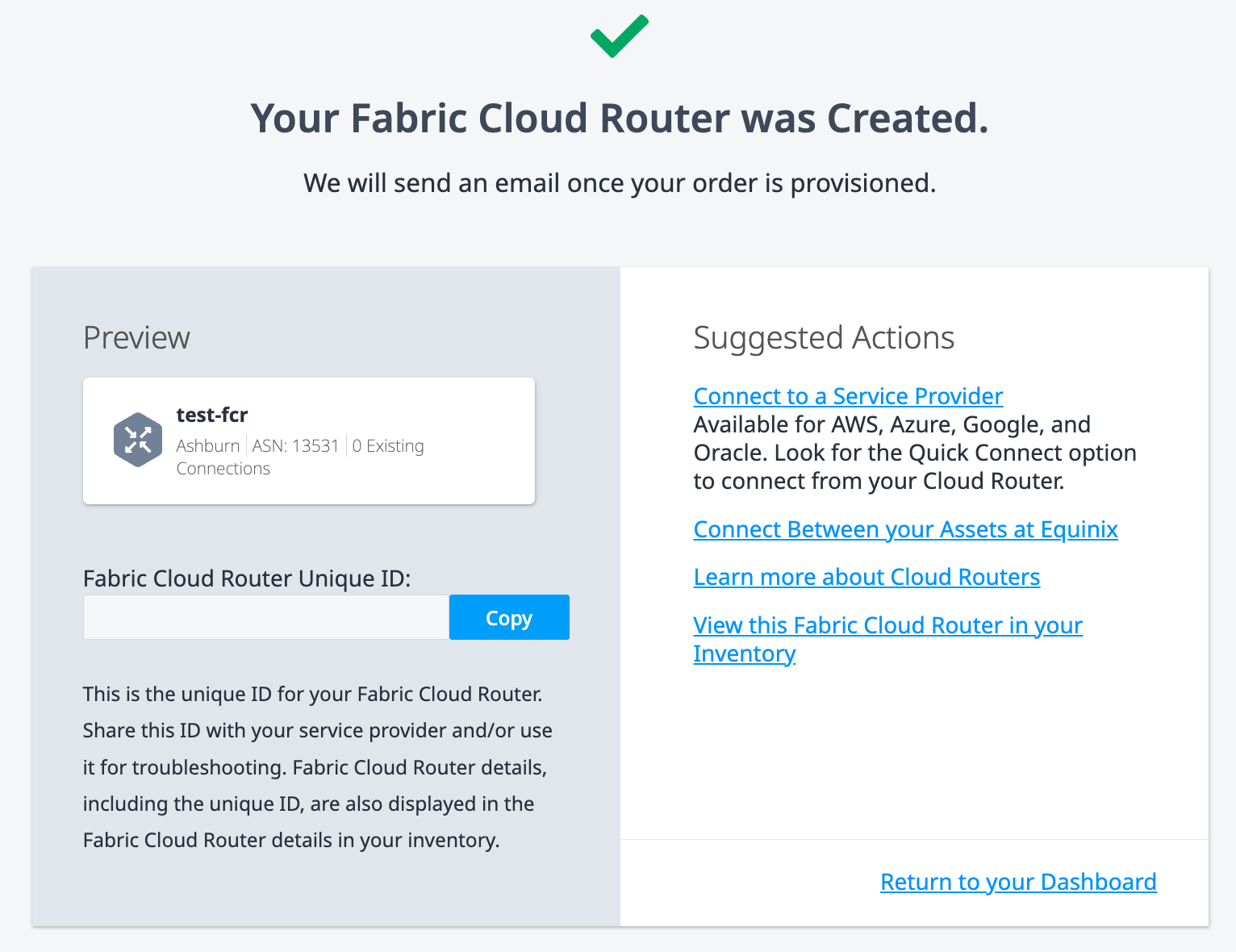
Por exemplo, na seção Ações Sugeridas da confirmação do seu novo pedido do Cloud Router, você pode clicar em Exibir este Fabric Cloud Router no seu Inventário para exibir a lista de inventário. Para obter mais informações, consulte Inventário do Fabric Cloud Router.
Em alguns minutos, você receberá uma notificação e-mail informando que seu novo Cloud Router foi provisionado e está pronto para uso.
Crie uma conexão de roteador em nuvem usando uma chave de assinatura
Para conectar-se ao AWS Direct Connect a partir de um Fabric Cloud Router:
-
Faça login no Portal do Cliente Equinix e navegue até Fabric.
-
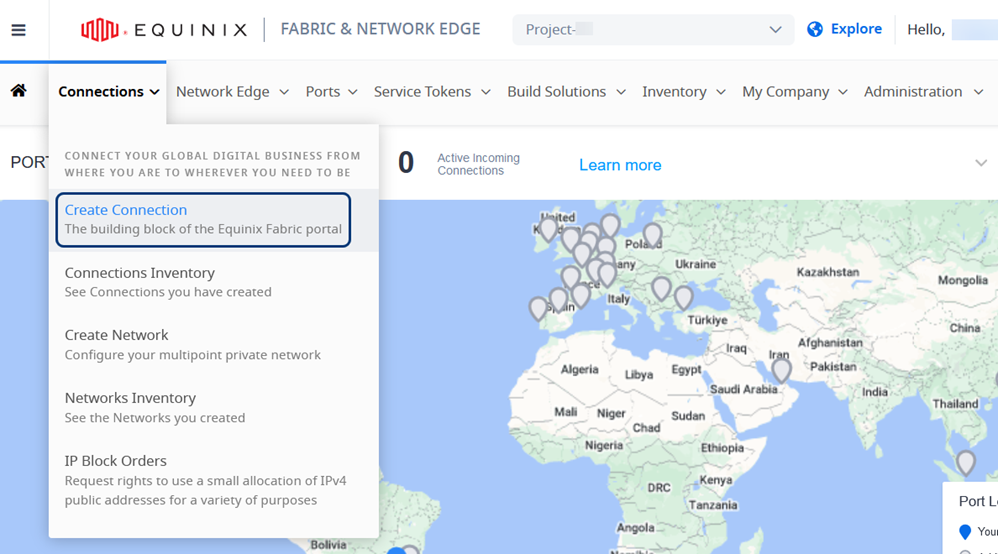
No menu Conexões, selecione Criar conexão.
-
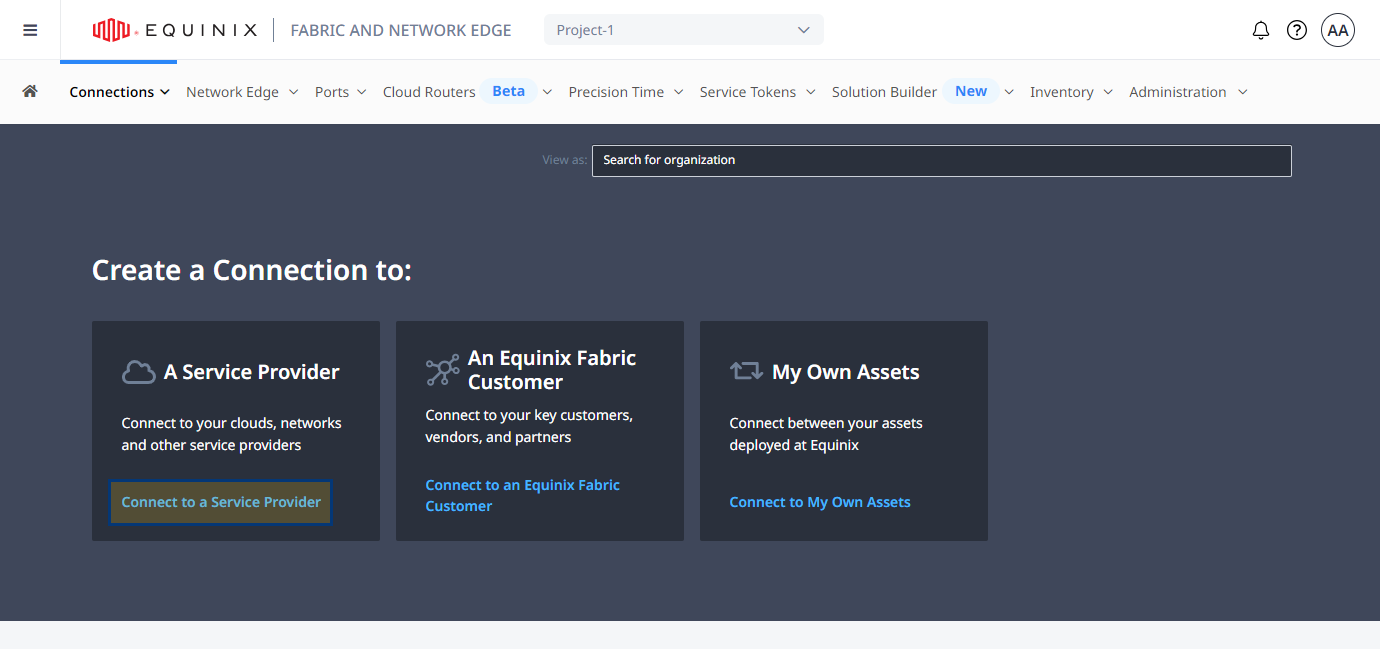
No cartão Um provedor de serviços, clique em Conectar-se a um provedor de serviços e pesquise por "Amazon Web Services".
-
No cartão AWS Amazon Web Services, clique em Selecionar serviço e, em seguida, clique em Criar conexão.
-
Em Insira suas informações da AWS, selecione um tipo de conexão:
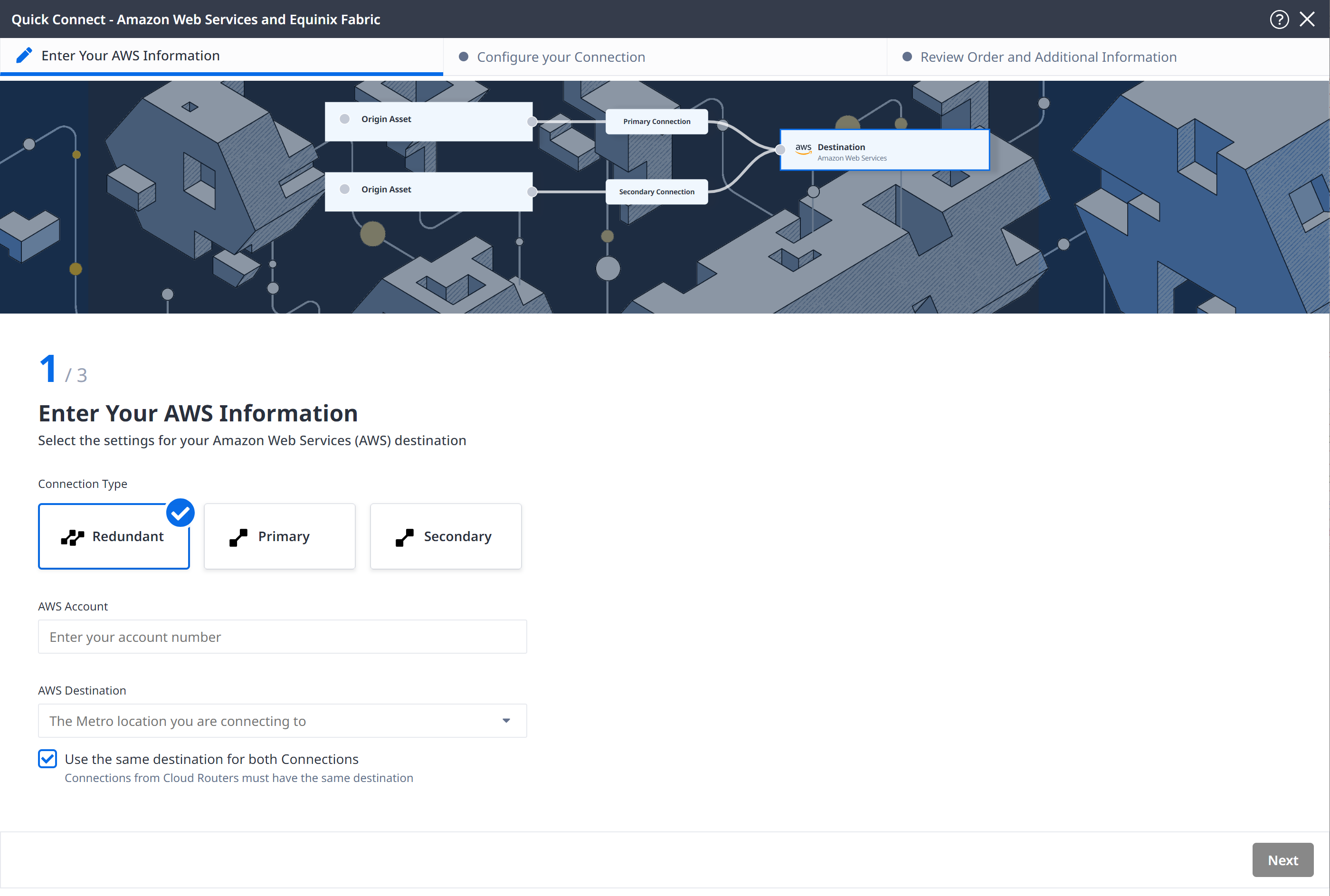
- Redundante - Cria um par redundante de conexões
- Primário - Crie uma única conexão primária
- Secundário - Crie uma única conexão secundária
-
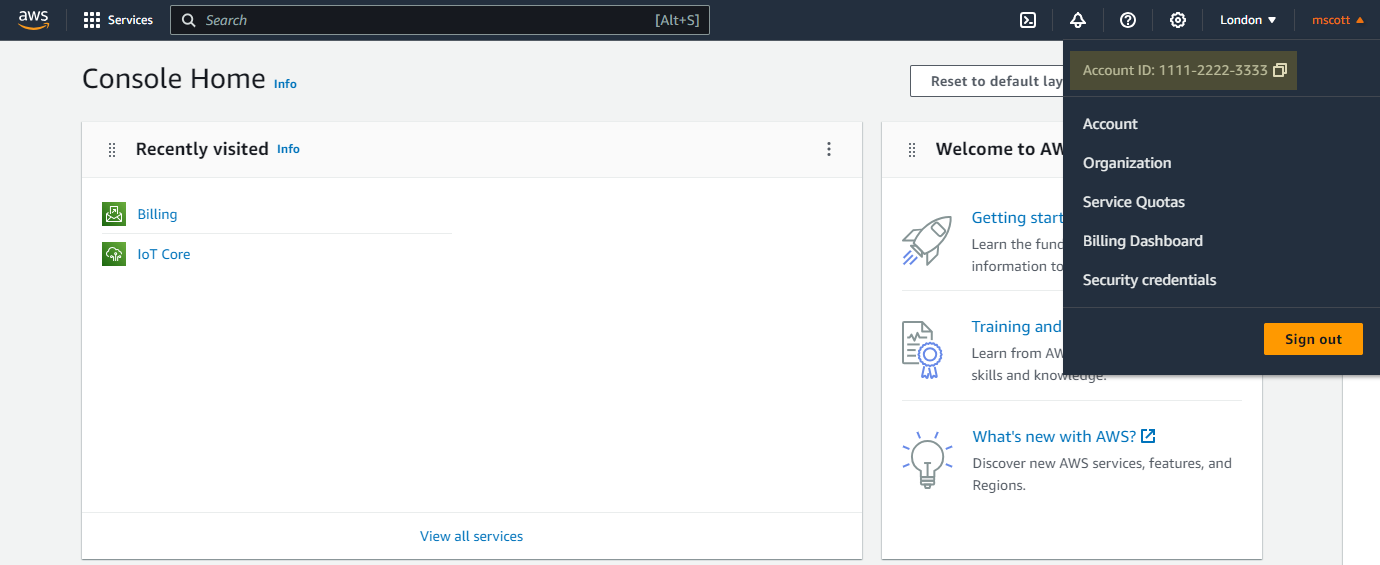
Insira o identificador da sua conta AWS e clique em Avançar.
dicaPara recuperar o identificador da sua conta AWS, faça login no Console de Gerenciamento da AWS e clique no seu nome de usuário no canto superior direito. Ao você o ID da sua conta, certifique-se de remover os hífens.
-
Na lista suspensa Destino AWS, selecione sua rede metropolitana. Certifique-se de que a opção Usar o mesmo destino para ambas as conexões esteja selecionada e clique em Avançar.
-
Em Configurar sua conexão, selecione Roteador em nuvem na lista suspensa Tipo de ativo de origem.
-
Clique em +Selecionar Roteador em Nuvem. No formulário que aparece à direita, selecione uma instância de roteador em nuvem e clique em Selecionar Roteador em Nuvem.
-
Na seção Conexão Primária:
- Insira o Nome da Conexão principal. O nome deve conter de 3 a 24 caracteres.
- Selecione uma largura de banda na lista suspensa. O valor de largura de banda você também se aplica à conexão secundária.
-
Na seção Conexão Secundária, insira o nome da sua conexão secundária e clique em Avançar.
-
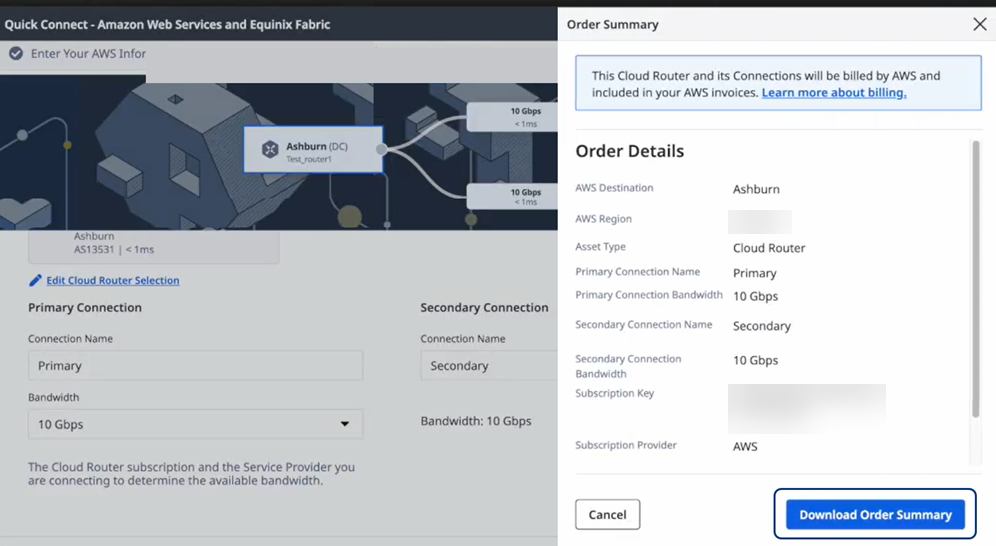
Em Revisão do Pedido e Informações Adicionais, revise suas conexões.
-
Para visualizar um resumo dos detalhes do seu pedido, clique em "Mostrar Resumo do Pedido" no canto inferior direito. Para baixar um resumo do pedido em PDF, clique em "Baixar Resumo do Design".
-
Na seção Notificações, insira endereços de e-mail adicionais.
-
-
Clique em Criar conexão.
A confirmação do seu novo Cloud Router é exibida, com seu ID exclusivo e ações de acompanhamento sugeridas.
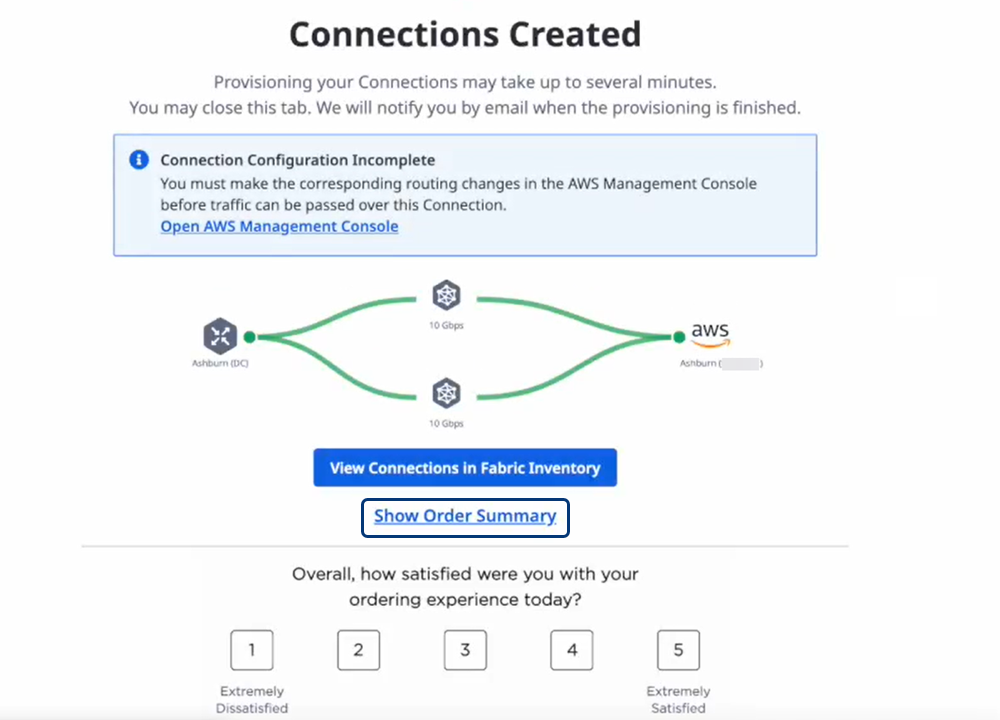
Para visualizar detalhes sobre a nova conexão do Cloud Router, clique em Exibir Conexões no Inventário de Tecido. Para obter mais informações, consulte Inventário do Cloud Router do Tecido.
Conecte uma IP- WAN a um roteador de nuvem por meio de uma assinatura da AWS
Antes de tentar conectar uma IP- WAN a um Fabric Cloud Router, considere o seguinte:
- Você precisa ter acesso a uma conexão IP-WAN disponível, adquirida através do AWS Marketplace.
- Você precisa ter acesso a um roteador Fabric Cloud Router do lado A adquirido por meio do AWS Marketplace.
- Atualmente, apenas a região das Américas é suportada. Conexões com a rede global ainda não estão disponíveis.
-
Faça login no Portal do Cliente Equinix e navegue até Fabric.
-
No menu Conexões, selecione Criar conexão.
-
No cartão Meus próprios ativos, clique em Conectar aos meus próprios ativos.
-
Na placa Conectar a uma rede, clique em Criar conexão.
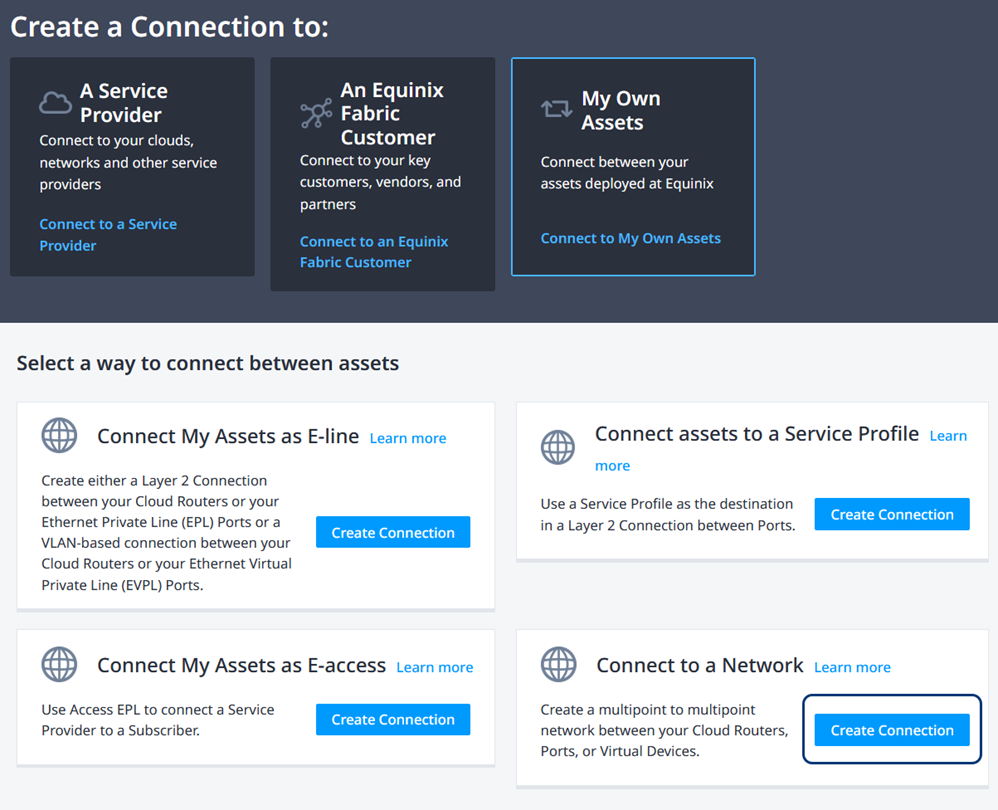
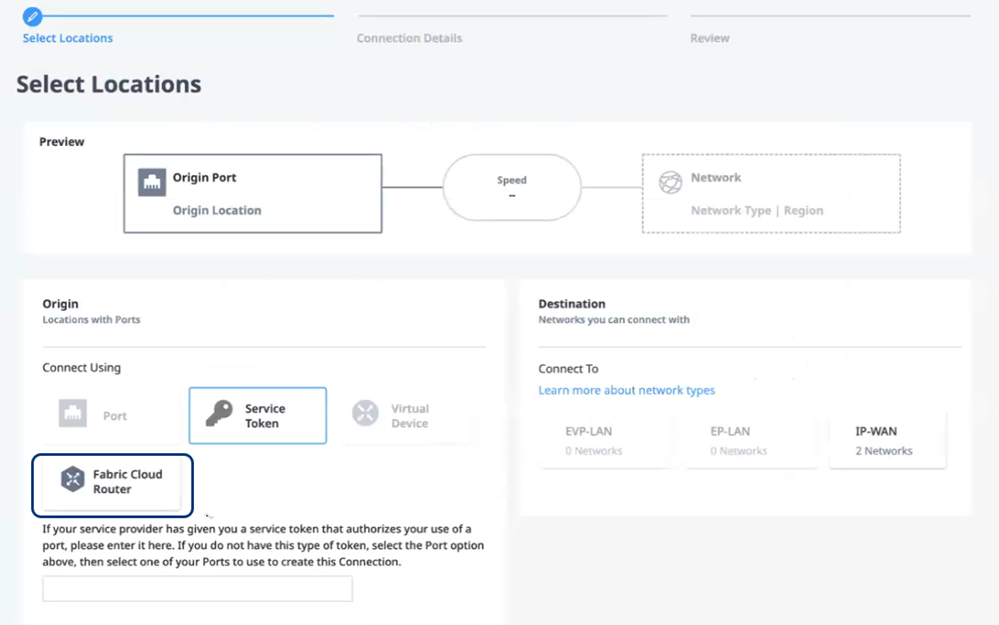
O formulário Selecionar locais+ é exibido. Por padrão, Token de serviço é selecionado como o tipo de conexão.
-
Na seção Origem, clique em Fabric Cloud Router.
-
Selecione um local de área metropolitana e um Fabric Cloud Router.
-
Na seção Destino, clique em IP-WAN e clique em Avançar. O formulário Detalhes da Conexão será exibido.
-
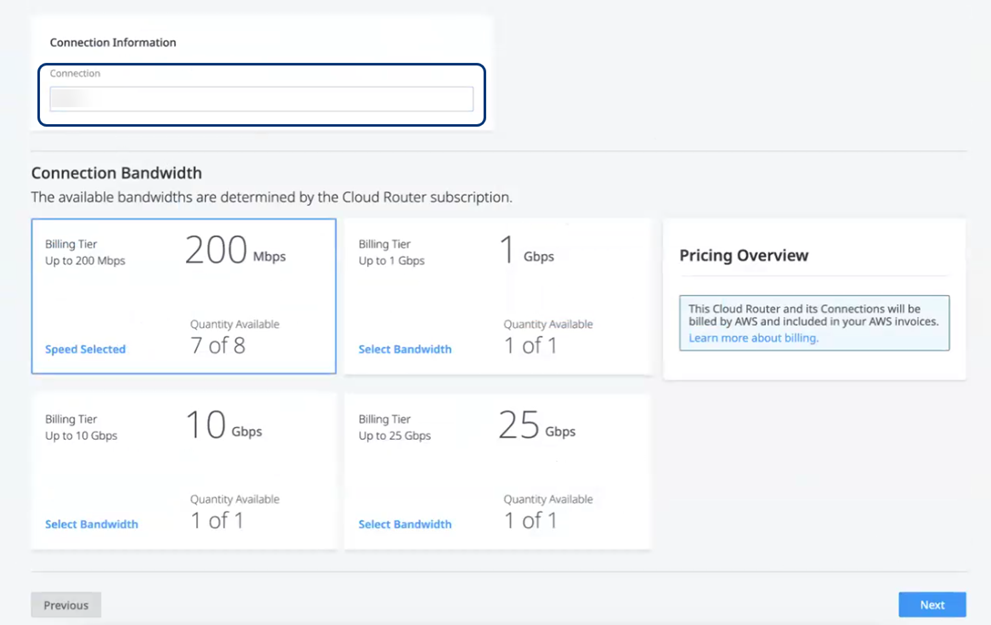
Na seção Informações de conexão, insira um nome para a conexão.
-
Na seção Largura de banda da conexão, selecione uma largura de banda. As opções disponíveis são determinadas pela sua assinatura.
-
Clique em Próximo. A página de Revisão será exibida.
-
Verifique os detalhes nas seções Resumo da Conexão e Visão Geral dos Preços.
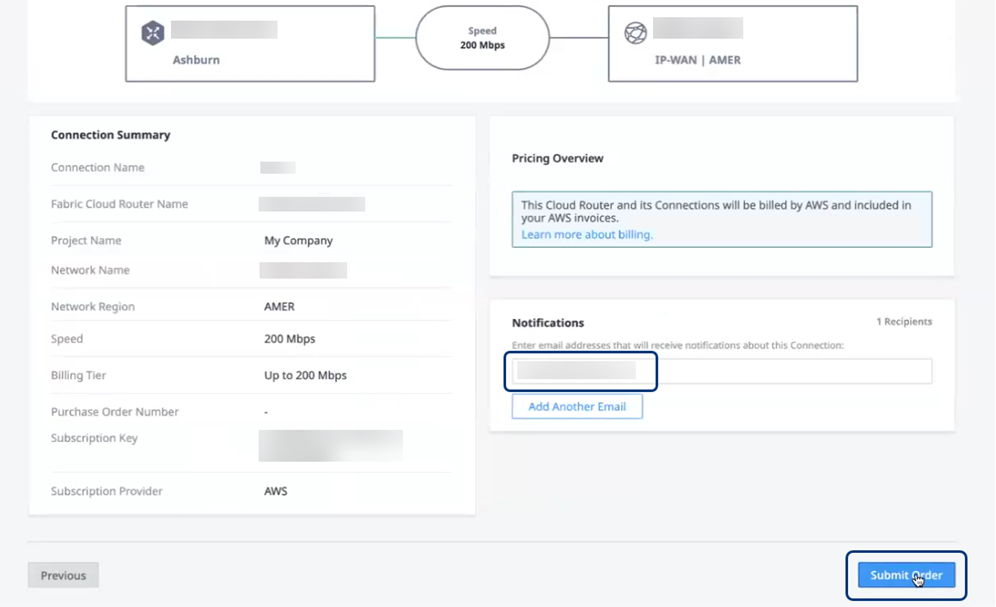
Na seção Notificações, insira endereços de e-mail adicionais.
-
Analise o seu Resumo de Conexão e clique em Enviar Pedido.
A confirmação do seu novo Cloud Router é exibida com seu ID exclusivo.
Para visualizar esta conexão no seu Inventário de Conexões, clique em Acessar Meu Inventário. Para obter mais informações, consulte Inventário de Conexões.