Conectar a uma porta
Configure e provisione uma nova conexão entre o Fabric Cloud Router e uma porta por meio do portal do cliente Equinix .
Criar uma conexão com uma porta
-
Faça login no Portal do Cliente Equinix e navegue até Fabric.
-
Se a sua conta Fabric foi migrada para a plataforma Equinix Identity and Access Management (IAM), use a lista suspensa Context Switcher para acessar seu projeto e seus ativos. Para obter mais informações, consulte Identity and Access Management.
-
No menu Conexões, selecione Criar conexão.
-
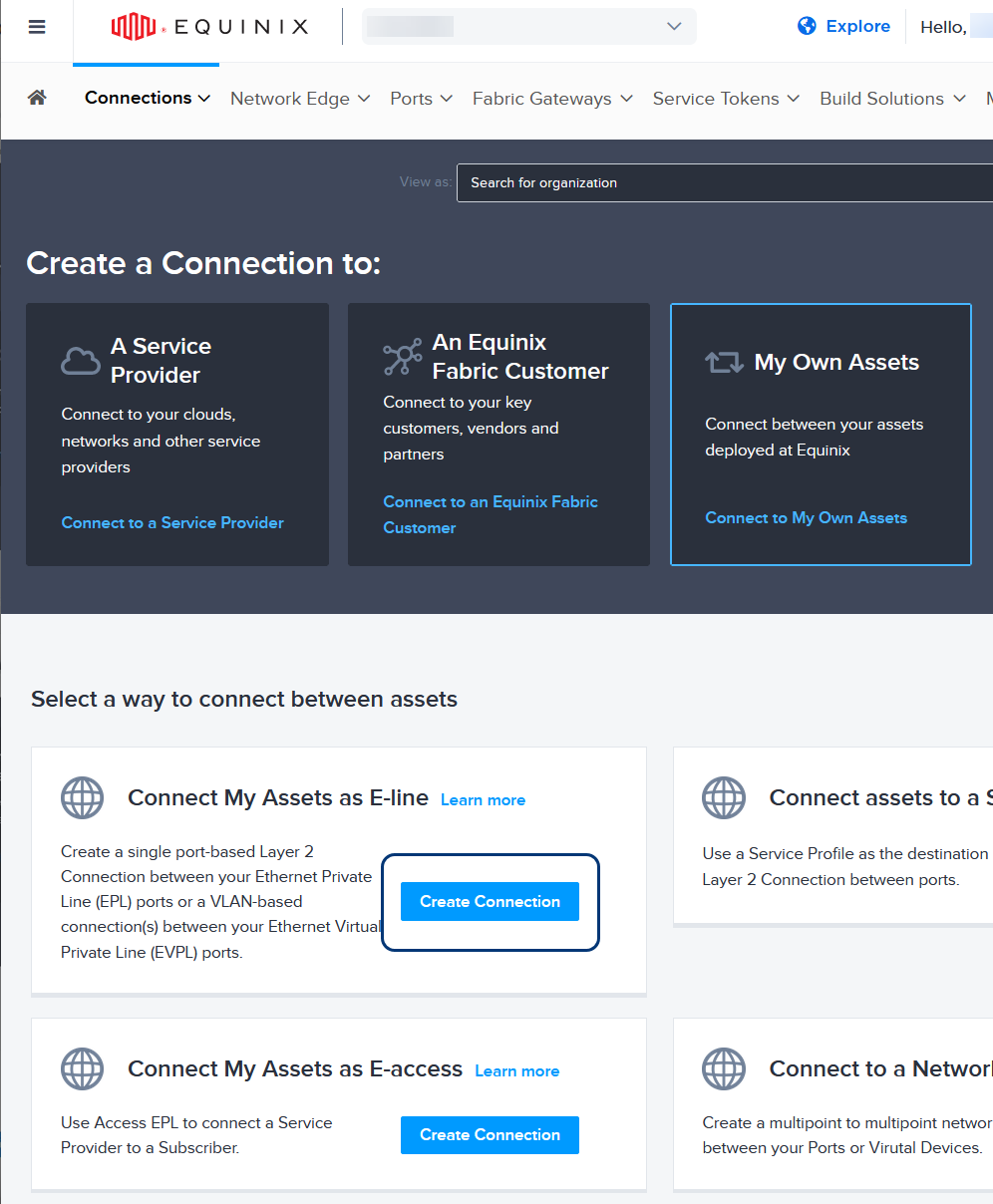
Na seção Criar uma conexão com, clique em Conectar aos meus próprios ativos.
-
No cartão Conectar meus ativos como E-line, clique em Criar conexão.
O formulário Selecionar locais é exibido.
Selecione os locais
-
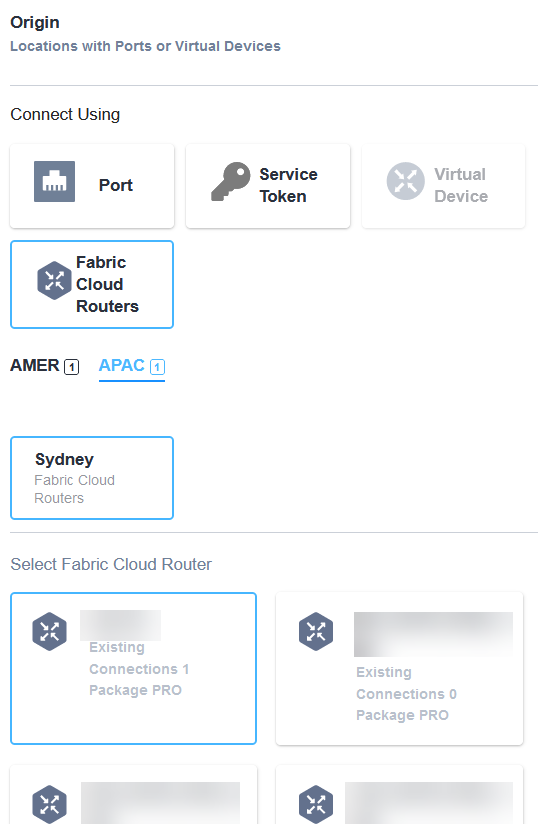
Na seção Origem, clique no cartão Roteadores em Nuvem Fabric.
-
Selecione a guia região, a localização área metropolitana e a placa Fabric Cloud Router para sua nova conexão.
-
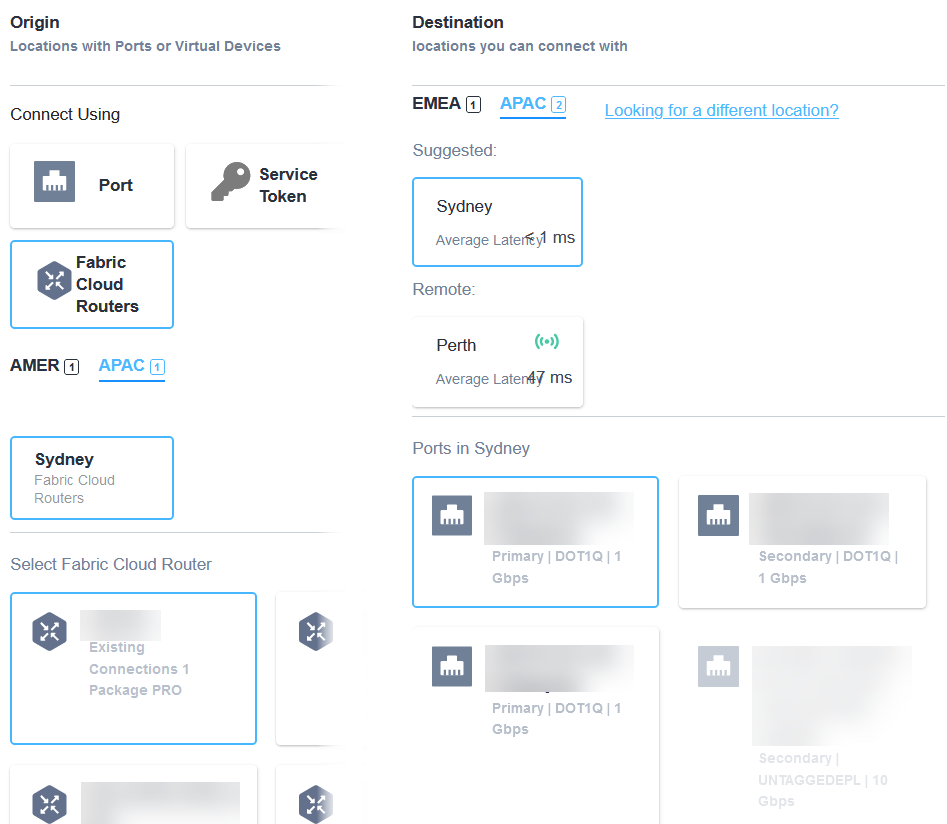
Na seção Destino, selecione a aba região, a localização metropolitana e o cartão portuário.
 observação
Você só pode conectar um Cloud Router a outros endpoints dentro do mesmo local área metropolitana .
-
Clique em Próximo no canto inferior direito.
O formulário Detalhes da Conexão é exibido.
Detalhes da conexão
-
Digite os detalhes da conexão nesses campos:
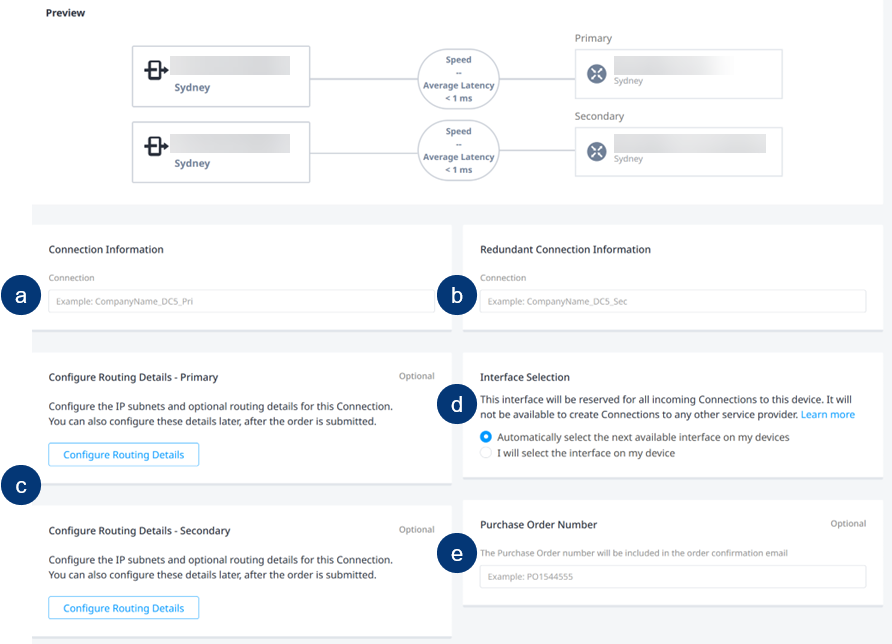
- Informações de conexão – Um nome para a nova conexão.
- Tags de destino – Um valor para a VLAN do lado Z.
- Número do Pedido de Compra – Um número a ser incluído no e-mail de confirmação.
- Configurar detalhes de roteamento – Valores para sub-redes IPv4 e IPv6, Border Gateway Protocol (BGP), Bidirectional Forwarding Detection (BFD) e outros detalhes de roteamento. Você pode configurar esses valores agora ou após o envio do pedido, mas uma nova conexão não será provisionada até que os detalhes de roteamento sejam configurados. Para obter mais informações, consulte Configurar detalhes de roteamento.
-
Selecione uma Velocidade de Conexão.
-
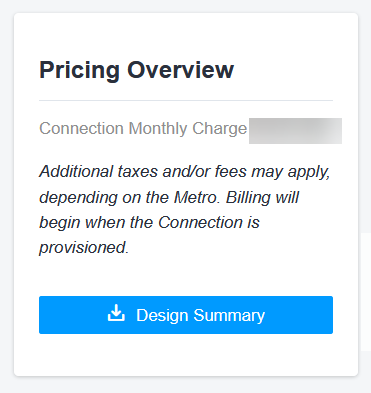
A seção Visão Geral de Preços mostra a mensalidade da nova conexão. Clique em Resumo do Projeto para baixar uma versão em PDF.
-
Clique em Próximo no canto inferior direito.
A página de Revisão é exibida.
Revisão
-
Verifique os detalhes na seção Resumo da Conexão.
-
Na seção Notificações, você pode adicionar um ou mais endereços de e-mail adicionais. Clique em Adicionar outro e-mail e insira um endereço. Repita esta etapa para adicionar mais endereços.

-
A seção Visão Geral de Preços mostra o valor da mensalidade. Clique em Resumo do Projeto para baixar uma versão em PDF.
-
Clique em Enviar Pedido.
Uma página de confirmação exibe o ID exclusivo da conexão e um link para configurar os detalhes de roteamento.
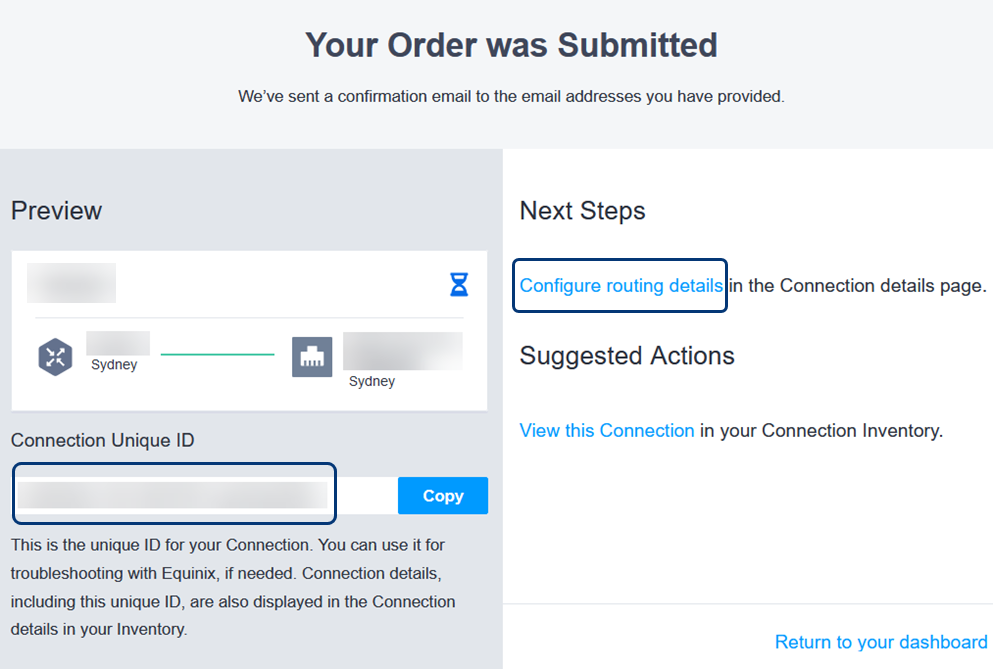
Para exibir a lista de inventário de suas conexões de porta, clique em Exibir esta conexão. Para obter mais informações, consulte Inventário do roteador Fabric Cloud.
Configurar Detalhes do Roteamento
-
Na seção Próximos passos da página de confirmação, clique em Configurar detalhes de roteamento.
-
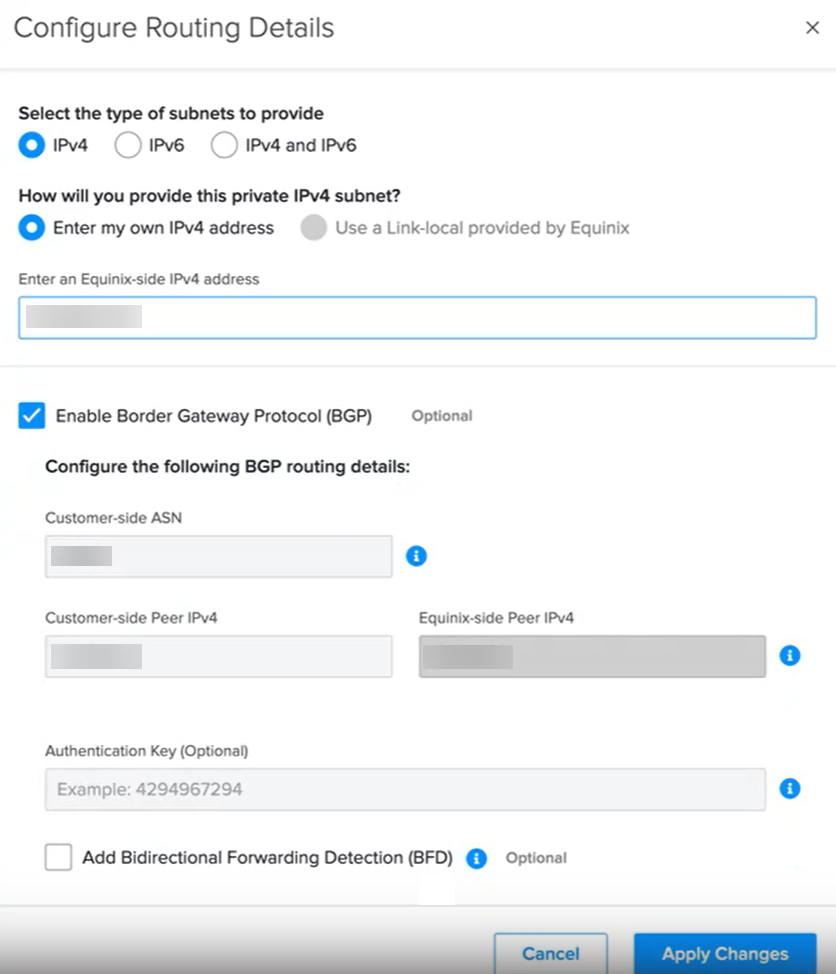
Na página Conexões, clique em Configurar Roteamento. O formulário Configurar Detalhes de Roteamento será exibido.
-
Selecione o tipo de sub-redes a ser fornecido e insira um endereço IP do lado do Equinix.
-
Selecione Habilitar Protocolo de Roteamento de Nuvem de Fronteira (BGP) e insira um ASN do lado do cliente e um endereço de host IPv4 do par do lado do cliente. Você também pode inserir uma chave de autenticação e adicionar um intervalo de Detecção de Encaminhamento Bidirecional (BFD).
-
Clique em Aplicar alterações.
Depois de você os Detalhes de Roteamento, a conexão estará totalmente provisionada.