Conectar-se a um dispositivo virtual de borda de rede
Configure e provisione novas conexões entre o Fabric Cloud Router e um dispositivo virtual por meio do portal do cliente Equinix .
Pré-requisitos
Você já deve ter um dispositivo Network Edge disponível. Para obter mais informações sobre o Network Edge, consulte a documentação do Equinix Network Edge.
Criar uma conexão com um dispositivo virtual
-
Faça login no Portal do Cliente Equinix e navegue até Fabric.
-
Se a sua conta Fabric foi migrada para a plataforma Equinix Identity and Access Management (IAM), use a lista suspensa Context Switcher para acessar seu projeto e seus ativos. Para obter mais informações, consulte Identity and Access Management.
-
No menu Conexões, selecione Criar Conexão.
-
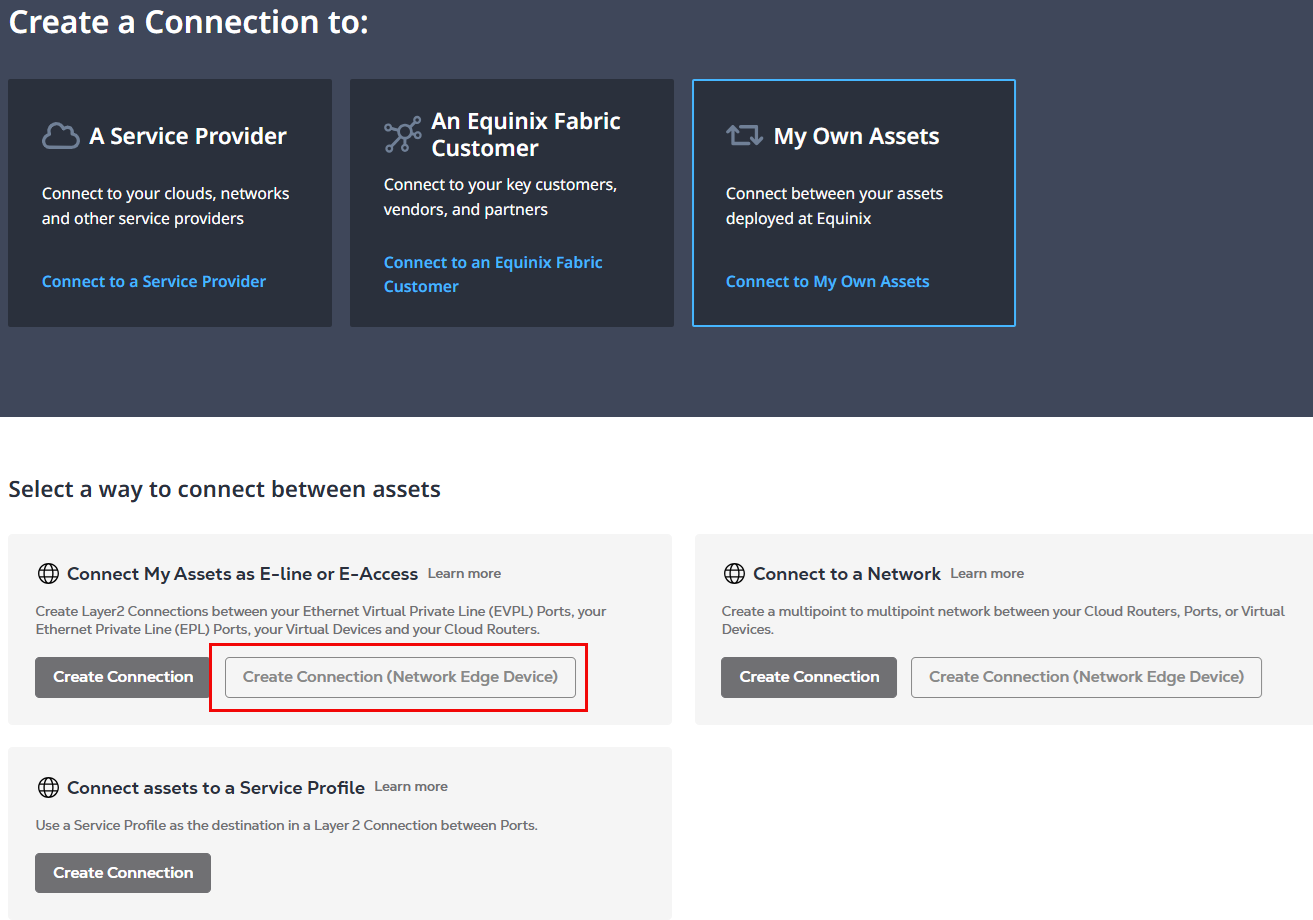
Na seção Criar uma Conexão com , clique em Conectar a Meus Próprios Ativos.
-
Na placa Conectar Meus Ativos como E-line , clique em Criar Conexão (Dispositivo Network Edge).
O formulário Selecionar locais é exibido.
Selecione os locais
Você só pode conectar um Cloud Router a outros endpoints dentro do mesmo local área metropolitana .
-
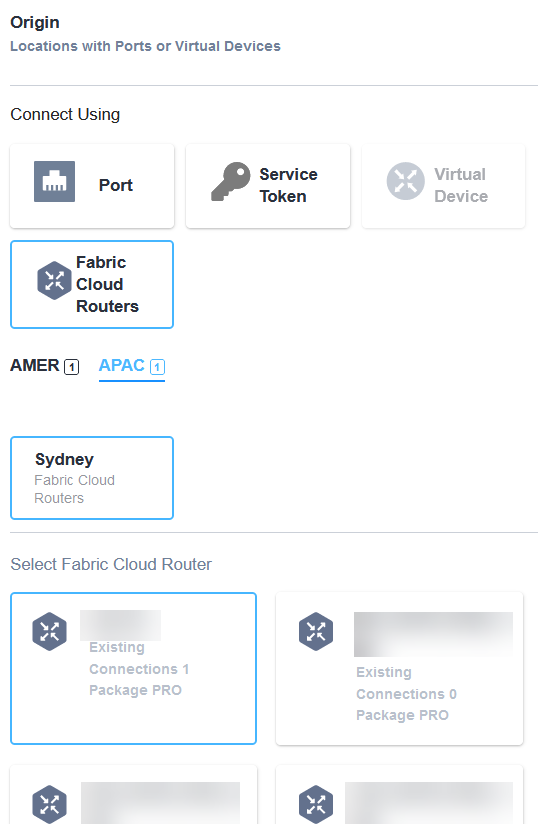
Na seção Origem, clique no cartão Roteadores em Nuvem Fabric.
-
Selecione a aba "Região", a localização "Metropolitan" e a placa Fabric Cloud Router para sua nova conexão.
-
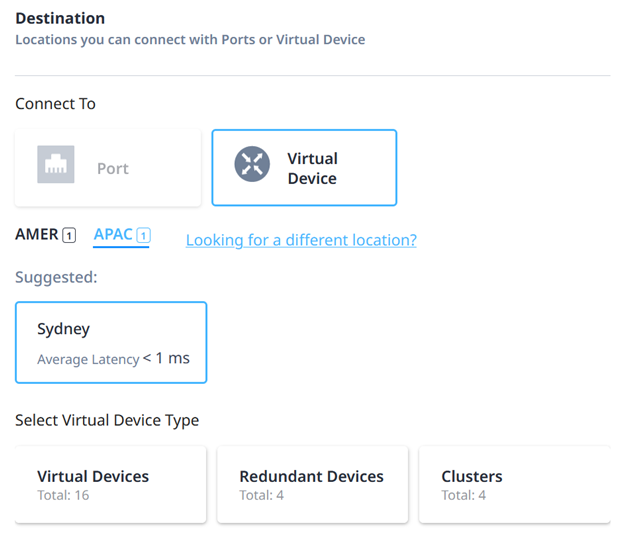
Na seção Destino, selecione o cartão Dispositivo Virtual e a localização Metro.
Selecione Redundância
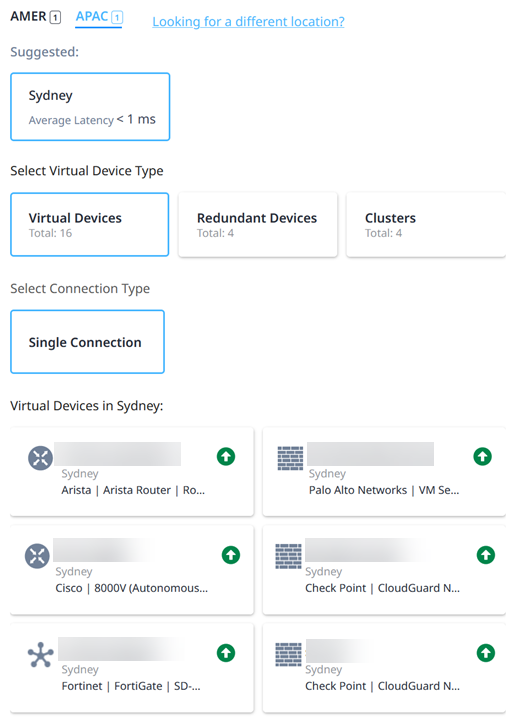
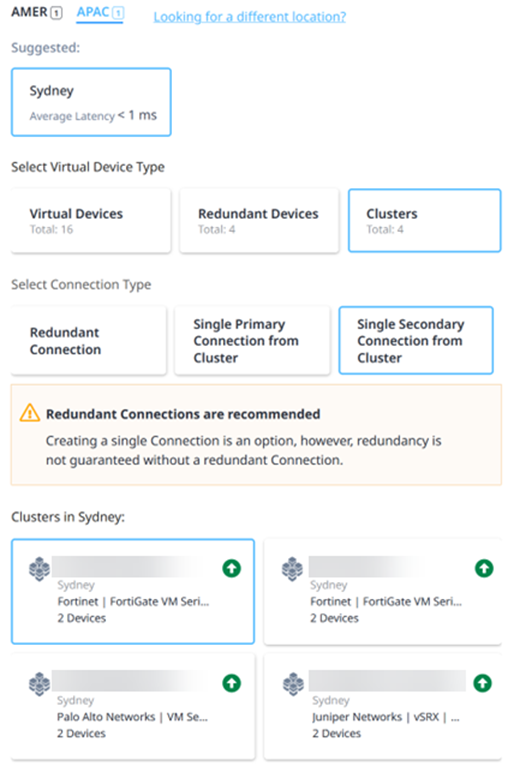
Selecione uma opção de redundância na seção Selecionar tipo de dispositivo virtual.
Dispositivos Virtuais – Crie uma conexão com um dispositivo virtual independente dentro dessa localização metropolitana.
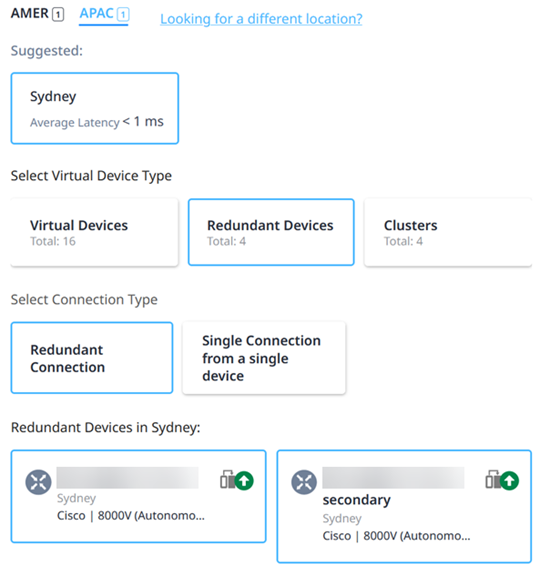
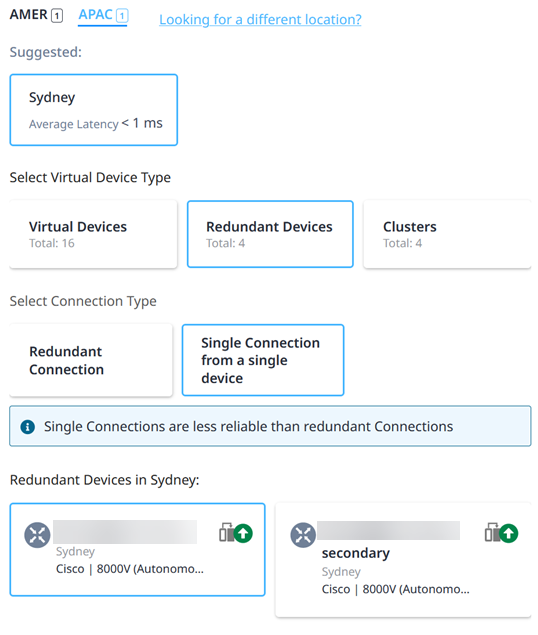
Dispositivos redundantes – Selecione uma das duas opções:
-
Clique em Conexão redundante para criar um par de conexões com dispositivos virtuais redundantes.
-
Clique em Conexão Única em um único dispositivo para se conectar a um dos dispositivos virtuais redundantes.
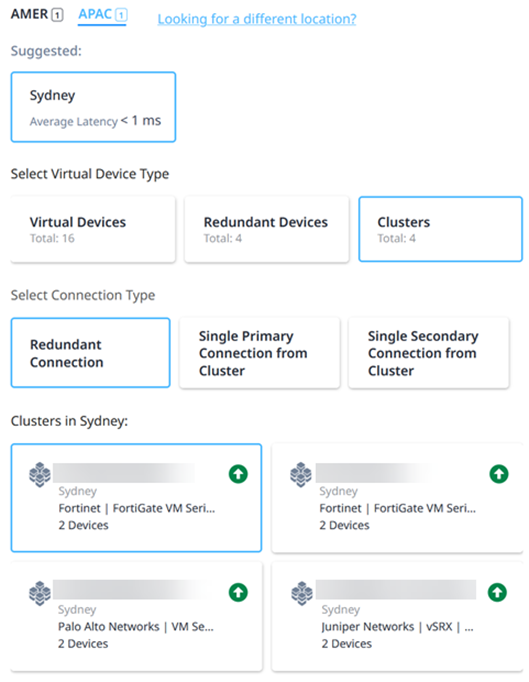
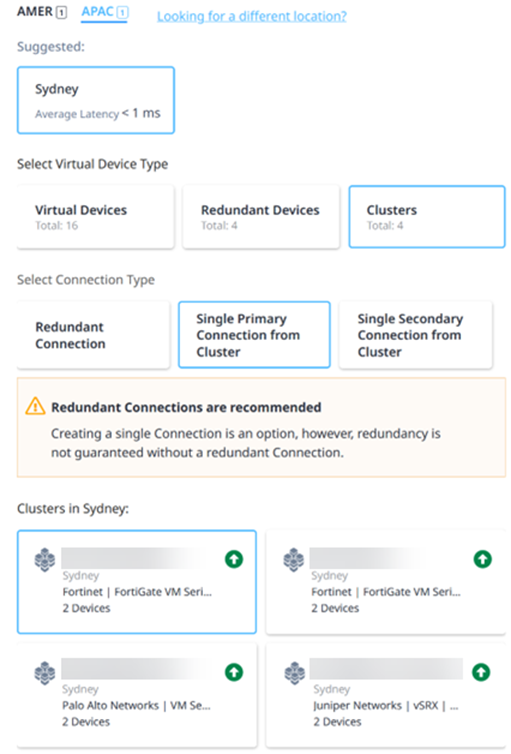
Agrupamentos – Selecione uma das três opções:
-
Clique em Conexão Redundante para criar um par de conexões com o cluster.
-
Clique em Conexão primária única do cluster para criar uma única conexão com um nó no cluster.
-
Clique em Conexão secundária única do cluster para criar uma conexão redundante com um nó no cluster.
Clique em Avançar. O formulário Detalhes da Conexão será exibido.
Detalhes da conexão
-
Forneça detalhes sobre suas novas conexões nesses campos:
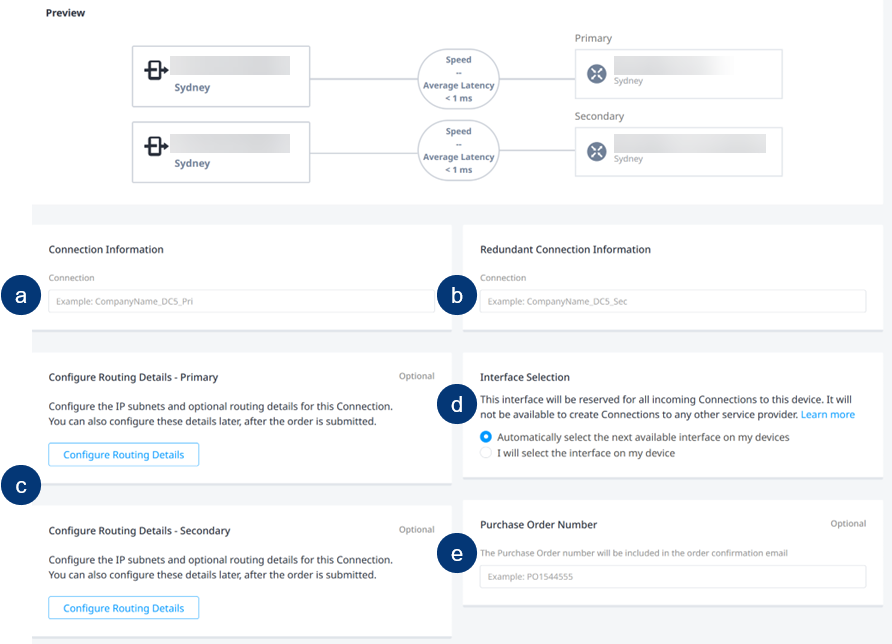
- Informações de conexão – Insira um nome para a nova conexão primária.
- Informações de conexão redundante – Insira um nome para a nova conexão secundária, se você criando uma conexão redundante .
- Configurar Detalhes de Roteamento (Primário, Secundário) – Insira valores para sub-redes IPv4 e IPv6, Protocolo de Gateway de Fronteira (BGP), Detecção de Encaminhamento Bidirecional (BFD) e outros detalhes. Você pode configurar esses valores agora ou depois que o pedido for enviado. As novas conexões não são provisionadas até que os detalhes de roteamento sejam configurados. Para obter mais informações, consulte Configurar Detalhes de Roteamento .
- Seleção de interface – Selecione automaticamente a próxima interface disponível nos dispositivos virtuais ou selecione uma interface de todas as interfaces disponíveis nos dispositivos virtuais.
- Número do Pedido de Compra – Insira um número que será incluído no e-mail de confirmação.
-
Selecione uma Velocidade de Conexão.
-
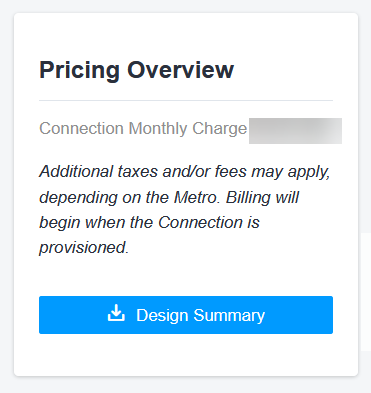
A seção Visão Geral de Preços mostra a cobrança mensal para novas conexões. Clique em Resumo do Projeto para baixar uma versão em PDF.
-
Clique em Próximo.
A página de Revisão é exibida.
Revisão
-
Verifique os detalhes das conexões na seção Resumo da conexão.
-
Na seção Notificações, você pode adicionar um ou mais endereços de e-mail adicionais. Clique em Adicionar outro e-mail e insira um endereço. Repita essa etapa para adicionar mais endereços.

-
A seção Visão geral de preços mostra a cobrança mensal. Clique em Resumo do projeto para baixar uma versão em PDF.
-
A seção Detalhes de Roteamento mostra os detalhes de roteamento fornecidos para as conexões.
observaçãoVocê pode fornecer detalhes de configuração de roteamento para as conexões antes de enviar o pedido. Ou você pode fornecer esses detalhes depois que o pedido for enviado.
-
Clique em Enviar Pedido.
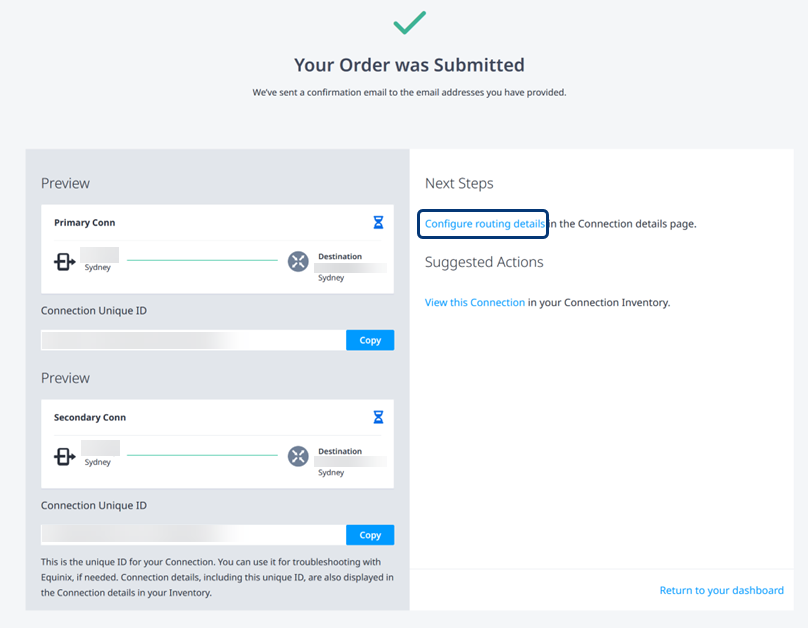
Uma página de confirmação exibe os IDs exclusivos de conexão e um link para configurar detalhes de roteamento, caso esses detalhes não tenham sido fornecidos.
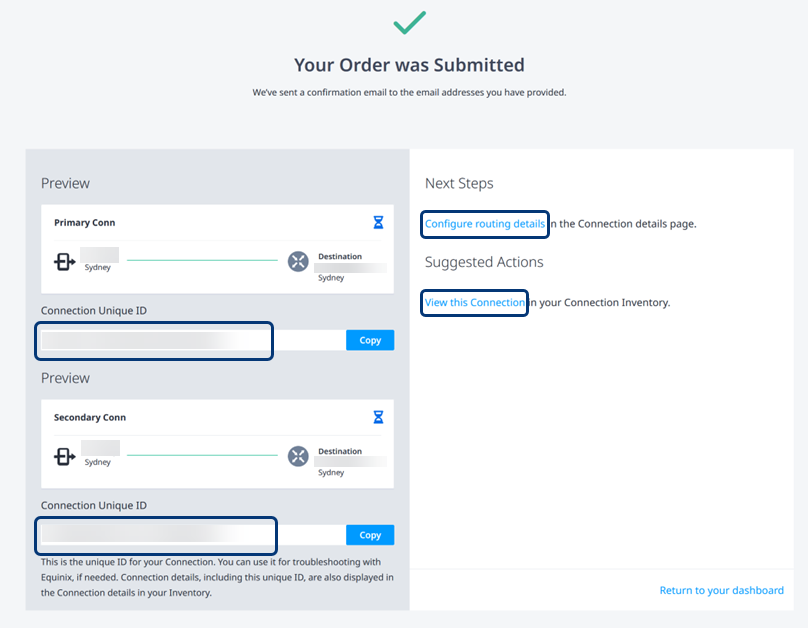
Para exibir a lista de inventário de suas conexões de porta, clique em Exibir esta conexão. Para obter mais informações, consulte Inventário do roteador Fabric Cloud.
Configurar Detalhes do Roteamento
Caso os detalhes de roteamento não tenham sido fornecidos no momento da criação da conexão, a seção Próximos Passos da página de confirmação oferece um link para Configurar os detalhes de roteamento.
-
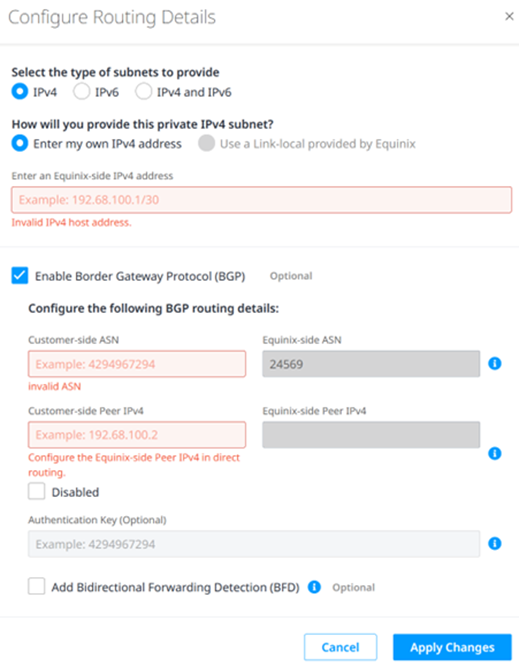
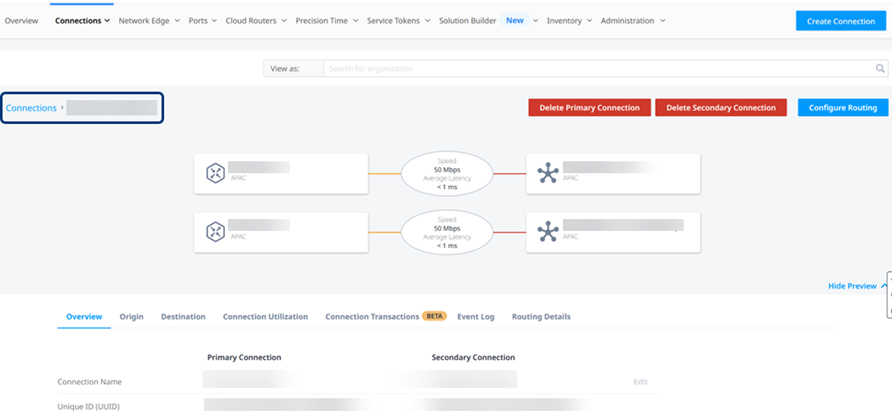
Na página Conexões , clique em Configurar Roteamento. O formulário Configurar Detalhes de Roteamento é exibido.
-
Insira um endereço IPv4 do lado Equinix (Fabric Cloud Router) para a conexão.
-
Selecione Habilitar o Protocolo de Roteamento de Nuvem de Fronteira (BGP) e, em seguida, insira um ASN (Número de Amostra de Aplicativo) do lado do cliente (dispositivo virtual) e um endereço de host IPv4 do par (dispositivo virtual) do lado do cliente.
-
Insira uma chave de autenticação e adicione um intervalo de detecção de encaminhamento bidirecional (BFD).
-
Clique em Aplicar alterações.
Os detalhes de roteamento são atualizados e a conexão é totalmente provisionada.
Para conexões redundante – Você pode visualizar os detalhes de ambas as conexões lado a lado, mas só você configurar as informações de Detalhes de Roteamento para a conexão que você selecionou para visualização. A conexão que você está gerenciando é identificada no canto superior esquerdo da página.
Conectar-se à Network Edge usando API
Você pode usar a API do Fabric Cloud Router para automatizar esse procedimento e integrá-lo aos seus sistemas internos. Para obter detalhes, consulte Conectar o Fabric Cloud Router ao dispositivo de borda de rede.