Conecte-se a uma VLAN Metal
Configurar e provisionar novas conexões entre o Fabric Cloud Router e uma rede Equinix Metal .
Para iniciar o processo de configuração e provisionamento, você precisará de uma VLAN Metal disponível no console Equinix Metal . Em seguida, no portal do cliente Equinix, você poderá criar sua conexão do Roteador Metal para a Nuvem. Por fim, configure os detalhes de roteamento do seu Roteador na Nuvem e verifique o status das suas conexões.
Pré-requisitos
- Você deve ter uma conta no Equinix Metal Console e um servidor Metal disponível.
- Você precisa ter um Fabric Cloud Router existente na área metropolitana Equinix onde você estabelecer a conectividade desejada com o Metal. (Consulte Criar um Fabric Cloud Router.)
- Você pode criar uma conexão redundante ou única com uma Metal VC. Para maior confiabilidade, a Equinix recomenda configurar uma conexão redundante . A criação de conexões redundante requer o uso de duas Metal VLANs.
- Você deve escolher um Fabric Cloud Router para o lado A da conexão e uma Metal VLAN para o lado Z.
- As conexões dos Roteadores de Nuvem Fabric para VLANs Metal são cobradas e faturadas pela Fabric. As cobranças são feitas na conta de cobrança na qual o Roteador de Nuvem foi adquirido.
Crie uma VLAN Metal
Se você já possui uma VLAN Metal para a nova conexão do Cloud Router, prossiga para Selecionar um Cloud Router e uma conexão Metal.
-
Faça login no Equinix Metal Console em console.equinix.com.
-
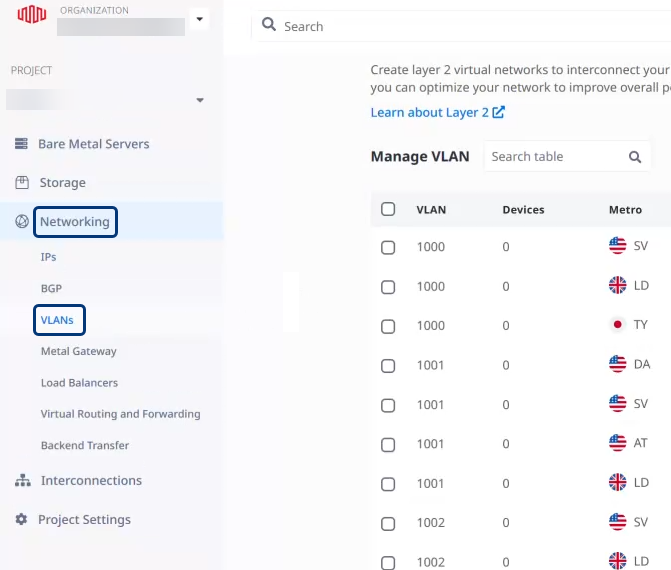
No menu de navegação, clique em Rede > VLANs.
-
Crie uma nova VLAN clicando em + Adicionar VLAN.
- Selecione um área metropolitana na lista suspensa.
- Insira uma Descrição e um VNID.
- Clique em Adicionar VLAN.
- Repita essas etapas para criar uma segunda VLAN na mesma área metropolitana para redundância.
-
Na lista Gerenciar VLAN, identifique uma ou duas VLANs para usar em suas novas conexões com o Cloud Router, seguindo os passos abaixo.
Mais informações sobre como criar e gerenciar VLANs no Metal estão disponíveis em VLANs no Equinix Metal.
Selecione um roteador de nuvem
Se você precisar criar um novo Cloud Router, consulte Criar um Fabric Cloud Router.
-
Faça login no Portal do Cliente Equinix e navegue até Fabric.
-
Se a sua conta Fabric foi migrada para a plataforma Equinix Identity and Access Management (IAM), use a lista suspensa Context Switcher para acessar seu projeto e seus ativos. Para obter mais informações, consulte Identity and Access Management.
-
Identifique o Cloud Router a ser usado para sua conexão Metal:
- No menu Roteadores em Nuvem, selecione Inventário de Roteadores em Nuvem Fabric.
- Na lista de Nomes de Roteadores em Nuvem Fabric, selecione um Roteador em Nuvem que esteja provisionado e disponível.
-
No menu Conexões, selecione Criar conexão.
-
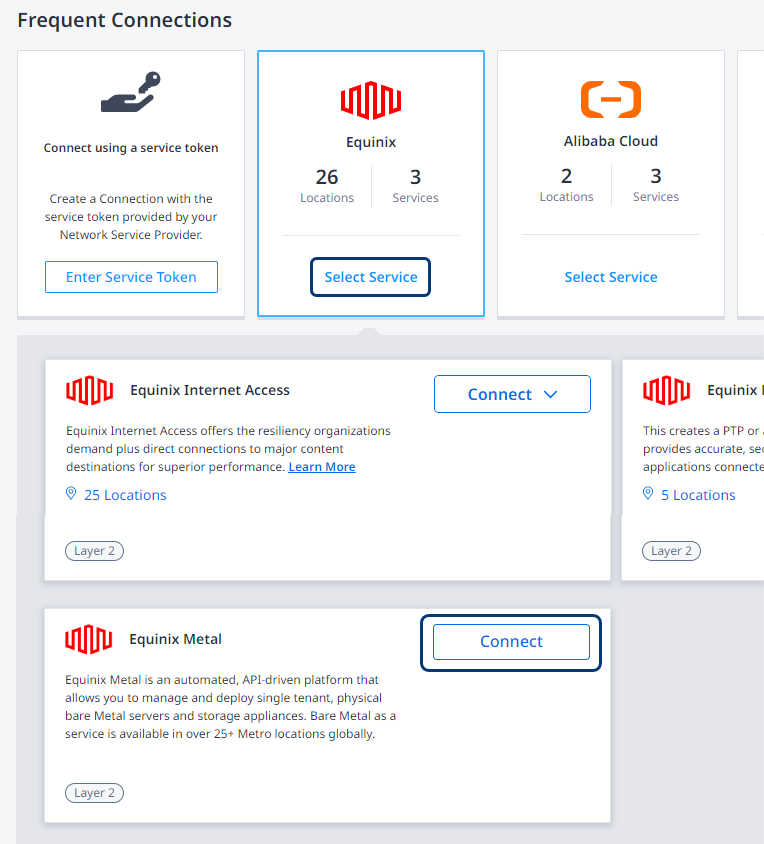
No cartão Equinix Frequent Connections, clique em Selecionar serviço.
-
Clique em Conectar no cartão Equinix Metal.
O formulário Connect – Metal and Fabric é exibido.
Configuração Metal
-
Na seção Tipo de Configuração, clique em Redundante ou Primária. Uma configuração redundante requer duas VLANs, enquanto uma configuração primária requer apenas uma. A Equinix recomenda o uso de uma configuração redundante para aumentar a confiabilidade das suas conexões.
-
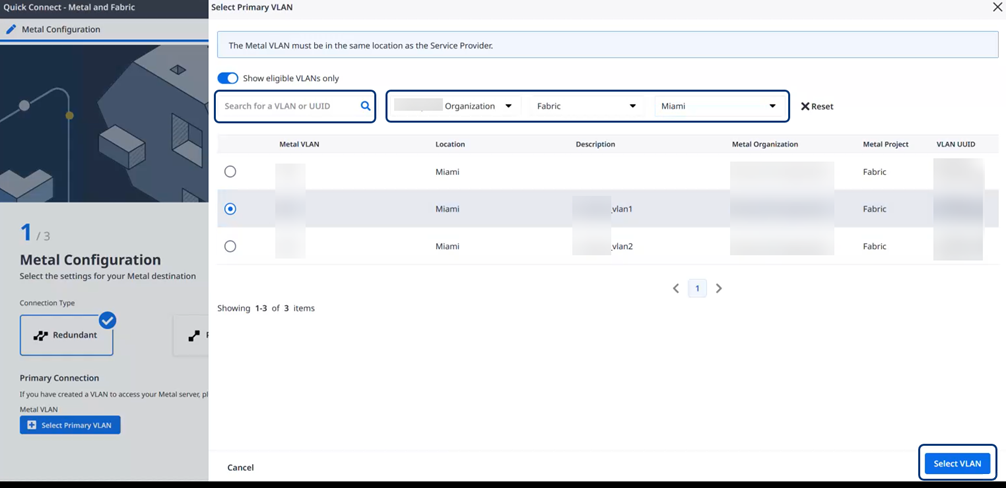
Na seção Conexão Primária, clique em + Selecionar VLAN Primária.
-
Selecione uma VLAN Metal na lista. Para localizar as VLANs específicas que você criou anteriormente, você pode filtrar a lista por:
- Inserir um nome de VLAN ou UUID no campo de pesquisa, ou
- Clicar em uma ou mais das listas suspensas Organização Metal, Projeto Metal ou Localização permite refinar a lista de VLANs exibida.
observaçãoVocê só pode conectar um Cloud Router a outros endpoints dentro do mesmo local área metropolitana .
-
Clique em Selecionar VLAN. A configuração resumida será atualizada para mostrar sua conexão e localização VLAN principal.
-
Para configurar uma conexão redundante, repita o processo descrito na seção Conexão Secundária.
-
Clique em Próximo.
Configure sua conexão
-
Na lista suspensa Tipo de ativo de origem, escolha Roteador em nuvem como tipo de conexão do lado A.
-
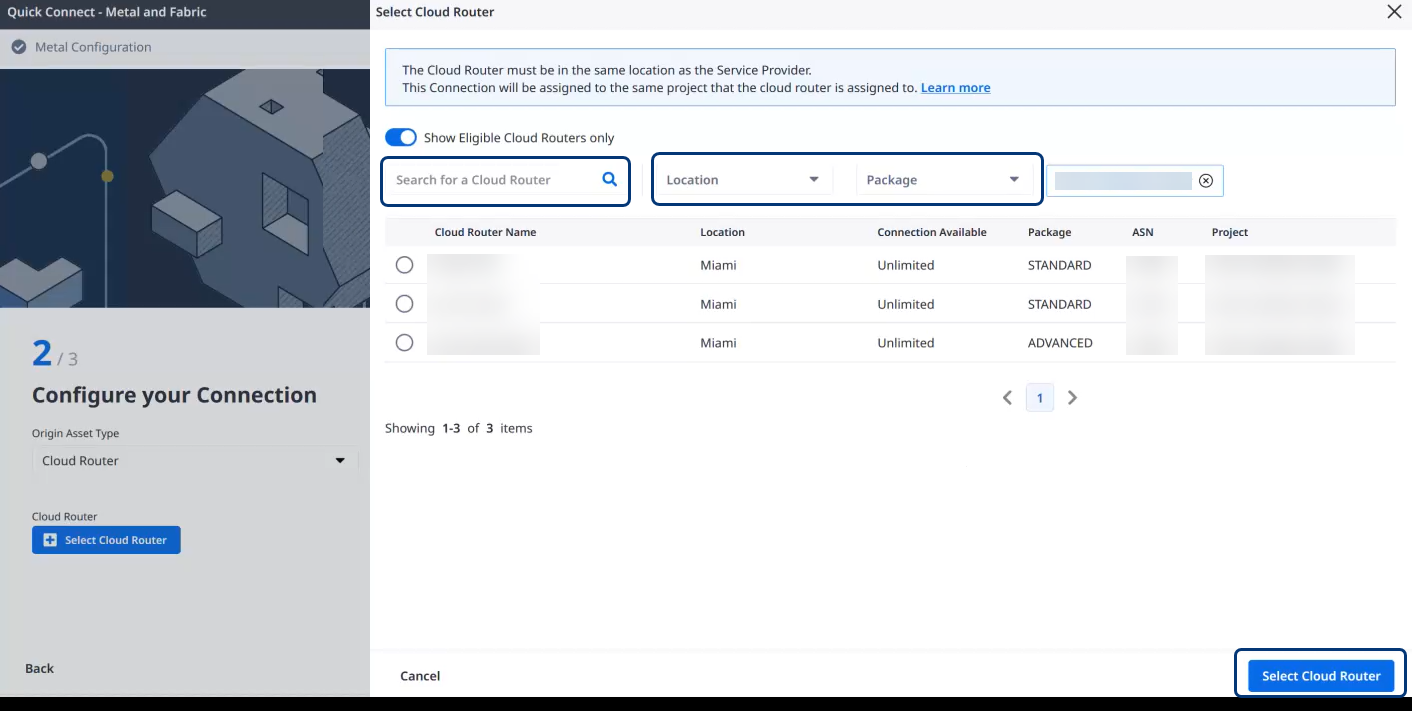
Clique em + Selecionar Roteador em Nuvem.
-
Selecione um roteador de nuvem na lista. Para localizar um roteador de nuvem específico, você pode filtrar os resultados:
- Digite um nome no campo de busca ou
- Clique em uma ou mais listas suspensas Localização ou Pacote para refinar a lista exibida.
observaçãoVocê só pode conectar um Cloud Router a outros endpoints dentro do mesmo local área metropolitana .
-
Clique em Selecionar Roteador na Nuvem. O resumo da configuração na parte superior do seu navegador será atualizado para mostrar o seu Roteador na Nuvem como o recurso de origem.
-
Insira o Nome da Interconexão Metal. Este é o nome da Interconexão Metal que agrupa suas conexões primárias e secundárias (também conhecidas como Circuitos Virtuais no Equinix Metal). Ele será exibido no console Metal.
-
Insira um Nome de Conexão para a Conexão Primária. E, se estiver criando uma configuração redundante, insira também um Nome de Conexão para a Conexão Secundária. Esses são os nomes que serão exibidos na lista Inventário de Conexões da Malha assim que as conexões forem criadas.
-
Na lista suspensa Largura de banda, escolha uma largura de banda para a Conexão Primária. Se estiver criando uma configuração redundante, a largura de banda da Conexão Secundária será automaticamente definida para corresponder à da Conexão Primária.
- Larguras de banda de 50 Mbps a 1 Gbps estão disponíveis gratuitamente para pacotes pagos do Cloud Router.
- Larguras de banda de 2 a 10 Gbps estão disponíveis pelos preços listados. (Atualmente, conexões com VLANs Equinix Metal são suportadas apenas até 10 Gbps.)
observaçãoPara visualizar as informações de preço e outros detalhes deste pedido, clique em Mostrar Resumo do Pedido no canto inferior direito da página. No Resumo do Pedido, clique em Baixar Resumo do Pedido para obter uma versão em PDF.
-
Clique em Próximo.
Revisar e enviar o pedido
-
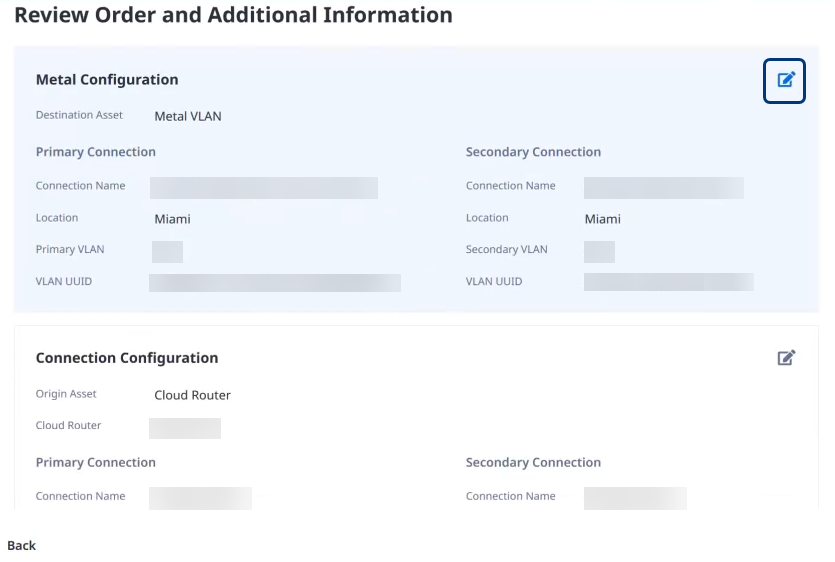
Analise os detalhes na seção Configuração de Metal, incluindo o nome da conexão do circuito virtual, e na seção Configuração de Conexão, incluindo os nomes e larguras de banda das conexões primária e secundária. Para retornar às etapas anteriores e fazer alterações, clique no ícone de edição.
-
Consulte as Informações Adicionais. Se necessário, insira endereços de e-mail adicionais na seção Notificações. Você também pode inserir um Número do Pedido de Compra e um ID de Referência do Cliente.
-
Clique em Resumo do Pedido para revisar os Detalhes do Pedido e as informações de preço.
-
Para enviar seu pedido, clique em Criar conexão.
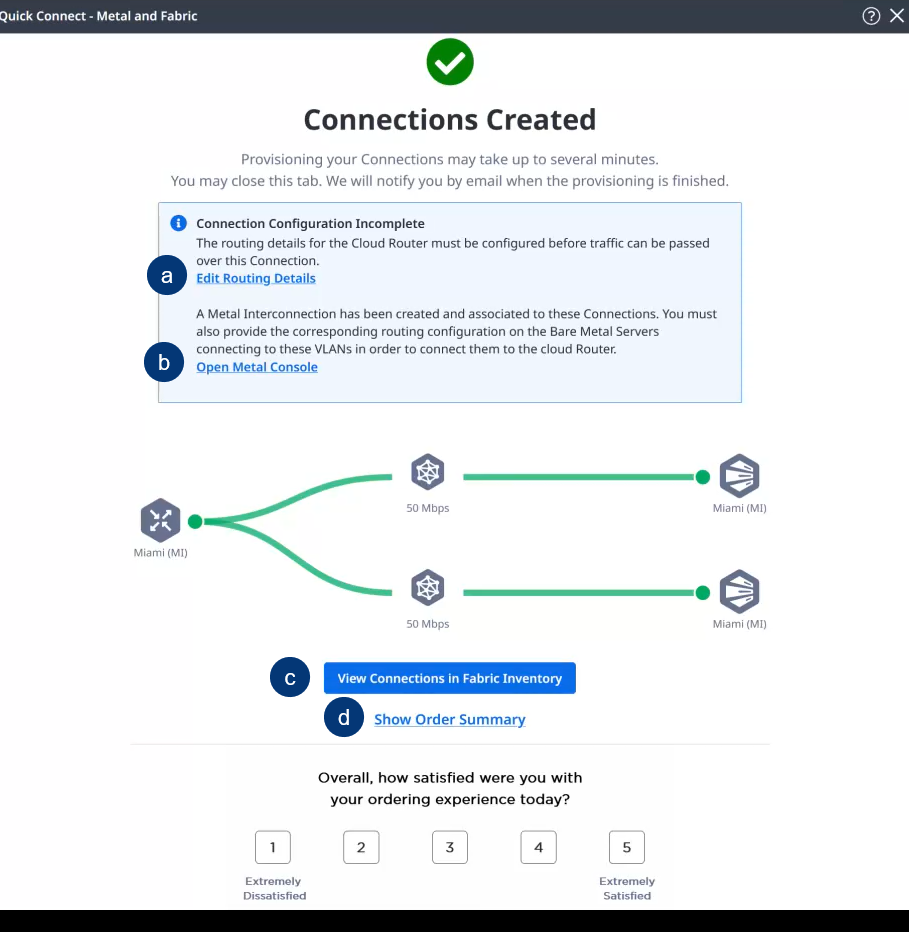
Quando o processo de interconexão for concluído, uma página de sucesso exibirá uma visão resumo das novas conexões. Para orientá você durante o processo de provisionamento, links adicionais estão incluídos:
-
Editar roteamento – Forneça detalhes para concluir a configuração do Cloud Router.
-
Abra o Console do Bare Metal – Configure o roteamento BGP nos servidores Bare Metal que se conectam às VLANs usadas pela nova conexão.
-
Exibir conexões no inventário de Fabric – visualize o status e outros detalhes sobre esta nova conexão no portal do cliente.
dicaNa página Inventário de conexões de Fabric, você pode selecionar as opções de filtragem Fabric Cloud Router e VLANs de Metal para localizar facilmente sua nova conexão.
-
Mostrar resumo do Pedido – Veja as informações de preço e outros detalhes deste pedido.
Você deve completar as seções adicionais abaixo para ativar completamente a nova conexão.
Editar detalhes de roteamento
Para concluir o processo de ativação, você deve editar os detalhes de roteamento da conexão no portal do cliente para configurar os protocolos de roteamento.
-
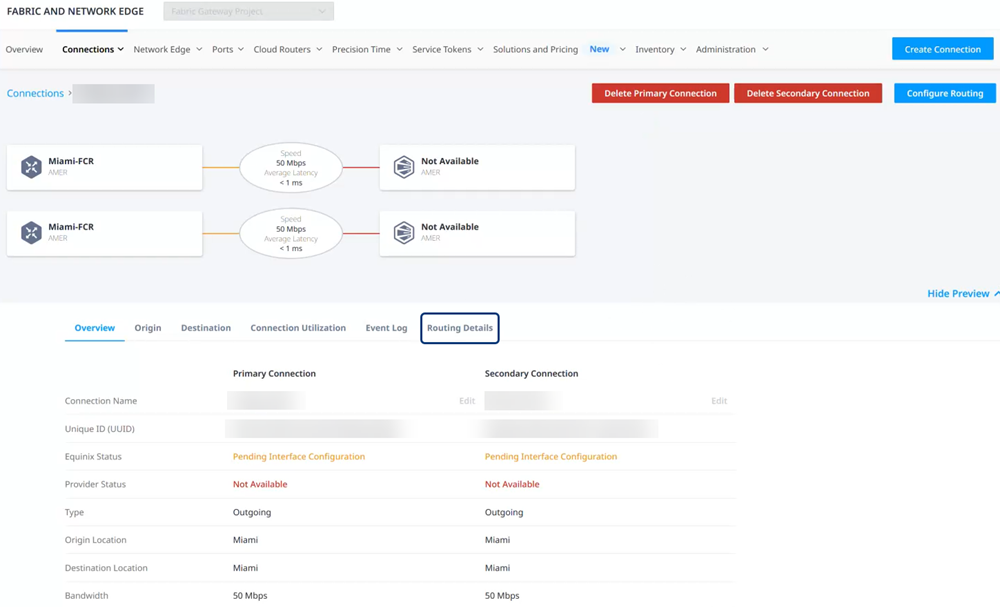
Na página de sucesso Conexões de Tecido Criadas, clique em Editar Roteamento. No portal do cliente, os detalhes das suas novas conexões primárias e secundárias são exibidos na Visão Geral.
-
Clique na aba Detalhes de roteamento.
-
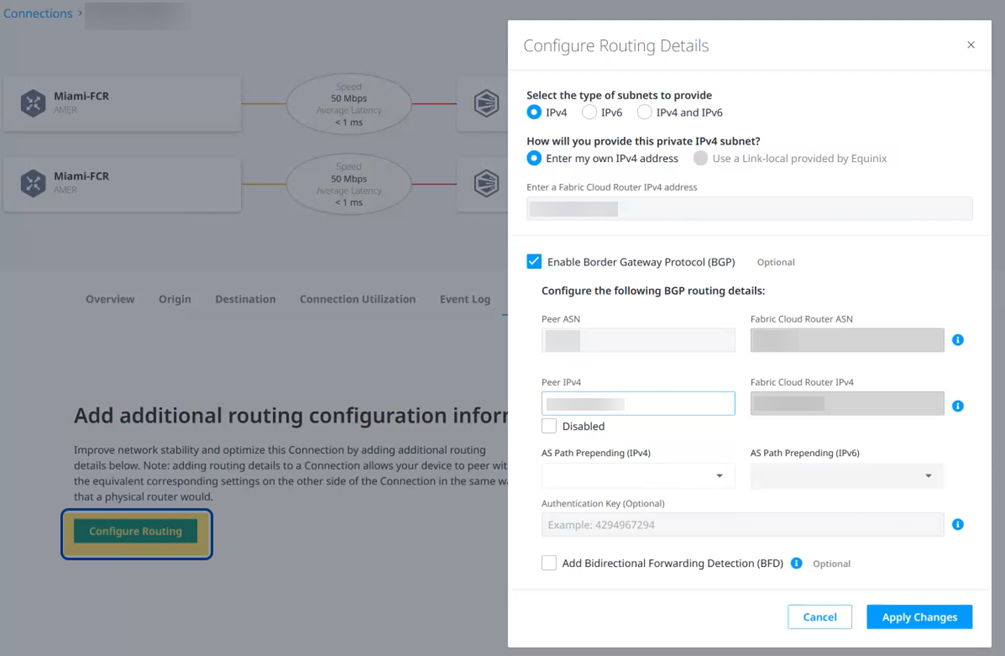
Clique em Configurar roteamento.
-
No formulário Configurar detalhes de roteamento, insira um endereço IPv4 do Fabric Cloud Router.
-
Selecione Habilitar Protocolo de Roteamento de Fronteira (BGP).
-
Para configurar os detalhes de roteamento BGP, insira um ASN do par e um IPv4 do par.
-
Clique em Aplicar alterações.
Se você criou uma conexão redundante, repita essas etapas para a conexão secundária.
Na página Detalhes de Roteamento, clique na guia Visão Geral para visualizar suas conexões primária e secundária. Quando o processo for concluído, o Status do Equinix mudará para Provisionado e o Status do Provedor mudará para Disponível.
Continue para o Equinix Metal Console na página Interconexões.
Configurar roteamento em Metal
-
Faça login no Equinix Metal Console. Se você estiver na página de sucesso Fabric Connections Created, clique em Abrir Metal Console.
-
Navegue até a Organização e o Projeto desejados.
-
No menu de navegação, clique em Interconexões. A interconexão do Cloud Router que você criou está incluída na lista de Fabric VCs.
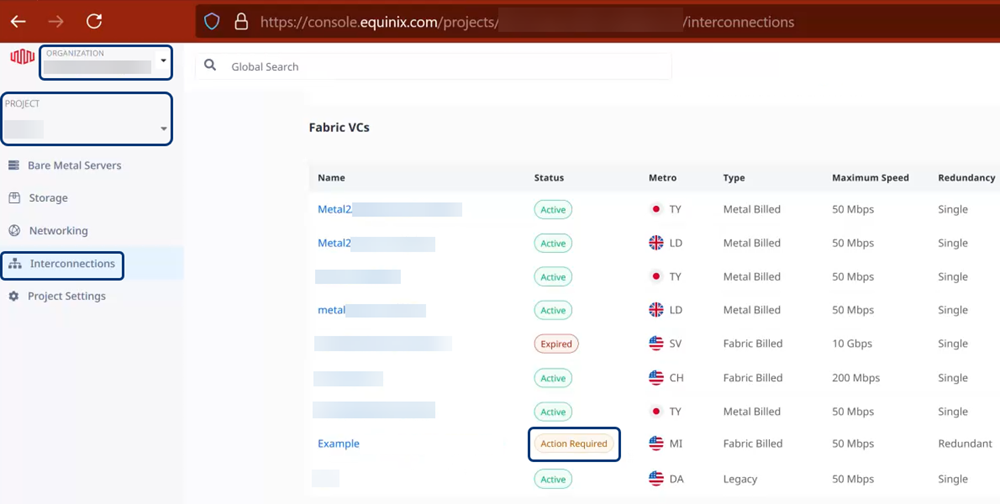
- Se você ainda não configurou os detalhes do protocolo de roteamento para a conexão no Fabric, a Interconexão no console Metal exibirá o status "Ação Necessária".
- Se os detalhes do protocolo de roteamento estiverem configurados na conexão no Fabric, a interconexão no console Metal exibirá o status "Ativo".
-
Clique no nome da sua nova interconexão do Cloud Router. A página Visão geral exibirá mais informações.
-
Clique na aba Porta Primária para verificar o status
Ativodesta conexão. Detalhes do circuito virtual ou Conexão Primária, com a VLAN Metal associada, são exibidos. -
Para uma conexão redundante, clique na aba Porta Secundária para verificar o status dessa conexão. Os detalhes do circuito virtual ou da Conexão Secundária, com a VLAN Metal associada, são exibidos.
-
Certifique-se de que sua VLAN esteja conectada ao seu servidor Bare Metal. Para mais detalhes, consulte VLANs no Equinix Metal.
-
Após conectar seu servidor Bare Metal à VLAN, você pode configurar o roteamento BGP nos servidores Bare Metal conectados às VLANs para estabelecer peering com o roteador Fabric Cloud. Você pode fazer isso diretamente do servidor Bare Metal utilizando conjuntos de protocolos de roteamento de código aberto, como o FRRouting. Alternativamente, qualquer aplicativo ou software em execução no servidor que seja capaz de estabelecer peering com o roteador Fabric Cloud pode ser utilizado.