Conectar à AWS
Configure e provisione uma nova conexão entre o Fabric Cloud Router e a Amazon Web Services (AWS) usando o portal do cliente Equinix .
Pré-requisitos
-
Um Fabric Cloud Router existente na área metropolitana Equinix relevante, para estabelecer a rede nuvem a nuvem desejada. (Consulte Criar um Fabric Cloud Router.)
-
Uma conta AWS válida com permissão para criar e modificar circuitos AWS Direct Connect.
Criar uma conexão
-
Faça login no Portal do Cliente Equinix e navegue até Fabric.
-
Se a sua conta Fabric foi migrada para a plataforma Equinix Identity and Access Management (IAM), use a lista suspensa Context Switcher para acessar seu projeto e seus ativos. Para obter mais informações, consulte Identity and Access Management.
-
No menu Conexões, selecione Criar conexão.
-
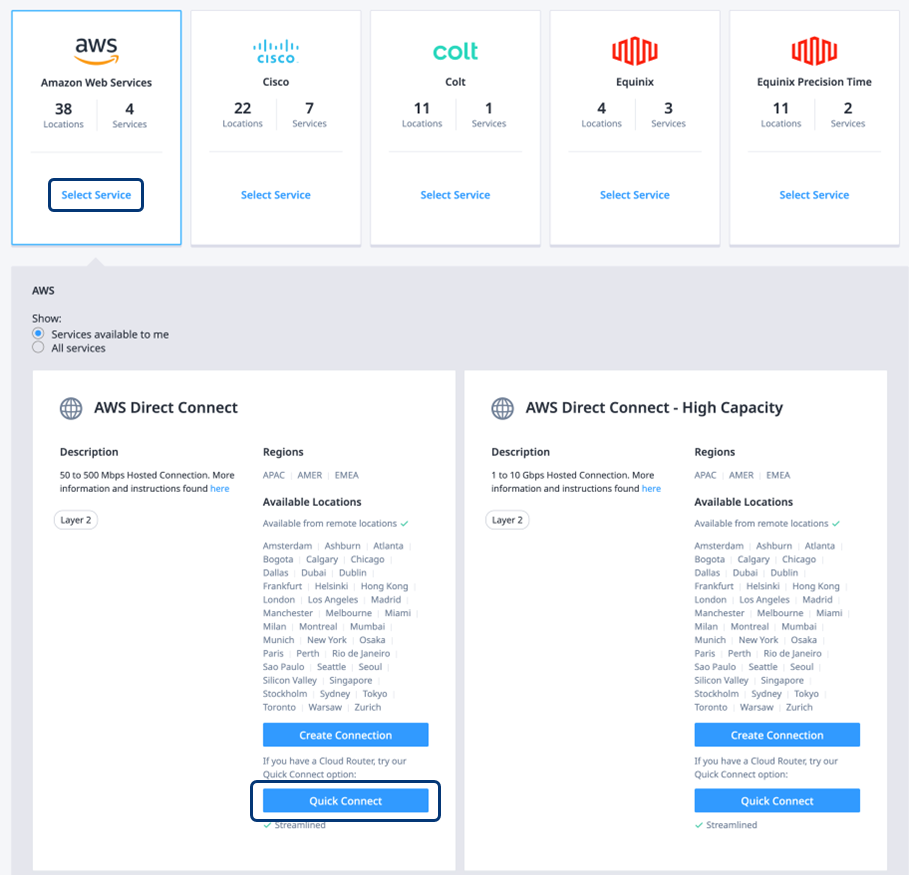
Na seção Conexões frequentes, clique em Selecionar serviços no cartão Amazon Web Services para expandir os serviços disponíveis.
-
Com base na taxa de transferência desejada para a Conexão Direta, clique em Conectar no perfil apropriado.
Conectar – Amazon Web Services e Equinix Fabric
-
Selecione o tipo de conexão:
- Redundante – Cria um par redundante de conexões.
- Primário – Crie uma única conexão primária.
- Secundário – Crie uma única conexão secundária.
-
Selecione o Equinix área metropolitana associado à região da Nuvem AWS com a qual você deseja criar uma conexão.
-
Insira o Número da conta AWS à qual esta Conexão Direta será associada.
observaçãoA Equinix não solicita credenciais de conta da AWS. Em vez disso, a nova conexão Direct Connect deve ser aceita no portal AWS – Direct Connect após a conclusão deste procedimento de criação de conexão.
-
Clique em Próximo.
Configuração da Equinix
-
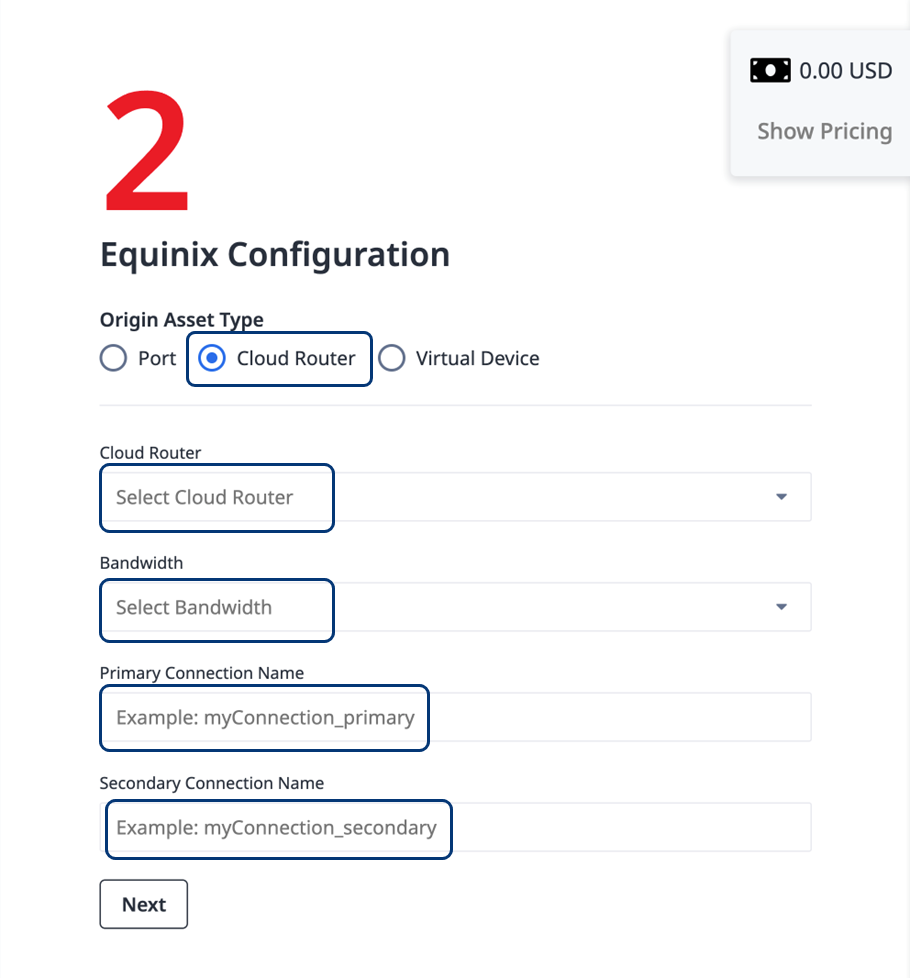
Para o Tipo de ativo de origem, clique em Roteador de nuvem.
-
Na lista suspensa Fabric Cloud Router, escolha o Cloud Router que você deseja usar.
-
Na lista suspensa Largura de banda, selecione a largura de banda que você gostaria de usar para a(s) conexão(ões).
-
Insira um nome de conexão exclusivo para cada nova conexão, dependendo do tipo de conexão que você selecionou na seção Conectar – Amazon Web Services.
-
Clique em Avançar.
Informações de contato
- Revise o endereço de e-mail para notificações. Se necessário, altere o endereço ou adicione outros endereços, conforme desejado.
- Insira um número de Pedido de Compra e um ID de referência de compra.
- Clique em Criar Conexão. Uma página de confirmação exibirá uma mensagem de sucesso e uma visão geral da sua nova conexão.
- Na página de confirmação, clique em Exibir esta conexão no seu inventário de Fabric para continuar configurando os detalhes de roteamento.
Para prosseguir além desta etapa: Usando a conta AWS que você forneceu na seção Conectar – Amazon Web Services, você deve aceitar o(s) circuito(s) do Direct Connect no Portal AWS – Direct Connect.
Configurar Detalhes do Roteamento
O inventário de Conexões é exibido, incluindo a conexão recém-criada.
-
Certifique-se de que o AWS Direct Connect apropriado que você selecionou na seção anterior esteja totalmente configurado na AWS, incluindo o VIF privado.
-
Na lista Nome da Conexão, clique no nome da sua nova conexão. Comece com a sua conexão principal, caso ainda não esteja configurada.
 .
.
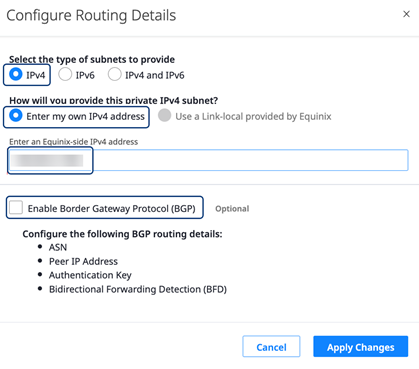
- Selecione a aba Detalhes de Roteamento e clique em Configurar Roteamento. O formulário Configurar Detalhes de Roteamento será exibido.
-
Selecione o tipo de sub-rede a ser fornecida: Insira meu próprio endereço IPv4.
-
Insira um endereço IPv4 do lado Equinix com CIDR.
/30é suficiente, mas/28e/29também são permitidos. -
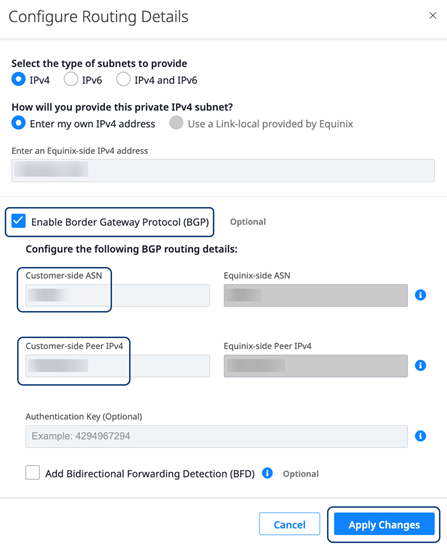
Selecione Habilitar Border Gateway Protocol (BGP). Insira um ASN do lado do cliente, que normalmente deve ser o ASN definido no seu Gateway Direct Connect, e um endereço IPv4 do par do lado do cliente.
-
Se você usando a autenticação BGP, insira o segredo compartilhado. Certifique-se de que o segredo esteja configurado corretamente e corresponda também ao circuito Direct Connect no portal da AWS .
-
Se desejar usar a Detecção de Encaminhamento Bidirecional (BFD), selecione Habilitar BFD e defina o intervalo apropriado em milissegundos. O intervalo de BFD deve ser o mesmo em ambas as extremidades da conexão.
-
Clique em Aplicar alterações. Os Detalhes de roteamento serão atualizados e o lado da malha da conexão será provisionado.
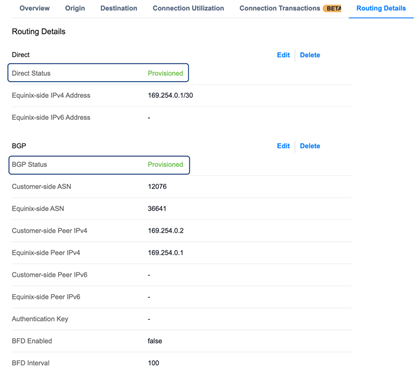
- Se você criou uma conexão secundária com a AWS, repita as etapas para configurar a segunda conexão.
Para concluir a configuração da conexão de ponta a ponta, faça as alterações de roteamento correspondentes na AWS.