Gerenciar tabelas de rotas
Você pode carregar, busca e gerenciar a Tabela de Rotas para seus Roteadores de Nuvem Fabric . Você também pode visualizar os Prefixos Recebidos e os Prefixos Anunciados para pares BGP em conexões individuais de Roteadores de Nuvem.
Visualizar e exportar as rotas ativas para o roteador de nuvem
Depois de criar um Cloud Router e criar uma ou mais conexões com pares BGP remotos, você pode visualizar as Rotas Ativas que estão instaladas na tabela de rotas do Cloud Router.
Rotas ativas são rotas que foram selecionadas como parte da seleção de rotas.
As rotas listadas na tabela Rotas Ativas tiveram políticas de filtro de rota aplicadas a elas e a quaisquer políticas de entrada BGP (por exemplo, modificação de MED de entrada).
Somente rotas que foram selecionadas como válidas e preferenciais pelo processo de seleção de rotas BGP no Cloud Router serão instaladas na tabela Rotas Ativas.
-
Acesse a página Detalhes dos Roteadores Fabric Cloud.
-
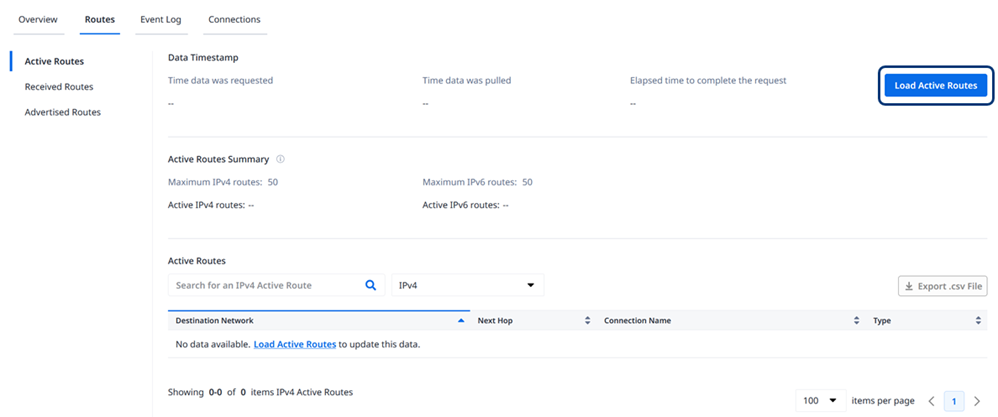
Selecione a aba Rotas. A visualização Rotas Ativas será exibida. Na primeira vez que você visualizar as Rotas Ativas do Cloud Router, nenhuma rota será exibida. A tabela Rotas Ativas precisa ser carregada e não é atualizada automaticamente. As informações serão exibidas na página assim que as rotas forem carregadas.
-
Clique em Carregar Rotas Ativas. Assim que as Rotas Ativas forem carregadas, o registro de data e hora da última solicitação de carregamento será exibido. Essas rotas não são carregadas automaticamente da rede. Se novas rotas forem anunciadas para o Roteador na Nuvem por seus pares, você deverá clicar em Carregar Rotas Ativas para visualizá-las na tabela.
-
O Resumo de Rotas Ativas exibe o número máximo de rotas IPv4 e IPv6 permitidas pelo pacote Cloud Router, bem como a contagem total de Rotas Ativas recuperadas na rede para esse Cloud Router.
A tabela Rotas Ativas exibe as seguintes informações:
- Rede de destino – O prefixo que foi anunciado para o Cloud Router.
- Próximo Salto – O peer BGP do qual o Cloud Router aprendeu e instalou o prefixo. Para prefixos aprendidos de Cloud Routers remotos por meio de uma conexão IP- WAN, este próximo salto é traduzido para o "Nome IPWAN \– Código área metropolitana " do Cloud Router remoto.
- Nome da conexão – A conexão da qual o prefixo é aprendido e instalado.
- Tipo – O protocolo a partir do qual a rota é instalada. Os tipos suportados são: Direto e BGP.
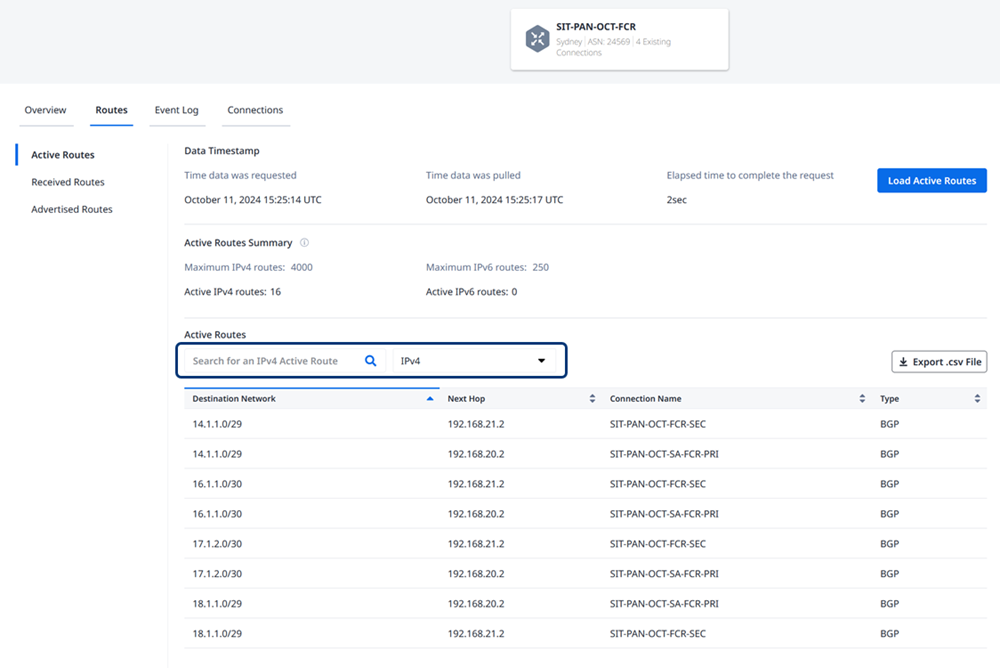
Acima da tabela Rotas Ativas, você pode pesquisar por um prefixo específico, próximo salto ou nome de conexão. Esta é uma maneira fácil de descobrir se o Cloud Router instalou uma rota a partir de uma determinada conexão.
Além disso, você pode selecionar entre IPv4 e IPv6 na opção suspensa acima da tabela. Ambos os prefixos IPv4 e IPv6 são carregados ao mesmo tempo da rede.
Para exportar a tabela para um arquivo .csv para gerenciamento offline, clique em Exportar arquivo .csv.
Visualizar e exportar as rotas BGP recebidas
Para entender melhor se uma rota ou prefixo específico está sendo enviado para o Cloud Router, você pode usar a tabela Received Routes. Nessa tabela, os usuários podem recuperar as rotas BGP recebidas em uma determinada conexão e seu respectivo peer BGP. A tabela Received Routes também exibe informações adicionais sobre os atributos BGP dessas rotas.
As rotas recebidas são exibidas como "Ativas" ou "Inativas". Isso ocorre porque nem todas as rotas anunciadas por um peer BGP podem ser instaladas na tabela de Rotas Ativas. A causa pode ser uma política de filtro de rotas configurada no Cloud Router ou uma rota melhor, aprendida de um peer BGP diferente, que foi preferida como parte do processo de seleção BGP no Cloud Router.
-
Acesse a página Detalhes dos Roteadores Fabric Cloud.
-
Selecione a aba Rotas e navegue até Rotas Recebidas.
-
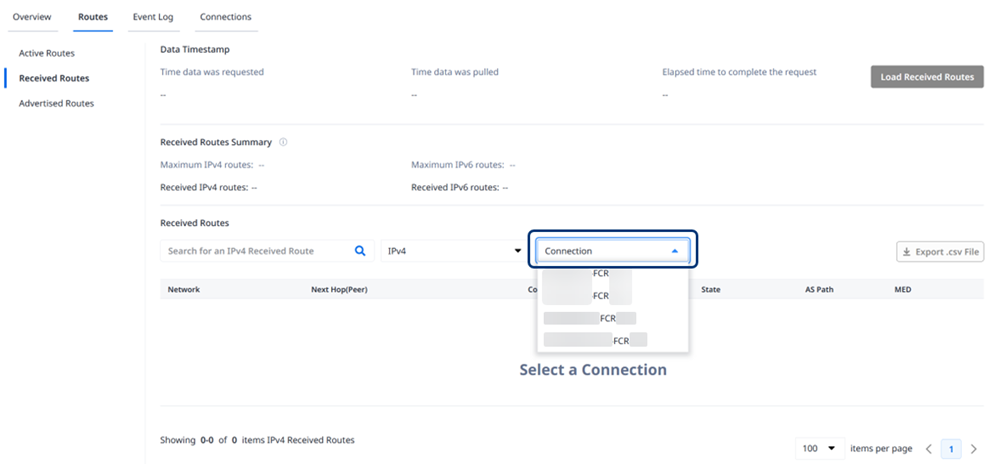
Na página Rotas Recebidas, você precisa selecionar uma conexão para poder carregar as rotas recebidas dessa conexão. A opção Carregar Rotas Recebidas fica desativada até que você selecione uma conexão.
-
Na lista suspensa Conexão, selecione uma conexão associada a esse roteador Fabric Cloud.
-
Após selecionar uma conexão no menu suspenso, clique em Carregar rotas recebidas. As rotas recebidas são obtidas da rede para essa conexão e o respectivo peer BGP.
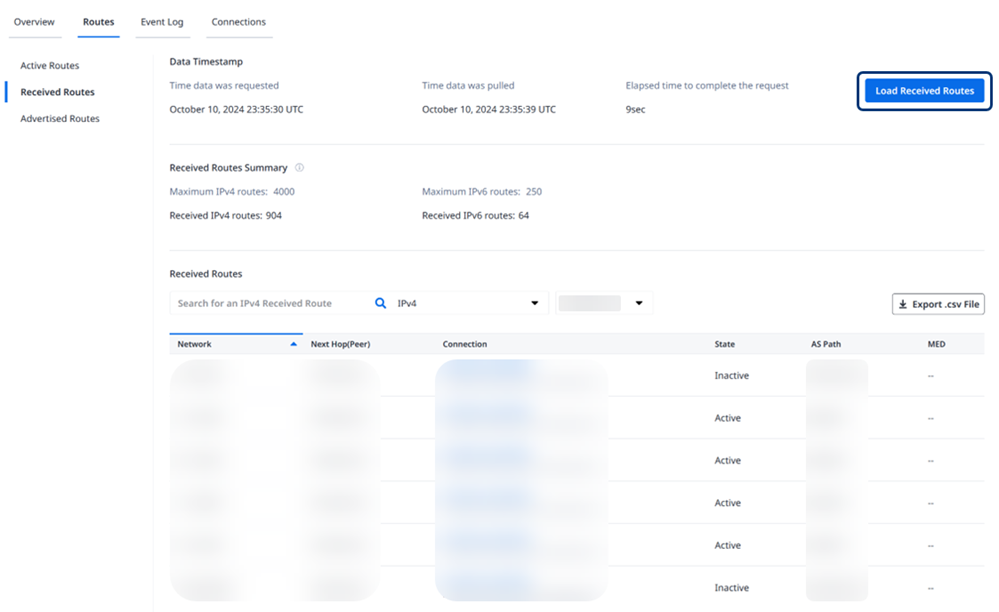
Sempre que você visualizar informações atualizadas, você deverá carregar as Rotas Recebidas. As rotas recebidas não são atualizadas automaticamente no portal do cliente.
A data e o registro de data e hora da última solicitar de carregamento para as rotas recebidas são exibidos. Um resumo do total de rotas IPv4 e IPv6 recebidas também é exibido.
A tabela Rotas Recebidas exibe as seguintes informações:
- Rede – A rota recebida como parte da atualização BGP do peer na conexão.
- Próximo salto – O próximo salto para a rota.
- Nome da conexão – O nome e o UUID da conexão associada à rota recebida.
- Estado – Indica se a rota está ativa ou inativa. Se o estado for inativo, significa que o Cloud Router não instalou a rota daquela conexão na tabela de Rotas Ativas.
- Caminho AS – Um atributo BGP enviado como parte do anúncio de rota do peer do Cloud Router na conexão. O Caminho AS é exibido como um valor separado por vírgulas, com o AS de origem da rota na extremidade direita do caminho.
- MED – O discriminador de múltiplas saídas (MED) recebido como parte do anúncio de rota. Se você tiver alguma política de MED de entrada para substituir esse valor, ela não estará incluída nesta tabela. Os valores aqui apresentados são os valores de MED recebidos do par, antes da aplicação de quaisquer políticas de entrada.
Você pode pesquisar um prefixo específico de seu interesse usando o campo acima da tabela Rotas Recebidas.
Selecione entre IPv4 e IPv6 na opção suspensa acima da tabela. Os prefixos IPv4 e IPv6 são carregados simultaneamente da rede.
Para exportar a tabela para um arquivo .csv para gerenciamento offline, clique em Exportar arquivo .csv.
Visualizar e exportar as rotas BGP anunciadas
Para melhor identificar se uma rota ou prefixo específico é anunciado pelo Cloud Router, você pode usar as tabelas de Rotas Anunciadas. Nessas tabelas, os usuários podem recuperar as rotas BGP anunciadas do Cloud Router em uma conexão específica. A tabela de Rotas Anunciadas também exibe informações adicionais sobre os atributos BGP dessas rotas.
As rotas exibidas nas tabelas de Rotas Anunciadas são rotas que possuem políticas de saída aplicadas à conexão (por exemplo, um AS Path Prepend ou uma configuração MED de saída). Os atributos BGP exibidos nas tabelas são os atributos que o peer do Cloud Router receberá.
-
Navegue até a página Detalhes dos roteadores do Fabric Cloud.
-
Selecione a aba Rotas e navegue até Rotas Anunciadas.
-
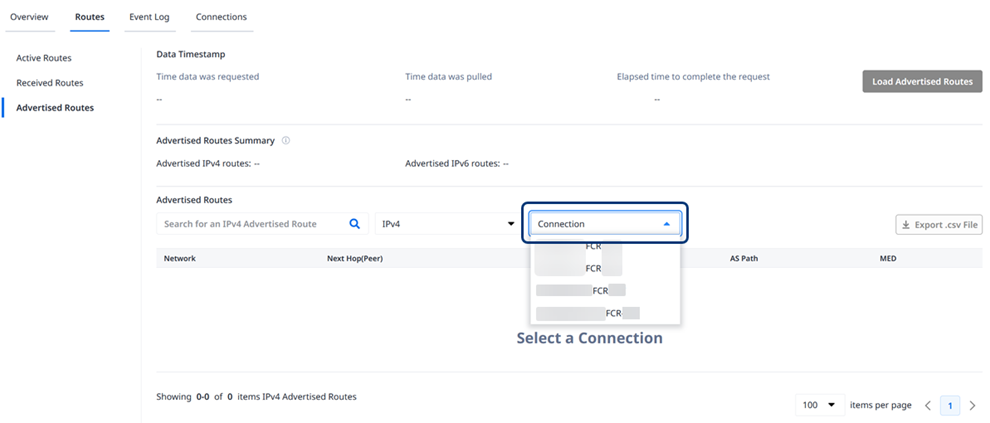
Na página Rotas Anunciadas, você precisa selecionar uma conexão para poder carregar as Rotas Anunciadas dessa conexão. A opção Carregar Rotas Anunciadas fica desativada até que você selecione uma conexão.
-
Na lista suspensa Conexão, selecione uma conexão associada a esse roteador Fabric Cloud.
-
Após selecionar uma conexão no menu suspenso, clique em Carregar rotas anunciadas.
As rotas anunciadas são recuperadas da rede para essa conexão e seu par BGP associado.
Sempre que você visualizar informações atualizadas, você deverá carregar as Rotas Anunciadas. As rotas recebidas não são atualizadas automaticamente no portal do cliente.
A data e o registro de data e hora da última solicitar de carregamento para as rotas recebidas são exibidos. Um resumo do total de rotas IPv4 e IPv6 recebidas também é exibido.
A tabela Rotas Anunciadas exibe as seguintes informações:
- Rede – A rota anunciada como parte da atualização BGP do Cloud Router para seu par.
- Próximo Salto (Peer) – O próximo salto da rota. Neste caso, o endereço IP direto do Cloud Router para a conexão.
- Conexão – O nome e o UUID da conexão associada à rota recebida.
- Caminho AS – Um atributo BGP enviado como parte do anúncio de rota do Cloud Router para seu par na conexão. O Caminho AS é exibido como um valor separado por vírgulas, com o AS de origem da rota na extremidade direita do caminho.
- MED – O discriminador de múltiplas saídas (MED) recebido como parte do anúncio de rota. Se você tiver alguma política de MED de entrada para substituir esse valor, ela não estará incluída nesta tabela. Os valores aqui apresentados são os valores de MED recebidos do par, antes da aplicação de quaisquer políticas de entrada.
Você pode busca um prefixo específico de interesse usando o campo acima da tabela Rotas Anunciadas.
Selecione entre IPv4 e IPv6 na opção suspensa acima da tabela. Os prefixos IPv4 e IPv6 são carregados simultaneamente da rede.
Para exportar a tabela para um arquivo .csv para gerenciamento offline, clique em Exportar arquivo .csv.
Gerenciar tabelas de rotas usando APIs
Você pode usar a API Fabric Cloud Router para automatizar esse procedimento e integrá-lo aos seus sistemas internos. Para obter detalhes, consulte Gerenciar tabelas de roteamento.