Políticas de rede
As políticas de rede você controle granular sobre o anúncio (saída) e a recepção (entrada) de prefixos IP específicos usando o Border Gateway Protocol (BGP).
As políticas e regras são configuradas para permitir ou negar seletivamente a propagação de rotas com base em seus prefixos de endereço IP, permitindo que os usuários apliquem políticas de roteamento precisas e adaptadas às suas necessidades específicas.
-
As políticas de agregação de rotas agregado vários prefixos de rotas em um único endereço que é anunciado aos pares BGP .
-
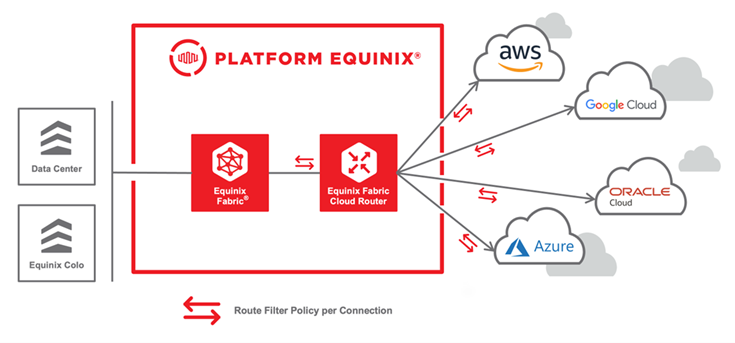
As políticas de filtro de rotas filtram rotas com base no prefixo da rota e aplicam o filtro às rotas recebidas ou anunciadas para pares BGP .
Os filtros podem mitigar o impacto de potenciais anomalias de roteamento BGP ou atividades maliciosas, protegendo a integridade e a disponibilidade do Cloud Router e suas conexões associadas.
Os filtros de rota são aplicados às conexões virtuais associadas ao seu Cloud Router. Uma política deve ser definida como IPv4 ou IPv6 ao ser criada. No entanto, um filtro de rota pode ser aplicado a uma conexão virtual como entrada ou saída.
As políticas de filtro de rota são suportadas em conexões ponto a ponto (IPv4 e IPv6) e IP-WAN (IPv4).
As políticas de rede são gerenciadas por meio do portal do cliente Equinix ou de APIs, permitindo que você crie e personalize políticas conforme necessário. As atualizações de políticas existentes são aplicadas automaticamente e geralmente entram em vigor em menos de um minuto.
Pré-requisitos
Conclua essas etapas antes de prosseguir com os procedimentos abaixo:
- Faça login no Portal do Cliente Equinix e navegue até Fabric.
Se sua conta Fabric foi migrada para a plataforma Equinix Gerenciamento de Identidade e Acesso (IAM), use a lista suspensa do Context Switcher para acesso seu projeto e seus ativos. As funções do IAM necessárias para esta função:
* Fabric Cloud Router Manager
* Fabric Manager
Criar uma política de rede
-
No portal Fabric, selecione Network Policy Inventory no menu Cloud Routers.
-
Na lista suspensa Ações, selecione Criar uma política de filtro de rotas ou Criar uma política de agregação de rotas.
-
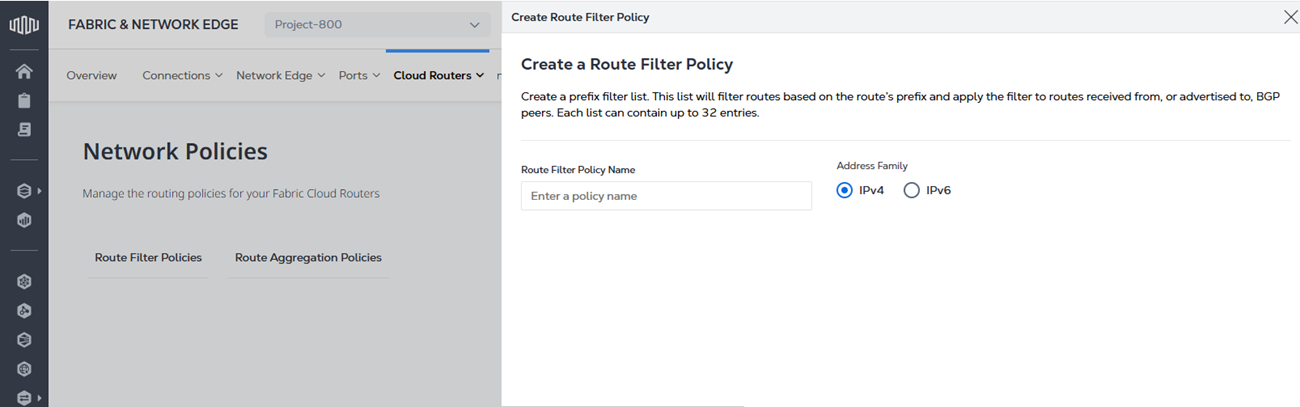
Insira o nome da política.
-
Se você estiver criando uma Política de Filtro de Rotas, selecione
IPv4ouIPv6para a Família de Endereços. Se estiver criando uma Política de Agregação de Rotas,IPv4já está selecionado por padrão. -
Clique em Criar.
A política foi criada e a lista de inventário de Políticas de Rede é exibida. Em seguida, adicione regras à nova política conforme descrito abaixo.
Editar uma política de rede para adicionar ou remover prefixos.
No portal Fabric, selecione Network Policy Manager no menu Cloud Routers.
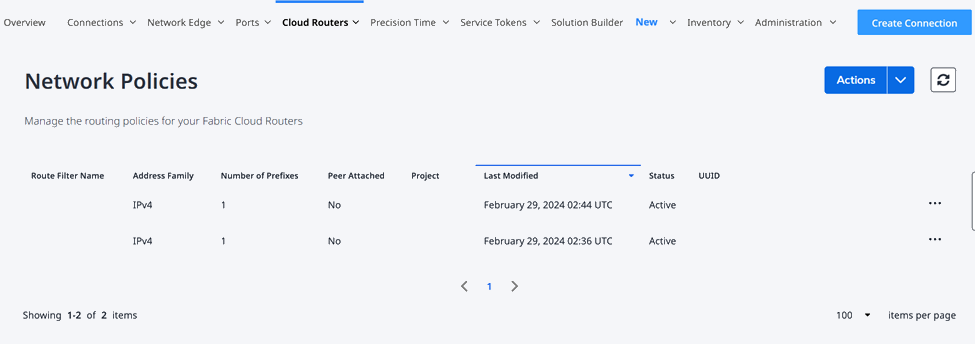
Para editar uma política existente (adicionando ou removendo prefixos):
-
Clique no nome da política desejada para selecioná-la.
-
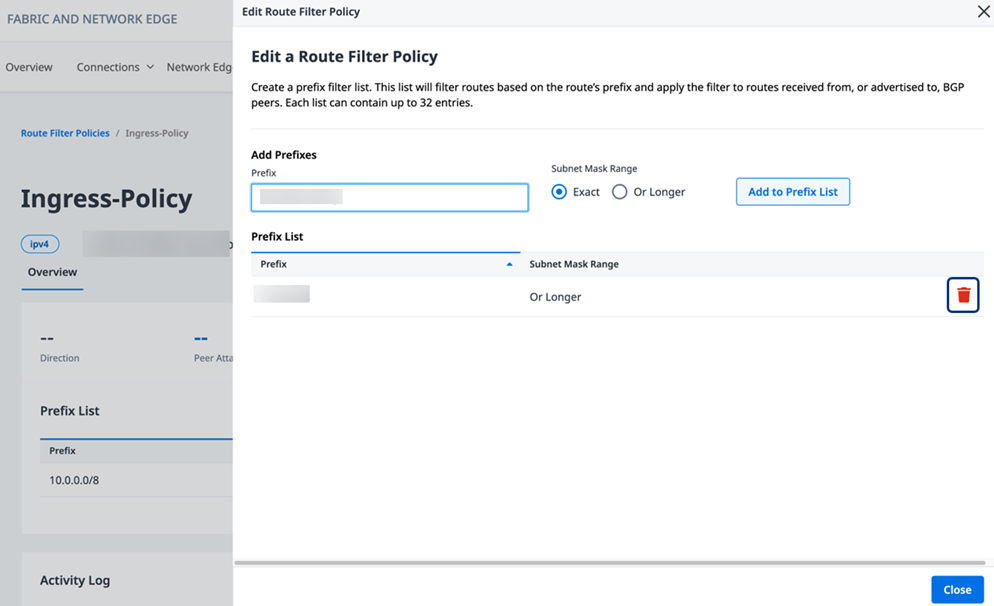
Clique na seta suspensa ao lado de Ações e selecione Editar Política de Filtro de Rota.
-
Para adicionar um novo prefixo à política, forneça um endereço IP e um CIDR, selecione um intervalo de máscara de sub-rede (SMSI) como "Exato" ou "Maior" e clique em "Adicionar à lista de prefixos". Uma política de filtro de rotas pode conter até 100 prefixos.
-
Para remover um prefixo existente da política, clique no ícone de lixeira à direita do prefixo.
observaçãoA ação de adicionar ou remover prefixos de uma Política de Filtro de Rota é processada imediatamente e as atualizações são aplicadas e salvas automaticamente, incluindo alterações feitas em uma Política de Filtro de Rota que já está aplicada a uma conexão.
-
-
Clique em Fechar para retornar aos detalhes da Política de Filtro de Rota.
Anexar ou desanexar uma rota de/para uma conexão
-
No menu Conexões do portal Fabric, selecione Inventário de Conexões.
-
Selecione um nome de conexão.
-
Na página Detalhes da Conexão, selecione Detalhes de Roteamento.
-
Na seção Política de Filtro de Rota:
- Selecione um tipo de IP: IPv4, IPv6 ou ambos.
- Selecione a direção: Entrada e/ou Saída.
A mesma política pode ser aplicada a várias conexões associadas ao mesmo Fabric Cloud Router.
Para anexar uma política de filtro de rota:
- Selecione Editar.
- Na lista suspensa, escolha a política de filtro de rota a ser anexada.
- Clique em Salvar.
O status da política de filtro de rota muda para ATTACHING e, em seguida, para ATTACHED.
Para verificar atualizações de status, clique no ícone de atualização na parte superior da lista Política de filtro de rota.
Para desanexar uma política de filtro de rota:
- Selecione Editar.
- Selecione Política de Desanexação.
- Clique em Salvar.
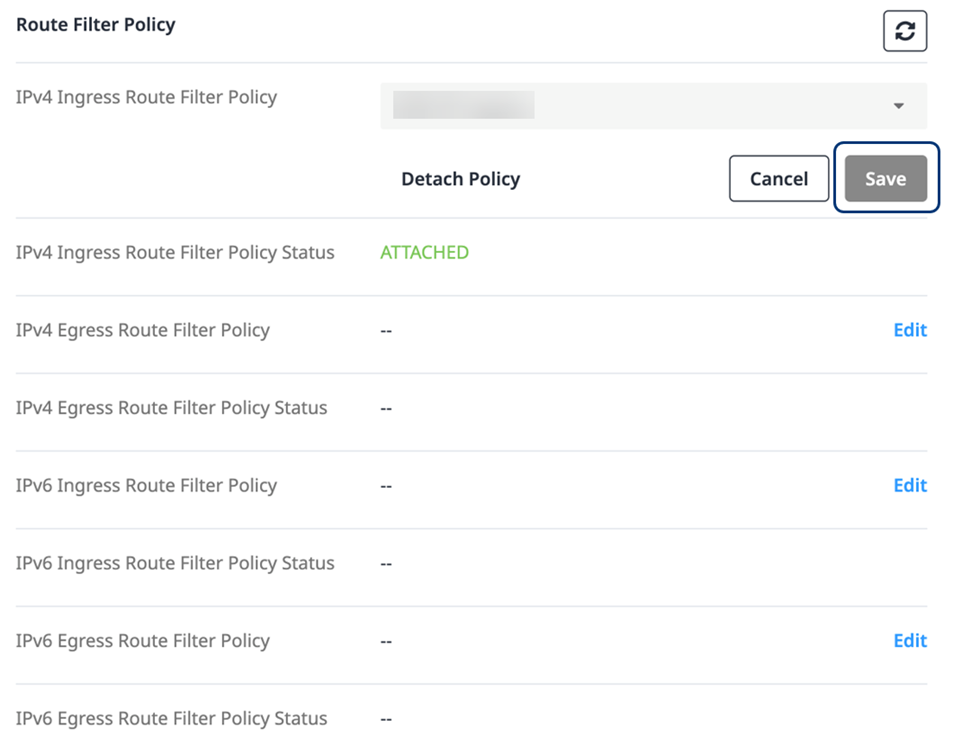
O status da política muda para DESANEXANDO, e então exibe dois traços (--).
Para verificar se há atualizações de status, clique no ícone de atualização na parte superior da tela Política de Filtro de Rota.
Excluir uma política de rede
- No portal Fabric, selecione Network Policy Inventory no menu Cloud Routers.
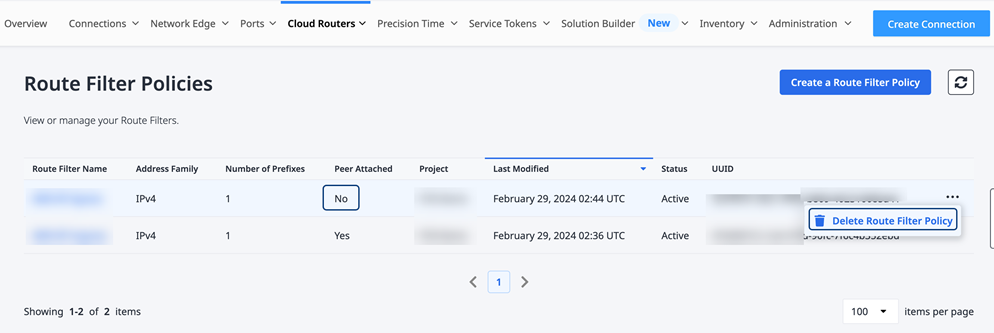
- Identifique a Política de Filtro de Rota a ser excluída e clique nas reticências (...).
- Selecione Excluir política de filtro de rota.
Antes de excluir uma Política de Filtro de Rota, o status Anexado ao Peer da política deve exibir Não. Se a política ainda estiver anexada a uma conexão, você deverá desanexá-la antes de excluí-la. Para obter mais detalhes sobre como desanexar uma rota de uma conexão, consulte o procedimento acima.