Visão geral do servidor MCP
Os servidores MCP (Model Context Protocol) da Equinix fornecem uma interface padronizada para que assistentes de IA e ferramentas de desenvolvimento interajam com a API da Equinix. O MCP é um protocolo aberto que permite acesso seguro e estruturado a APIs e serviços externos, possibilitando que clientes MCP realizem operações em seus recursos da Equinix.
Os servidores Equinix MCP estão atualmente em Beta Privado. Se você estiver interessado em participar do programa Beta, envie um e-mail para fabric-intelligence-support@equinix.com ou entre em contato com seu representante de contas da Equinix.
Os seguintes servidores MCP estão disponíveis:
| MCP Server | Location | Description |
|---|---|---|
| Fabric MCP Server | https://mcp.equinix.com/fabric | Interact with your Equinix Fabric resources. |
| Peering Insights MCP Server | https://mcp.equinix.com/peeringInsights | Interact with your Equinix Internet Exchange and peering resources. |
Clientes MCP suportados
Os servidores Equinix MCP funcionam com qualquer cliente MCP que suporte servidores remotos e autenticação OAuth. Consulte a especificação do Protocolo de Contexto de Modelo para obter a definição completa do protocolo.
Exemplos de clientes MCP que funcionam com servidores Equinix MCP incluem:
- Claude Desktop -- Aplicativo para desktop da Anthropic
- Cursor -- Editor de código nativo de IA
- Visual Studio Code -- Com GitHub Copilot e suporte integrado ao MCP
Qualquer outro cliente compatível com MCP que suporte servidores remotos com autenticação OAuth também pode ser usado. Consulte Outros clientes MCP abaixo para obter orientações gerais de configuração.
Pré-requisitos
Antes de usar os servidores Equinix MCP, certifique-se de que você possui:
- Uma conta no Portal do Cliente Equinix
- Um cliente MCP que suporta servidores MCP remotos com autenticação OAuth.
Não são necessários softwares ou pacotes adicionais. A autenticação é feita automaticamente pelo seu cliente MCP através de um fluxo de login baseado em navegador.
Autenticação
Os servidores Equinix MCP usam OAuth 2.1 para autenticação. Para o registro de clientes, o servidor oferece suporte tanto ao Registro Dinâmico de Cliente (DCR) quanto aos Documentos de Metadados de ID do Cliente (CIMD). Seu cliente MCP seleciona o mecanismo que suporta — a maioria dos clientes MCP atuais usa DCR, enquanto alguns (como o Visual Studio Code) também oferecem suporte a CIMD. De qualquer forma, você não precisa gerar ou gerenciar tokens de acesso manualmente; seu cliente MCP cuida de todo o fluxo de autenticação para você.
Como Funciona
- Adicione o URL do servidor MCP à configuração do seu cliente MCP (consulte Configuração e instalação abaixo).
- Seu cliente MCP detectou que o token de autenticação está ausente e que a autenticação é necessária e solicita que você se conecte.
- A Uma janela do navegador será aberta, onde você fará login com suas credenciais do Portal do Cliente Equinix.
- Você analisa uma página de consentimento que descreve as permissões e os escopos concedidos e aprova a conexão.
- Seu cliente MCP recebe e armazena tokens automaticamente. Os tokens são atualizados em segundo plano — você não precisa regenerá-los manualmente.
Após concluir este fluxo uma vez, você estará autenticado até que revogue o acesso ou sua sessão seja encerrada explicitamente.
Ciclo de vida do token
- Os tokens são atualizados automaticamente pelo seu cliente MCP. Não há necessidade de gerenciamento manual de tokens.
- Se a sua sessão for revogada ou expirar, o seu cliente MCP irá solicitar que você se autentique novamente através do mesmo fluxo do navegador.
Configuração e instalação
Para conectar um servidor Equinix MCP, adicione o URL do servidor ao arquivo de configuração do seu cliente MCP. Quando o cliente se conectar pela primeira vez, ele iniciará o fluxo de autenticação descrito acima.
As instruções de configuração para os clientes MCP mais comuns estão abaixo. O formato exato varia ligeiramente de cliente para cliente, mas todos seguem o mesmo padrão: adicione o URL do servidor, salve a configuração e reinicie.
Claude Desktop
O Claude Desktop oferece duas maneiras de adicionar um servidor MCP remoto: pela interface de Conectores (recomendada) ou editando o arquivo de configuração diretamente. Para obter instruções detalhadas, consulte a documentação da Anthropic sobre integrações personalizadas do MCP.
Opção 1: Adicionar através de Conectores (Recomendado)
-
Abra o Claude Desktop, clique no menu do seu perfil e, em seguida, em Configurações.

-
Na barra lateral Configurações, clique em Conectores.

-
Clique em Adicionar conector personalizado.

-
Insira um Nome (por exemplo,
Fabric MCP) e defina o URL do servidor MCP remoto comohttps://mcp.equinix.com/fabric, depois clique em Adicionar.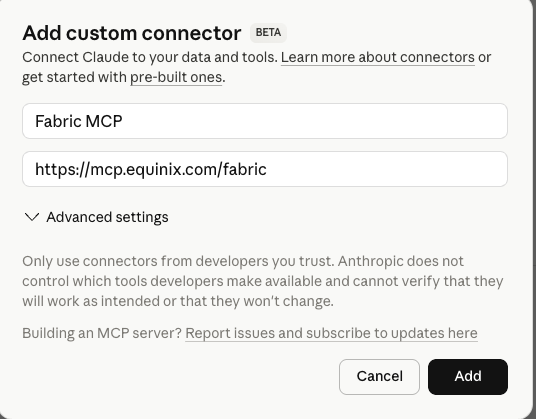
-
Clique em Conectar ao lado do novo conector. Uma janela do navegador será aberta, onde você se autenticará com suas credenciais do Portal do Cliente Equinix.

Se a sessão expirar posteriormente, o conector exibirá a mensagem "A conexão expirou" — clique em Conectar para autenticar novamente.
Opção 2: Editar o arquivo de configuração
Localização do arquivo de configuração:
- macOS:
~/Library/Application Support/Claude/claude_desktop_config.json - Windows:
%APPDATA%\Claude\claude_desktop_config.json
Você também pode abrir o arquivo de configuração em Configurações. > Desenvolvedor > Editar Configuração** dentro do Claude Desktop.
Exemplo de servidor Fabric MCP:
{
  "mcpServers": {
    "Equinix Fabric MCP Server": {
      "url": "https://mcp.equinix.com/fabric"
    }
  }
}
Salve o arquivo de configuração e reinicie o Claude Desktop. Você será solicitado a autenticar-se no seu navegador na primeira vez que usar o programa.
Cursor
Adicione o servidor MCP à sua configuração do Cursor MCP. Para obter instruções detalhadas, consulte a documentação do Cursor MCP.
Localização do arquivo de configuração:
- Nível do projeto:
.cursor/mcp.jsonna raiz do seu projeto - Global:
~/.cursor/mcp.json
Você também pode adicionar servidores através das Configurações do Cursor > Ferramentas e MCP > Novo servidor MCP**.
Exemplo de servidor Fabric MCP:
{
  "mcpServers": {
    "Equinix Fabric MCP Server": {
      "url": "https://mcp.equinix.com/fabric"
    }
  }
}
Após atualizar a configuração, reinicie o Cursor. Você será solicitado a autenticar-se no seu navegador no primeiro uso.
Visual Studio Code
Adicione o servidor MCP à sua configuração do MCP no VS Code. Para obter instruções detalhadas, consulte a documentação do VS Code sobre servidores MCP.
Localização do arquivo de configuração:
- macOS/Linux:
.vscode/mcp.json(espaço de trabalho) ou~/.vscode/mcp.json(usuário) - Windows:
.vscode\mcp.json(espaço de trabalho) ou%USERPROFILE%\.vscode\mcp.json(usuário)
Exemplo de servidor Fabric MCP:
{
  "servers": {
    "fabric-mcp": {
      "type": "http",
      "url": "https://mcp.equinix.com/fabric"
    }
  }
}
Após atualizar a configuração, reinicie o VS Code ou recarregue a janela (Cmd+Shift+P no Mac, Ctrl+Shift+P no Windows e Linux). > Desenvolvedor: Recarregar janela). Você será solicitado a autenticar-se no seu navegador na primeira vez que usar o serviço.
Outros clientes MCP
Para outros clientes MCP que suportam servidores MCP remotos com OAuth, adicione o URL do servidor seguindo o formato de configuração MCP do seu cliente. O URL do servidor para cada servidor MCP da Equinix está listado na tabela no topo desta página. Seu cliente deve lidar com o fluxo de autenticação OAuth automaticamente ao se conectar.
Considerações de segurança
Risco do Token do Usuário
O servidor MCP autentica-se nas APIs da Equinix usando suas credenciais. Isso significa que o servidor MCP opera com as mesmas permissões da conta que você usa para autenticar. Qualquer ação que o servidor MCP execute é executada como se você a estivesse usando.
Ao autenticar-se em um servidor MCP da Equinix, você concede ao seu cliente MCP a capacidade de chamar as APIs da Equinix em seu nome. O servidor MCP herda todas as permissões do usuário autenticado. Se sua conta tiver amplos privilégios administrativos, o servidor MCP também os terá.
Para limitar os riscos, recomendamos fortemente a autenticação com um usuário MCP dedicado em vez de sua conta pessoal ou administrativa. Consulte Usuário MCP Dedicado abaixo.
Usuário MCP dedicado
Crie uma conta de usuário Equinix separada especificamente para acesso ao MCP. Isso limita o que o servidor MCP pode fazer e fornece um registro de auditoria claro.
Benefícios:
- Privilégio mínimo -- Limite as permissões do usuário do MCP apenas aos projetos e recursos de que ele precisa.
- Rastro de auditoria -- Distinga as ações do MCP das suas próprias ações nos registros.
- Raio de explosão -- Se a sessão MCP for comprometida, apenas as permissões do usuário dedicado serão expostas.
- Revogação fácil -- Desative ou remova o usuário MCP sem afetar sua própria conta.
Como criar um usuário MCP dedicado:
- No Portal do Cliente Equinix, acesse Organização. > Usuários > Convidar usuário** (consulte Gerenciamento de usuários)
- Crie uma identidade de usuário designada para o MCP, por exemplo,
seunome+mcp@suaempresa.com. - Atribua o usuário somente aos projetos e recursos aos quais o MCP deve ter acesso.
- Autentique-se como este usuário quando solicitado durante o fluxo de configuração do MCP.
Consentimento e permissões
Durante o processo de autenticação OAuth, você verá uma página de consentimento que descreve as permissões concedidas. Analise esta página cuidadosamente antes de aprovar.
Utilize somente clientes MCP confiáveis.
Autentique-se nos servidores Equinix MCP somente por meio de clientes MCP nos quais você confia e que você mesmo instalou.
Como o MCP oferece suporte ao registro dinâmico de clientes (DCR) e aos Documentos de Metadados de ID do Cliente (CIMD), qualquer aplicativo cliente do MCP pode iniciar uma solicitação de autenticação para a Equinix. Ao aprovar a página de consentimento, você concede a esse aplicativo acesso à sua conta da Equinix (ou à conta do seu usuário dedicado do MCP) enquanto a sessão estiver ativa. Os clientes que oferecem suporte ao CIMD se identificam por meio de um documento de metadados publicado em um URL estável, o que fornece um sinal mais forte de identidade do cliente do que o DCR sozinho — mas a decisão de consentimento ainda é sua.
Antes de aprovar uma solicitação de autenticação:
- Verifique se a solicitação está vindo de um aplicativo que você instalou e configurou.
- Não aprove solicitações de autenticação de aplicativos ou links desconhecidos.
- Se você não iniciou a conexão, não aprove a solicitação.
Orientações de segurança adicionais
- Permissões -- O servidor MCP respeita as mesmas permissões que o acesso direto à API. Certifique-se de que a conta autenticada tenha as funções apropriadas para as operações que você deseja realizar.
- Confirmação de Ferramenta -- Habilite a confirmação humana no seu cliente MCP para operações que criam ou modificam recursos. Isso evita alterações não intencionais na sua infraestrutura.
- Sem operações de exclusão -- A funcionalidade de exclusão não é suportada atualmente no servidor Fabric MCP. Isso inclui a exclusão de conexões, portas e roteadores em nuvem.
- Rastreamento de Auditoria -- Todas as operações realizadas por meio do servidor MCP são registradas da mesma forma que as chamadas diretas à API e são atribuíveis ao usuário autenticado.
O servidor MCP não ignora quaisquer permissões ou requisitos de conta. Se uma chamada direta à API for rejeitada devido à falta de permissões ou a um estado de conta inválido, a chamada ao servidor MCP também será rejeitada.
Solução de problemas
Autenticação falhou
Problema: Seu cliente MCP não consegue autenticar ou relata um erro de autorização ao se conectar ao servidor MCP.
Solução:
- Certifique-se de que sua conta no Portal do Cliente Equinix esteja ativa e em situação regular.
- Tente autenticar novamente removendo e adicionando o servidor MCP no seu cliente e, em seguida, conclua o fluxo de login do navegador.
- Limpe as credenciais em cache do seu cliente, se disponíveis, e reinicie e autentique-se novamente.
- Confirme se sua conta foi adicionada à lista de permissões do Beta Privado.
Servidor MCP não responde
Problema: Seu cliente MCP não consegue se comunicar com o servidor MCP ou as ferramentas necessárias não estão disponíveis.
Solução:
- Verifique se sua conexão com a internet está ativa e consegue alcance
https://mcp.equinix.com/<service>, onde<service>é o servidor Equinix MCP que você está tentando usar. - Verifique se o arquivo de configuração do cliente MCP possui a URL e o formato corretos.
- Reinicie o cliente MCP para reinicializar a conexão com o servidor MCP.
- Analise os registros do servidor MCP no seu cliente MCP para obter mensagens de erro específicas.
Erros de permissão negada
Problema: As operações falham devido a erros de permissão ou autorização.
Solução:
- Certifique-se de que a conta Equinix com a qual você se autenticou tenha as funções e permissões apropriadas para as operações que você está tentando realizar.
- Se estiver usando um usuário MCP dedicado, verifique se o usuário foi atribuído aos projetos corretos e se possui as permissões necessárias.
- Confirme se a conta tem acesso aos recursos que você está tentando gerenciar.
Sessão expirada
Problema: Operações que funcionavam corretamente antes começaram a falhar com erros de autenticação.
Solução: Seu cliente MCP deve atualizar os tokens automaticamente. Se a sessão foi revogada ou não pode ser atualizada:
- Reinicie o seu cliente MCP para iniciar um novo fluxo de autenticação.
- Conclua o processo de login do navegador quando solicitado.
- Se o problema persistir, remova e adicione novamente a configuração do servidor MCP.
Limitação de taxa
Problema: As solicitações estão sendo limitadas ou rejeitadas devido aos limites de taxa.
Solução: Os servidores MCP da Equinix respeitam os mesmos limites de taxa que o acesso direto à API. Se você encontrar limitações de taxa, reduza a frequência das solicitações ou entre em contato com o suporte da Equinix para discutir suas necessidades de limite de taxa.
Recursos adicionais
- Fabric API Reference -- Complete API documentation for all Fabric endpoints
- API Authentication -- Detailed guide on Equinix API authentication
- Model Context Protocol Specification -- The open protocol specification for MCP