Veja as autorizações no Digital LOA Manager
O Digital LOA Manager permite que você visualize e acompanhe o status de suas LOAS digitais. As etapas e a navegação dependem se você está usando o Gerenciador de LOA Digital legado ou o novo Gerenciador de LOA Digital.
Novo Gerente de LOA Digital
No novo Gerenciador de LOA Digital, você pode revisar o status das LOAS solicitadas e emitidas.
-
Faça login no Portal do Cliente .
-
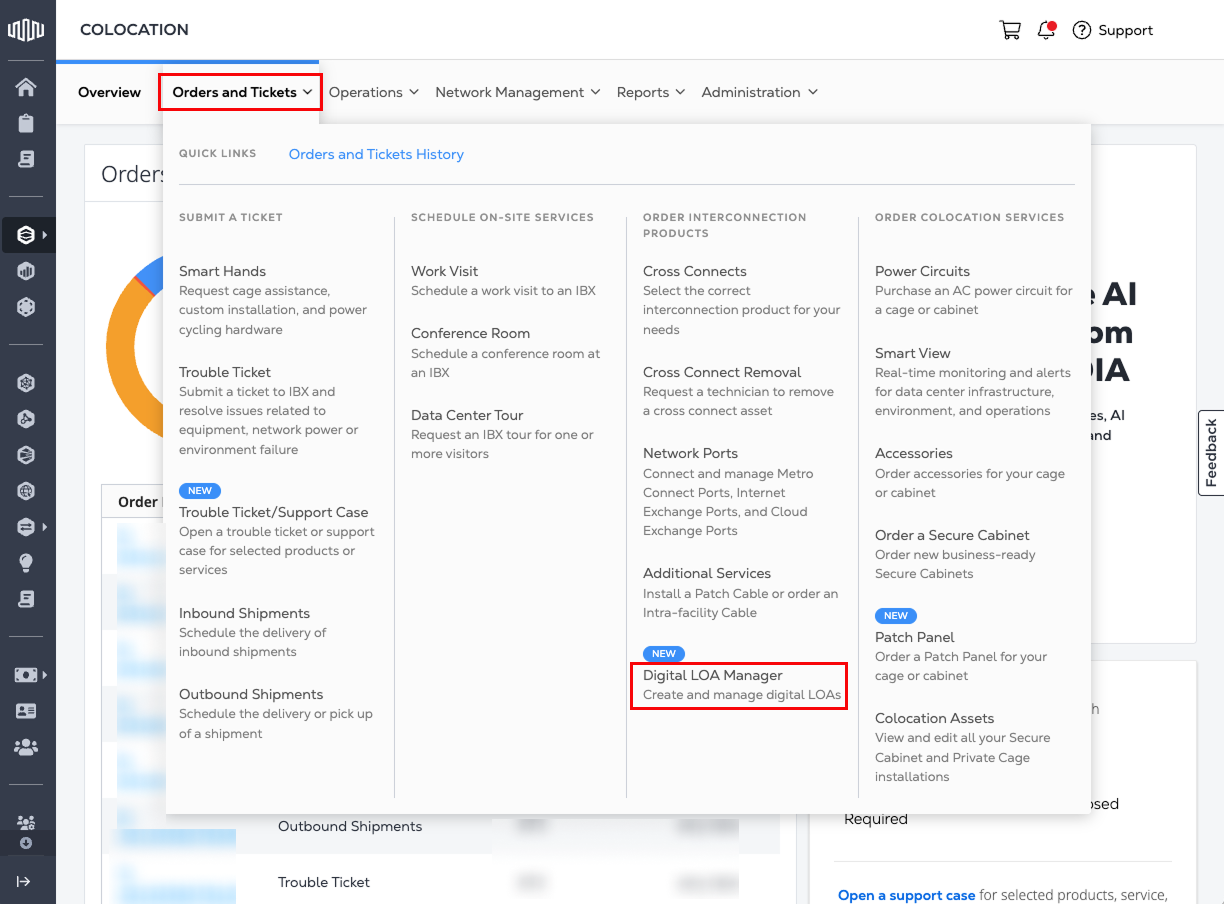
Acesse o menu Pedidos e tíquetes e selecione Gerenciador de LOA Digital .
-
Quando solicitado, clique em Sim, experimentar novo gerenciador de LOA digital para acessar o New Experience.
Inventário do solicitante
Consulte as LOAS solicitadas no Inventário do Solicitante para rastrear e gerenciar suas LOAS e solicitações de autorização.
-
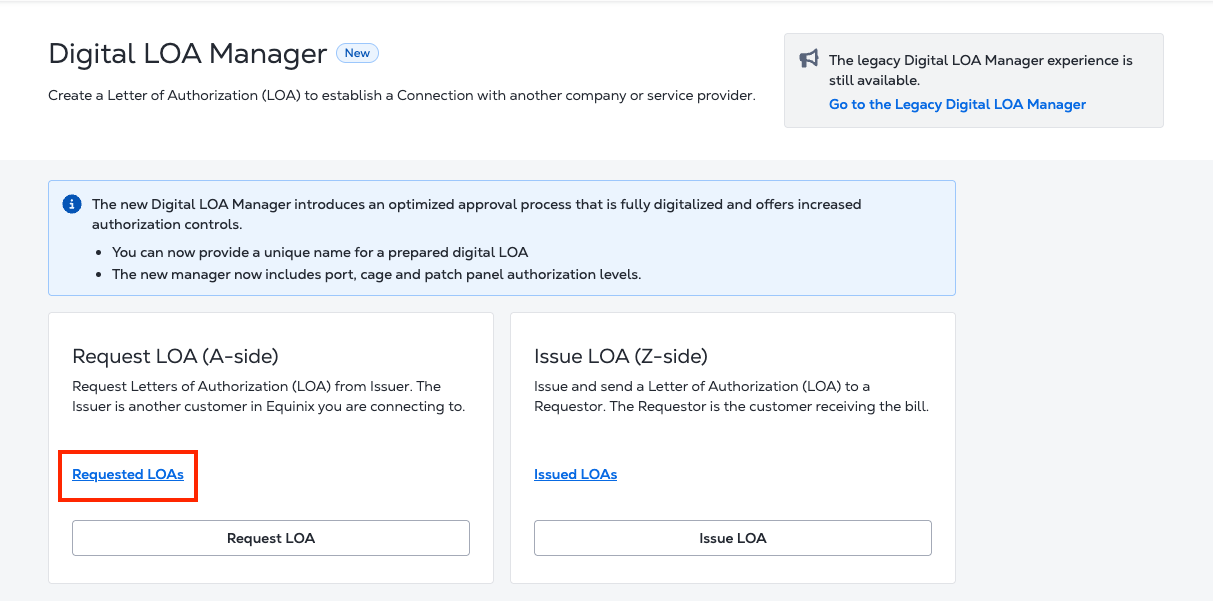
Selecione LOAS Solicitadas para visualizar as LOAS solicitadas dos emissores.
-
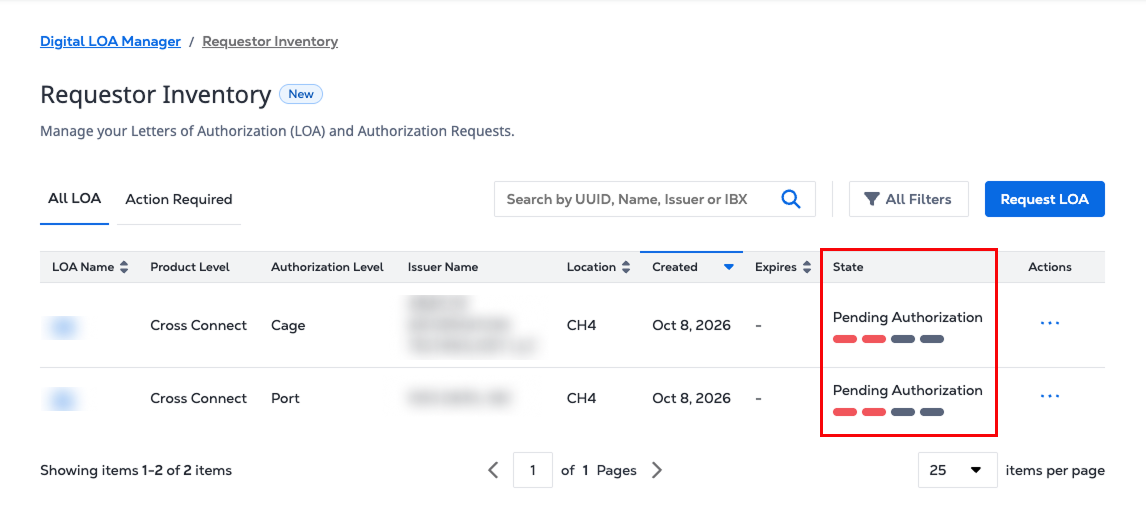
A lista de autorização fornece o status de cada LOA.
-
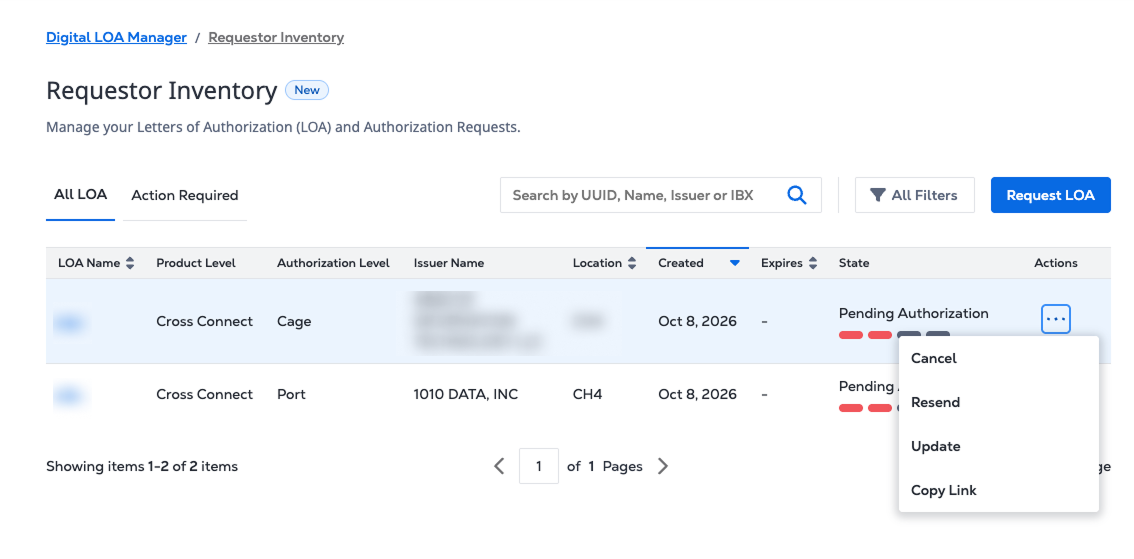
Cada linha exibe ações com base no status da LOA. Enquanto uma LOA estiver em andamento, você pode cancelar, reenviar, atualizar ou copiar o link da LOA.
-
Quando a LOA estiver totalmente autorizada, vá para Ações, selecione os três pontos e faça o pedido ativado pela LOA.
Inventário do emissor
Consulte as LOAS emitidas no Inventário do Emissor para rastrear e gerenciar as LOAS emitidas e as solicitações de autorização.
-
Selecione LOAS emitidas para ver as LOAS que você emitiu.
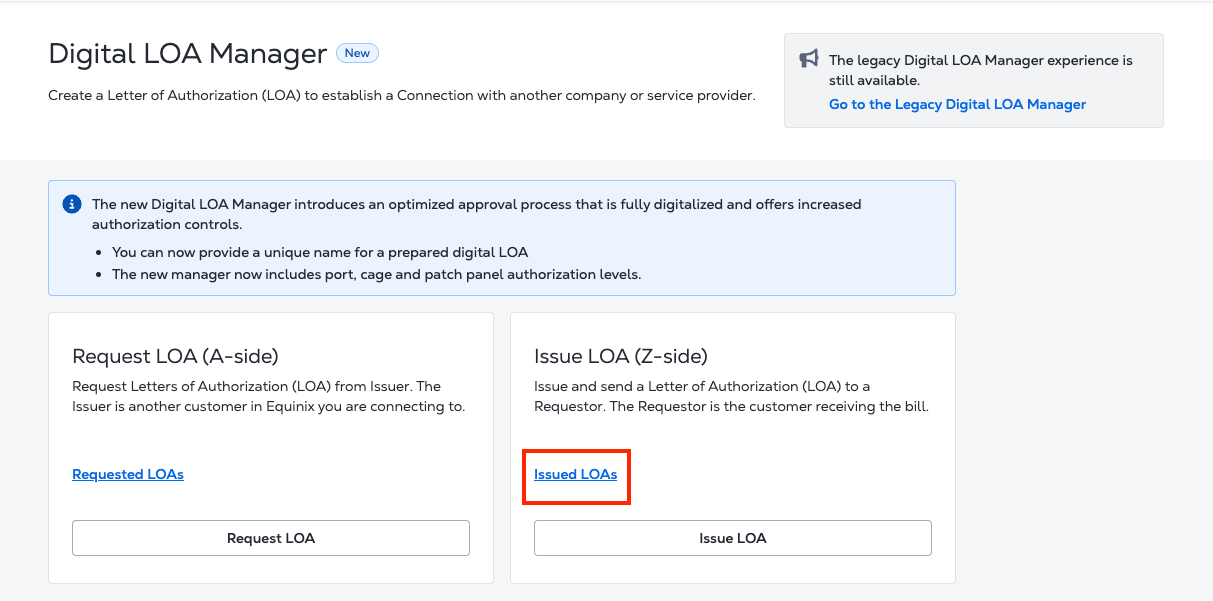
-
Quando o emissor precisa tomar uma ação, a lista de autorização fornece a ação diretamente na linha, eliminando a necessidade de abrir a página de detalhes.
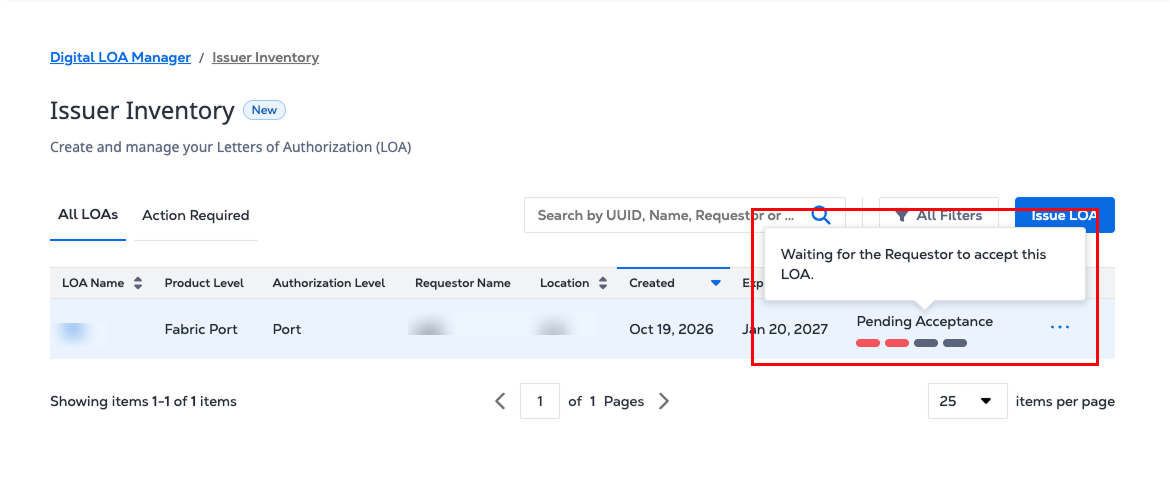
-
Cada linha exibe ações com base no status da LOA. Enquanto uma LOA estiver em andamento, você pode cancelar, reenviar, atualizar ou copiar o link da LOA.
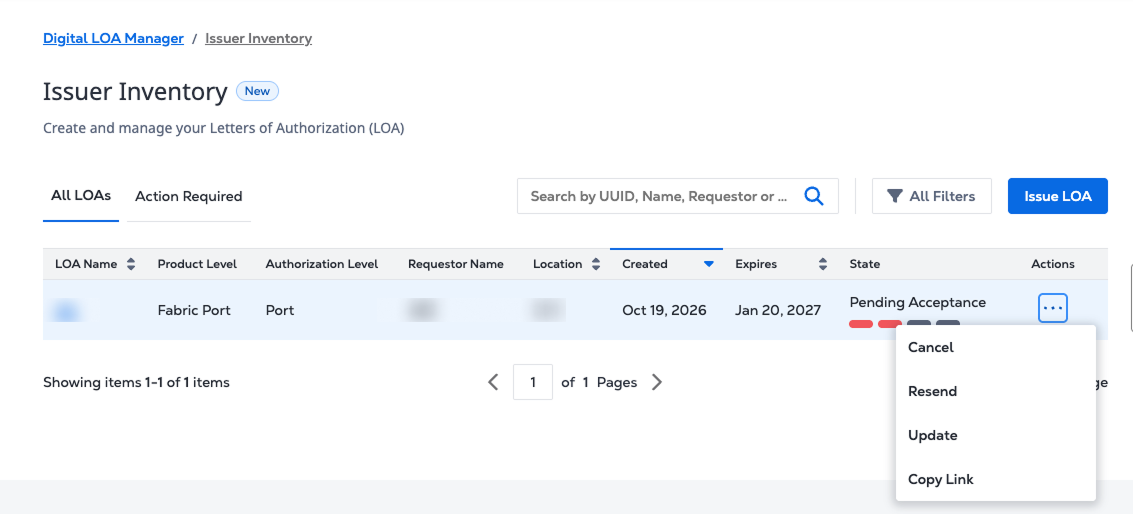
-
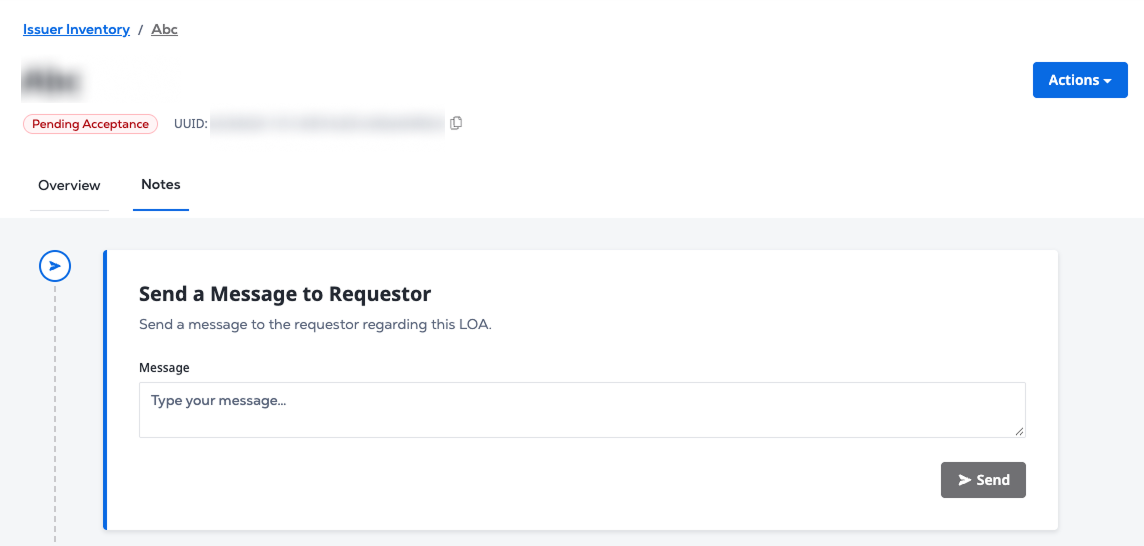
Clique no nome da LOA para ver seus detalhes. A página de detalhes mostra o registro completo da LOA, incluindo as partes, equipamento autorizado, data de validade, histórico de status, e ações disponíveis.
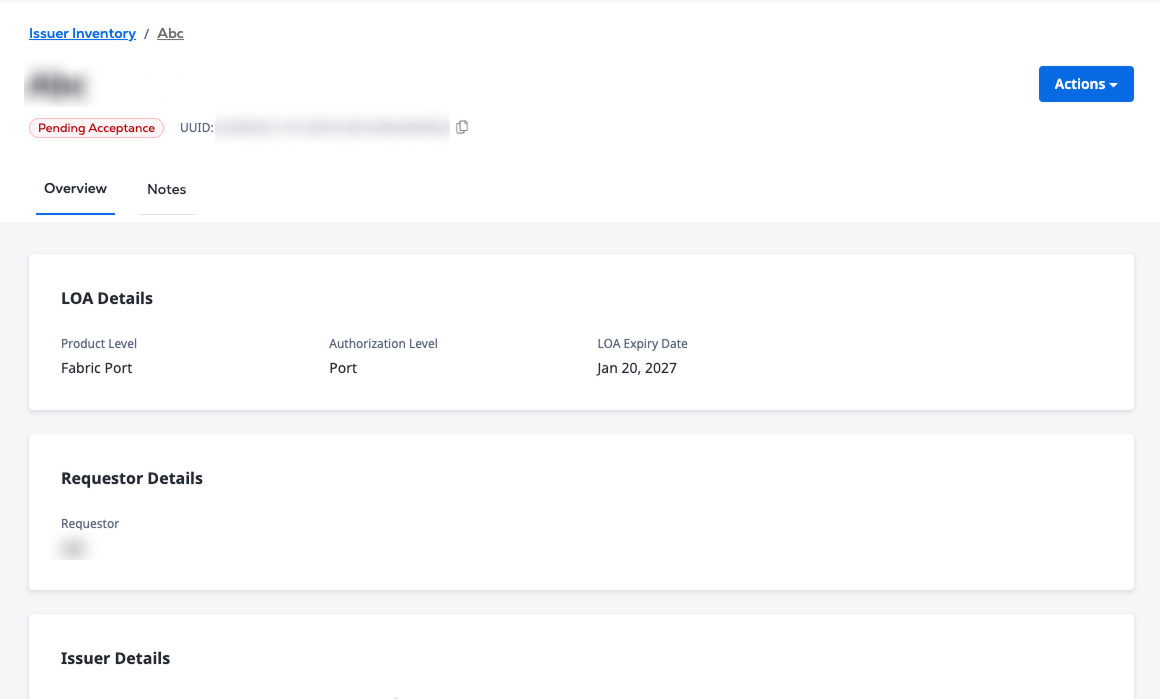
- As notas fornecem um encadeamento de conversa compartilhado entre o emissor e o solicitante enquanto a LOA está em andamento. Ambas as partes podem trocar notas até que a LOA seja aceita. Quando a LOA for aceita, cancelada ou expirada, o thread se tornará somente leitura.
Gerenciador de LOA digital herdada
No Gerenciador de LOA digital legada, você pode revisar o status das LOAS digitais A-Side e Z-Side.
-
Faça login no Portal do Cliente .
-
Acesse o menu Pedidos e tíquetes e selecione Gerenciador de LOA Digital .
-
Quando solicitado, clique em Não, obrigado por usar a experiência herdada.
Ver autorizações do lado A
No Digital LOA Manager, selecione Autorizações A-Side para ver as LOAS emitidas para você.
- Os usuários do A-Side podem exibir informações sobre as LOAS Digitais que foram criadas para sua empresa. Além disso, os usuários Do A-Side podem verificar seu acesso a data centers IBX específicos e visualizar apenas as LOAS digitais que podem ser aplicadas durante o processo de pedido do Cross Connects.

A lista das suas Cartas de Autorização Digitais (LoAs) será exibida.
- Para localizar uma LOA digital específica, você pode pesquisar e filtrar inserindo um token, parceiro ou IBX.

Clique em uma entrada de LOA Digital para revisar os detalhes, incluindo:
- Token LOA
- Z-Side Partner
- Localização – Metrô IBX, onde a Licença de Uso Digital autoriza a utilização dos ativos.
- Quantidade – Número de conexões autorizadas pela Licença de Autorização Digital.
- Criado – Data em que a Carta de Autorização Digital foi enviada.
- Expira em – Última data em que a Licença Digital pode ser utilizada.
- Status – status atual da LOA Digital
Clique em uma entrada da lista para revisar os detalhes de autorização da conexão, incluindo os endereços de e-mail do lado A e do lado Z.

-
Se a sua LOA Digital estiver no
Ready for usestatus, você poderá usá-la imediatamente para fazer um novo pedido. Clique em Criar Cross Connect no canto inferior direito da página. -
Para retornar à lista de autorizações A-Side, clique em Voltar.
-
Para retornar à página Gerenciador de LOA Digital, clique em Gerenciador de LOA Digital .

Visualizar autorizações do lado Z
No Digital LOA Manager, selecione Autorizações Z-Side para ver as LOAS que você emitiu.
- Os usuários do Z-Side podem exibir informações sobre as LOAS Digitais que foram criadas por sua empresa. As LOAS prontas para uso podem ser canceladas ou enviadas novamente.

A lista de autorizações do Z-Side mostra os LOAS criados por você ou sua organização usando o Gerenciador de LOA Digital.
Esta lista é limitada aos data centers IBX que você pode acessar, com base nas permissões do administrador principal. Se a lista estiver vazia, pode ser porque sua organização não criou LOAS digitais para os locais IBX que você pode acessar.

Analise os detalhes das suas Cartas de Autorização Digitais, incluindo:
- Token LOA
- Parceiro A-Side
- Localização – Metrô IBX, onde a Licença de Uso Digital autoriza a utilização dos ativos.
- Quantidade – Número de conexões autorizadas pela Licença de Autorização Digital.
- Criado – Data em que a Carta de Autorização Digital foi enviada.
- Expira em – Última data em que a Licença Digital pode ser utilizada.
- Status – status atual da LOA Digital
- Ações – Ativadas dependendo do status da Licença Digital.
Clique em uma entrada da lista para revisar os detalhes de autorização da conexão, incluindo os endereços de e-mail do lado A e do lado Z.

-
Para retornar à lista de autorizações do Z-Side, clique em Voltar.
-
Para retornar à página Gerenciador de LOA Digital, clique em Gerenciador de LOA Digital .