Emitir uma carta de autorização digital
Novo Gerente de LOA Digital
No novo Gerente de LOA Digital, os solicitantes solicitam LOAS e os emissores emitem e autorizam.
-
Faça login no Portal do Cliente .
-
Acesse o menu Pedidos e tíquetes e selecione Gerenciador de LOA Digital .
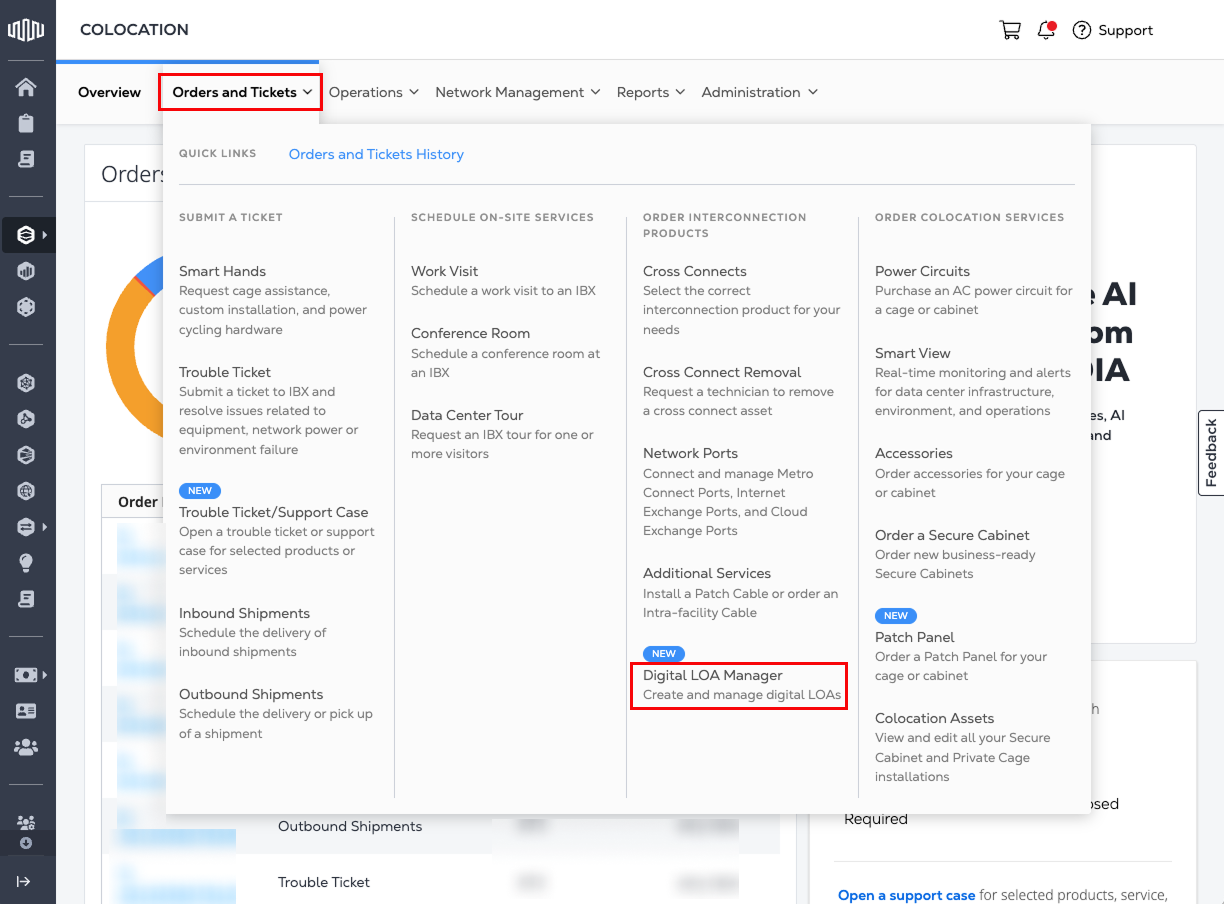
-
Quando solicitado, clique em Sim, experimentar novo gerenciador de LOA digital para mudar para o New Experience.
Emitir uma LOA Digital para um Solicitante
Para emitir e enviar uma LOA Digital a um Solicitante, siga estas etapas:
-
Procure o cartão LOA (Z-Side) de emissão e clique em Emitir LOA.
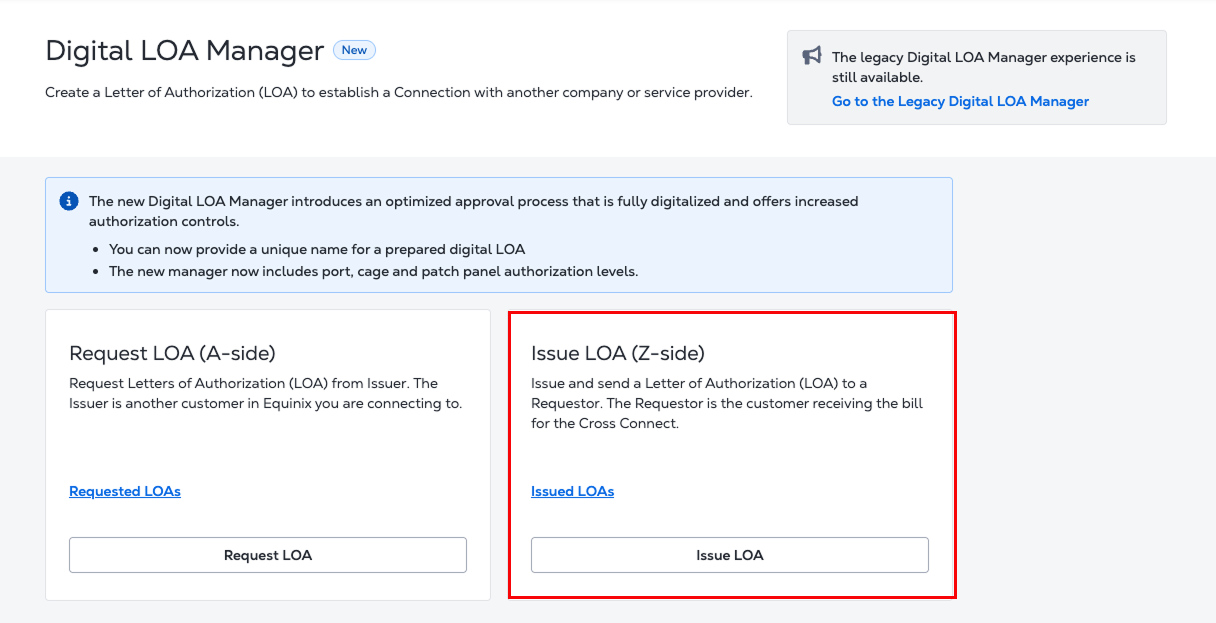
-
Insira um nome para a LOA e selecione um produto na lista de Produtos
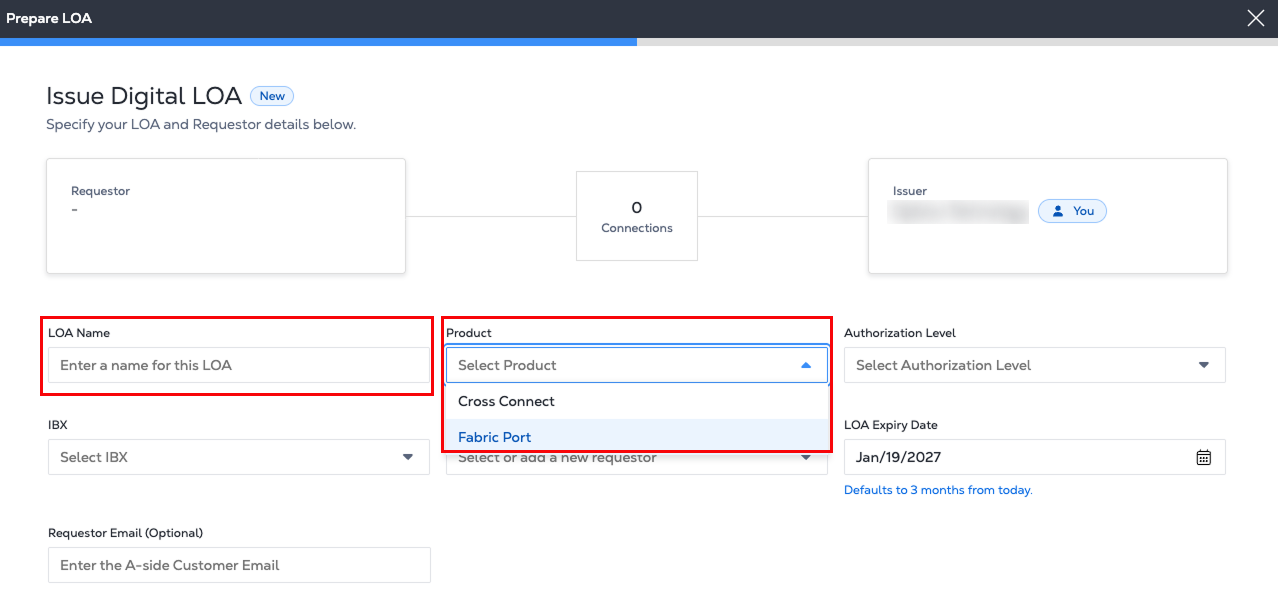
-
O nível de autorização determina o equipamento que a LOA autoriza. Por exemplo, uma autorização de cage concede acesso a um cage inteiro, enquanto as autorizações de patch panel e porta concedem acesso a um patch panel ou porta específico.
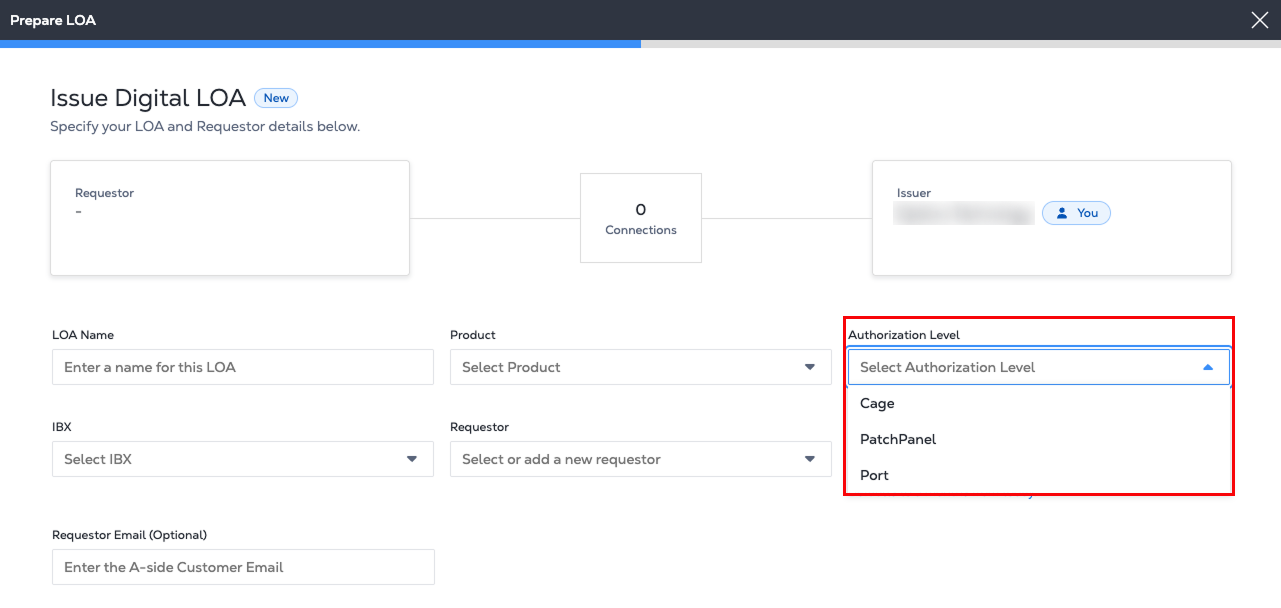
-
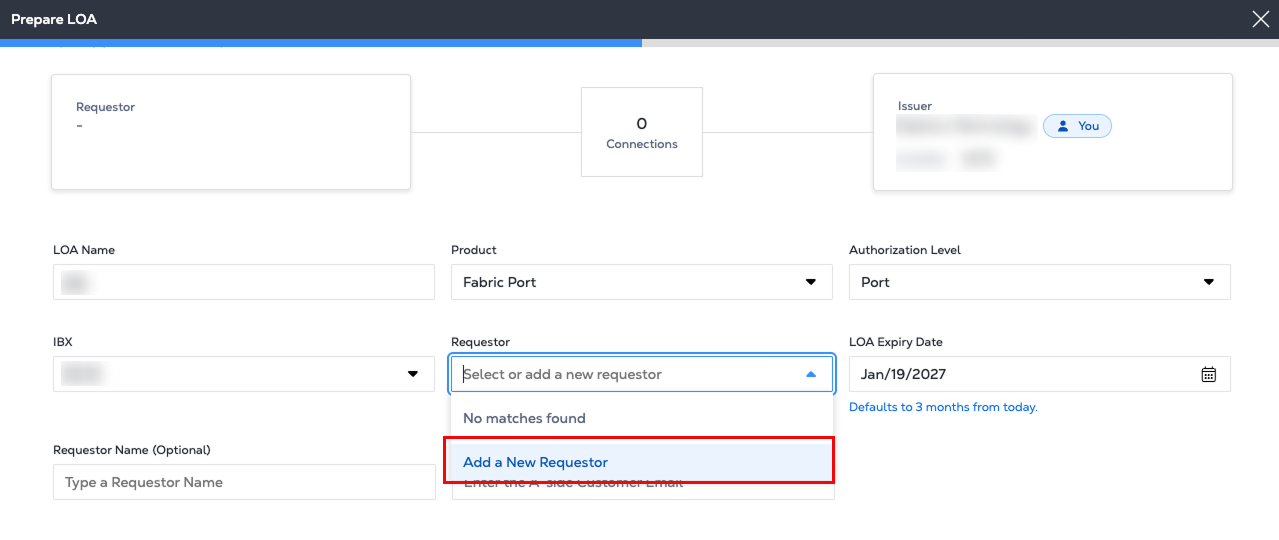
Selecione o IBX e selecione ou adicione um Solicitante.
- Clique em Adicionar um novo solicitante para inserir o nome e o e-mail do solicitante.
-
Em Detalhes da conexão do emissor , clique em Adicionar conexão para especificar informações de cage, rack, patch panel e porta às quais o solicitante se conectará.

-
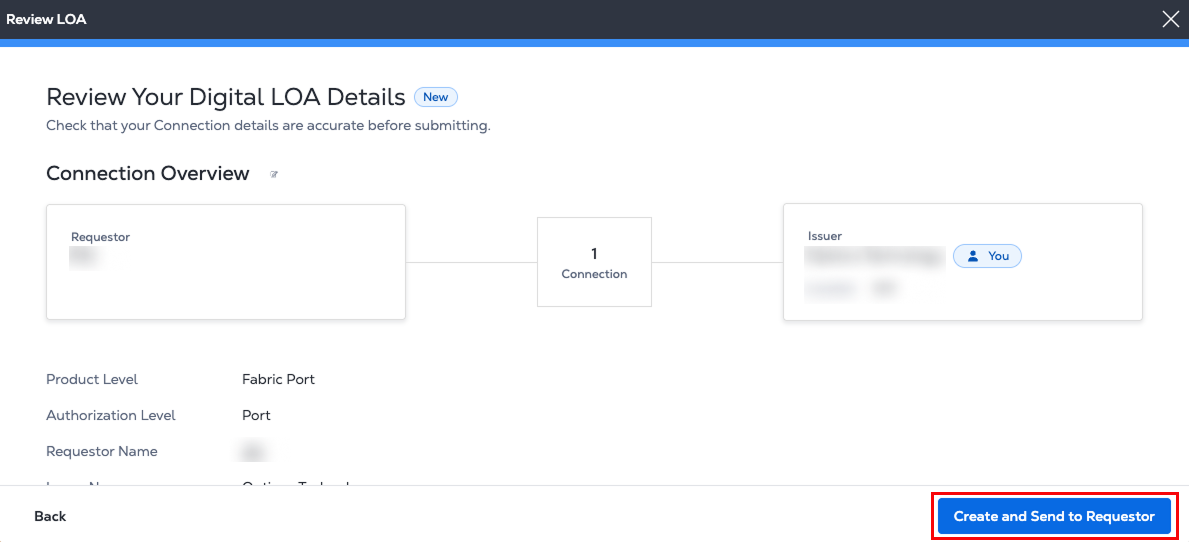
Em Revisar os detalhes da sua LOA digital , verifique se os detalhes da conexão e as informações de contato estão corretos.
- Clique em Criar e enviar ao Solicitante.
-
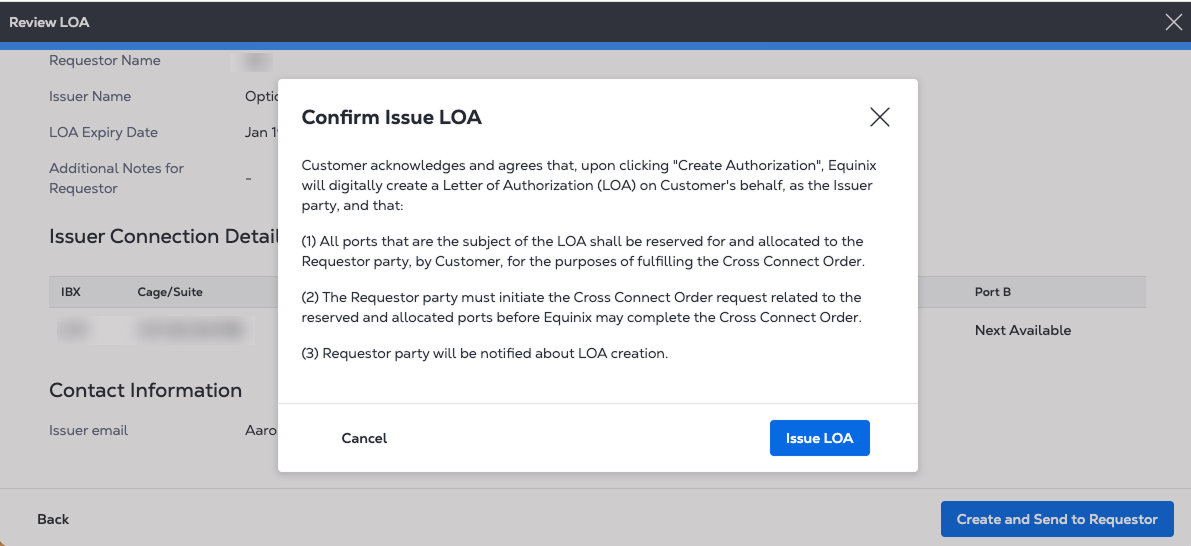
Em Confirmar emissão do cartão LOA , clique em Emitir LOA.
-
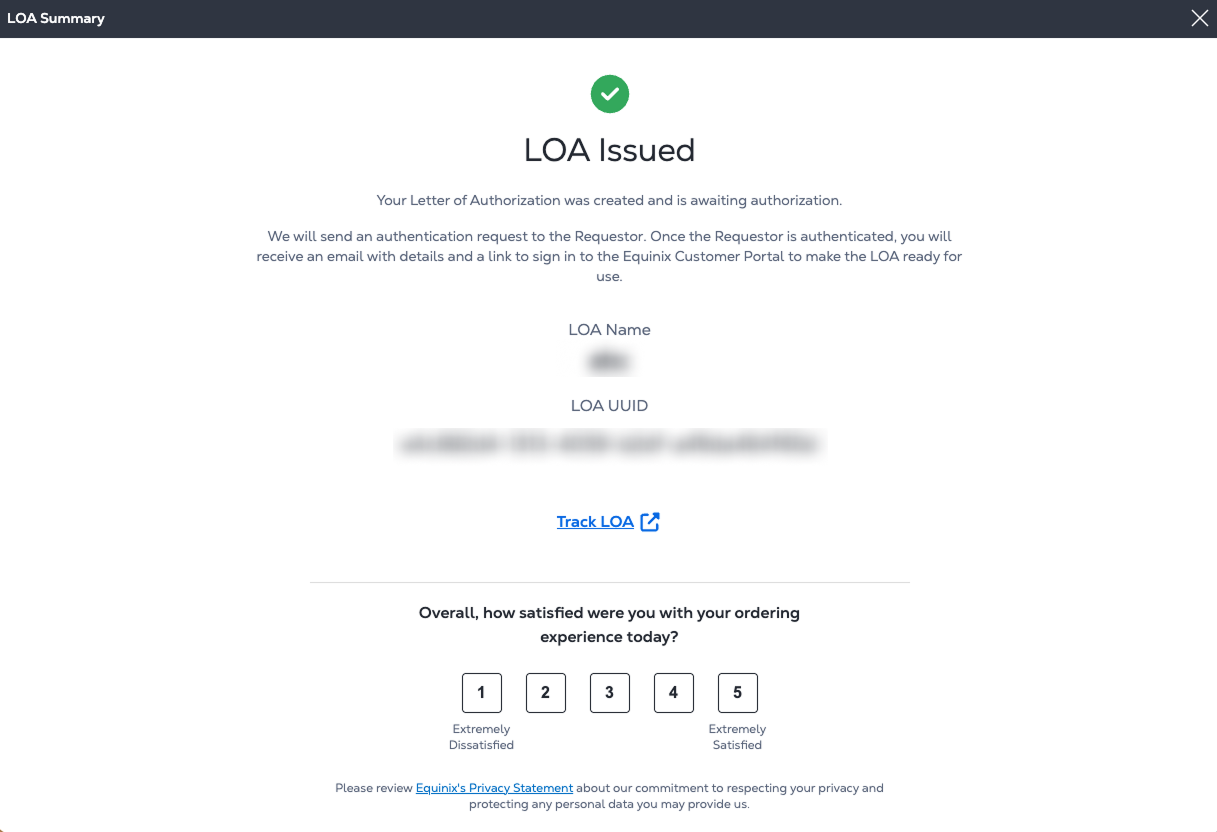
O Resumo da LOA contém o número do token da LOA, que é um ID exclusivo da LOA digital no PDF, no e-mail e no Portal do Cliente. O Solicitante recebe uma notificação por e-mail que inclui a nova LOA Digital como anexo em PDF.
- Clique em Rastrear LOA para ver esta nova LOA no Gerenciador de LOA Digital. A LOA digital entra em processamento (pendente) enquanto o sistema gera o documento e o link. Como a página Sucesso aparece antes da conclusão do processamento, uma LOA recém-criada pode permanecer em processamento por alguns segundos no inventário.
Gerenciador de LOA digital herdada
No Gerenciador de LOA digital legada, o parceiro A-Side solicita uma LOA para estabelecer um Cross Connect, e o parceiro Z-Side emite a LOA para autorizar a conexão.
Para criar uma LOA digital como um parceiro Z-Side, siga estas etapas:
-
Faça login no Portal do Cliente .
-
Acesse o menu Pedidos e tíquetes e selecione Gerenciador de LOA Digital .
-
Quando solicitado, clique em Não, obrigado por usar a experiência herdada.
Criar uma LOA (Z-Side)
-
Procure o cartão Criar LOA (Z-Side) e clique em Criar LOA.
- Se você recebeu uma solicitação por e-mail de um parceiro do lado A, o link no e-mail o levará diretamente a esta etapa.
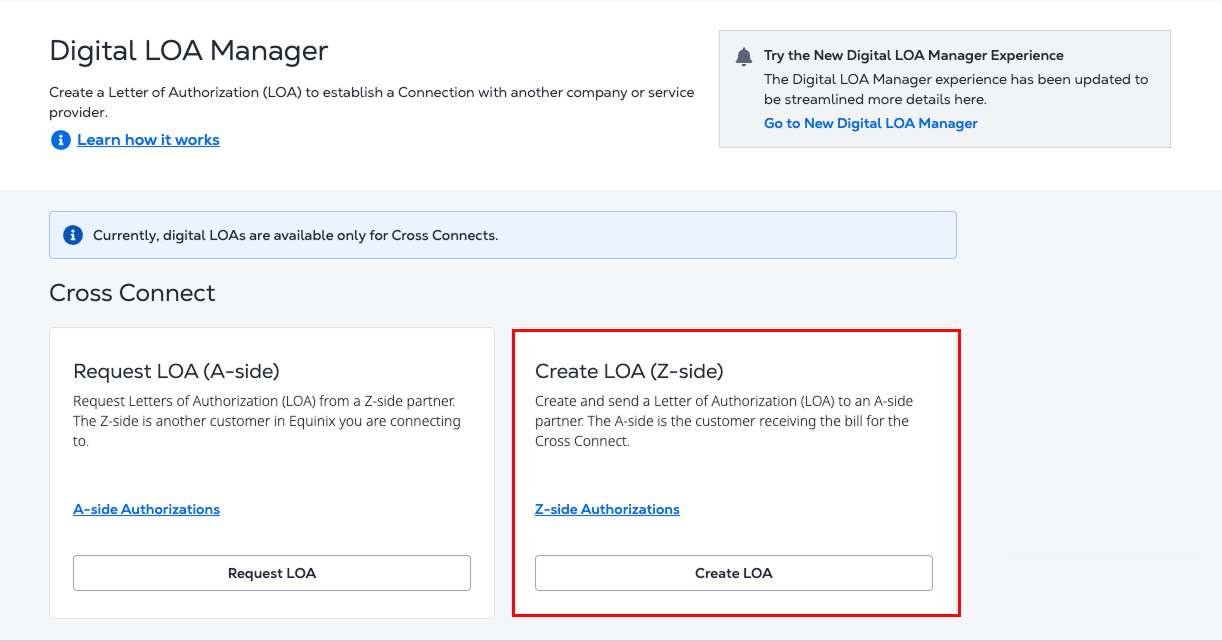
O Gerenciador de LOA Digital filtra suas opções com base nos ativos atribuídos à sua organização e conta.
-
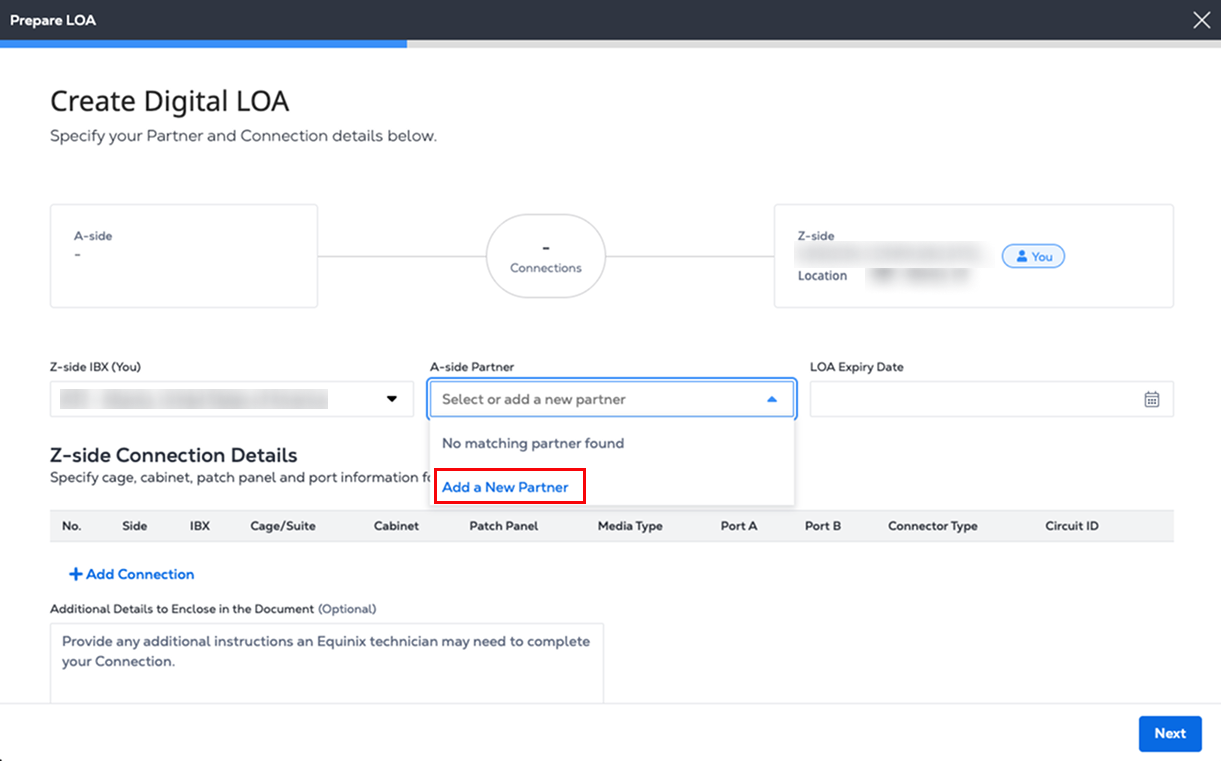
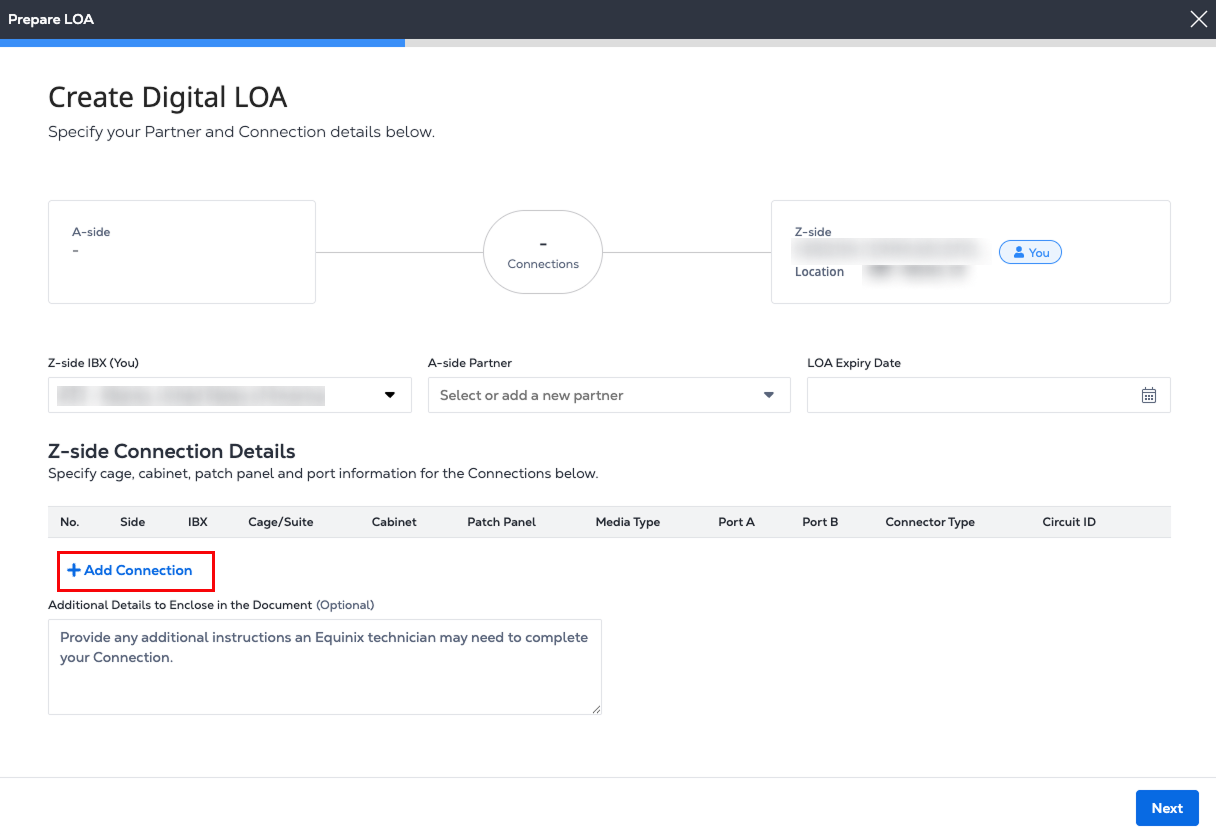
Selecione um IBX do lado Z e um parceiro do lado A nas listas suspensas.
-
(Opcional) Se o seu parceiro A-Side não estiver listado, selecione Adicionar um novo parceiro e insira o nome dele.
-
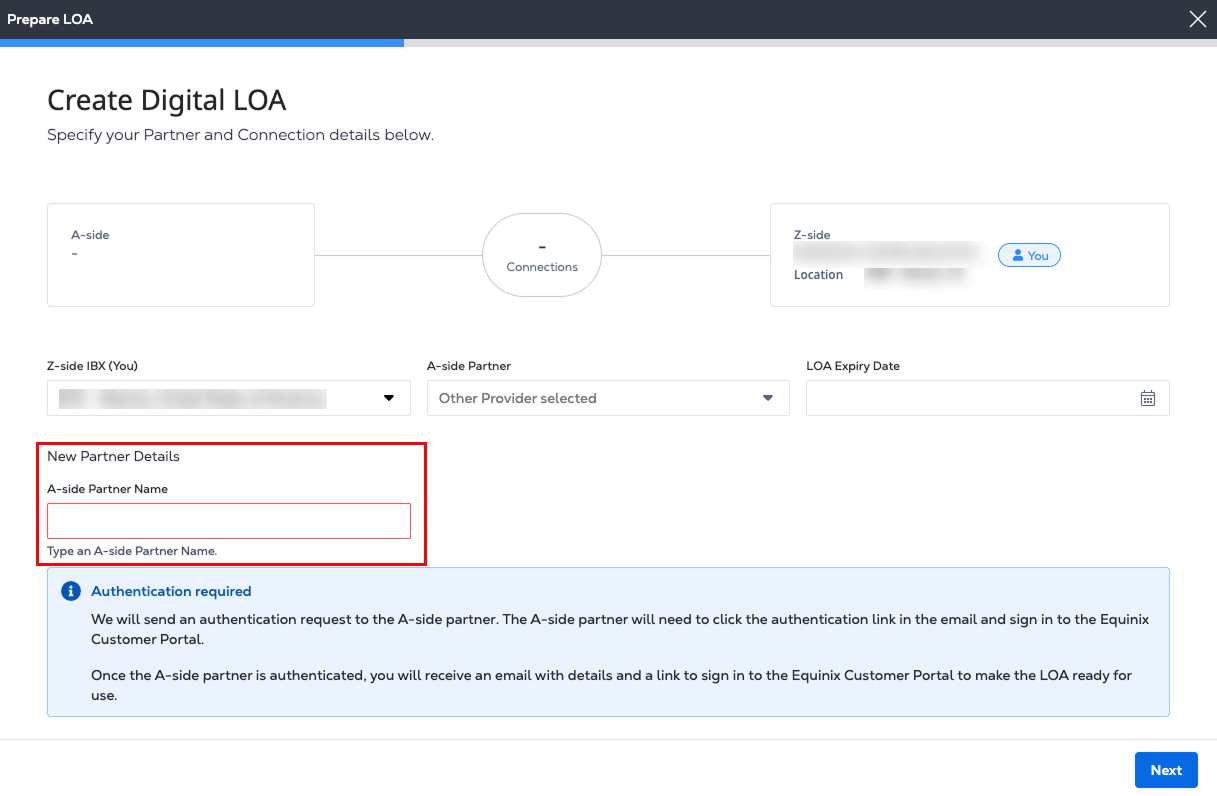
Digite o novo nome no campo "Nome do parceiro do lado A".
 observação
Adicionar um novo parceiro requer autenticação em duas etapas.
- O parceiro A-Side recebe um e-mail que contém uma solicitação de autenticação. O parceiro A-Side deve verificar por e-mail e fazer login no Portal do Cliente antes que a LOA possa ser finalizada.
- Após a autenticação do parceiro A, você receberá um e-mail com os detalhes e um link para acessar o Portal do Cliente e preparar a LOA para uso.
-
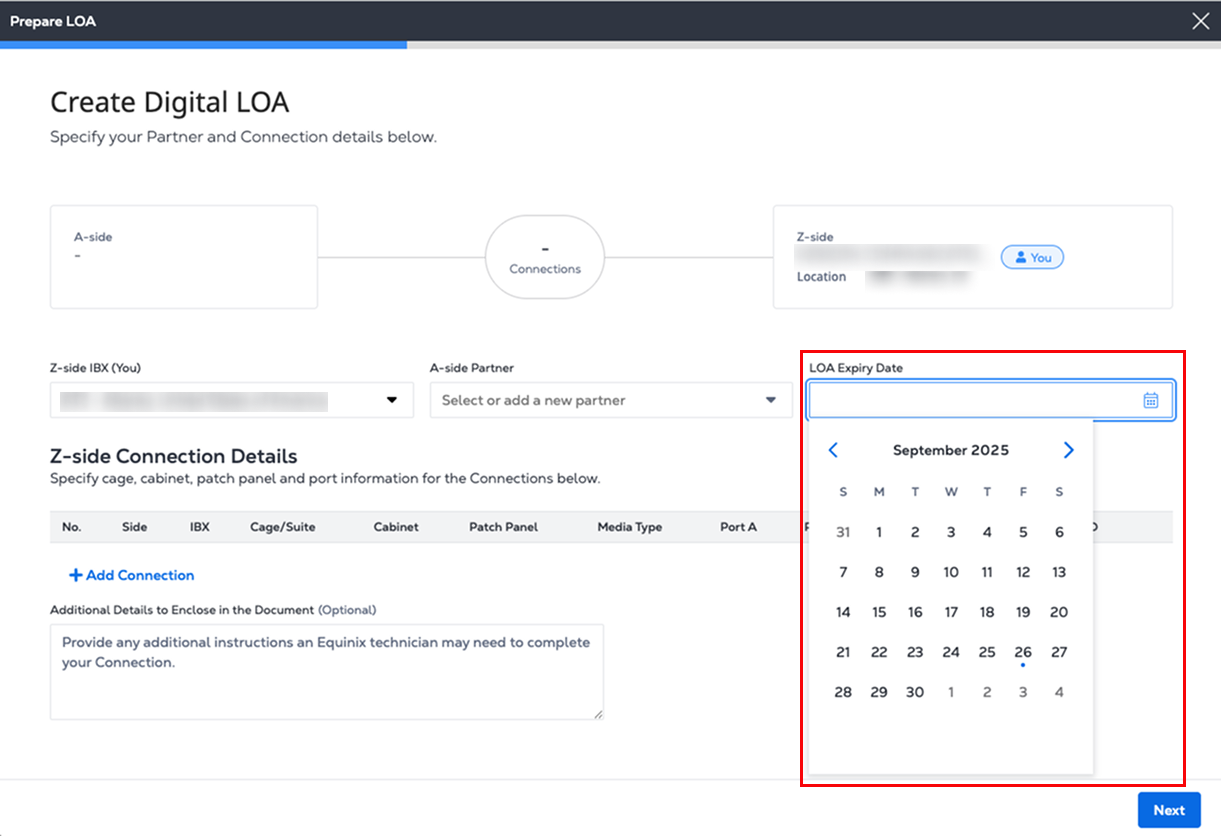
Insira uma data de vencimento para a LOA no campo Data de vencimento da LOA dentro de 100 dias para dar tempo suficiente para aprovação e pedido.
 dica
A definição de uma data de expiração garante que as portas reservadas e os ativos do patch panel estejam protegidos por um tempo limitado. As portas do patch panel selecionado são reservadas e não podem ser usadas para qualquer outra finalidade. Se a DLOA não for usada antes do vencimento, os ativos serão automaticamente liberados e disponibilizados para outras conexões.
-
Na seção Detalhes da Conexão Z-Side , clique em Adicionar Conexão.
-
Preencha os detalhes da sua conexão: IBX, cage, rack, patch panel, portas, e outros atributos de conexão. A LOA Digital reserva os ativos especificados. Isso garante que as portas estejam disponíveis para concluir o processo de conexão.
-
Se o número de identificação do patch panel estiver disponível, insira-o no campo Pesquisar por patch panel. Isso preenche automaticamente os campos para informações de IBX, cage, patch panel e porta.
-
Se você não souber o número do painel de conexão, nas listas suspensas, escolha Cage, Cabinet, Patch Panel, Connection Service, Media Type, Protocol Type, Connector Type e as portas A e B.
-
Insira um ID de circuito.
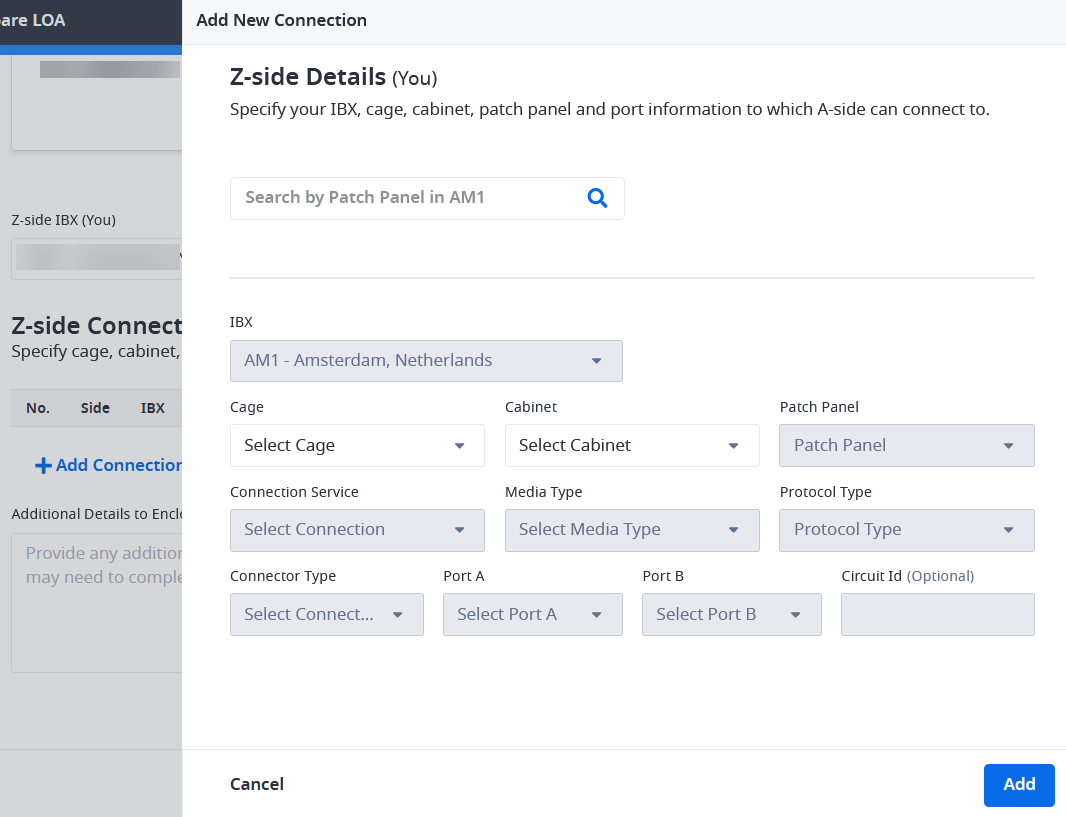
observaçãoQuando você reservar uma porta usando este formulário, ela será removida da lista suspensa para futuras seleções de LOA. Como resultado, o número de portas disponíveis no menu suspenso Patch Panel diminui.
-
-
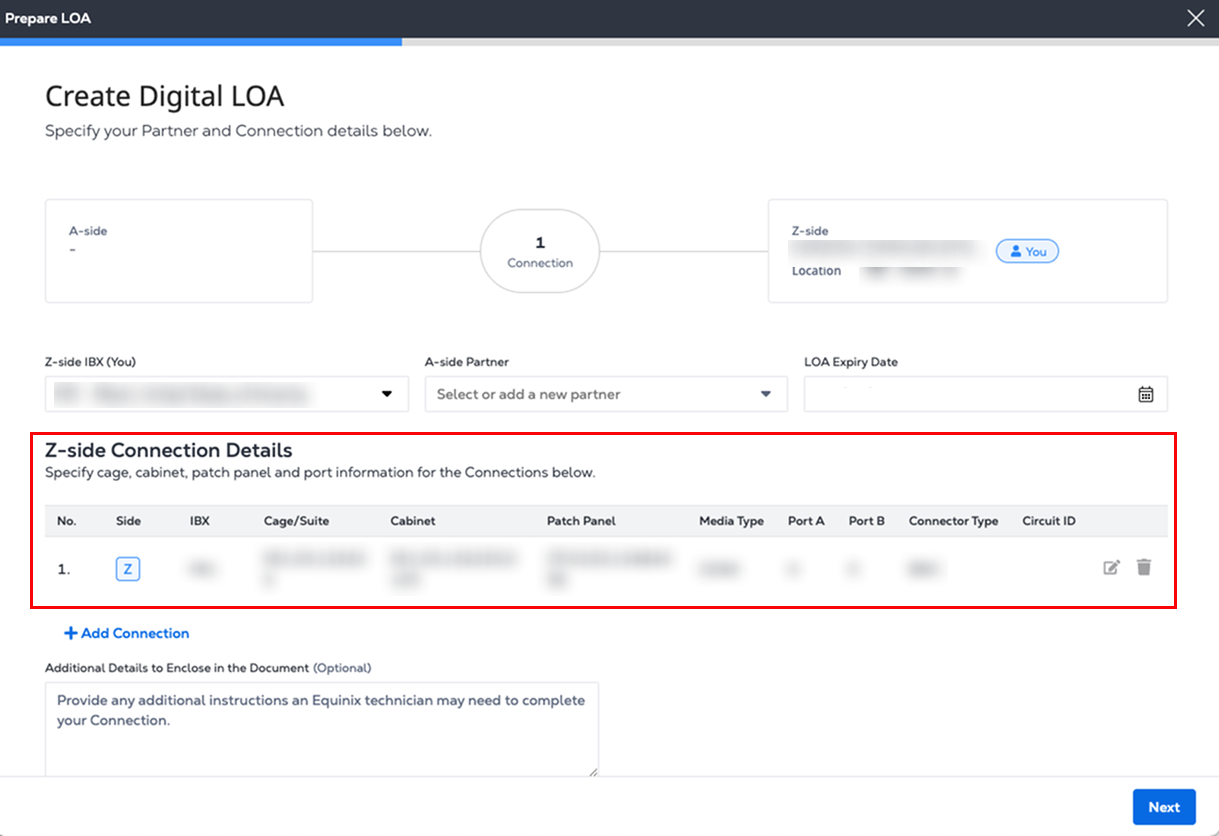
Clique em Adicionar. Os novos detalhes da conexão Z-Side são listados.
-
Repita os passos para criar até 10 conexões adicionais.
-
Informe quaisquer detalhes adicionais que possam ser úteis para um técnico da Equinix.
-
Clique em Avançar.
observaçãoAo criar um DLOA para solicitar vários Cross Connects, o IBX, o cage e o rack atribuídos à primeira conexão A-Side são usados para todas as conexões A-Side subsequentes. Essas configurações são fixas durante o processo de criação do pedido e não podem ser modificadas.
-
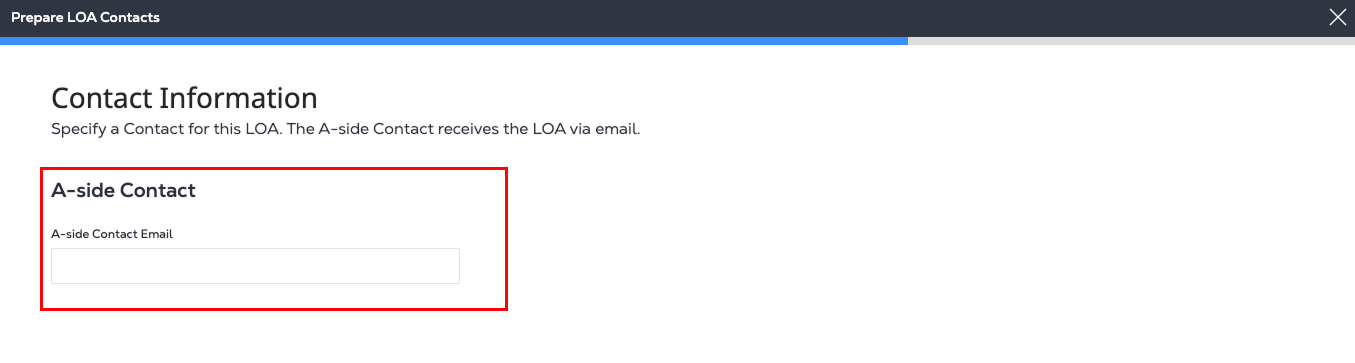
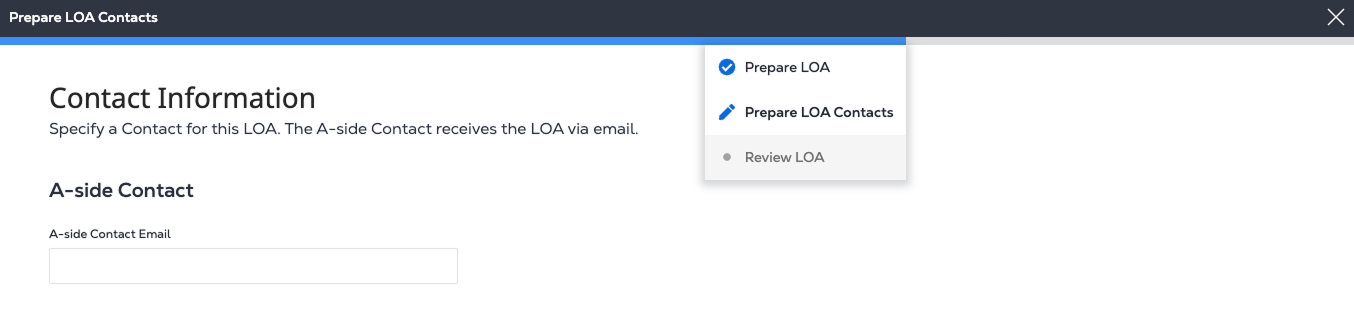
Na seção Lista de contatos Do A-Side, adicione o endereço de e-mail do contato do A-Side. Se você precisar adicionar mais de um contato, clique em Adicionar e-mail adicional para incluir vários contatos A-Side. Quando a LOA é criada, ela é enviada por e-mail para todos os contatos Do A-Side listados.
-
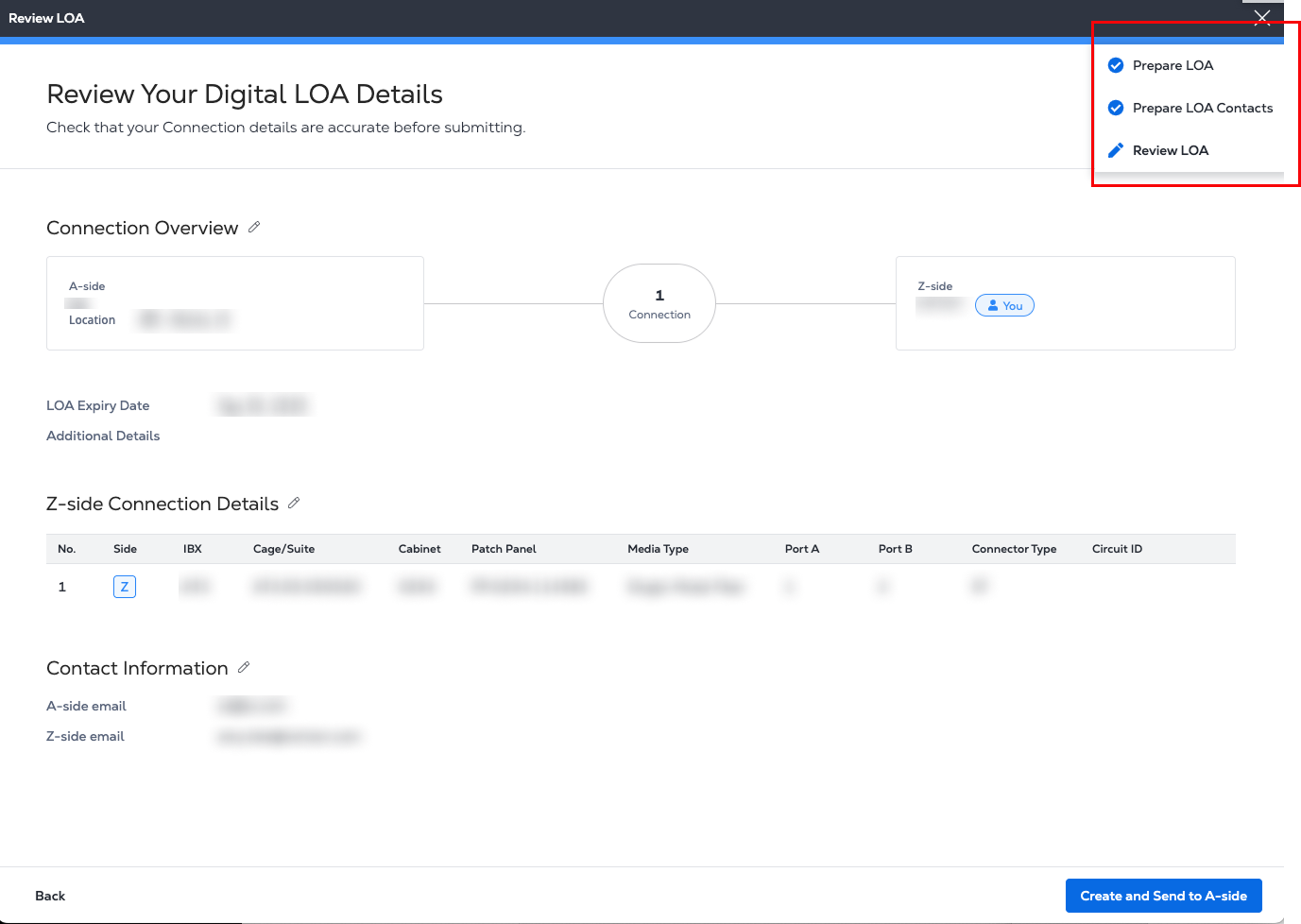
Em Rever os detalhes da sua LOA digital , verifique se as seções Detalhes da conexão Z-Side e Informações de contato estão corretas.
Para editar essas informações, passe o mouse sobre a barra de progresso azul na parte superior da página. Na lista suspensa, clique em Preparar LOA ou Preparar contatos da LOA para retornar à etapa anterior e fazer as alterações.
- Clique em Criar e enviar para A-Side.
-
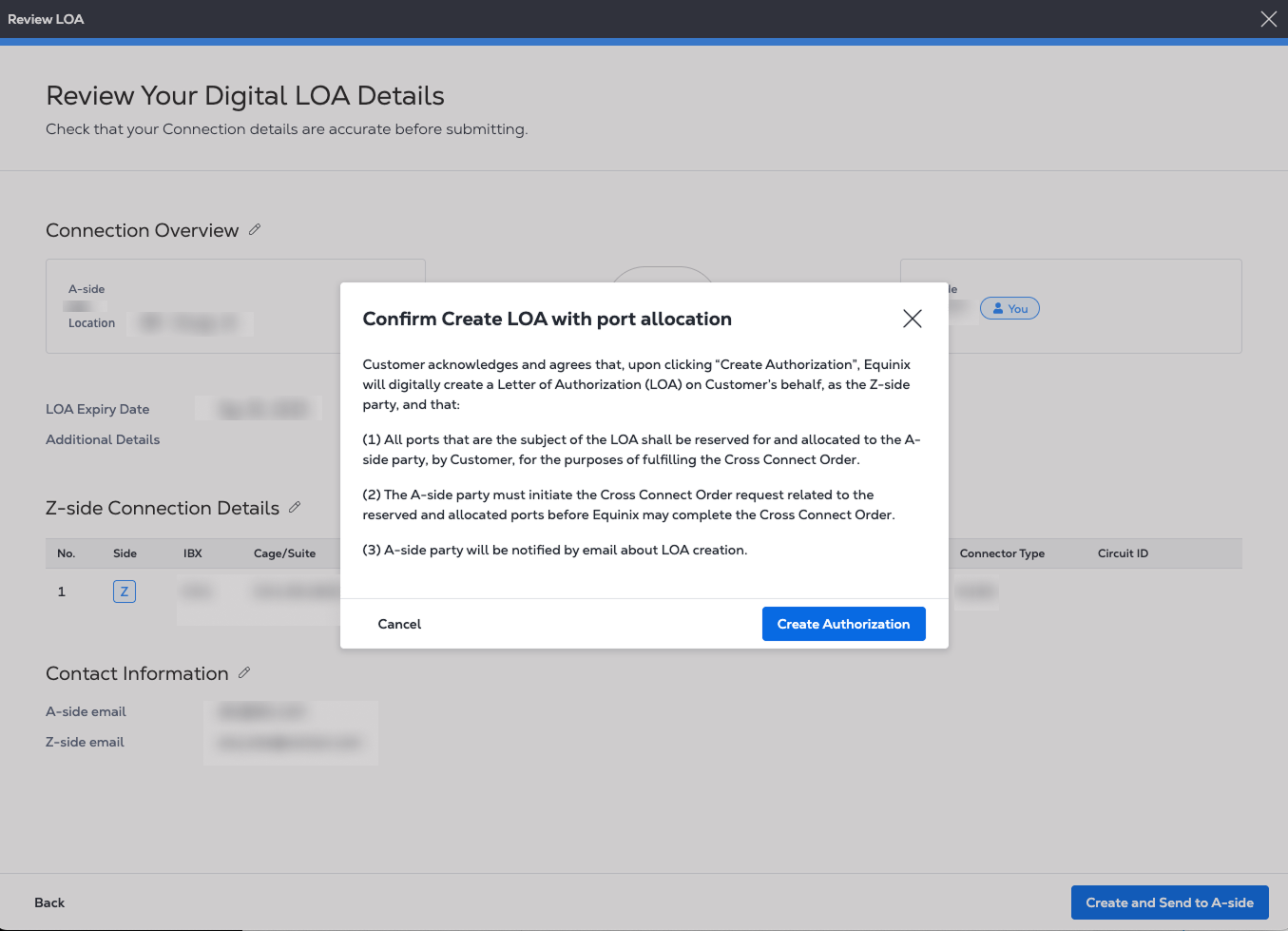
Na janela Confirmar criação de LOA com alocação de porta , clique em Criar autorização.
-
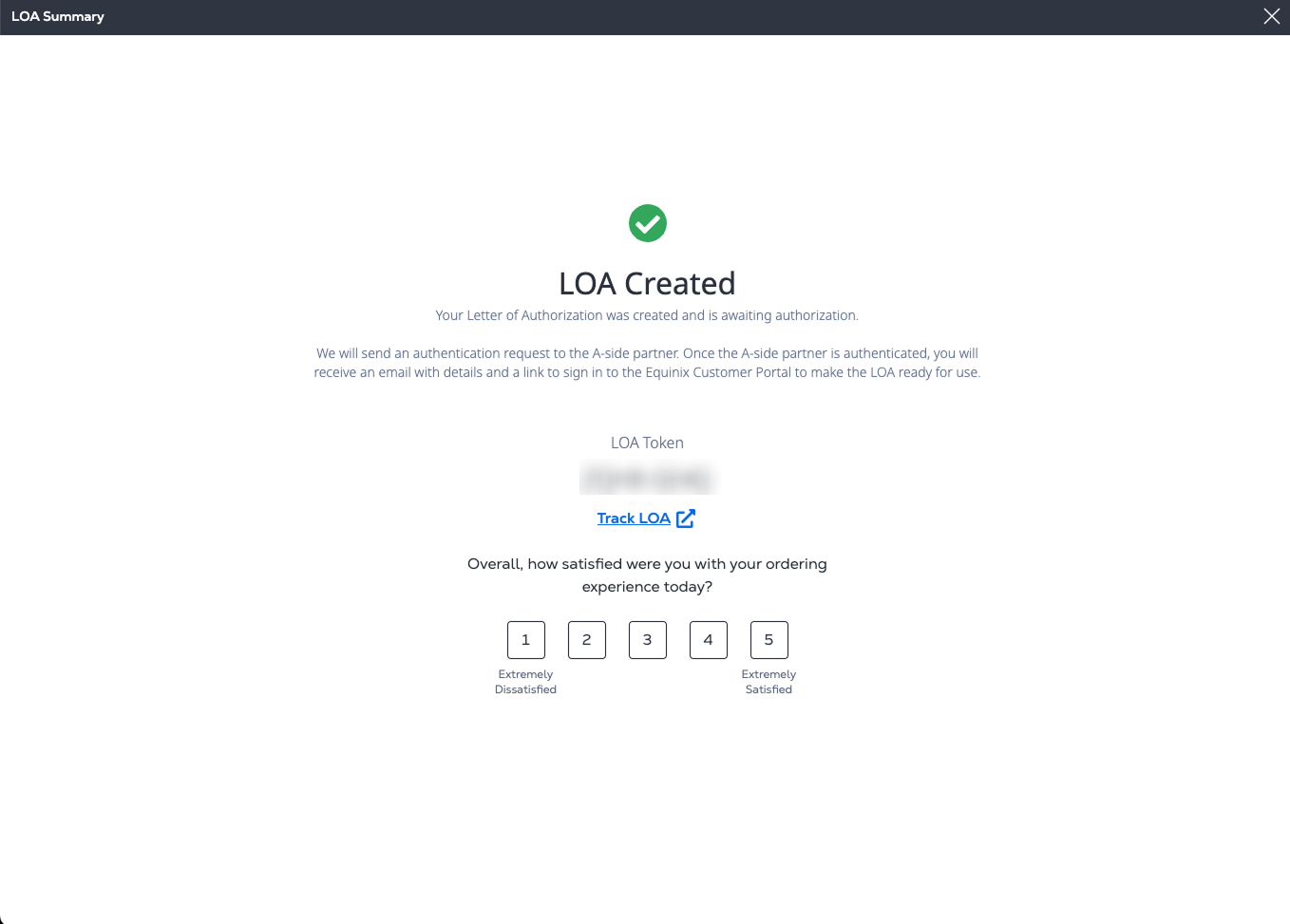
O Resumo da LOA contém o número do token da LOA, que é um ID exclusivo da LOA digital no PDF, no e-mail e no Portal do Cliente. Os contatos Do A-Side recebem uma notificação por e-mail que inclui a nova LOA Digital como anexo em PDF.
- Clique em Rastrear LOA para ver esta nova LOA no Gerenciador de LOA Digital em Autorização Z-Side. Dependendo da saída, o status da LOA digital é definido como
Ready for useouPending Requestor Acceptance.
- Clique em Rastrear LOA para ver esta nova LOA no Gerenciador de LOA Digital em Autorização Z-Side. Dependendo da saída, o status da LOA digital é definido como
-
Uma barra de progresso azul é exibida na parte superior da página durante o processo de criação da LOA. A qualquer momento, você pode passar o mouse sobre a barra para ver uma lista suspensa mostrando sua etapa atual e o progresso geral. Uma marca de seleção mostra que você concluiu a página anterior, Preparar LOA. Para retornar a essa etapa e fazer edições, clique em Preparar LOA na lista suspensa.
Informações sobre a seleção de parceiros
Ao selecionar um parceiro A-Side na lista suspensa, você pode notar nomes de empresas com as quais não tem conexão no momento. Isso é intencional, pois a estratégia de LOA Digital foi projetada para autorizar futuras conexões entre parceiros.
A Equinix não limita esta lista às conexões atuais porque não sabemos com quais empresas você pode querer se conectar no futuro. Se a lista de parceiros A-Side não contiver o nome da empresa que você gostaria de autorizar para uma conexão futura, você pode usar a opção "Adicionar um novo parceiro" para incluí-los.