Gerenciamento de casos de suporte
Todos os casos de suporte podem ser visualizados e gerenciados no Support Center no Portal do Cliente, onde o status do caso pode ser rastreado, atualizações recebidas e modificações feitas.
O administrador da empresa pode visualizar todos os casos de suporte da organização. Outros usuários devem receber o tipo de permissãoGerenciador de casos de suporte para visualizar, gerenciar e responder a casos enviados por outros usuários.
Como parte das atualizações de experiência que serão implementadas para todos os clientes ao longo de 2026, a funcionalidade de tíquete de problemas será migrada para Casos de suporte. No entanto, Tíquetes de problemas abertos ou anteriores não foram migrados para Casos de suporte. Se você estiver procurando por tickets de problemas passados ou em aberto, eles estão disponíveis em seu Histórico de pedidos .
Histórico de casos de suporte
A tabela Histórico de casos de suporte lista todos os casos de suporte aos quais você tem acesso. Para visualizar a tabela:
-
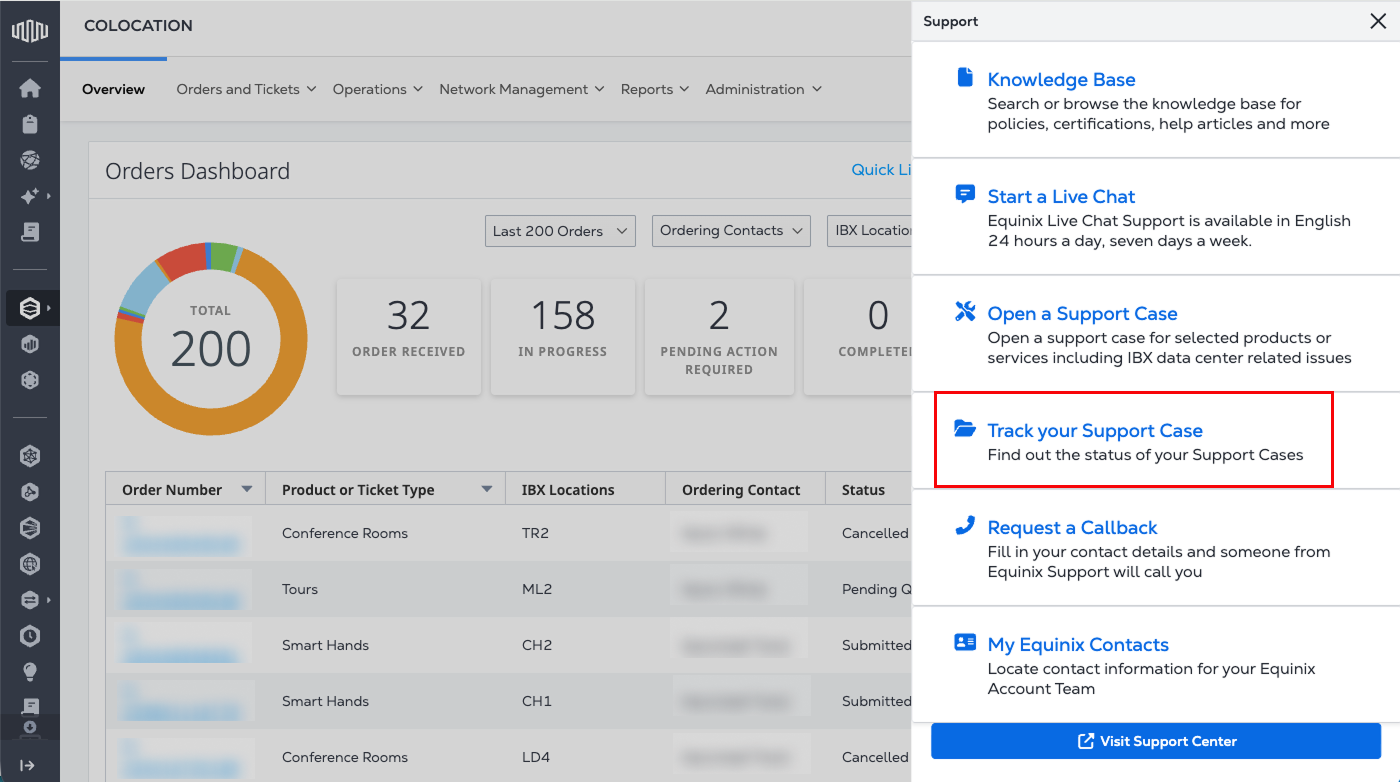
Selecione Suporte na navegação principal e, em seguida, selecione Rastrear seu caso de suporte.
OU
-
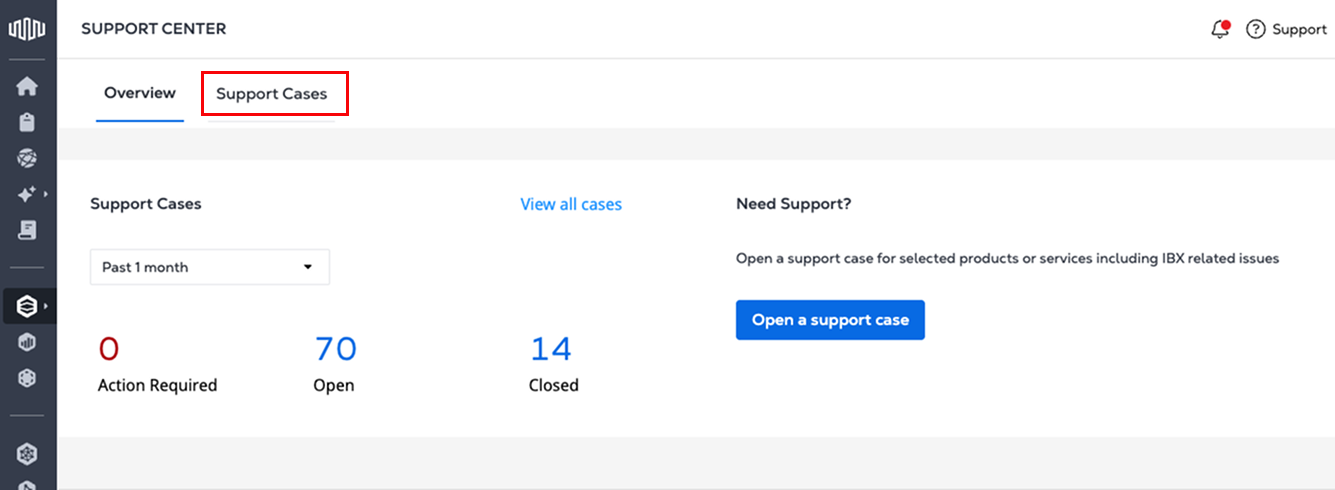
Clique na guia Casos de suporte no Centro de suporte.
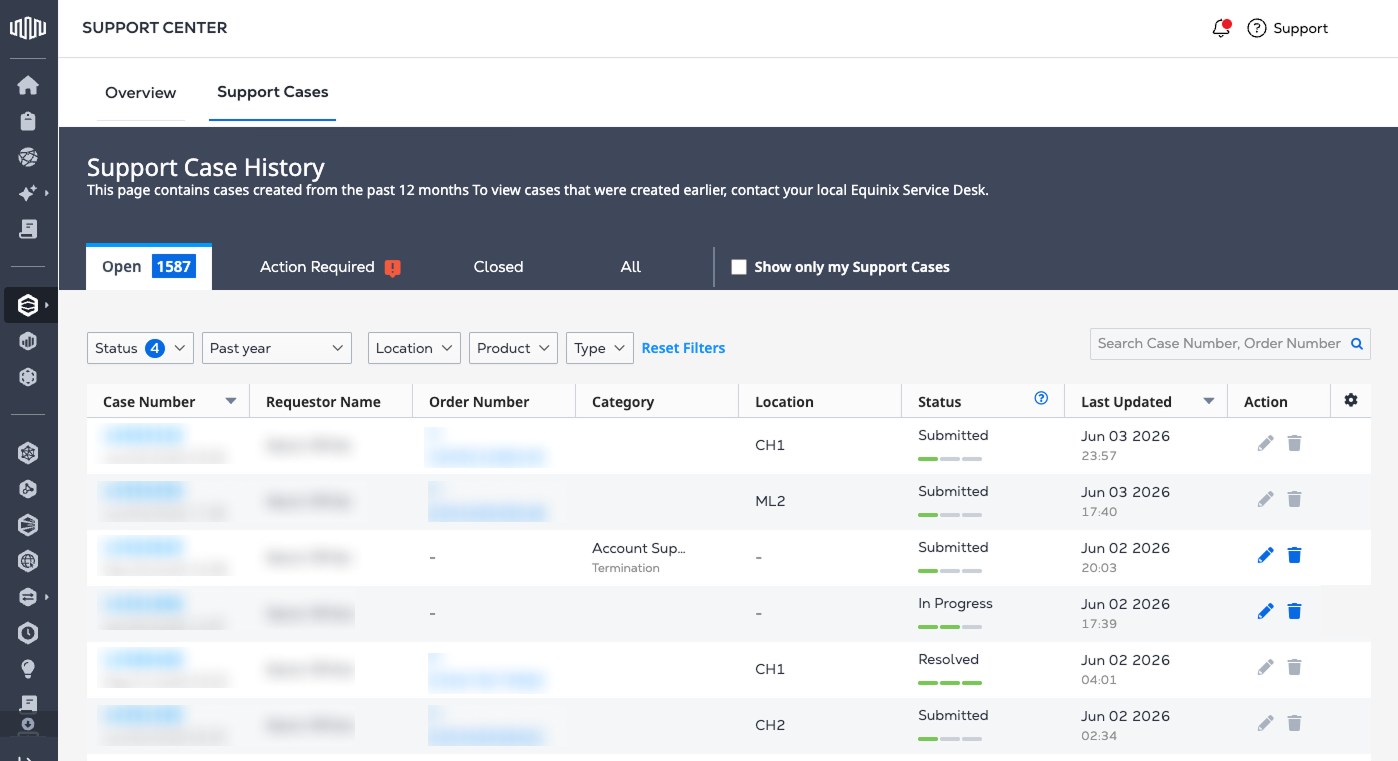
Por padrão, o Support Case History exibe a guia Open com todos os casos abertos.
Filtros e pesquisas do histórico de casos de suporte
-
Os filtros pré-configurados estão disponíveis como guias na parte superior da tabela Histórico de casos de suporte.
- Abrir - Exibe os casos abertos atuais e permite filtrar por intervalo de datas.
- Ação necessária - Exibe casos que exigem ação ou detalhes adicionais.
- Fechado - Exibe casos resolvidos que foram fechados.
- Todos - Exibe todos os casos, passados e presentes.
-
Para alterar a ordem de classificação (crescente ou decrescente), selecione a seta no cabeçalho da coluna Número do caso.
-
Para personalizar as colunas exibidas na tabela, selecione o ícone de engrenagem na linha de cabeçalho da tabela.
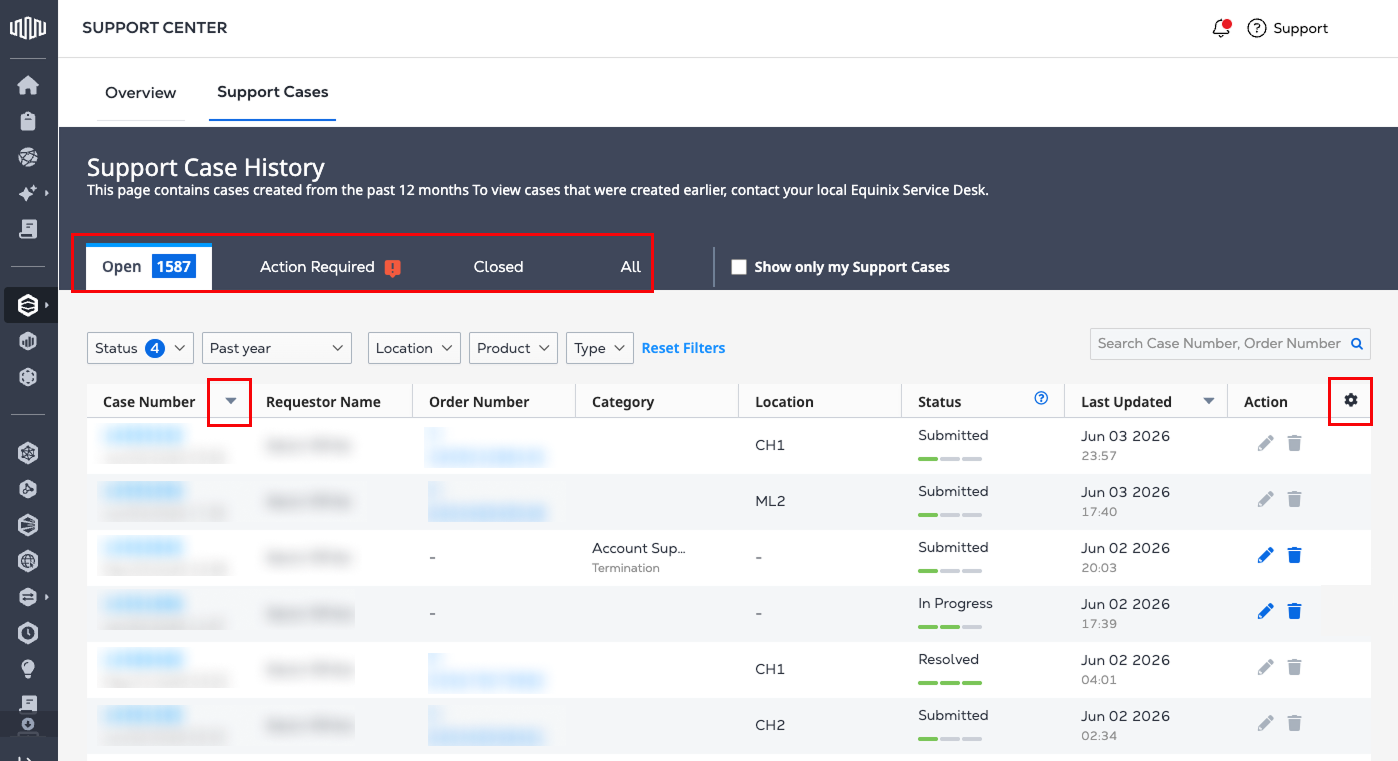
Histórico de casos de suporte
A tabela de histórico de casos de suporte também pode ser filtrada usando o menu Status. O número de filtros de status selecionados é indicado por um círculo azul.
- Enviados - Exibe os casos enviados atuais e permite filtrar por intervalo de datas.
- Em andamento - exibe casos que estão sendo trabalhados no momento.
- Ação necessária - Exibe casos que exigem ação adicional ou detalhes fornecidos pelo cliente.
- Cancelado - Exibe casos que foram cancelados.
- Resolvido - Exibe casos que foram resolvidos.
- Fechado - exibe casos anteriores que foram resolvidos e fechados.
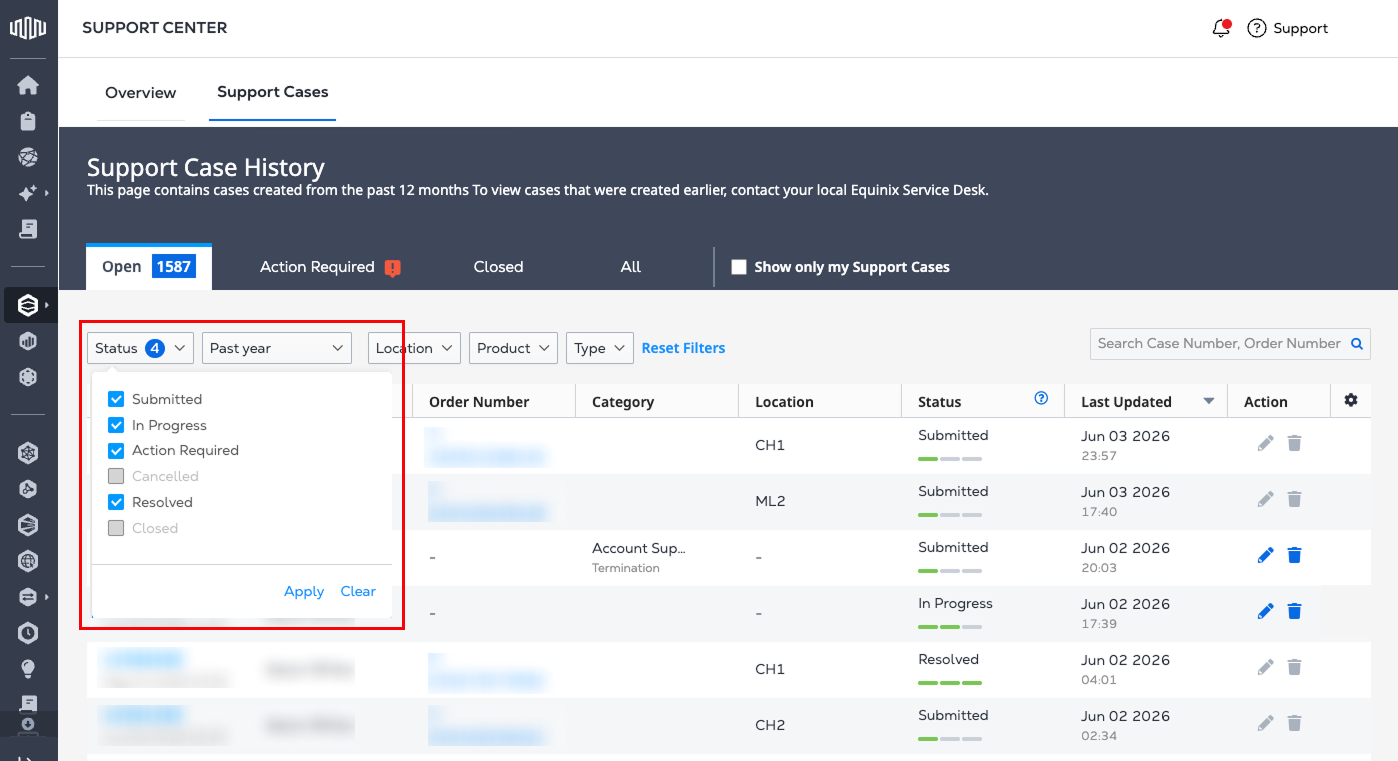
Detalhes do caso de suporte
Para visualizar os detalhes de um caso específico, selecione o Número do caso.
-
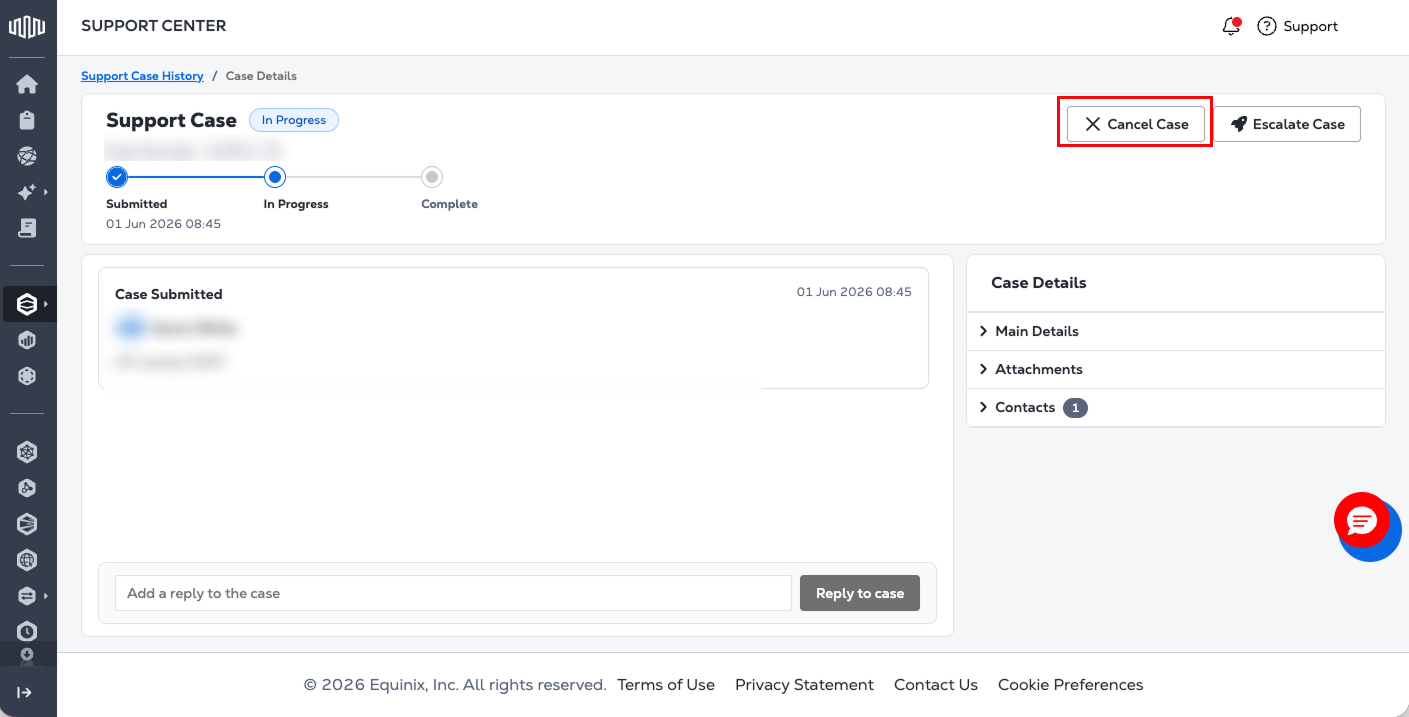
O cabeçalho fornece uma visão rápida do status e do ciclo de vida do caso, com um rastreador de atividades horizontal mostrando os estágios do ciclo de vida de alto nível: Enviado, Em andamento e Concluído com carimbos de data e hora para cada estágio.
-
A seção de conversa exibe a interação completa entre o cliente e a Equinix.
- A descrição do problema original aparece na parte superior da conversa.
- Os comentários são ordenados com os mais recentes exibidos primeiro; as respostas mais antigas estão disponíveis rolando.
- A caixa de resposta é exibida na parte inferior da seção Conversa no carregamento da página e permanece acessível à medida que os usuários rolam.
- Um ou mais arquivos podem ser anexados ao enviar uma resposta.
-
O painel do lado direito, Detalhes do estojo, contém cartões dobráveis para Detalhes principais, Anexos e Contatos. Os cartões são recolhidos por padrão. Selecione um cartão para visualizar seu conteúdo.
Para retornar à tabela Histórico de casos de suporte, selecione Histórico de casos de suporte na parte superior da página.
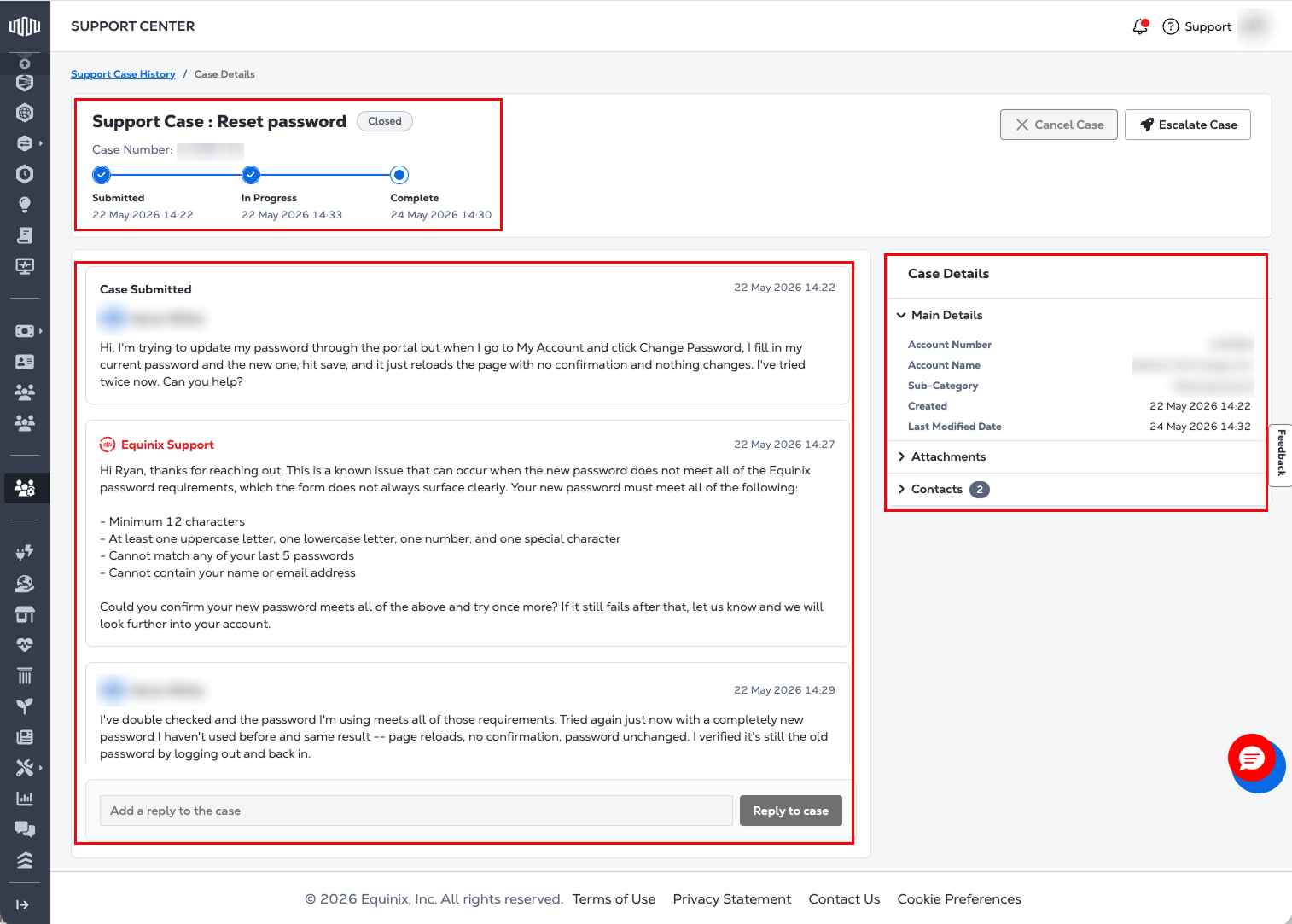
Abrir um caso de suporte
Para editar um caso, selecione-o na tabela Support Case History e clique no ícone de lápis. Isso o levará à página Detalhes do caso de suporte, onde você poderá fazer suas alterações.
Para atualizar o caso, use a funcionalidade de resposta na parte inferior da seção Conversa.
-
Se a resposta não estiver disponível (por exemplo, quando um caso for fechado ou cancelado), os usuários verão uma dica de ferramenta no botão de resposta.
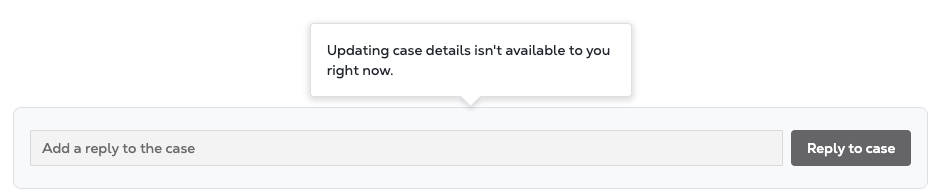
-
Se a resposta estiver disponível, insira seus detalhes adicionais na caixa de resposta. Os usuários podem anexar um ou mais arquivos diretamente na caixa de resposta. Os anexos ficam visíveis antes do envio, permitindo que você os revise ou remova conforme necessário.
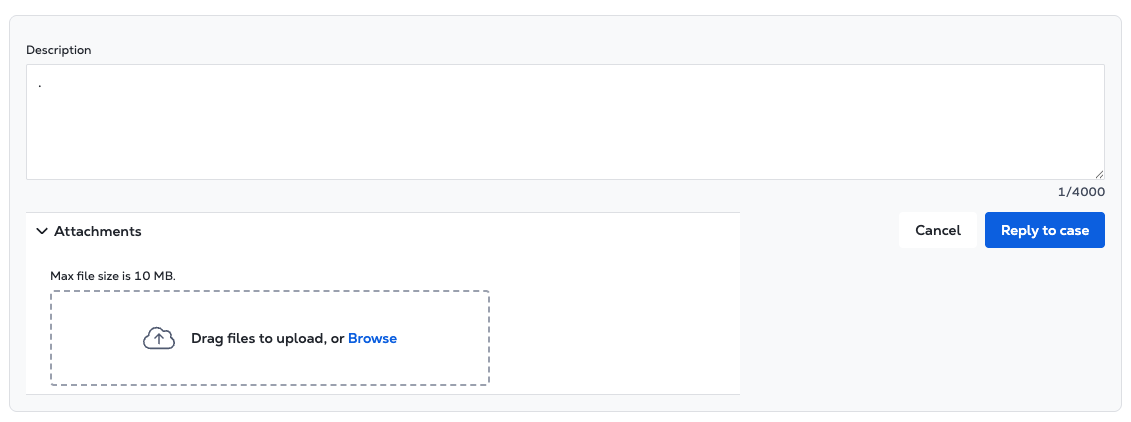
Abrir um caso de suporte
- Para cancelar um caso de suporte, selecione-o na tabela Histórico de caso de suporte e clique no ícone de lixeira. Preencha o formulário Cancelar atividade com os detalhes de cancelamento necessários e clique em Enviar. Os casos cancelados não podem ser reabertos.
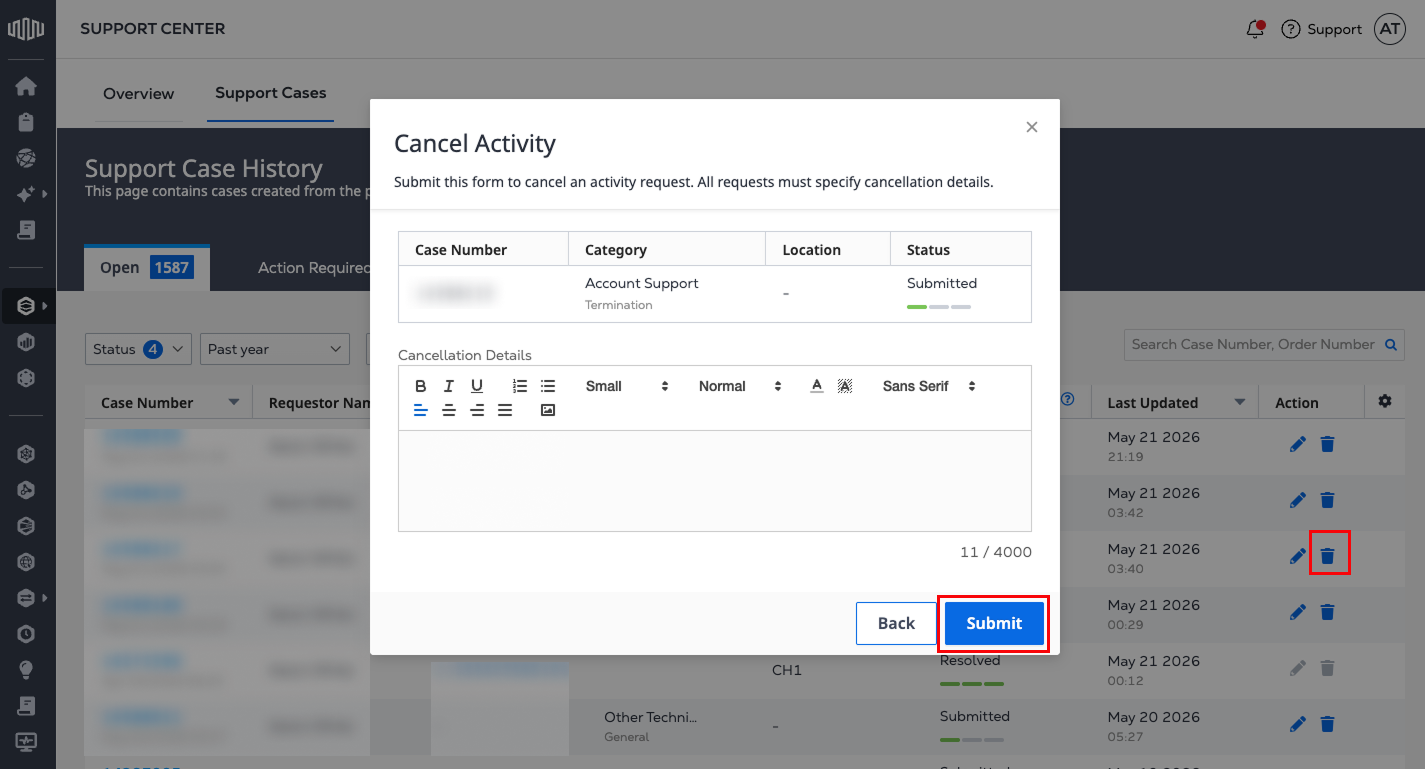
- Na página Detalhes do caso, clique no botão Cancelar caso.