Suporte ao cliente
O Suporte ao Cliente Equinix fornece acesso centralizado à assistência técnica, ao gerenciamento de casos e aos serviços de conta por meio de um portal centralizado. Os clientes agora podem atender por conta própria muitas tarefas que antes exigiam suporte manual. Use as seções abaixo ou a função de pesquisa para encontrar as informações de que você precisa.
Menu de suporte global
No Portal do Cliente , selecione Suporte na navegação principal para ver os recursos de suporte disponíveis.
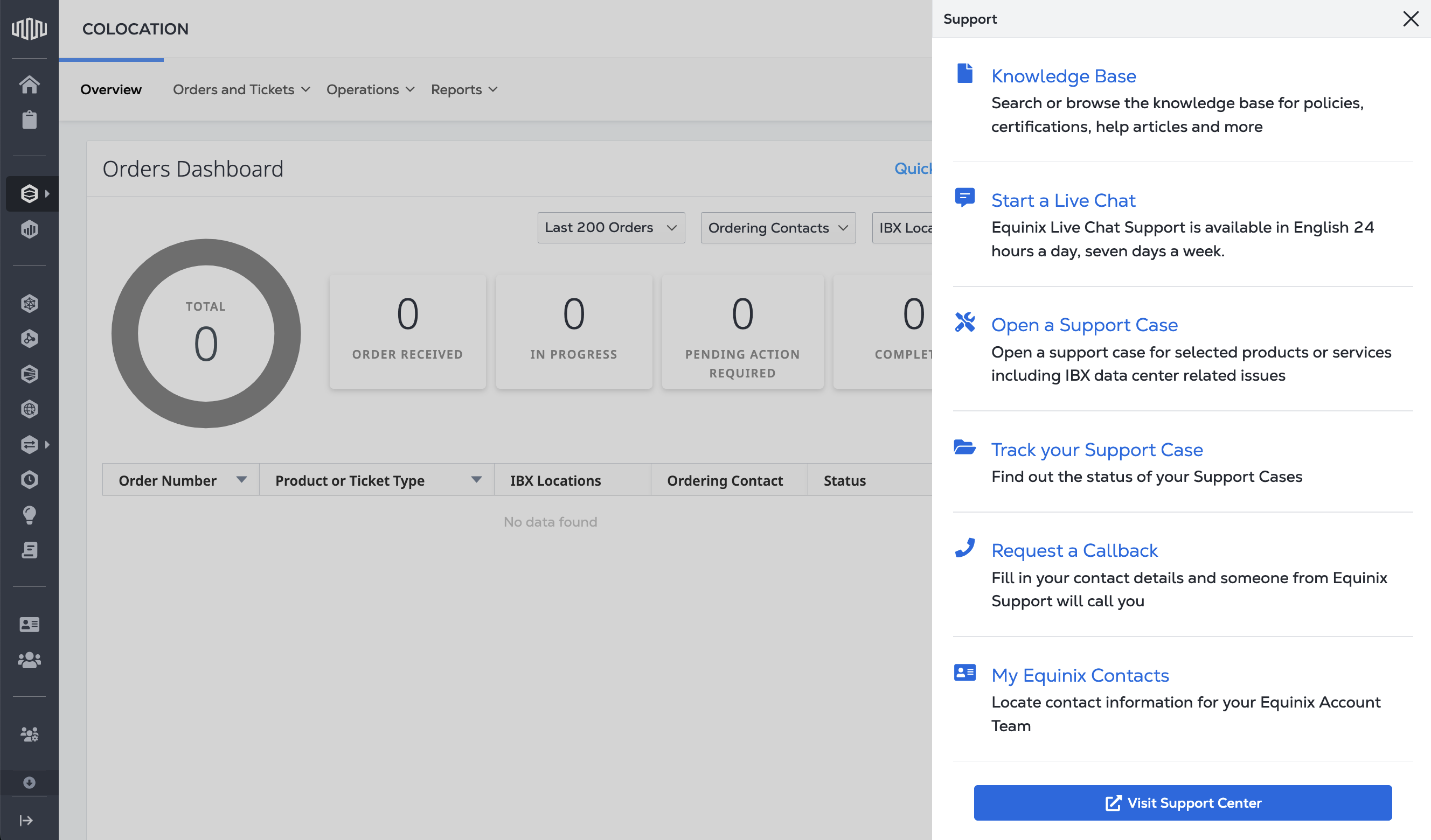
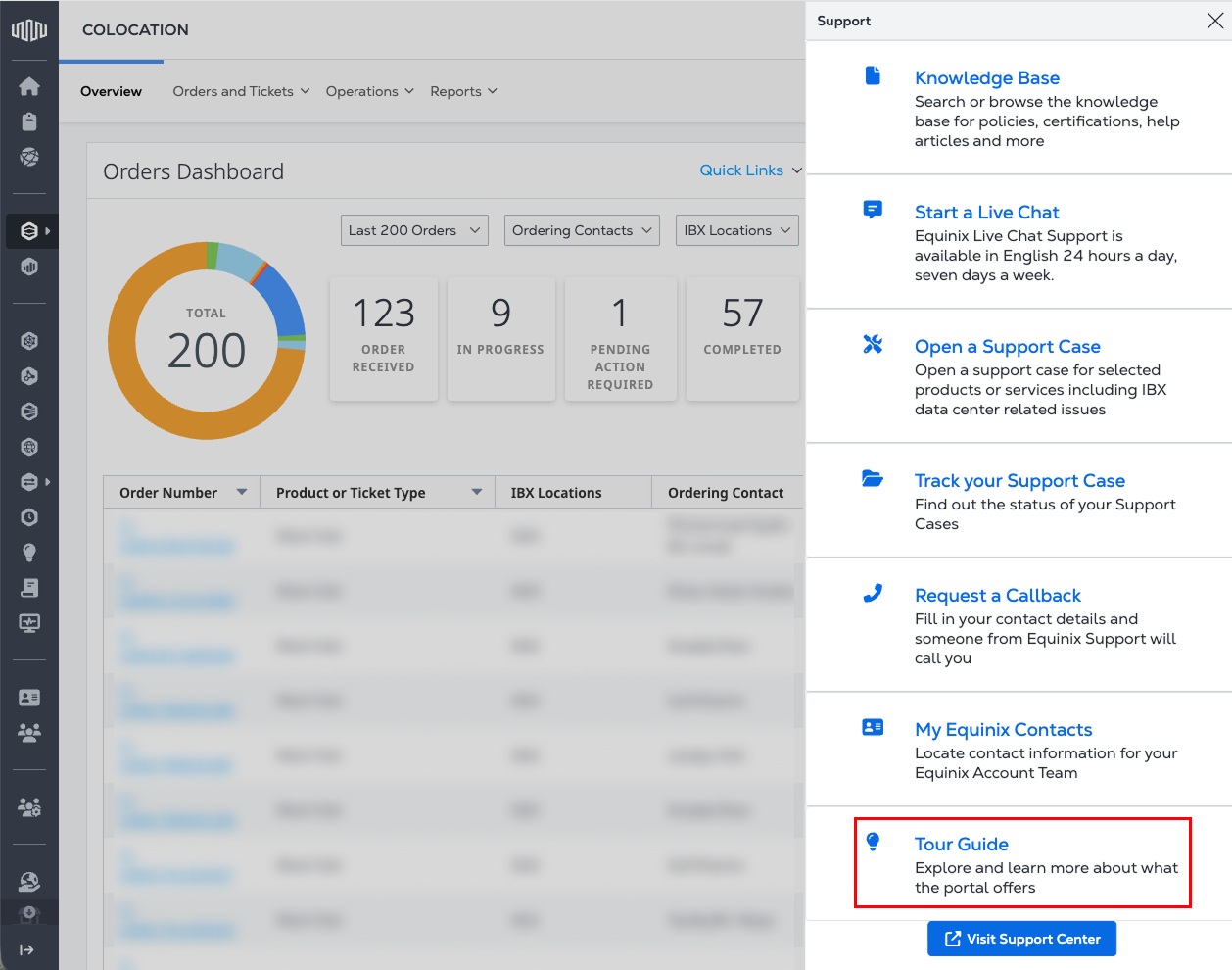
No menu de suporte, você pode acessar os seguintes recursos:
- Base de conhecimento – Pesquise artigos de ajuda, políticas, certificações e documentação técnica.
- Iniciar um chat ao vivo – Conete-se com o Suporte da Equinix por meio do chat ao vivo 24/7 horas por dia, 7 dias por semana (somente em inglês).
- Abrir um caso de suporte – envie um caso para problemas relacionados a produtos ou serviços, incluindo data centers IBX.
- Acompanhe seu caso de suporte – Veja o status de casos de suporte atuais e anteriores.
- Solicite um retorno de chamada – deixe seus detalhes de contato e alguém do Suporte Equinix ligará para você.
- Meus contatos do Equinix – Exibe uma página com seus contatos Equinix atribuídos e suas informações de contato.
- Visite a Central de suporte – acesse informações sobre casos de suporte, a central de ajuda, a documentação do produto e o guia do cliente Equinix.
Acessando a Central de Suporte
Existem duas maneiras de acessar a Central de Suporte:
-
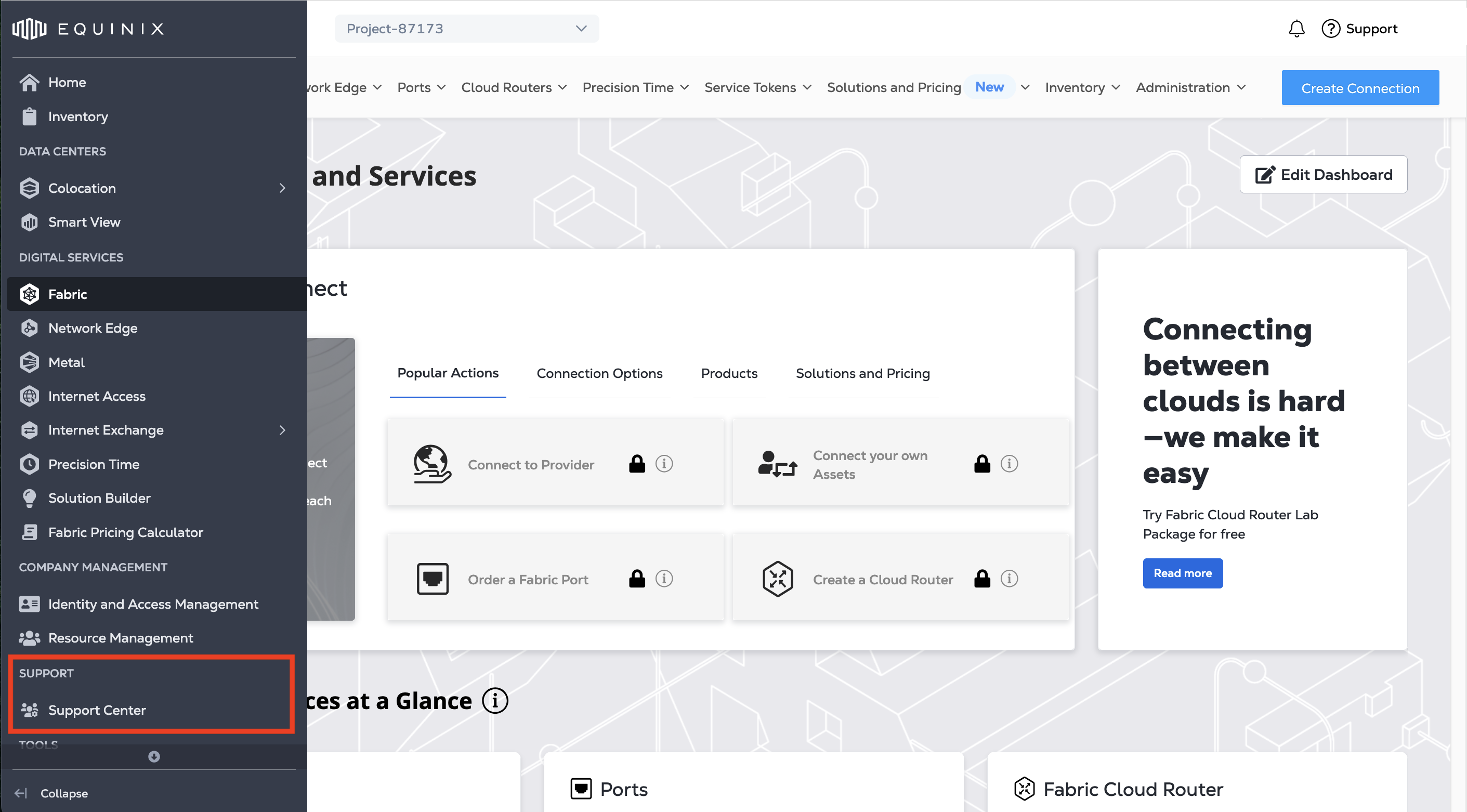
Opção 1: Selecione Suporte na navegação principal e, em seguida, escolha Visitar centro de suporte no menu.
-
Opção 2: No menu de navegação principal, clique diretamente em Centro de suporte.
O Centro de Suporte
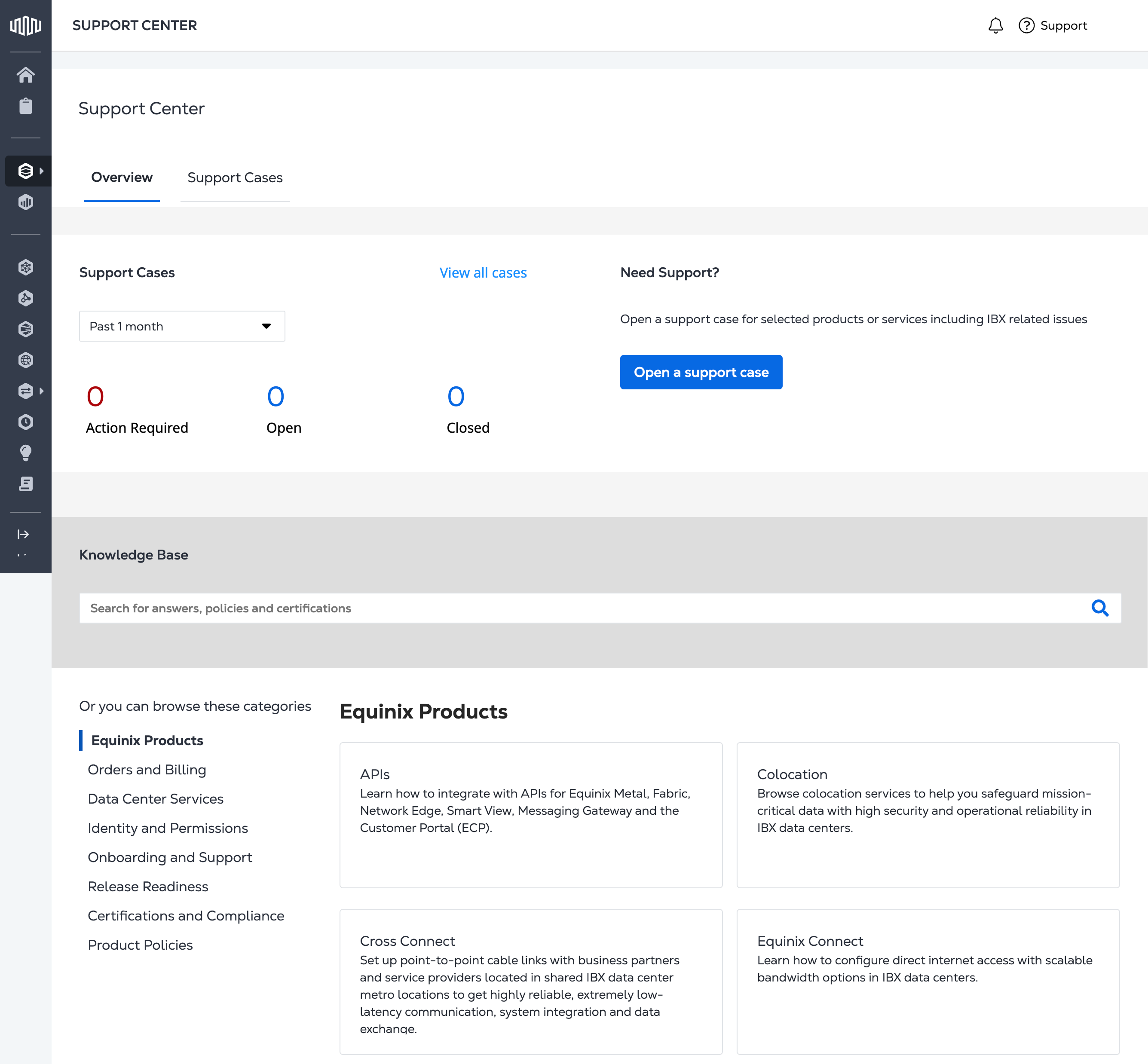
A guia Visão geral do Centro de suporte mostra um painel de seus casos de suporte, agrupados por status:
- Ação necessária – casos que precisam de sua opinião ou acompanhamento
- Aberto – Casos ativos que estão sendo trabalhados no momento
- Fechado – casos resolvidos ou concluídos
A guia Casos de suporte exibe uma lista completa de seus casos:
-
Selecione a guia Casos de suporte ou clique em Exibir todos os casos.
-
Selecione um caso específico para visualizar seu status.
Para obter detalhes sobre como gerenciar casos, consulte Gerenciando casos de suporte .
Selecione Abrir um caso de suporte para criar um caso. Para obter mais informações, acesse Abrir um caso de suporte .
Use a barra de pesquisa da Base de Conhecimento para encontrar tópicos sobre produtos, serviços oferecidos, certificações e conformidade, políticas de produtos e muito mais.
Guia turístico
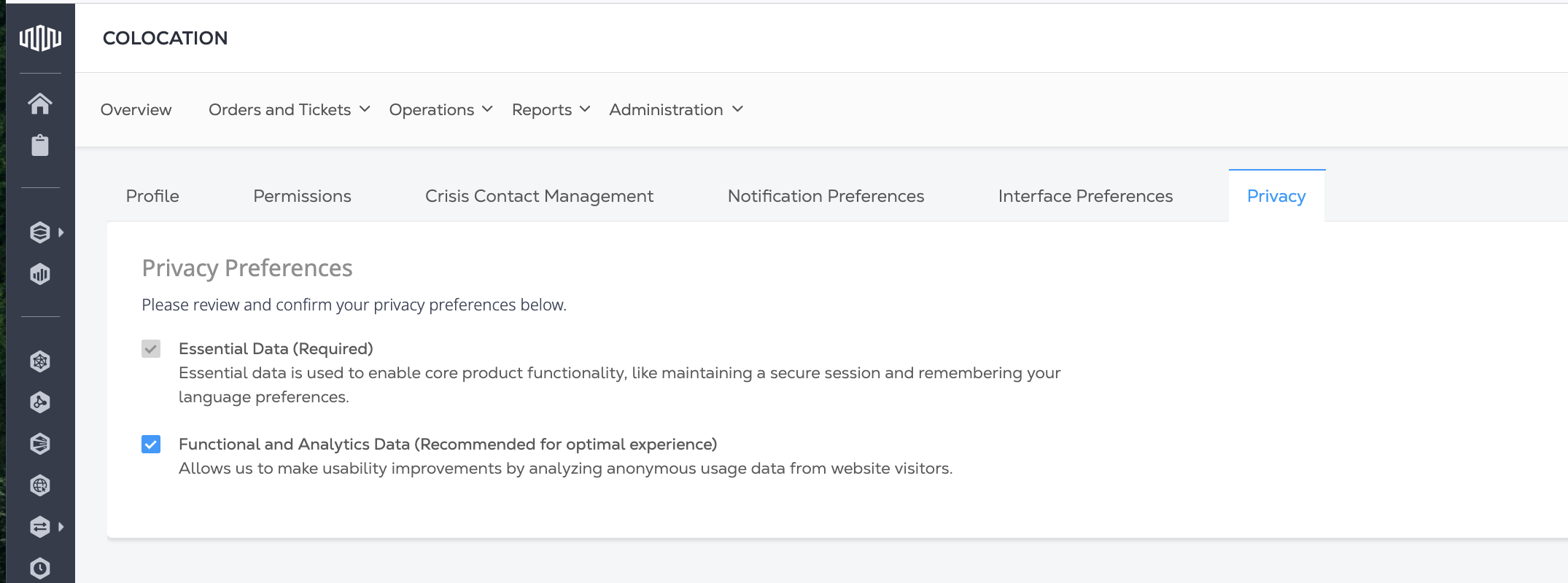
O recurso Guia turístico mostra como o portal funciona e o que você pode fazer nele. Para que o Guia turístico funcione, certifique-se de que as seguintes configurações estejam ativadas.
-
Entre no Portal do Cliente.
-
Acesse Configurações do usuário e selecione a guia Privacidade.
-
Selecione as opções Dados essenciais e Dados funcionais e analíticos.
O Guia turístico pode ser reproduzido automaticamente na primeira vez que você usar o portal. Depois disso, para visualizá-lo novamente, selecione Guia turístico no menu Suporte para iniciar os tours a qualquer momento.