Navegação do portal
Cabeçalho do perfil global
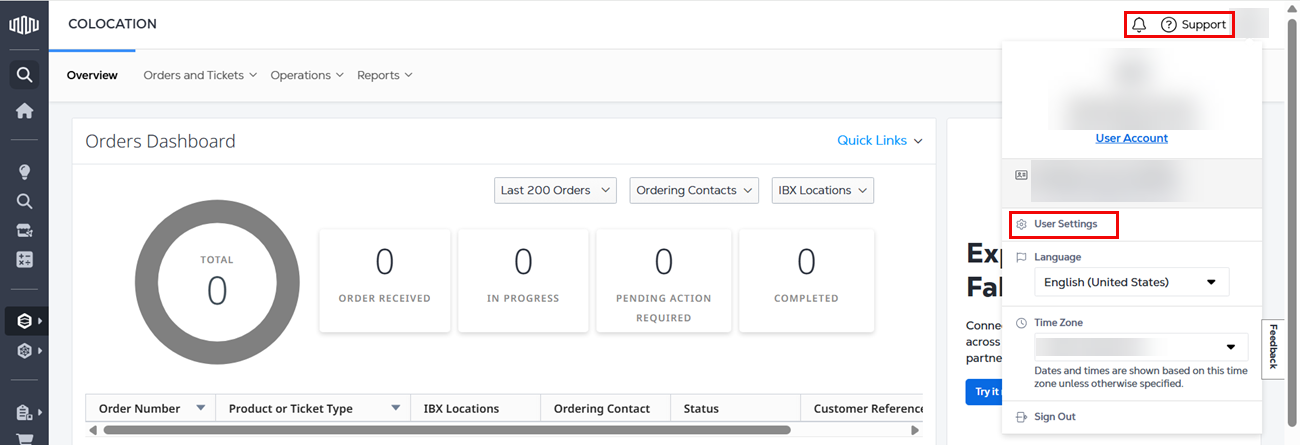
O Cabeçalho do perfil global aparece na parte superior de todas as telas do Portal do Cliente.
Use o ícone de sino para ver alertasde notificação. Selecione Suporte para abrir o Menu Suporte . Abra o menu Perfil do usuário para acessar as Configurações do usuário do Portal do Cliente.
Configurações do usuário
Para acessar as Configurações do usuário, selecione o ícone do perfil do usuário. Por padrão, o ícone mostra suas iniciais.
Selecione Configurações do usuário para abrir a página Configurações do usuário na guia Perfil. As guias de configurações disponíveis são:
- Perfil - Edite detalhes pessoais e informações de contato.
- Segurança da IBX - Atualize as configurações de acesso pessoal.
- Permissões - Exibir permissões e assinaturas de pedidos atribuídas.
- Gerenciamento de contatos de crise - Gerencie fontes de contato para segurança física ou da informação.
- Preferências de notificação - escolha quais notificações aparecem no portal.
- Preferências de interface - Controle como seu nome e hora são exibidos.
- Privacidade - Configure suas preferências de privacidade.
- Compartilhar - Defina quais perfis de usuário têm permissões e aparecem na rede.
Página inicial
Para acessar a página Inicial, selecione Início. A página inicial exibe informações sobre produtos e serviços em uma única visualização:
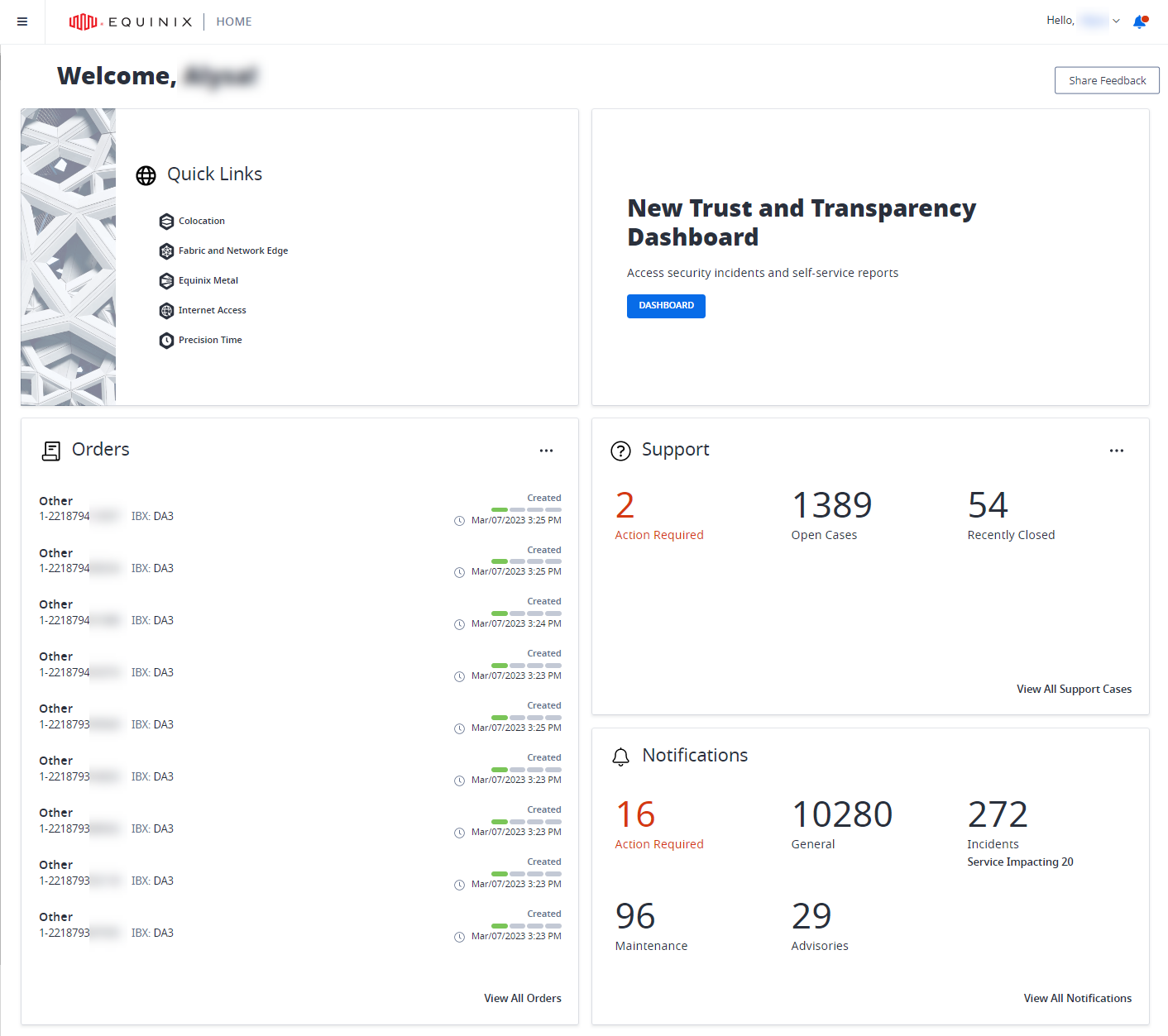
O painel inclui painéis para:
- Links rápidos para produtos
- Mensagens de Equinix
- Seus pedidos recentes
- Seus casos de suporte
- Suas notificações
Os painéis exibidos dependem das permissões atribuídas.
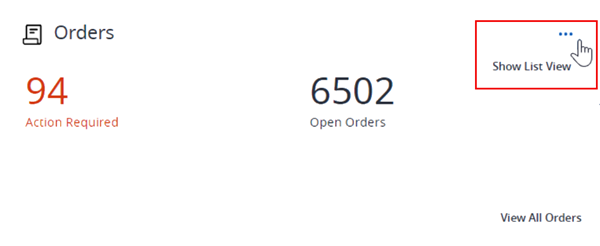
Nos painéis Pedidos e Suporte, alterne entre a Exibição de resumo e a Exibição de lista . Selecione Ver todos os pedidos para ver mais detalhes.
Navegar entre produtos
Depois de fazer login, selecione um produto no menu de navegação global.
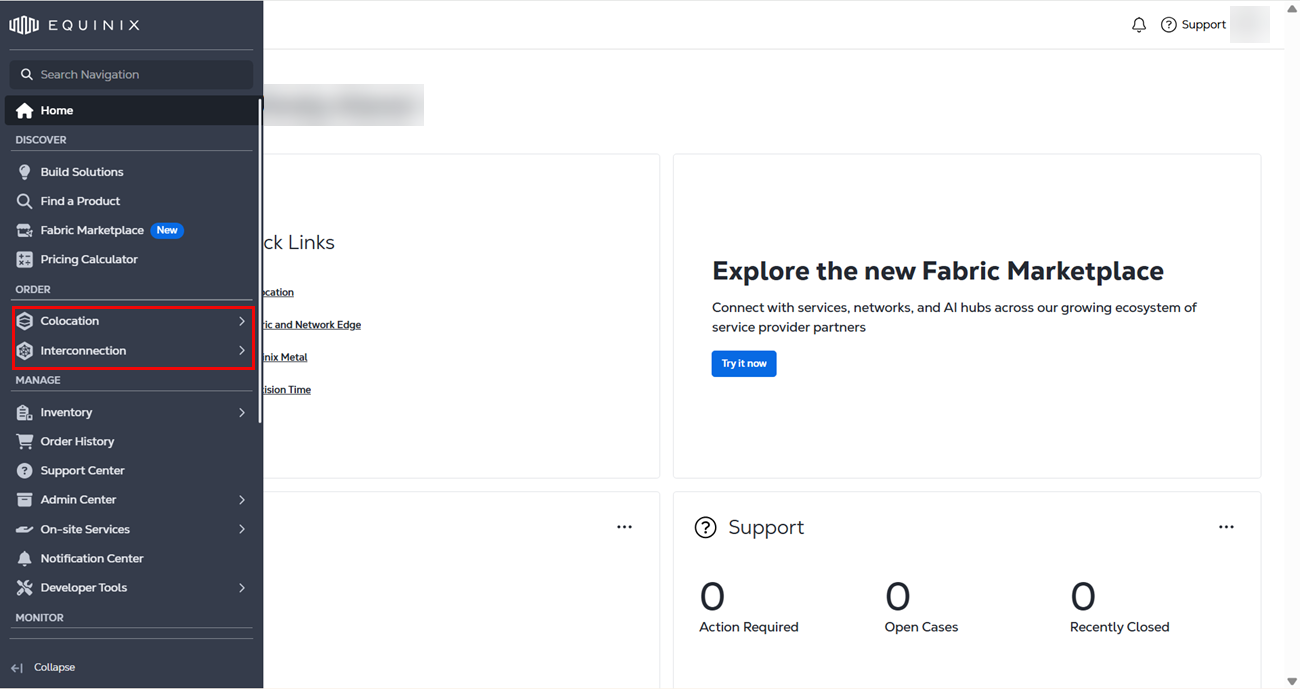
Os produtos mostrados com um ícone de link externo ao lado do nome ainda não estão habilitados para IAM. Esses portais são iniciados em uma janela separada. Para obter mais informações, consulte Gerenciamento de identidade e acesso .
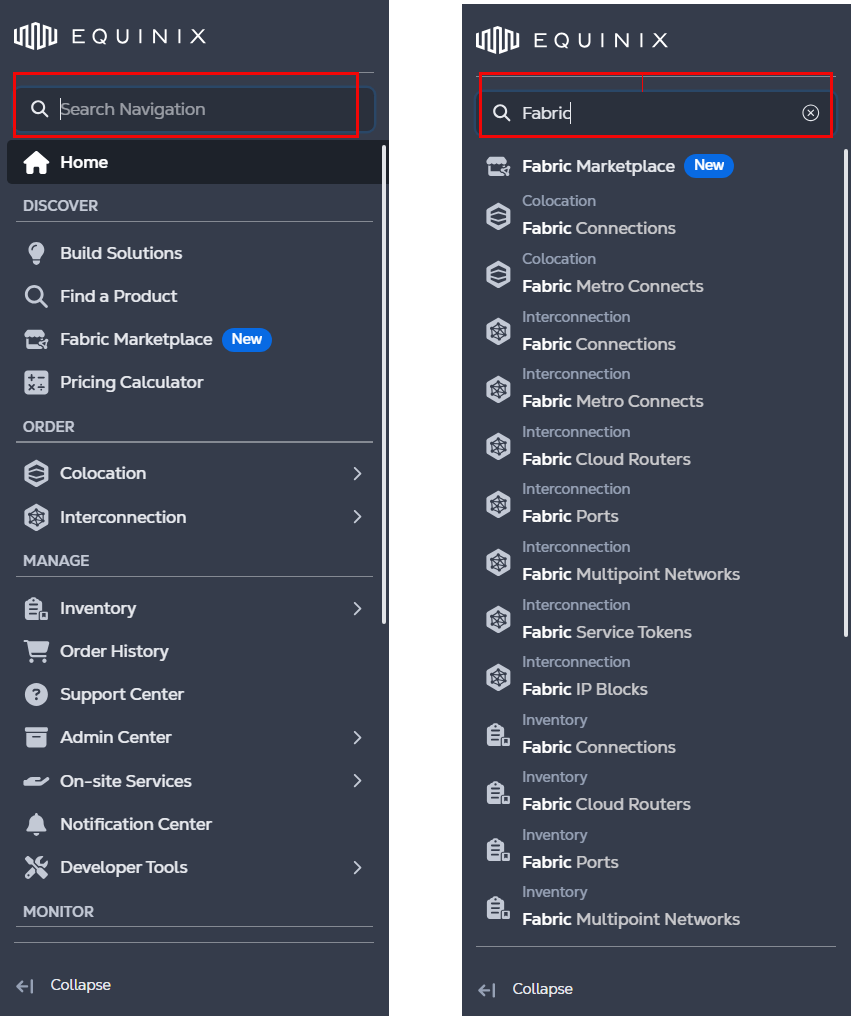
Pesquisa de navegação
Use o campo de pesquisa de navegação na parte superior do menu do lado esquerdo para encontrar produtos ou seções. A digitação no campo de pesquisa corresponde e filtra dinamicamente os itens de navegação nos níveis L1 e L2, permitindo acesso direto aos produtos e seções disponíveis.
Descubra
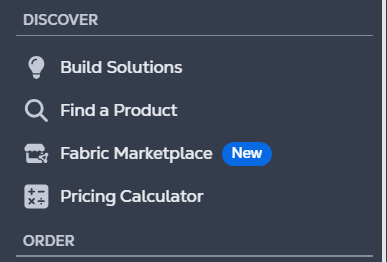
Use a seção Descobrir para encontrar ferramentas que oferecem suporte à descoberta de produtos e serviços no Equinix. Ele ajuda você a:
- Encontre provedores de serviços no ecossistema
- Conheça as opções de conectividade
- Ver informações de custo relacionadas
Pedido
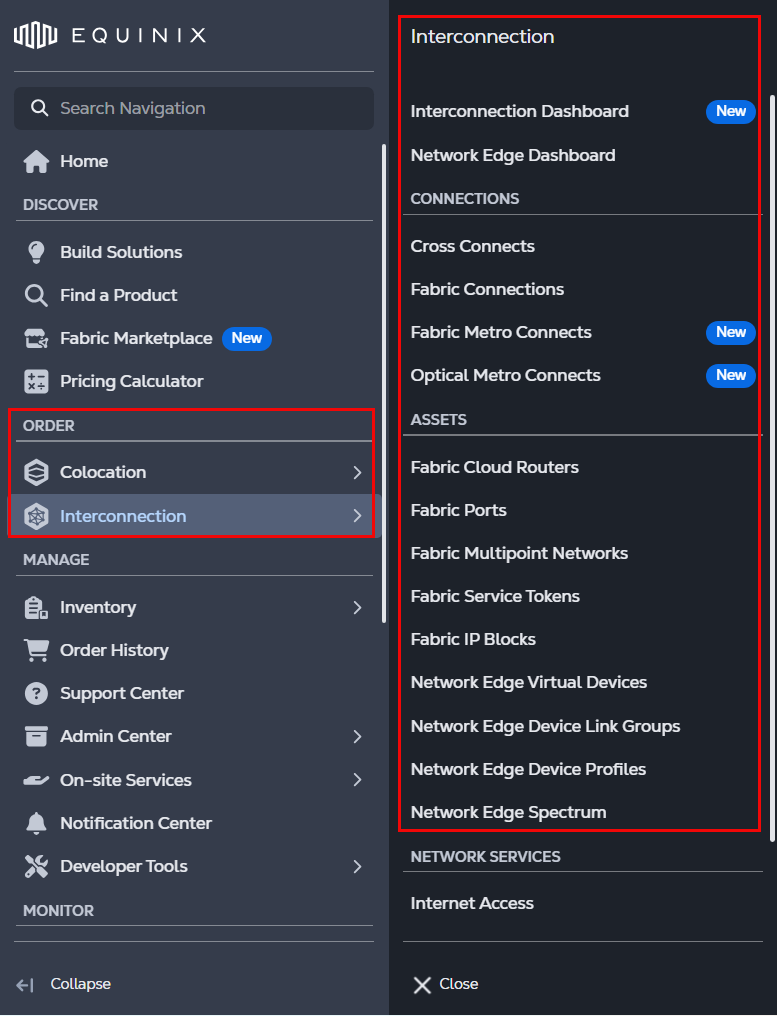
Use a seção Pedido para comprar produtos e serviços ou concluir tarefas relacionadas à IBX, como agendar uma visita de trabalho ou reservar uma sala de conferências.
Selecione uma opção para abrir um painel de navegação secundário que forneça acesso a categorias relacionadas e ações adicionais para o produto ou serviço selecionado.
Gerencie
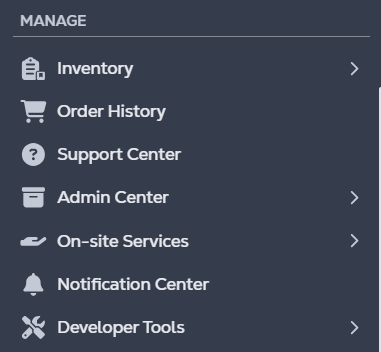
Use a seção Gerenciar para visualizar e gerenciar seus ativos e pedidos. Ele inclui acesso ao Inventário, Histórico de Pedidos, Centro de Suporte e informações da conta da Empresa, bem como ferramentas para gerenciar Serviços no local, Managed Solutions, notificações por meio da Central de Notificações e Ferramentas do Desenvolvedor.
O Equinix usa o Controle de acesso baseado em função (RBAC) para gerenciar permissões. Isso permite que os administradores definam uma hierarquia de recursos e atribuam permissões que se propagam aos recursos filhos.
- Para gerenciar usuários, selecione Conta da empresa seguida por Gerenciamento de identidade e acesso .
- Para gerenciar recursos e ativos, selecione Conta da empresa seguida por Gerenciamento de recursos .
Apenas usuários do IAM veem o Gerenciamento de identidade e acesso no menu de navegação global.
Monitorar
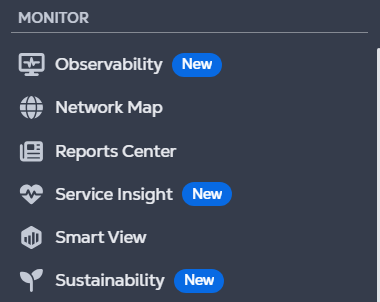
Use a seção Monitor para observar seus ativos existentes. Acesse visualizações de observabilidade, insights de tráfego e uso, relatórios, insights de serviço e informações relacionadas à sustentabilidade.
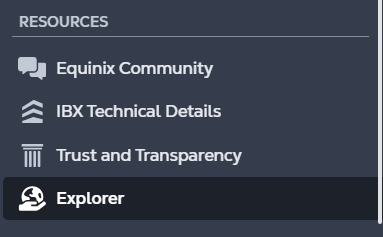
Recursos
Use a seção Recursos para acessar informações de ajuda e autoatendimento. Isso inclui a Comunidade Equinix , Detalhes Técnicos do IBX e informaçõessobre Confiança e Transparência.