Pedindo Cross Connects sem uma LOA
Você pode enviar pedidos de novas conexões cruzadas sem uma carta de autorização. Você precisará ter as informações relevantes sobre o lado A e o lado Z da conexão.
Os clientes podem pedido Cross Connects sem um orçamento assinado. pedidos de serviço e orçamentos normalmente são usados apenas para as primeiras instalações de novos clientes ou quando um cliente compra Cross Connects que divergem dos preços de tabela e específicos do cliente.
Os clientes também podem pedido Cross Connects entrando em contato com o Equinix Global Service Desk (GSD) por e-mail ou telefone ( pedidos e-mail resultam em maior precisão). Os pedidos do GSD são processados manualmente, o que resulta em um atraso maior antes da pedido . Além disso, um agente do GSD pode precisar entrar em contato com o cliente para obter informações ausentes ou esclarecer requisitos.
Para pedido Cross Connects no Portal do Cliente e na API, você deve ter permissão para pedindo Cross Connect e Cabos Intra-Instalações.
Passos para fazer um pedido
-
Faça login no Portal do Cliente.
-
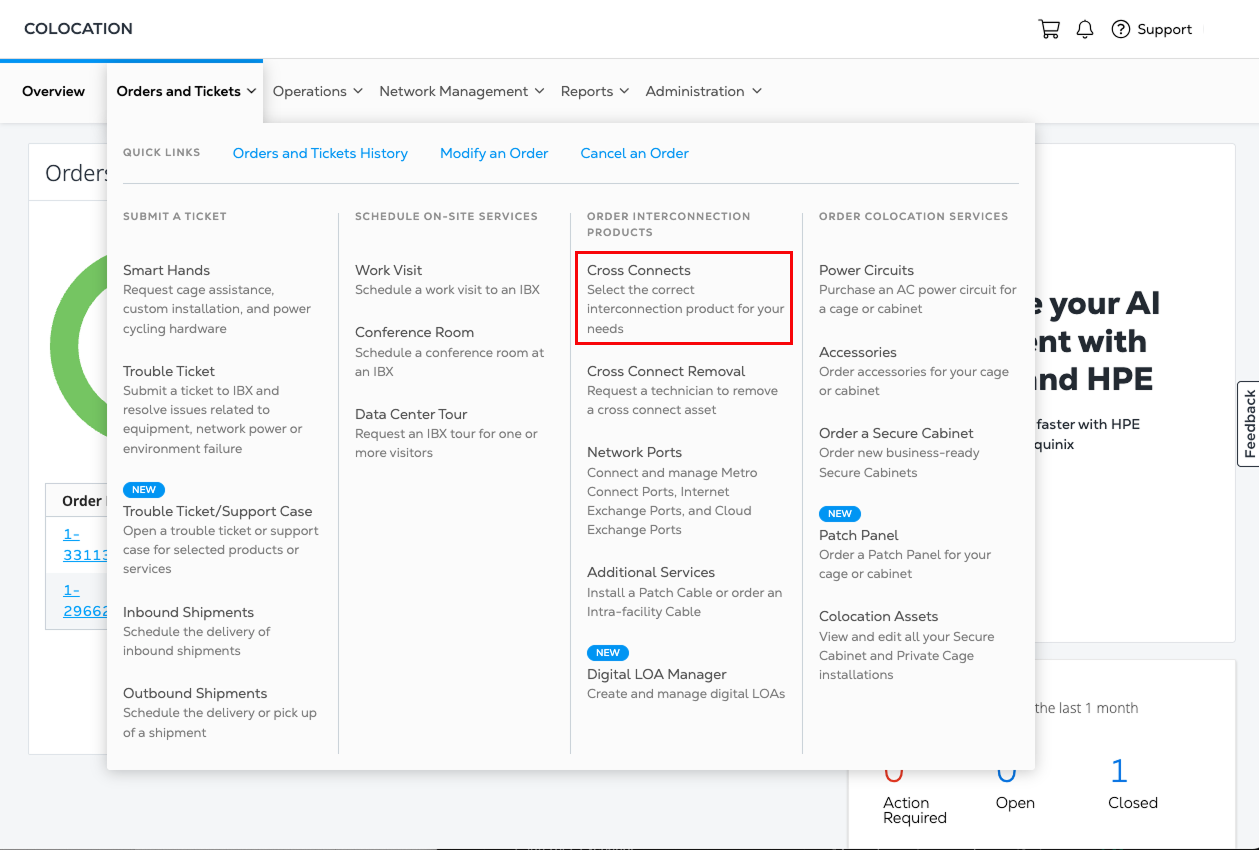
No menu Pedidos e Bilhetes, selecione Conexão Cruzada.
-
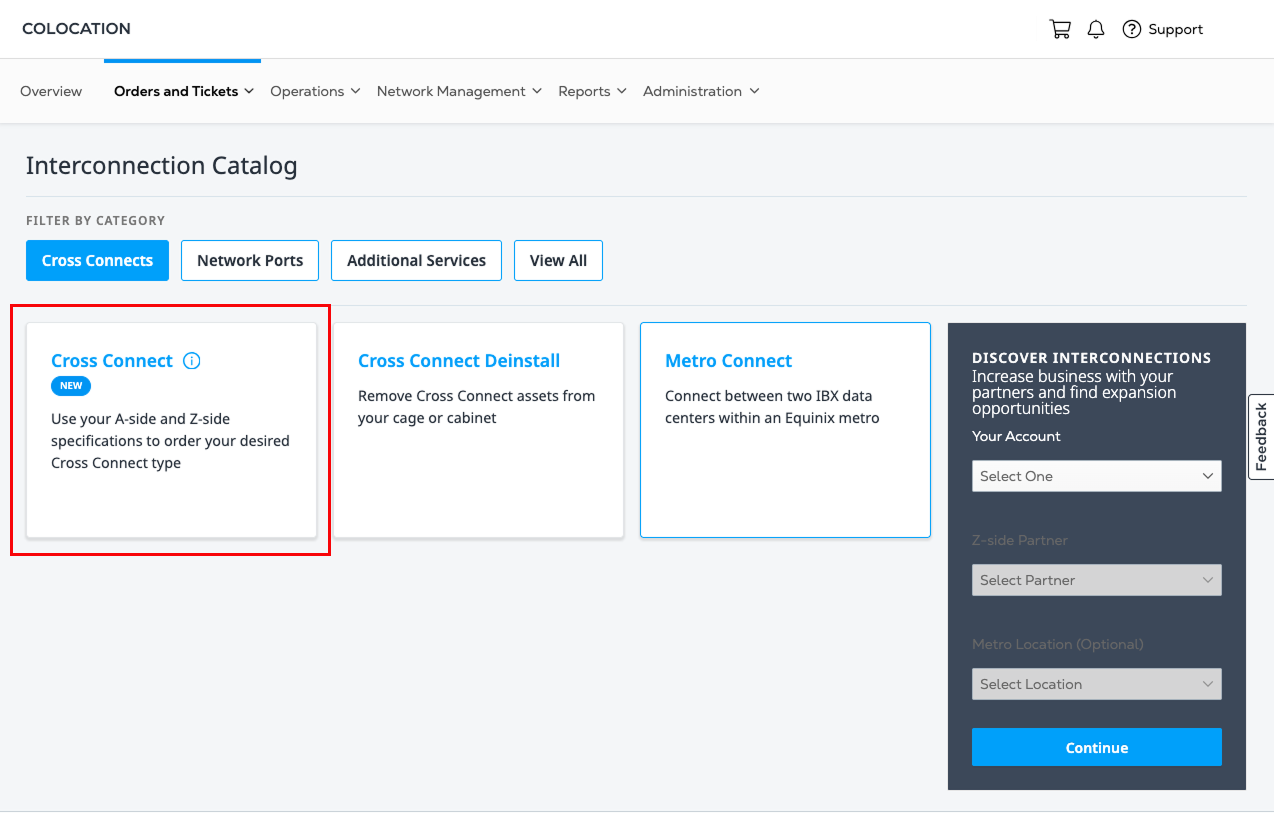
Clique no cartão Cross Connect no Catálogo de Interconexão.
-
Analise as informações sobre a Experiência Unificada de Pedidos de Interconexão Cruzada e clique em Avançar.
-
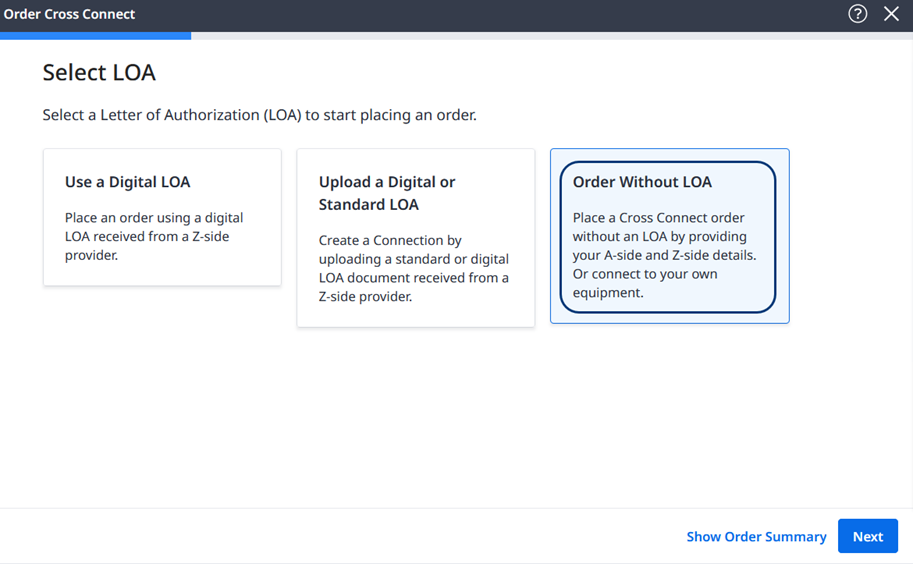
Na seção Selecionar LOA, clique em Fazer pedido sem LOA.
 observação
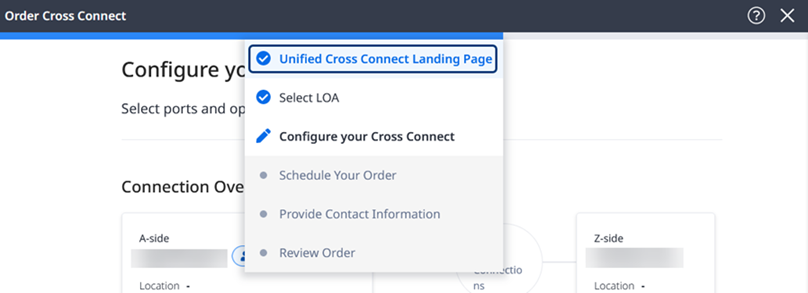
Uma barra de progresso azul é exibida na parte superior da página. Passe o mouse sobre a barra para visualizar uma lista suspensa que mostra seu progresso no processo de pedindo . As seções concluídas são exibidas com marcas de seleção. Clique em uma seção concluída para retornar e fazer alterações.
Escolhendo um provedor do lado Z
Por padrão, o bloco "Conectar a um Provedor" está selecionado. Selecione um Provedor do lado Z na lista. Você pode filtrar a lista inserindo um provedor ou um data center IBX .
Clique em Próximo.
Configurando a conexão
As opções nos formulários a seguir são baseadas nos ativos atribuídos à sua organização e conta. Os valores exibidos são os que estão disponíveis para sua situação.
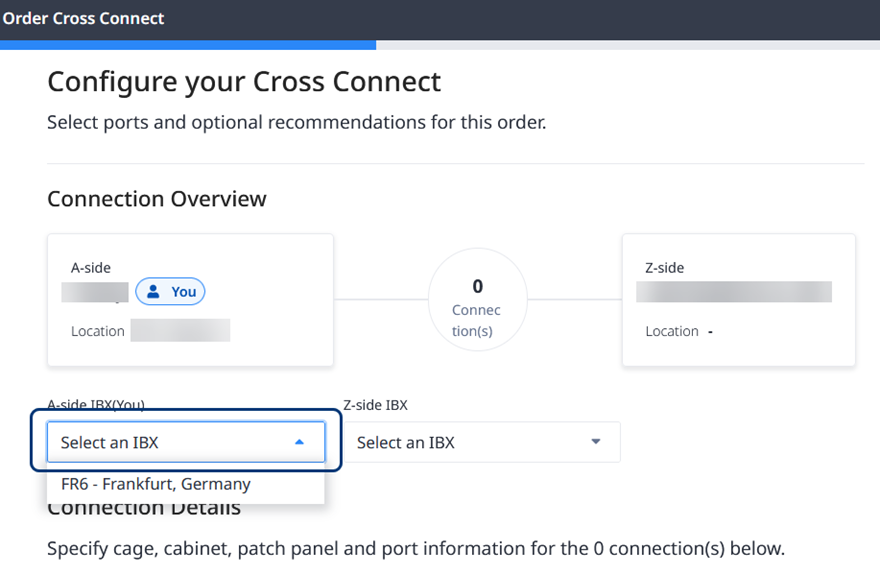
Abaixo do resumo no diagrama de Visão Geral da Conexão, selecione um IBX do lado A e um IBX do lado Z nas listas suspensas.
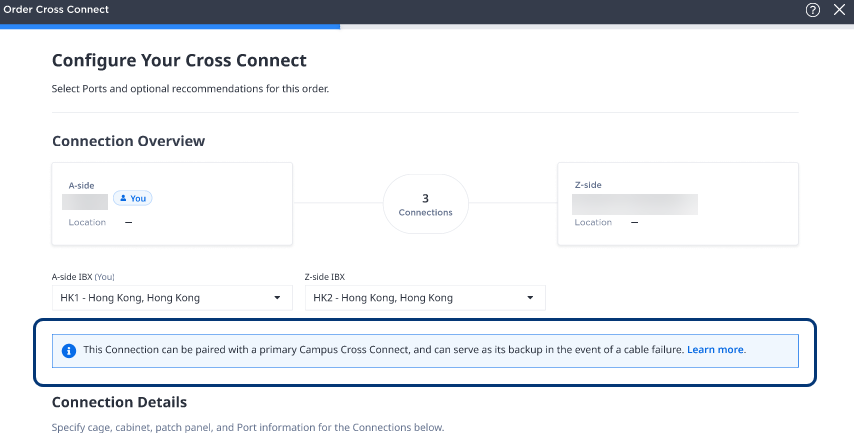
Se a sua nova conexão puder ser emparelhada com uma Conexão Cruzada Primária do Campus, uma mensagem será exibida abaixo do diagrama de Visão Geral da Conexão. Isso significa que a conexão pode servir como um backup diversificado da Conexão Cruzada do campus caso ocorra uma falha no cabo. A seção Configurando Redundância abaixo descreve como configurar esse recurso.
Configurando o lado A
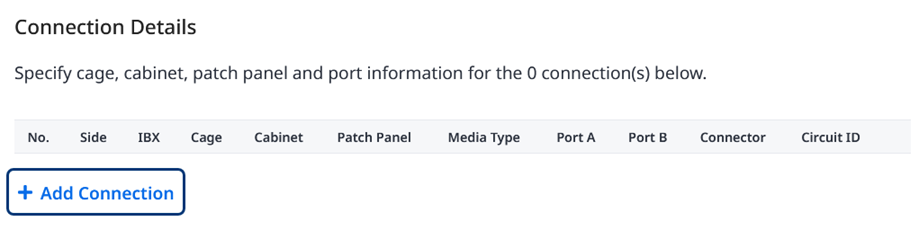
Na seção Detalhes da Conexão, clique em + Adicionar Conexão para a conexão do lado A.
O formulário Detalhes de conexão de ativos é exibido no lado direito da página.
Para a Conexão 1, insira um painel de conexão ou forneça os seguintes detalhes:
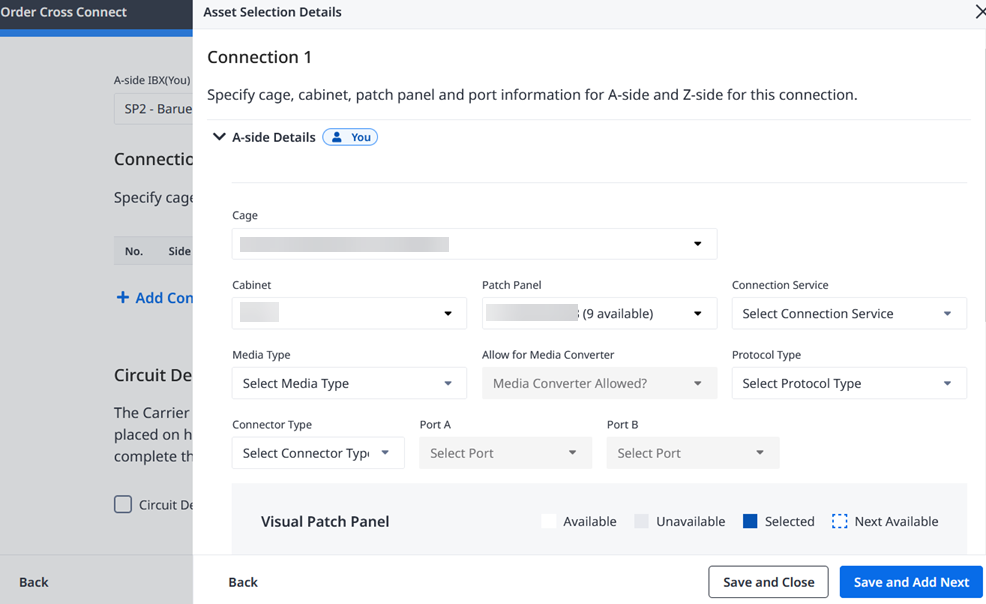
- Escolha uma gaiola, um Rack, um painel de conexão, um serviço de conexão e um Tipo de Mídia nas listas suspensas.
- Escolha um Tipo de Protocolo opcional e um Tipo de Conector nas listas suspensas.
- Selecione a Porta A e, opcionalmente, a Porta B nas listas suspensas ou na exibição das portas disponíveis no Painel Visual de Patches abaixo. A Próxima porta Disponível é a padrão.
- Para solicitar que a Equinix instale o novo Cross Connect do painel no seu equipamento, selecione Patch my equipment e escolha o Device Rack, o Connector Type e o Porta. Taxas adicionais do Smart Hands serão aplicadas.
- Selecione Adicionar Verificação de Cross Connect Light Link. Será cobrada uma taxa adicional por cada conexão .
- Clique > Detalhes do lado Z para expandir o formulário do lado direito.
Configurando o lado Z
Para a Conexão 1, insira um painel de conexão ou forneça os seguintes detalhes:
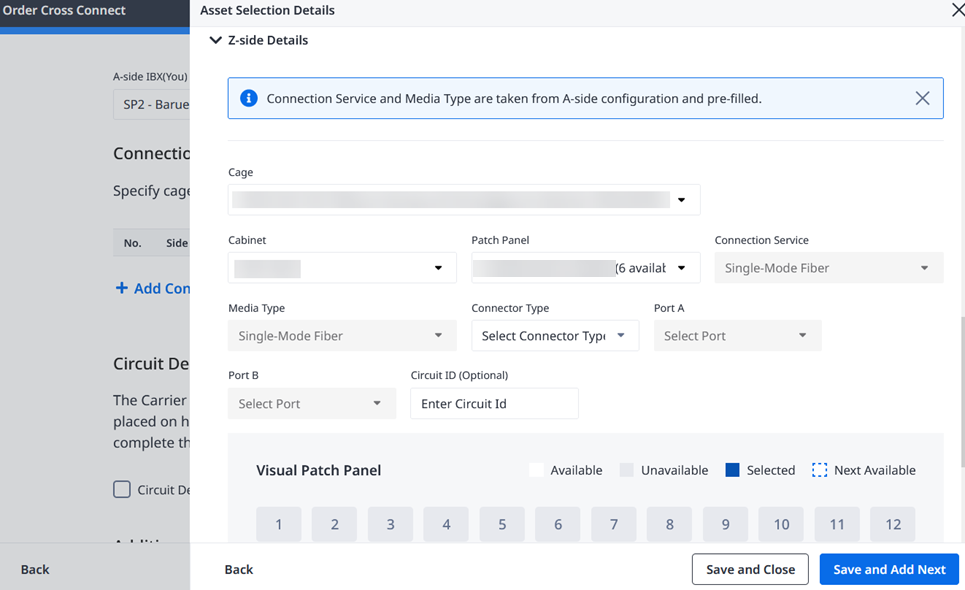
- Selecione uma Gaiola, um Rack, um Painel de Conexão e um Tipo de Conector nas listas suspensas. Por padrão, o Serviço de Conexão e o Tipo de Mídia são definidos a partir dos valores do lado A.
- Selecione a Porta A e, opcionalmente, a Porta B nas listas suspensas ou na exibição das portas disponíveis no Painel Visual de Patches abaixo. A Próxima porta Disponível é a padrão.
- Insira um ID de circuito.
Configurando redundância (opcional)
Para adicionar uma conexão diversificada para maior redundância, selecione Criar Interconexão Diversificada do Campus.
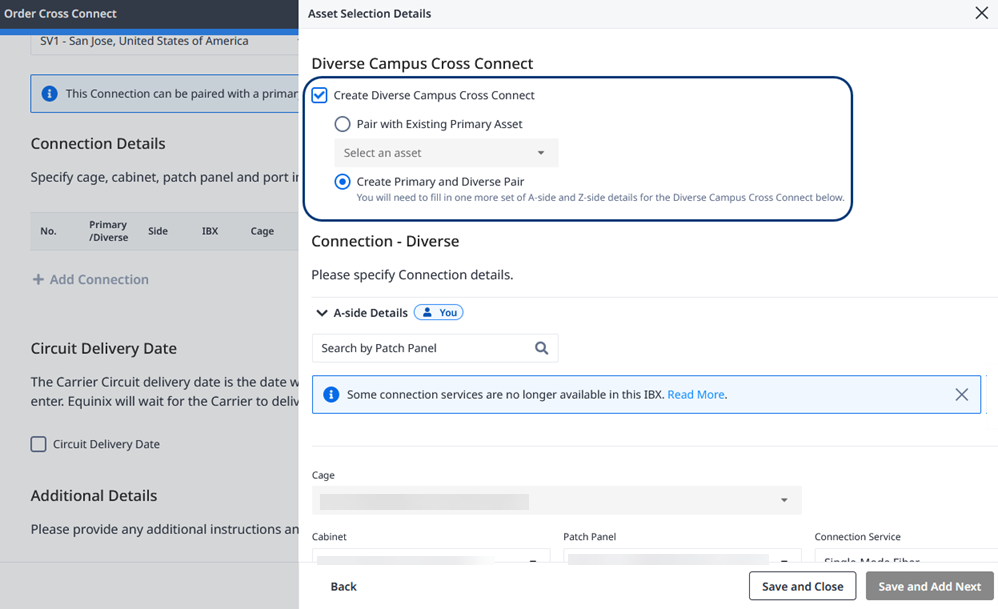
Selecione um tipo de conexão:
-
Emparelhar com o ativo primário existente – Escolha um ativo disponível na lista suspensa.
-
Crie um par primário e diverso – forneça detalhes do lado A e detalhes do lado Z para a nova conexão.
- Escolha um Rack, Painel de Patch, Serviço de Conexão, Tipo de Mídia, Tipo de Protocolo opcional e Tipo de Conector nas listas suspensas, conforme descrito nas etapas acima.
- Selecione a Porta A e, opcionalmente, a Porta B nas listas suspensas ou na exibição das portas disponíveis no Painel Visual de Patches abaixo. A Próxima porta Disponível é a padrão.
Para adicionar mais conexões primárias, clique em Salvar e Adicionar Próximo. Repita os passos anteriores para todas as conexões adicionais dos lados A e Z.
Quando todos os detalhes da conexão estiverem completos, clique em Salvar e fechar no canto inferior direito.
Revise os detalhes da conexão
Os detalhes atualizados das conexões dos lados A e Z são exibidos. Se aplicável, as conexões diversificadas também são exibidas. Consulte a lista atualizada na seção Detalhes da Conexão.
- Para fazer alterações, clique no ícone de lápis à direita de uma linha de conexão. Edite as informações no formulário Detalhes da Seleção de Ativos e clique em Confirmar Seleção.
- Para excluir uma conexão, clique no ícone da lixeira à direita da conexão. Clique em Excluir Conexão. É necessário que haja pelo menos uma conexão ativa para concluir o processo.
Para visualizar todos os detalhes e custos, clique em Mostrar Resumo do Pedido. Essas informações são atualizadas conforme você avança no processo de compra.
Agende seu pedido
Escolha entre agendar seu pedido para coincidir com a ativação do circuito OU para coincidir com a instalação concluída.
Para combinar a habilitação do circuito
-
Para colocar seu pedido em espera até a data de ativação do seu circuito, selecione Data de Entrega do Circuito e escolha uma data no calendário. Essa é a data em que sua operadora se compromete a ativar o circuito. Após a entrega do serviço pela sua operadora, a Equinix conclui a instalação.
-
Insira ou carregue detalhes e instruções adicionais que possam ajudar o técnico da Equinix .
-
Quando todos os detalhes do pedido estiverem corretos, clique em Avançar.
Para corresponder à instalação concluída
Para agendar a data para a conclusão da instalação, selecione uma data na visualização do calendário. Você pode selecionar um intervalo de datas sugerido pela Equinix. Ou você pode solicitar uma data diferente com base na sua agenda e nas suas necessidades de preços.
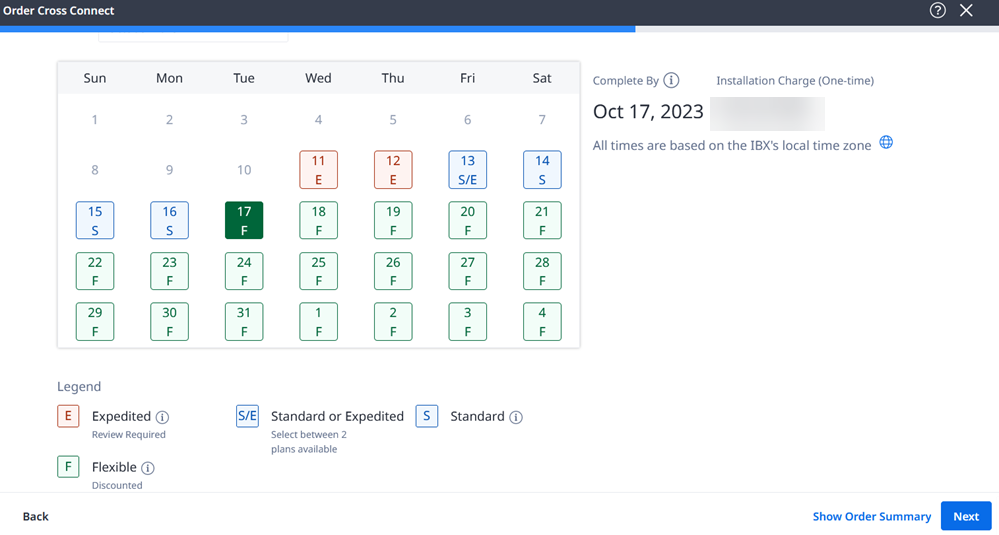
Selecione uma destas opções de calendário:
- Flexível (F) – Seu pedido é concluído na data recomendada pela Equinix e você recebe um desconto na taxa de instalação.
- Padrão (S) – Seu pedido é concluído durante um intervalo de instalação típico e garantido.
- Expresso (E) – Seu pedido é concluído mais rapidamente. Clique em uma data no calendário e escolha um horário na lista suspensa. É necessária aprovação e podem ser aplicadas taxas adicionais.
Clique em Próximo.
Fornecer informações de contato
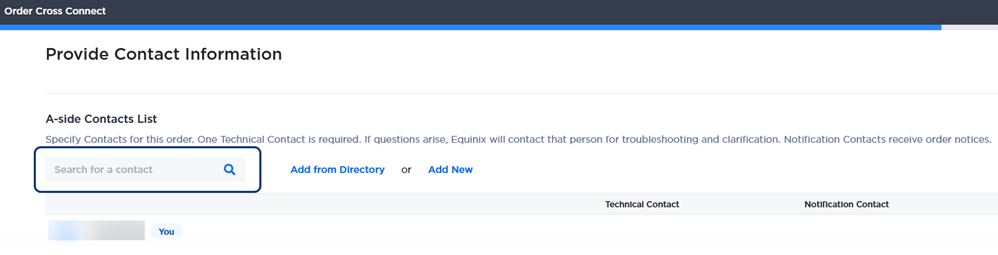
Na Lista de Contatos do lado A, você é automaticamente atribuído como contato técnico e contato de notificação.
Para adicionar contatos adicionais:
-
Clique no campo Buscar um contato, comece a digitar um nome e selecione-o na lista suspensa filtrada.
-
Clique em Adicionar do Diretório para pesquisar na lista de contatos. Selecione um ou mais contatos e clique em Concluído no canto inferior direito.
Se o contato que você deseja adicionar não estiver incluído nessas listas, clique em Adicionar novo contato. Preencha o formulário Adicionar um contato não listado e clique em Adicionar no canto inferior direito.
Os contatos que você adicionar serão automaticamente atribuídos como Contatos de Notificação para receber atualizações de pedido . Você pode selecionar um deles como Contato Técnico.
Na seção Lista de Contatos do Lado Z, selecione Notificar contato do lado Z após a conclusão. Insira o endereço de e-mail do contato.
Clique em Próximo.
Revise e envie seu Pedido
Depois de você as informações para esta nova conexão Cross Connects, você pode fazer as alterações finais e concluir o processo de pedindo .
-
No formulário de revisão do Pedido, verifique se as seções Detalhes de conexão, Detalhes adicionais e Informações de contato estão corretas.
-
Insira informações adicionais de referência do cliente.
-
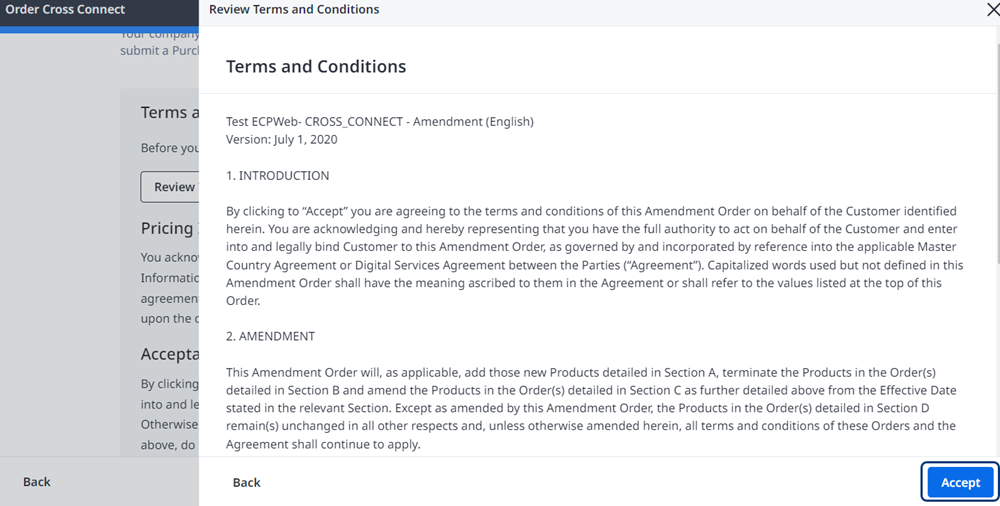
Na seção Termos e Condições, clique em Revisar Termos e Condições.
-
Leia a seção Aceitação e clique em Aceitar.
-
Clique em Aceito e Enviar.
A janela de confirmação Pedido Enviado exibe o número do seu pedido.
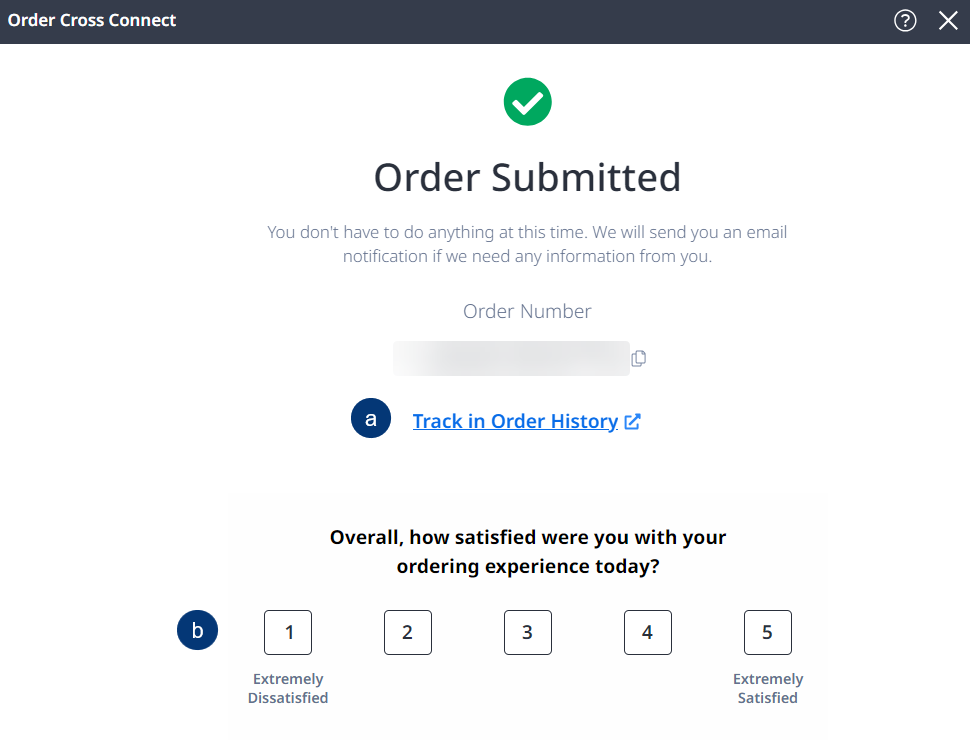
Para obter detalhes sobre o status do seu pedido, clique em Rastrear no Histórico de Pedidos.
Após a conclusão do seu pedido, você receberá um e-mail com uma pesquisa convidando você a fornecer feedback sobre sua experiência. Essa pesquisa permite que você comente sobre como o pedido foi atendido e se você ficou satisfeito com o trabalho realizado.