Concluir um pedido de Cross Connect off-line
A Equinix está atualizando seus sistemas e a experiência do usuário no Portal do Cliente. Os produtos e serviços solicitados por meio de um processo de pedido off-line podem ser configurados e concluídos no Portal do Cliente.
A Equinix oferece Cross Connect de pedidos por meio de uma cotação formal e processo de pedidos off-line por meio da equipe de Vendas da Equinix. Depois de receber e aceitar a cotação, você receberá uma confirmação do pedido com um link para o Portal do Cliente, onde poderá concluir a configuração do pedido e criar seu serviço.
Encontrando o Pedido
Você pode acessar o pedido de uma das duas maneiras: Na notificação por e-mail de que seu pedido foi criado ou no seu Histórico de pedidos no Portal do Cliente.
Para acessar o pedido a partir da notificação por e-mail:
- Clique no link no e-mail com a linha de assunto: "Ação necessária: Configure o n.º do seu pedido
<order_number>"
Para acessar o pedido pelo Portal do Cliente:
-
Faça login no Portal do Cliente .
-
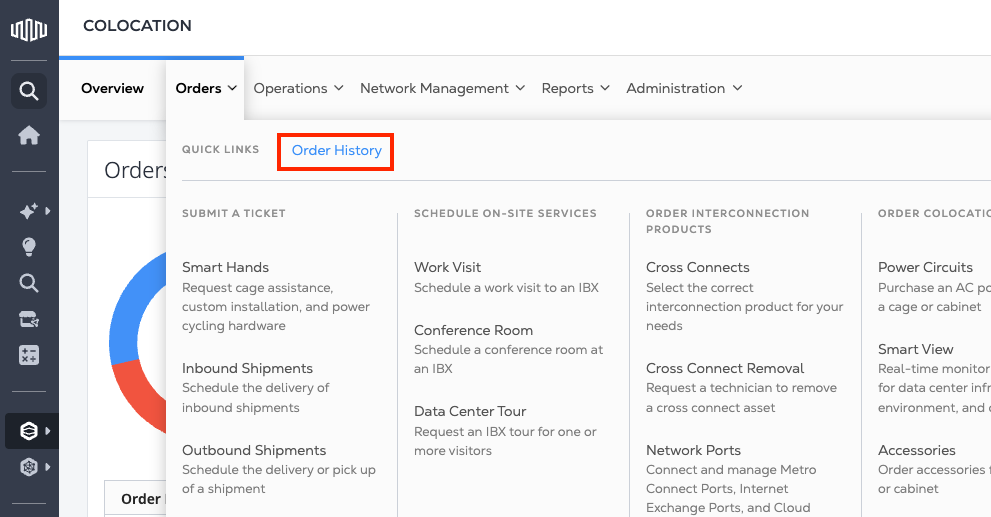
No Painel do Colocation , clique em _Pedidos_e depois em Histórico de Pedidos .
-
Na tabela Histórico de pedidos, procure o número do pedido.
- Você também pode usar os filtros para mostrar apenas pedidos Cross Connect.
-
Localize o pedido e, em seguida, passe o mouse sobre
Action Requiredaté Configurar aparecer e clique nele.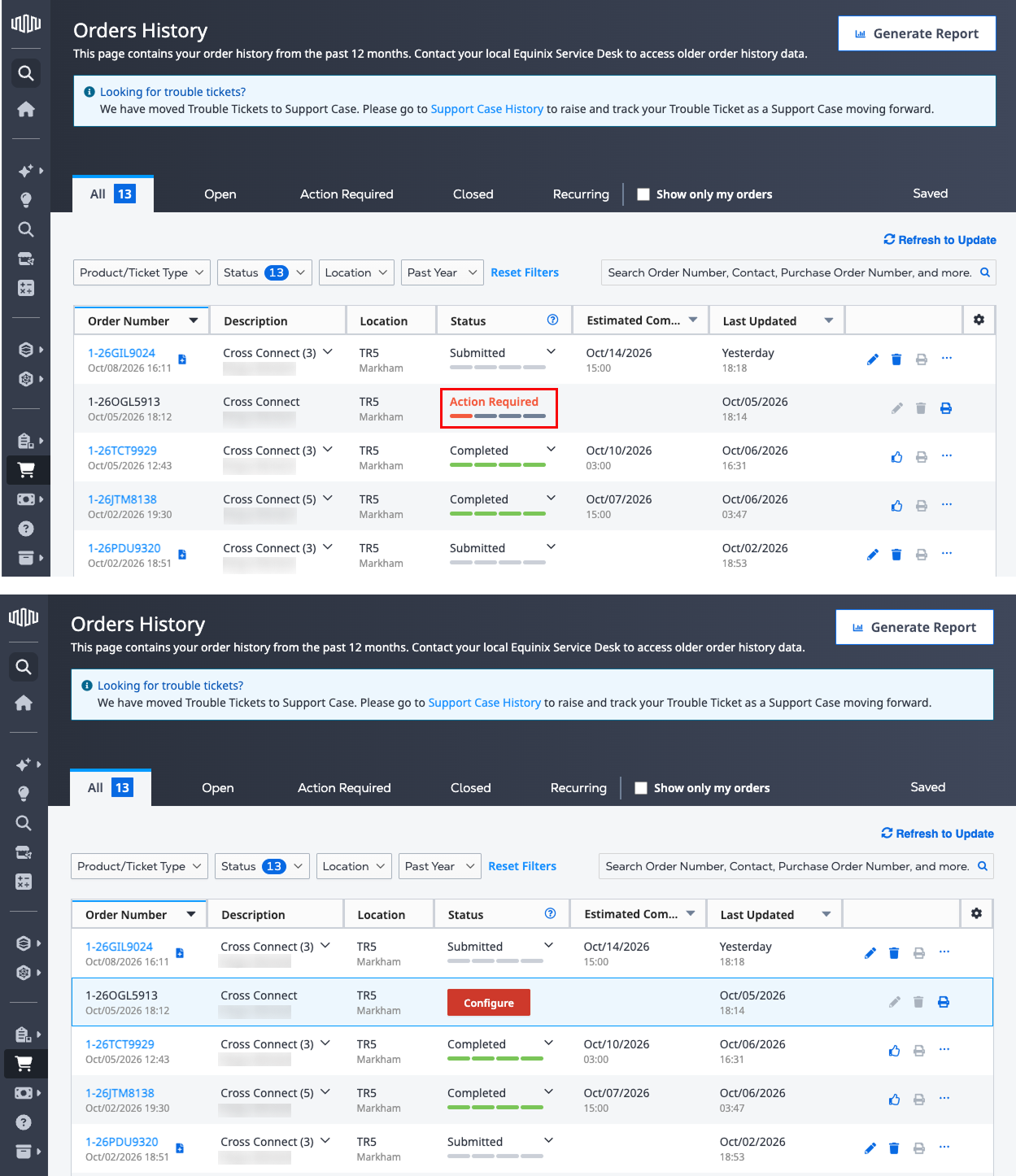
-
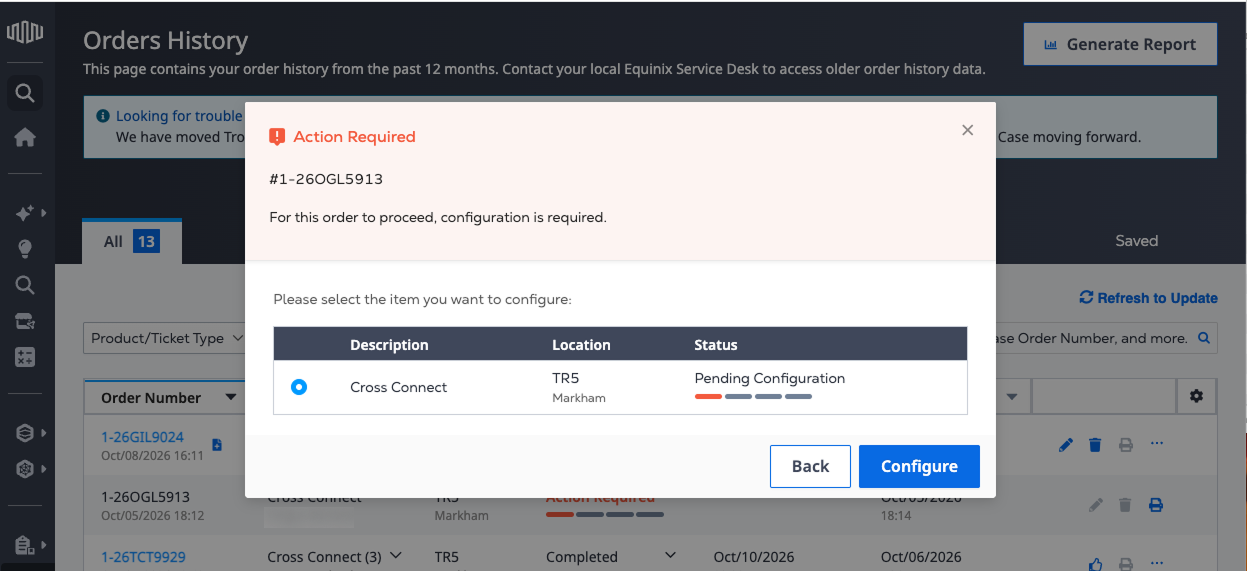
Selecione o pedido Cross Connect que você deseja configurar e clique em Configurar.
Finalizando seu pedido
Conclua seu pedido Cross Connect usando o fluxo de pedidos on-line. Os valores de configuração derivados da cotação não podem ser alterados.
Pedido padrão
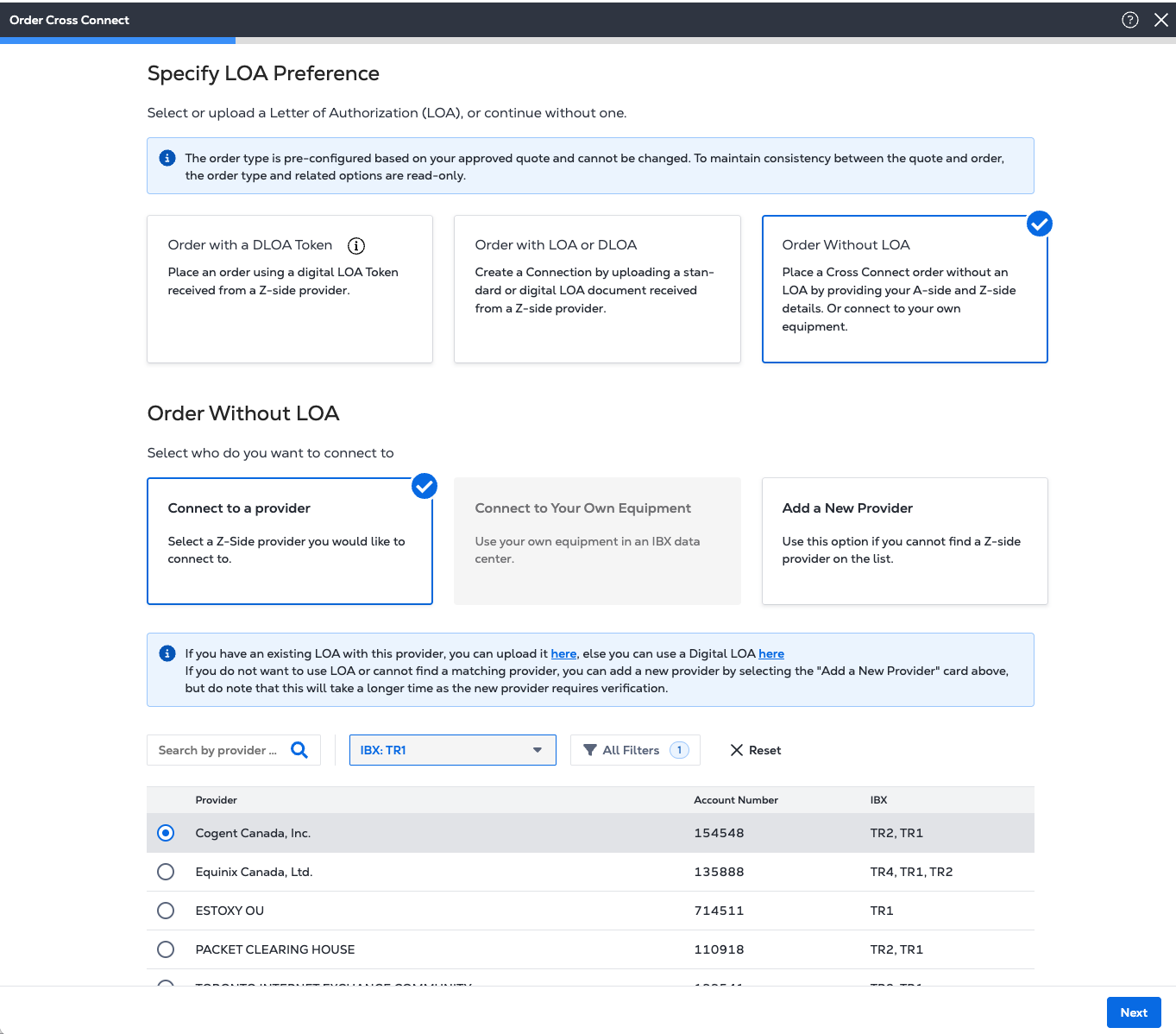
O processo de cotação não verifica se você tem uma LOA, uma LOA ou uma conexão existente com o mesmo cliente. Como resultado, as três opções permanecem disponíveis e seguem o fluxo de trabalho padrão para se conectar a um provedor.
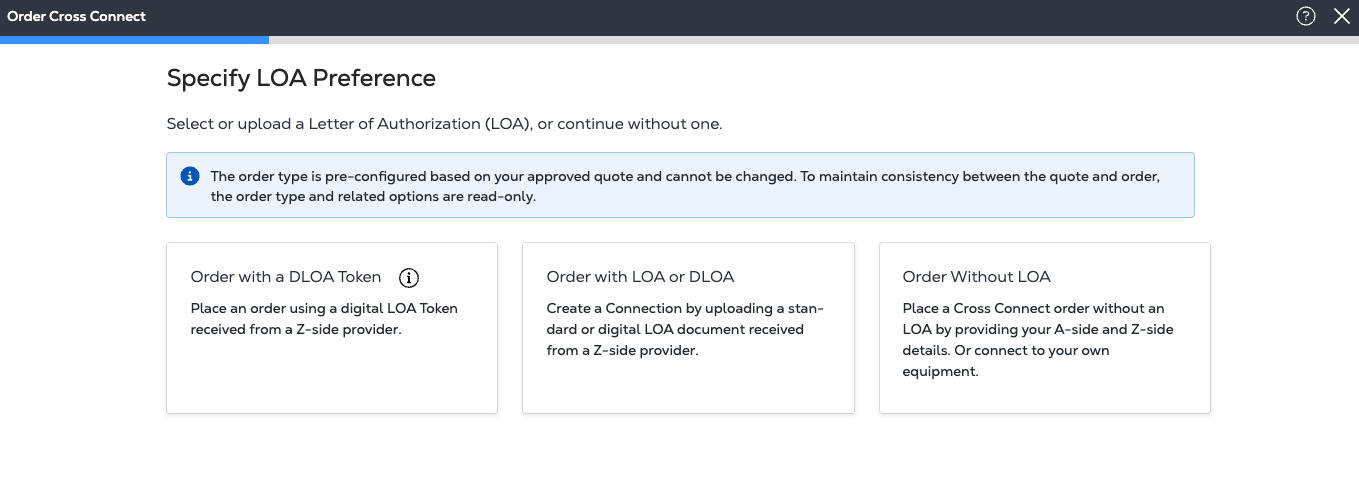
Selecione um provedor e clique em Avançar.
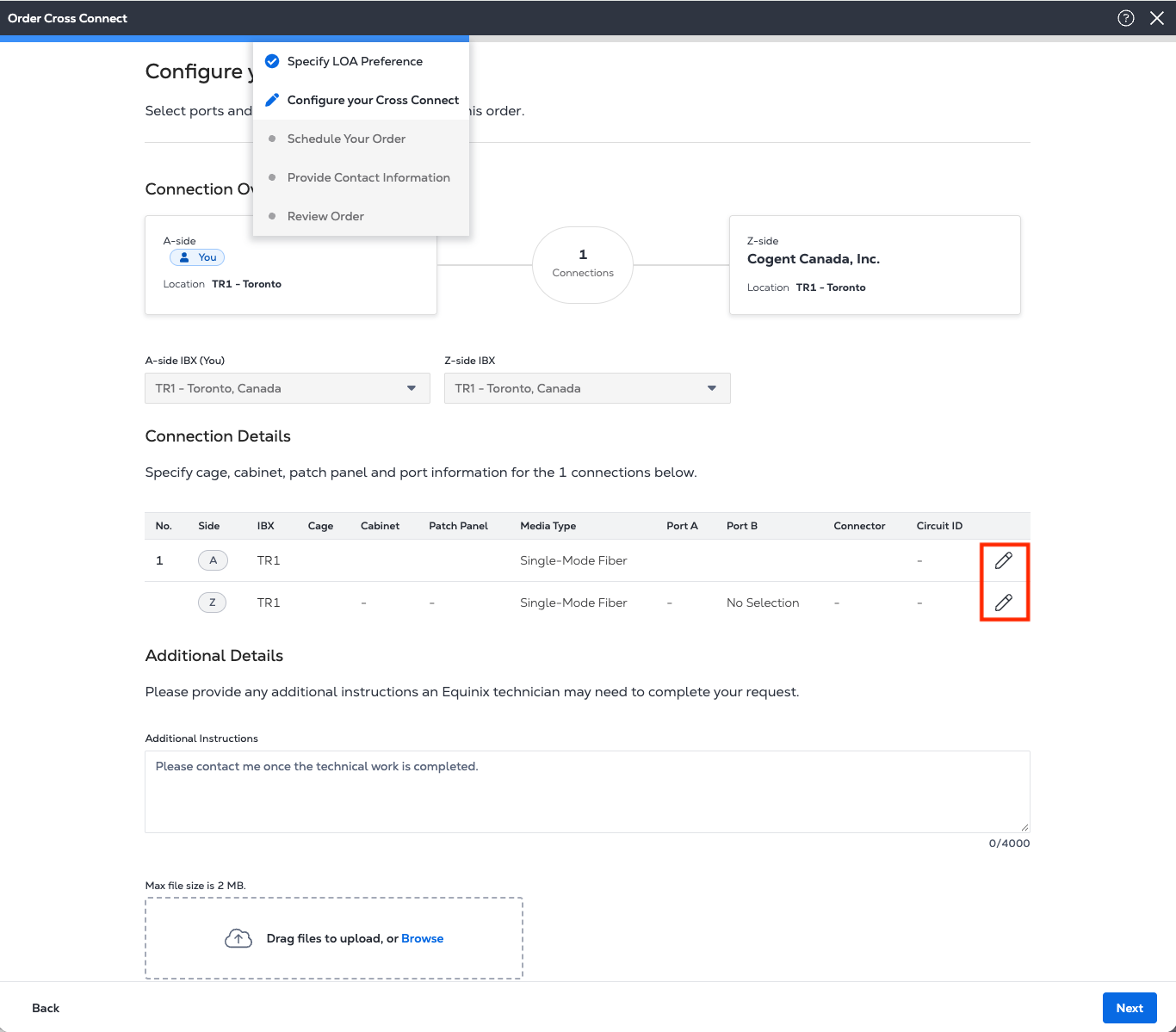
Na página Configurar seu Cross Connect, conclua os detalhes da conexão para continuar.
- Clique no ícone de lápis para atribuir detalhes de conexão, como cage, rack, patch panel e informações de porta.
-
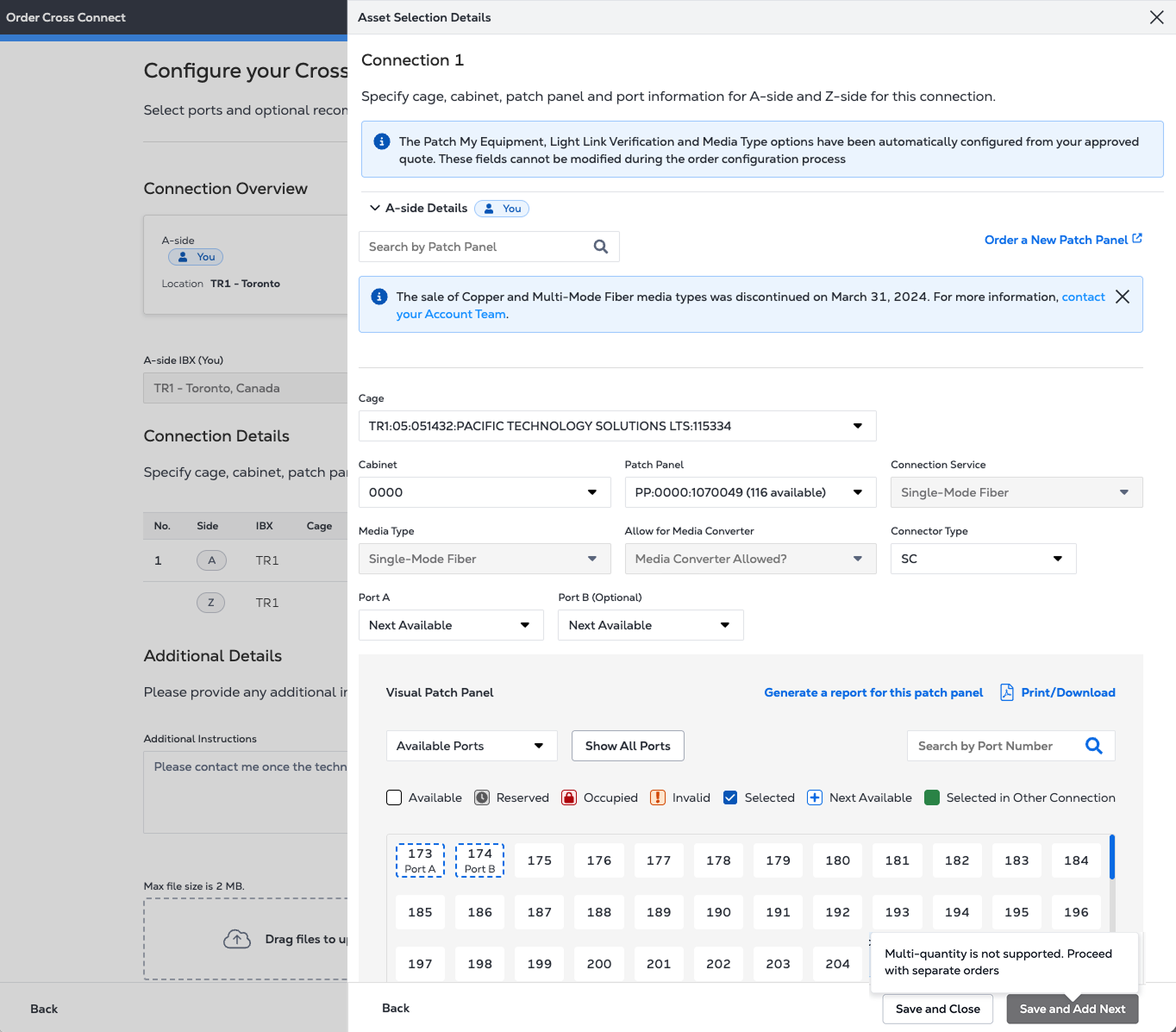
Preencha os detalhes do ativo para o A-Side e Z-Side e clique em Salvar e Fechar.
-
Envie pedidos separados para quantidades adicionais.
Pedido de Extended Cross Connect
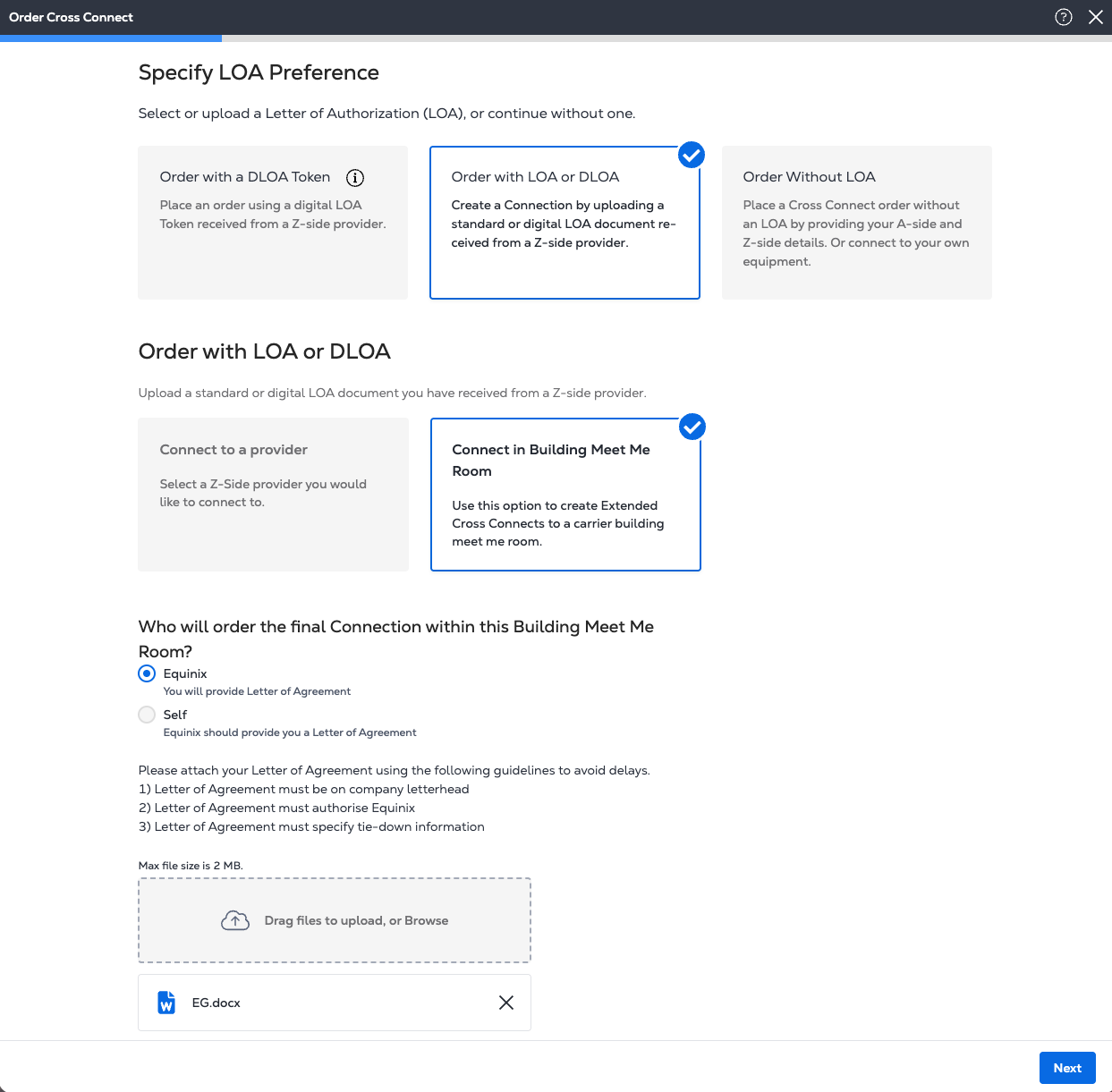
Ao contrário do fluxo de trabalho padrão, os pedidos de cross-connect estendidos seguem o fluxo de trabalho BMMR.
-
Na página Especificar preferência de LOA , anexe uma Carta de Contrato e selecione Avançar.
-
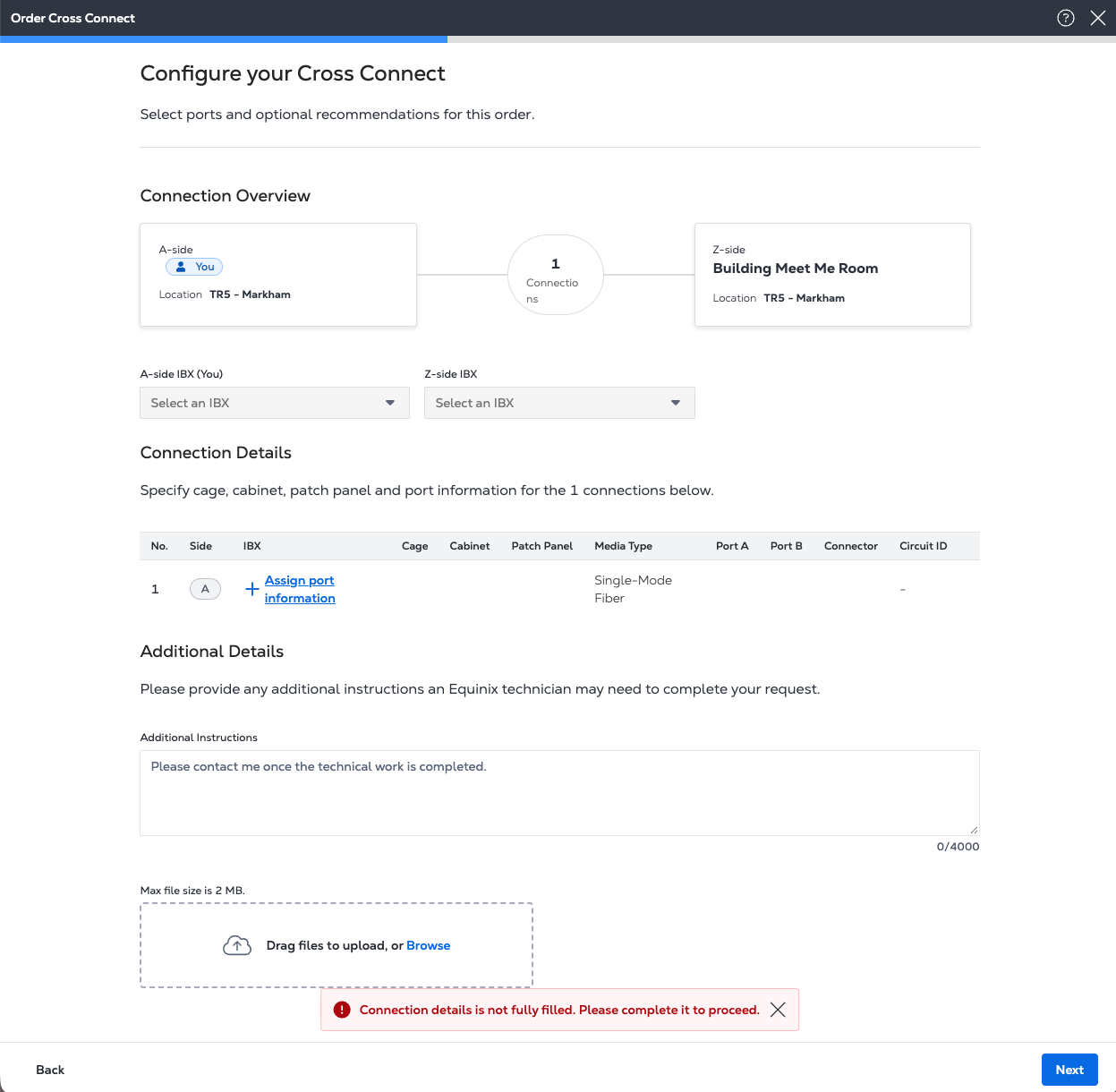
Na página Configurar seu Cross Connect, conclua os detalhes da conexão para continuar.
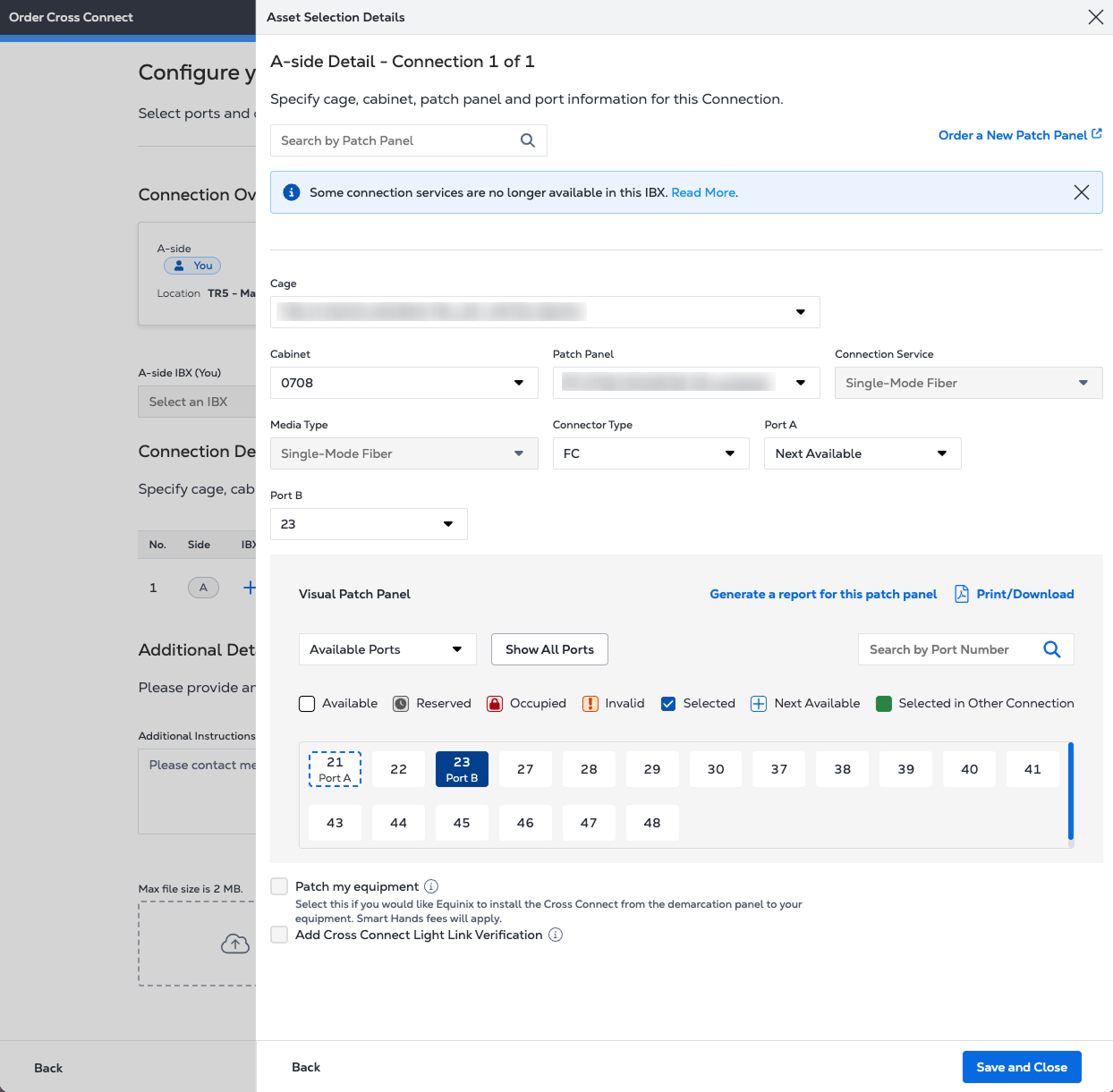
- Clique em Atribuir informações de porta para abrir os Detalhes de seleção de ativos, onde você pode atribuir detalhes de ativos, como rack, patch panel, tipos de conector e portas.
-
Em Agende seu pedido, selecione uma opção de agendamento e clique em Avançar.
-
O painel Fornecer informações de contato exibe as informações do contato do pedido e do contato técnico. Esses contatos são derivados da cotação e não podem ser alterados.
Revise seu pedido
-
Consulte o pedido, incluindo Visão geral da conexão , Detalhes da conexão , Detalhes adicionais e Informações de contato .
-
Opcional: Clique em Adicionar número do pedido de compra para associar um pedido de compra ao pedido. Você também pode inserir um ID de referência do cliente .
-
Clique em Enviar para concluir o pedido.
Depois de fazer o pedido, você pode acompanhar seu progresso no Histórico de pedidos.