Solicite uma Carta de Autorização Digital
Uma Carta de Autorização Digital (LOA) é um documento eletrônico que substitui as LOAs tradicionais, criadas manualmente. Ela é usada para iniciar Cross Connects entre duas partes. A LOA Digital permite que o usuário do lado A solicite um Cross Connect solicitando autorização de um parceiro do lado Z por meio do Portal do Cliente.
-
O A-side O usuário cria e envia a solicitação de LOA.
-
O parceiro do lado Z analisa e autoriza a solicitação.
Uma Carta de Autorização Digital (LOA) deve ser criada e aprovada antes que uma Conexão Cruzada possa ser estabelecida entre os parceiros do lado A e do lado Z.
Quem cria uma Carta de Autorização Digital
Este guia destina-se a A- usuários do lado, normalmente o cliente que possui a porta e está iniciando a Cross Connect, para solicitar a LOA Digital. Este usuário é responsável por enviar a solicitação e fornecer todos os detalhes de conexão necessários.
O parceiro do lado Z recebe a solicitação e a aprova ou rejeita. Em alguns casos, o parceiro do lado Z também pode precisar assinar e fazer o upload de uma Carta de Autorização física. Se você for um parceiro do lado Z criando uma Carta de Autorização Digital, consulte Criando uma Carta de Autorização Digital.
Etapas para solicitar uma LOA digital
-
Faça login no Portal do Cliente.
-
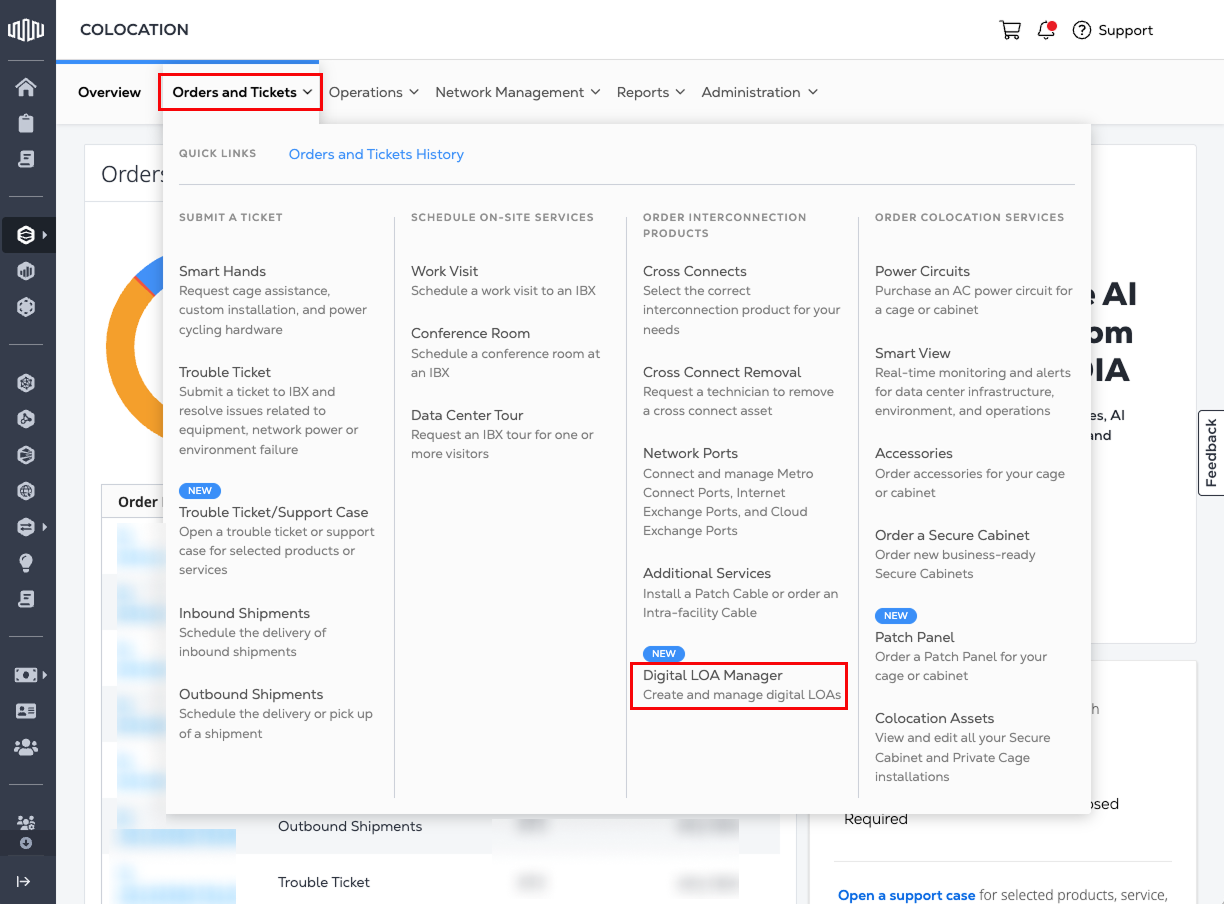
Acesse o menu Pedidos e Ingressos e selecione Gerenciador de LOA Digital.
-
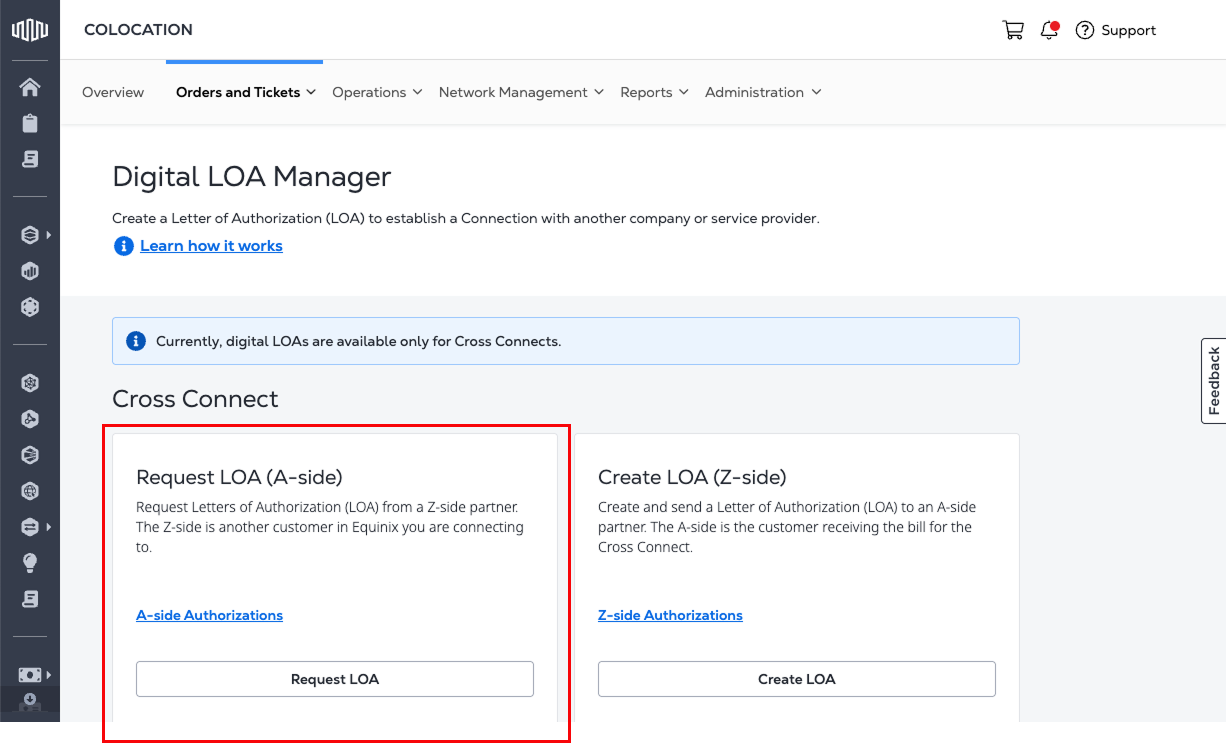
Procure o cartão Solicitar LOA (lado A) e clique em Solicitar LOA.
Selecione seu parceiro e localização IBX
-
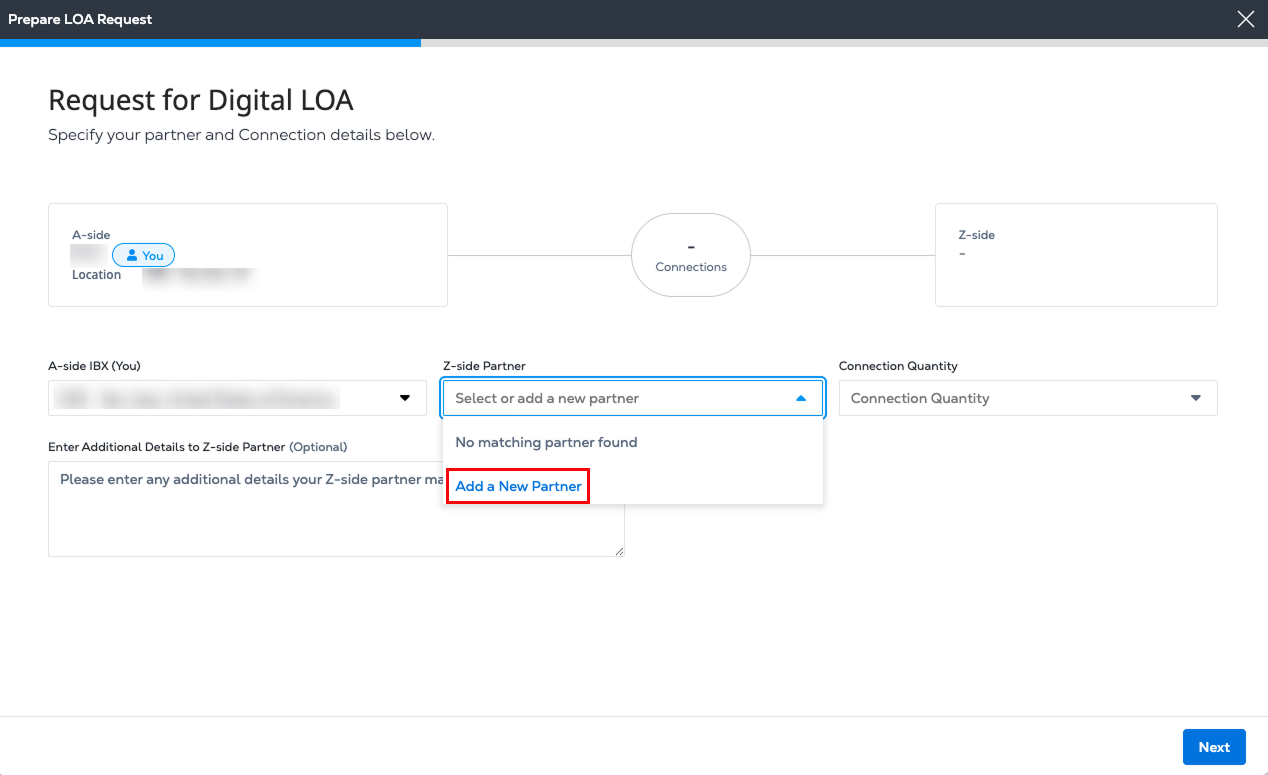
Escolha um IBX do lado A e um parceiro do lado Z nas listas suspensas.
-
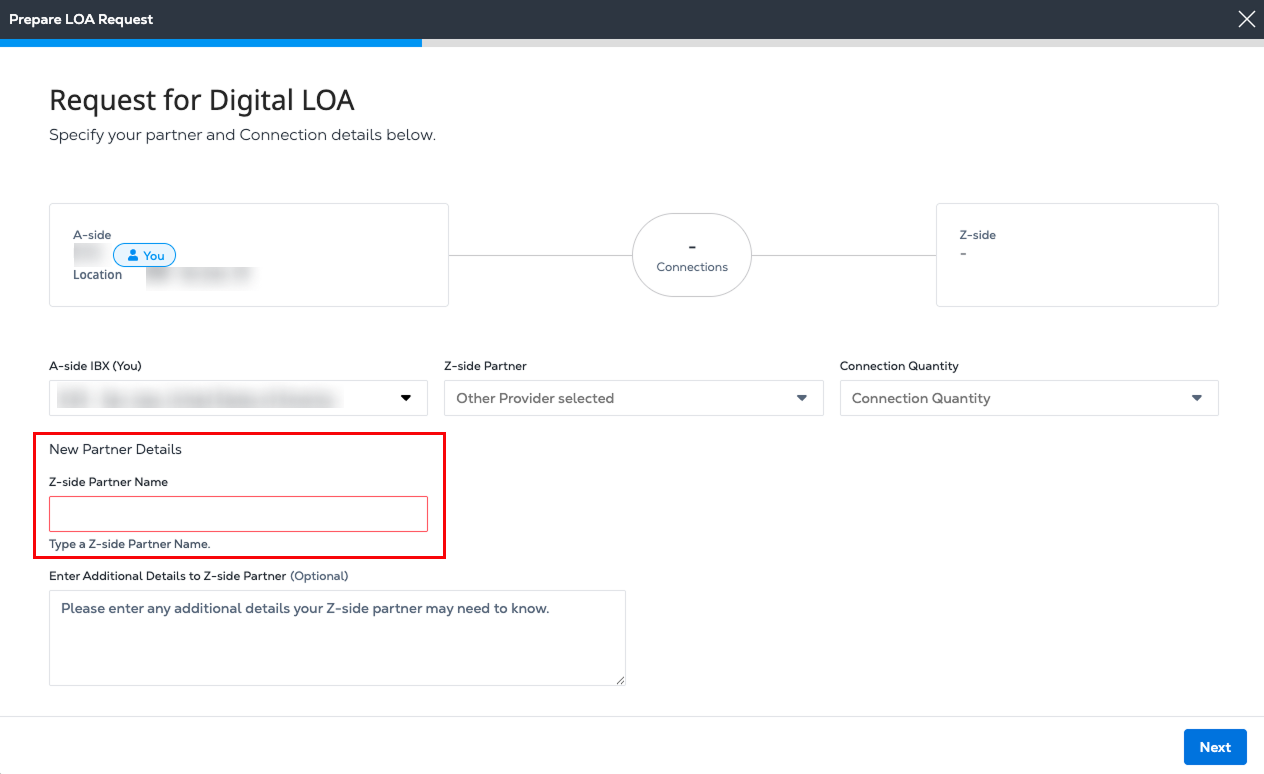
(Opcional) Se o seu parceiro do lado Z não estiver listado, selecione Adicionar um novo parceiro e insira o nome dele.
-
Digite o nome da nova empresa no campo Nome do Parceiro Z-side.
-
Insira quaisquer Detalhes Adicionais que possam ser úteis para seu parceiro do lado Z. Por exemplo, o tipo de conexão e o tipo de conector, e quando ela é necessária.
-
Clique em Próximo.
Adicionar informações de contato do lado Z
-
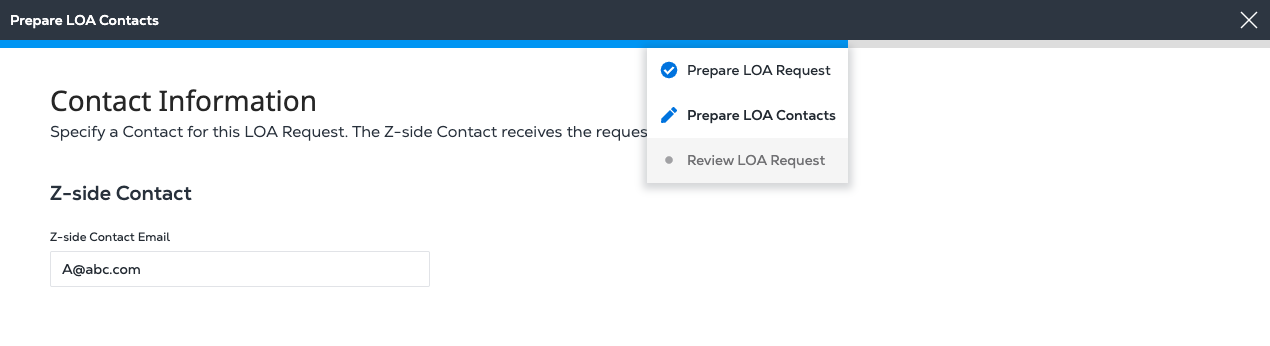
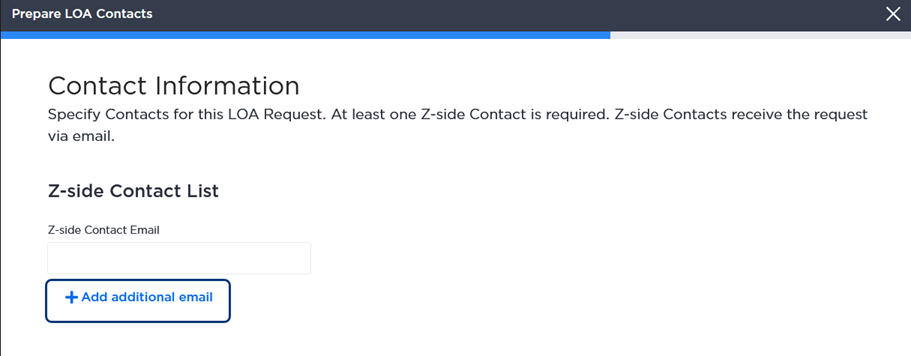
Na seção Lista de Contatos do Lado Z, insira o endereço de e-mail do seu contato do lado Z.
-
Para adicionar um ou mais contatos adicionais do lado Z, clique em *Adicionar e-mail adicional.*s.
-
Clique em Próximo.
Detalhes da revisão
-
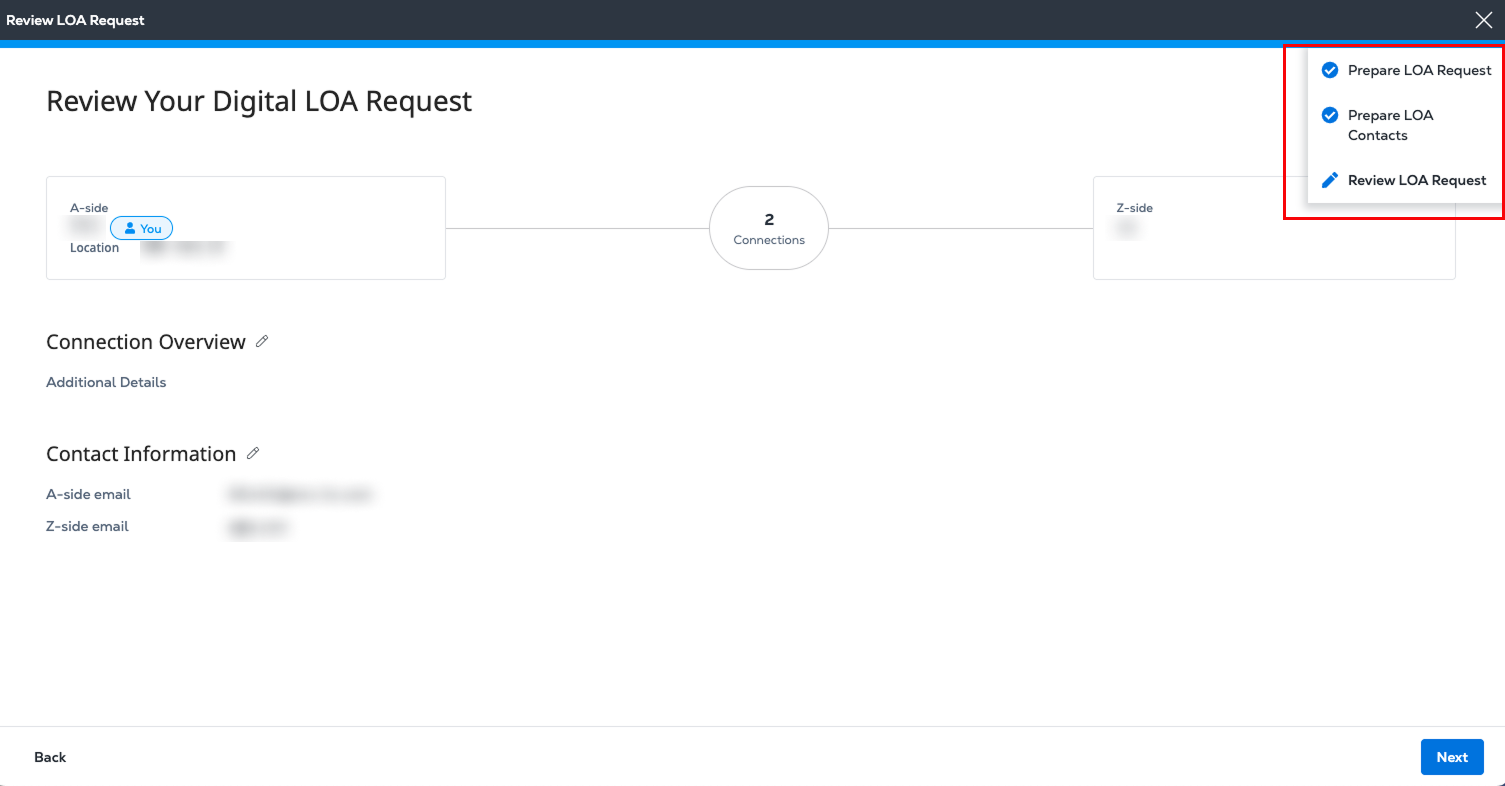
Na seção Revisar os detalhes da sua LOA digital, verifique se as seções Detalhes da conexão do lado Z e Informações de contato estão corretas.
Para editar essas informações, passe o cursor sobre a barra de progresso azul na parte superior da página. Na lista suspensa, clique em Preparar Solicitação de Licença ou Preparar Contatos de Licença para retornar à etapa anterior e fazer as alterações desejadas.
-
Clique em Próximo. Uma mensagem de confirmação com uma breve pesquisa será exibida.
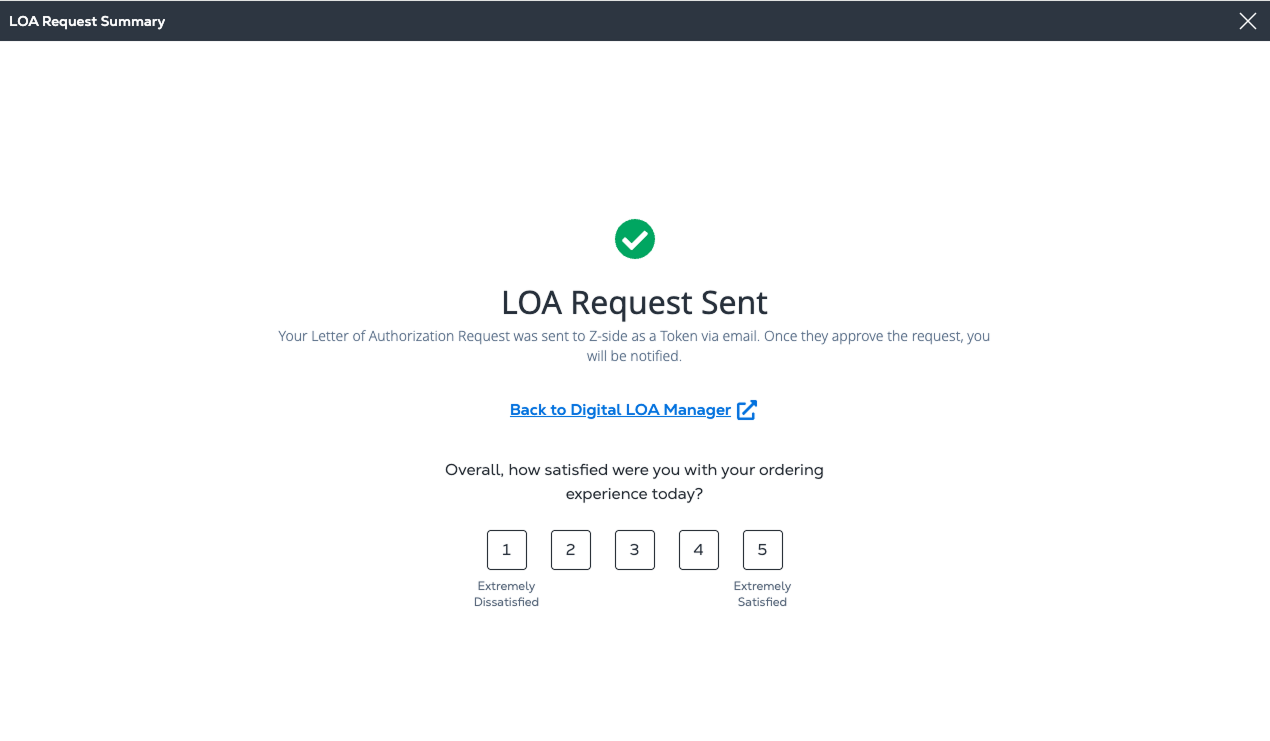
Seu contato do lado Z receberá um e-mail contendo sua solicitação para se conectar como parceiro do lado A, além de um link para o Gerenciador de LOA Digital para criar a nova LOA.
Indicador de Progresso de Passo
Uma barra de progresso azul é exibida na parte superior da página durante o processo de solicitação de LOA. A qualquer momento, você pode passar o mouse sobre a barra para visualizar uma lista suspensa mostrando sua etapa atual e o progresso geral.
Uma marca de seleção indica que você concluiu a página anterior, Preparar Solicitação de Licença Acadêmica. Para retornar a essa etapa e fazer edições, clique em Preparar Solicitação de Licença Acadêmica na lista suspensa.