Crie uma Carta de Autorização Digital
Uma Carta de Autorização Digital (LOA) é um documento eletrônico que substitui as LOAs tradicionais, criadas manualmente. Ela autoriza a configuração de um Cross Connect dentro de um data center IBX. Atualmente, as LOAs digitais podem ser usadas para solicitar Cross Connects.
-
O **AO parceiro do lado A inicia e paga pela conexão cruzada. O parceiro do lado B solicita uma conexão dentro de um data center IBX.
-
O parceiro do lado Z detém os ativos necessários para a conexão. O parceiro do lado Z gera uma Carta de Autorização Digital (LOA) para autorizar o parceiro do lado A a usar esses ativos.
Uma Carta de Autorização Digital (LOA) deve ser criada e aprovada antes que uma Conexão Cruzada possa ser estabelecida entre os parceiros do lado A e do lado Z.
Quem cria uma Carta de Autorização Digital
Este guia destina-se a parceiros do lado Z que precisam criar uma Carta de Autorização Digital.
Se você for um A-side parceiro solicitando uma LOA Digital de um parceiro Z-side, consulte Solicitando uma Carta de Autorização Digital
Para obter instruções sobre como usar a LOA digital para solicitar uma nova conexão, consulte carregar uma LOA ao solicitar uma Cross Connect.
Etapas para criar uma LOA digital
-
Faça login no Portal do Cliente.
-
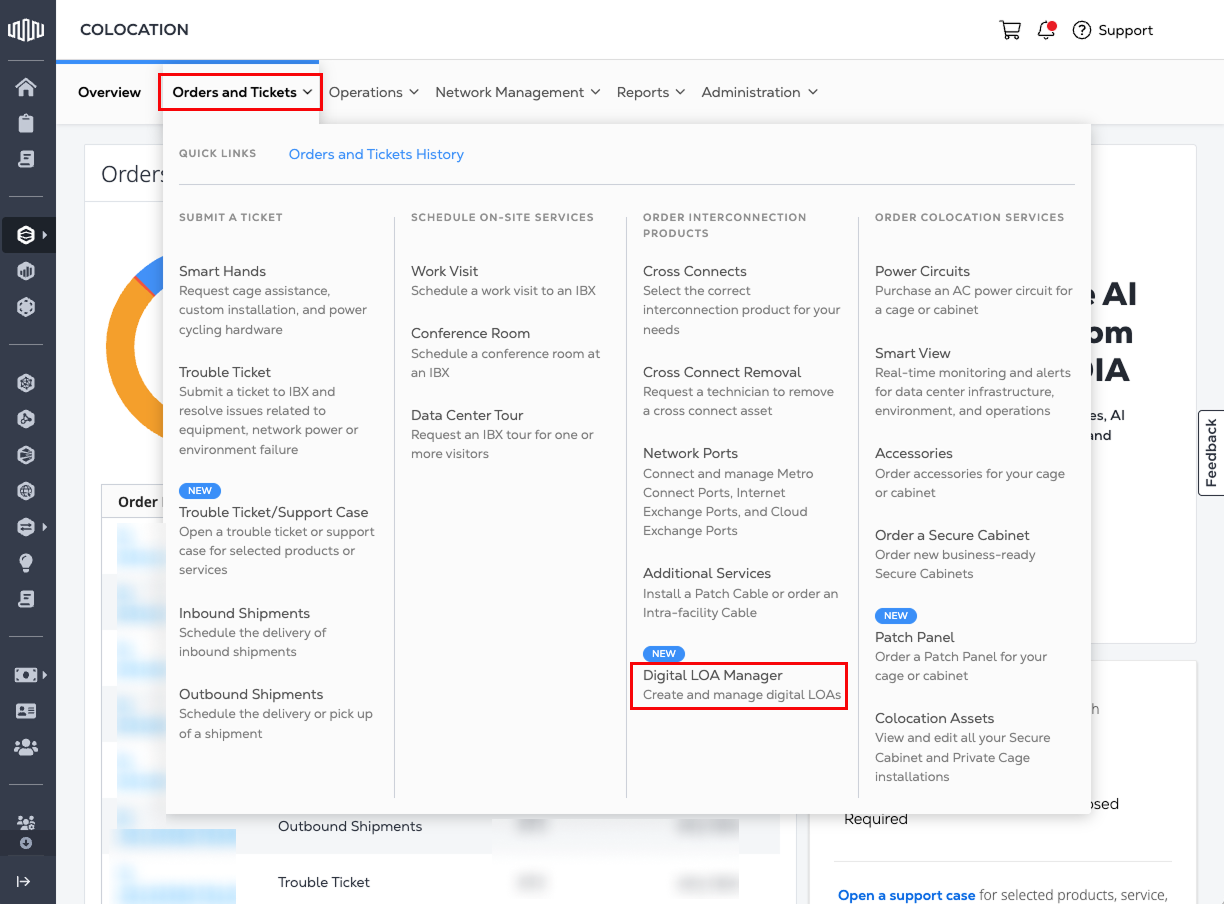
Acesse o menu Pedidos e Ingressos e selecione Gerenciador de LOA Digital.
-
Procure o cartão Criar LOA (lado Z) e clique em Criar LOA.
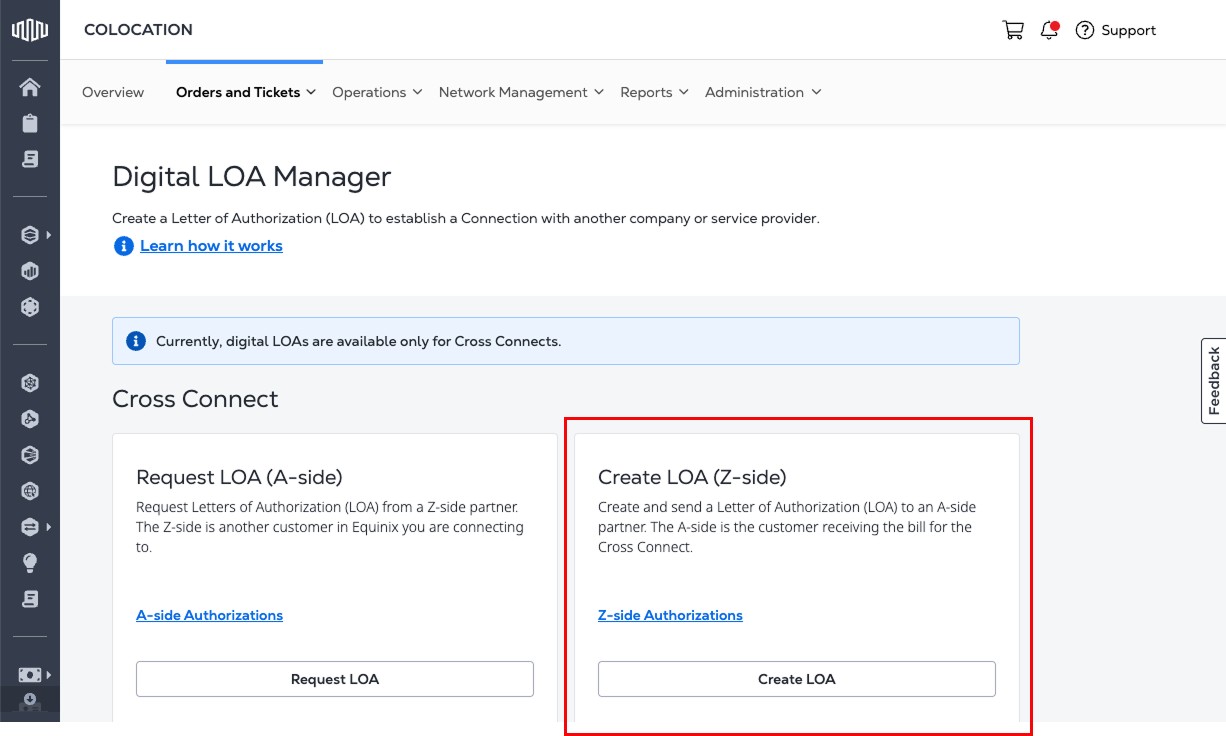
Se você recebeu uma solicitação por e-mail de um parceiro do lado A, o link no e-mail o levará diretamente para esta etapa.
observaçãoO Gerenciador de LOA Digital filtra suas opções com base nos ativos atribuídos à sua organização e conta.
Selecione seu parceiro e localização IBX
-
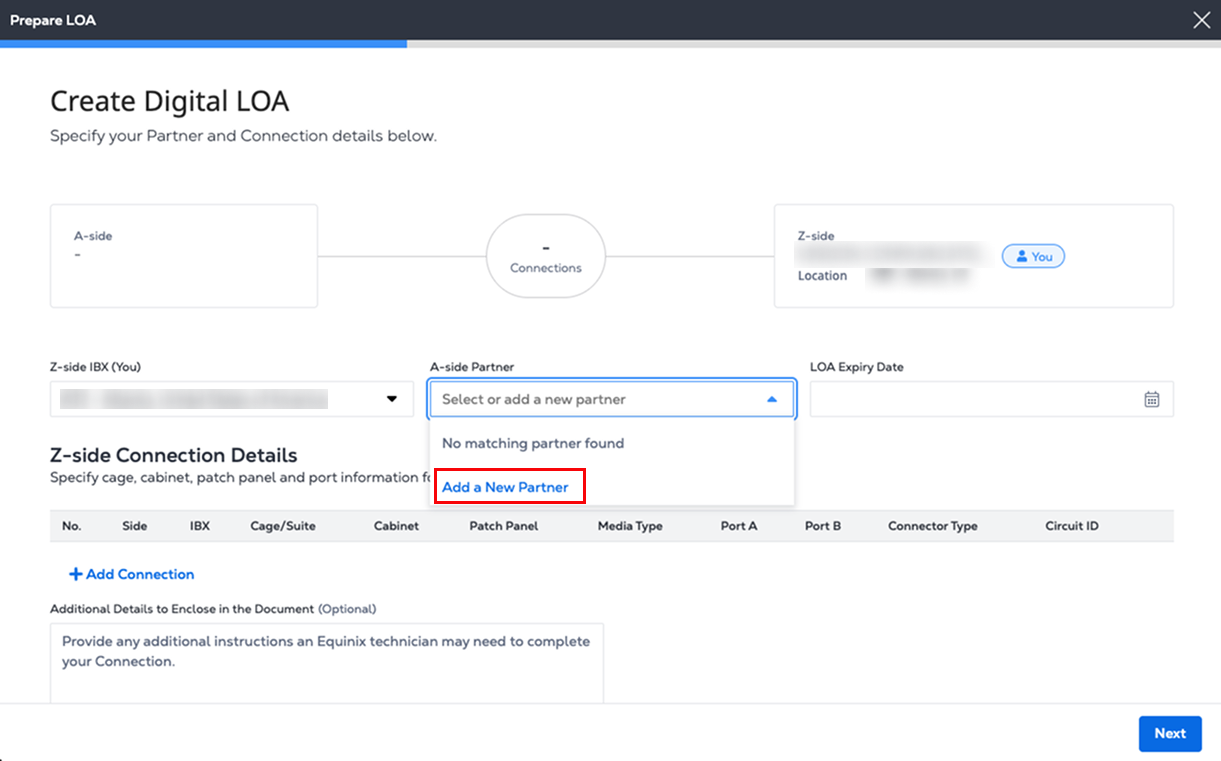
Escolha um IBX do lado Z e um parceiro do lado A nas listas suspensas.
-
(Opcional) Se o seu parceiro do lado A não estiver listado, selecione Adicionar um novo parceiro e insira o nome dele.
-
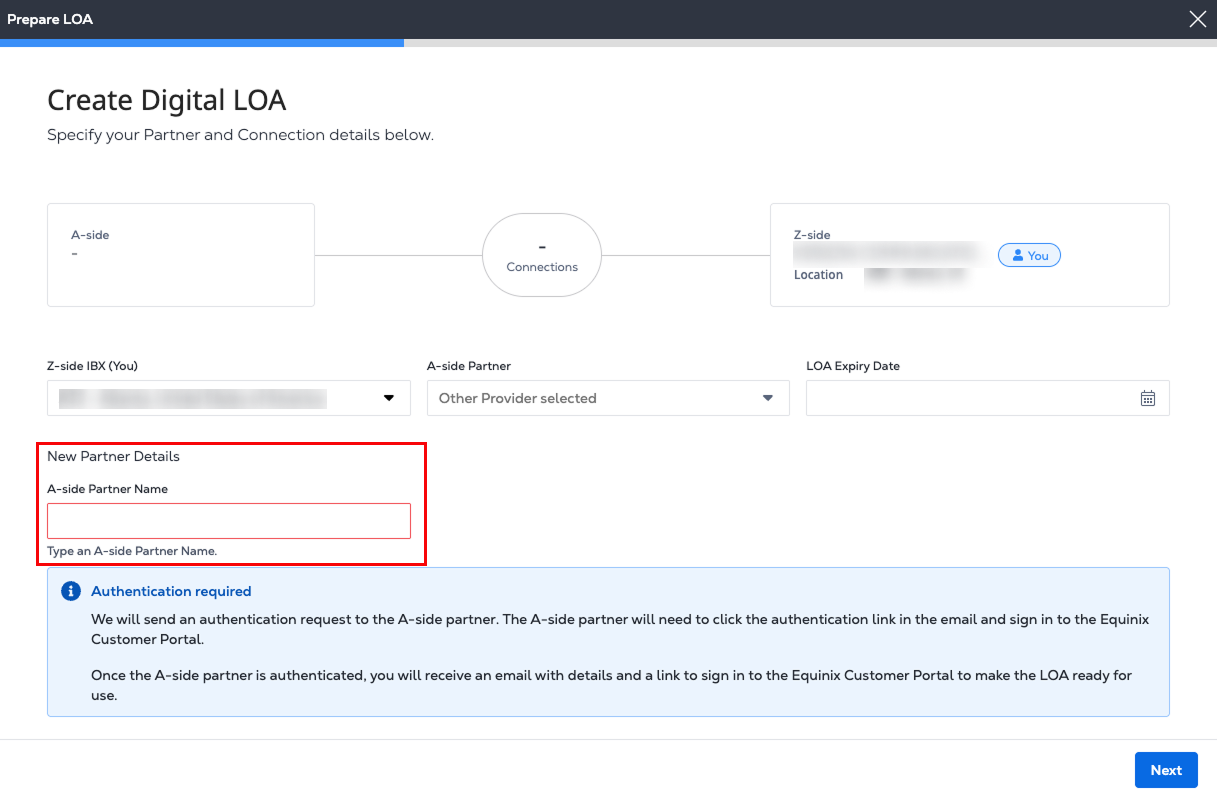
Digite o novo nome no campo Nome do parceiro do lado A.
 observação
Adicionar um novo parceiro requer autenticação em duas etapas.
- O parceiro do lado A recebe um e-mail contendo uma solicitação de autenticação. O parceiro do lado A deve verificar por e-mail e acessar o Portal do Cliente antes que a LOA possa ser finalizada.
- Após a autenticação do parceiro do lado A, você receberá um e-mail com detalhes e um link para fazer login no Portal do Cliente para deixar a LOA pronta para uso.
Defina a data de expiração da licença
Insira uma data de validade para a LOA no campo Data de Validade da LOA dentro de 100 dias para permitir tempo suficiente para aprovação e emissão do pedido.
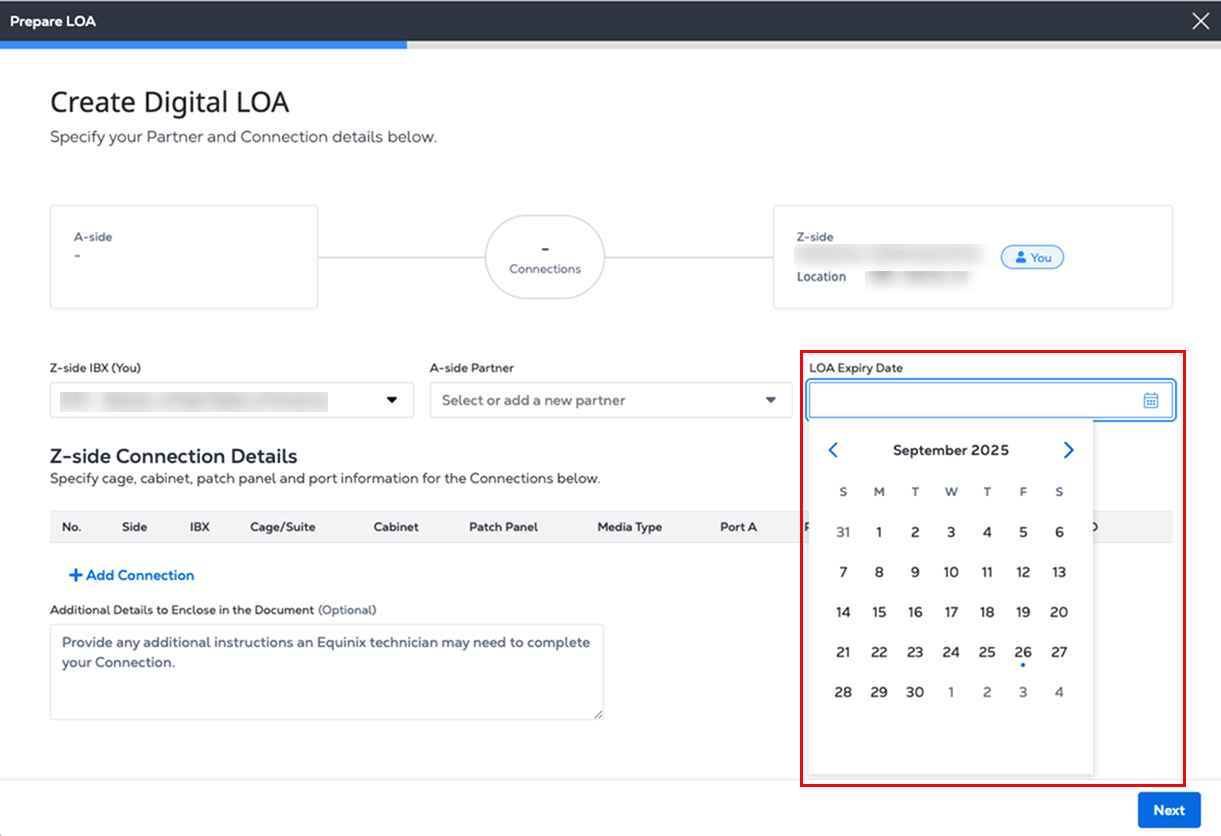
Definir uma data de expiração garante que as portas reservadas e os recursos do painel de conexão fiquem protegidos por um período limitado. As portas do painel de conexão selecionado são reservadas e não podem ser usadas para nenhuma outra finalidade. Se o DLOA não for usado antes da expiração, os recursos são liberados automaticamente e disponibilizados para outras conexões.
Adicionar detalhes de conexão do lado Z
-
Na seção Detalhes da conexão do lado Z, clique em Adicionar conexão.
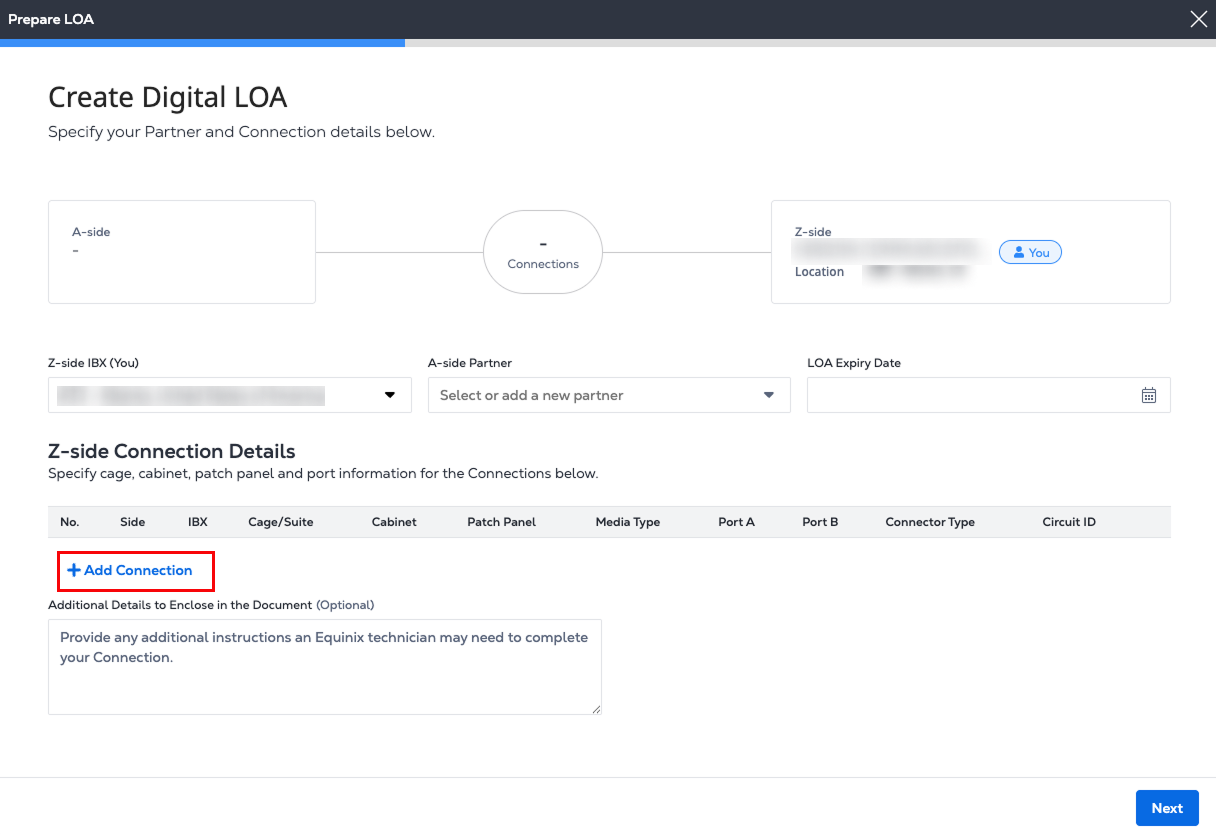
-
Preencha os detalhes da sua conexão: IBX, gaiola, gabinete, painel de conexão, portas e outros atributos de conexão. A LOA Digital reserva os ativos especificados. Isso garante que as portas estejam disponíveis para concluir o processo de conexão.
-
Se o número de identificação do painel de conexão estiver disponível, insira-o no campo Pesquisar por Painel de Conexão. Isso preencherá automaticamente os campos com as informações de IBX, gaiola, painel de conexão e porta.
-
Se você não souber o número do patch panel, nas listas suspensas, escolha uma Gaiola, um Rack, um Painel de Patch, um Serviço de Conexão, um Tipo de Mídia, um Tipo de Protocolo, um Tipo de Conector e as portas A e B.
-
Insira um ID de circuito.
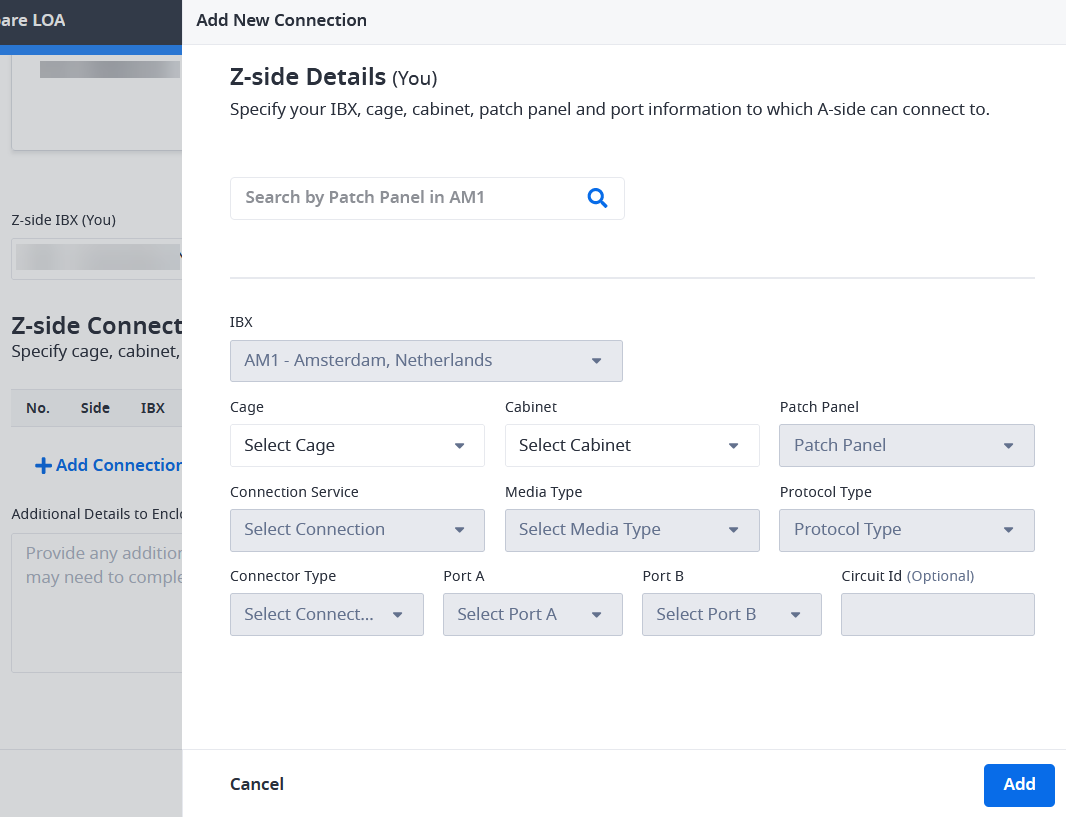 observação
Após reservar uma porta usando este formulário, ela será removida da lista suspensa para futuras seleções de LOA. Como resultado, o número de portas disponíveis no menu suspenso do Painel de Patches diminui.
-
-
Clique em Adicionar. Os novos detalhes de conexão do lado Z serão exibidos.
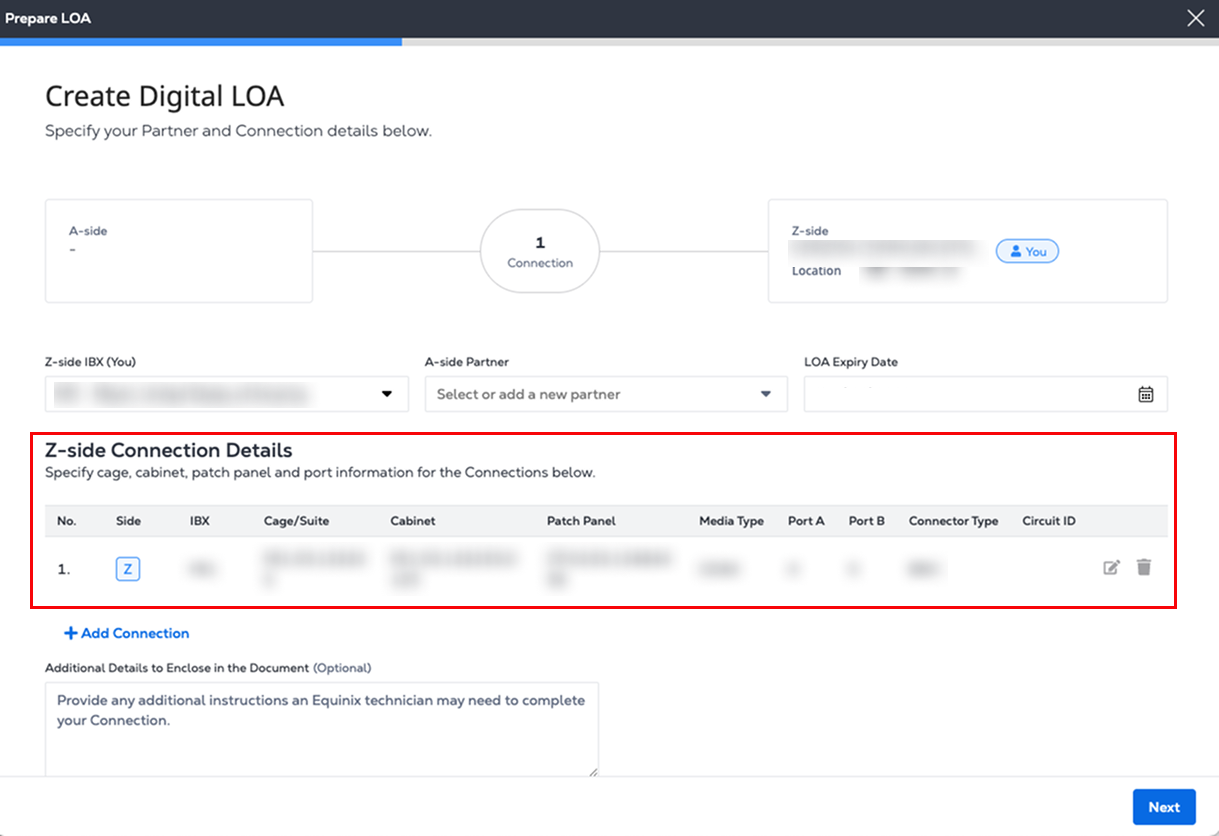
-
Repita as etapas para criar até 10 conexões adicionais.
-
Insira quaisquer Detalhes adicionais que possam ser úteis para um técnico da Equinix.
-
Clique em Próximo.
Ao criar uma DLOA para solicitar várias conexões cruzadas, o IBX, a gaiola e o gabinete atribuídos à primeira conexão do lado A são usados para todas as conexões subsequentes do lado A. Essas configurações são fixas durante o processo de criação do pedido e não podem ser modificadas.
Insira as informações de contato do lado A
-
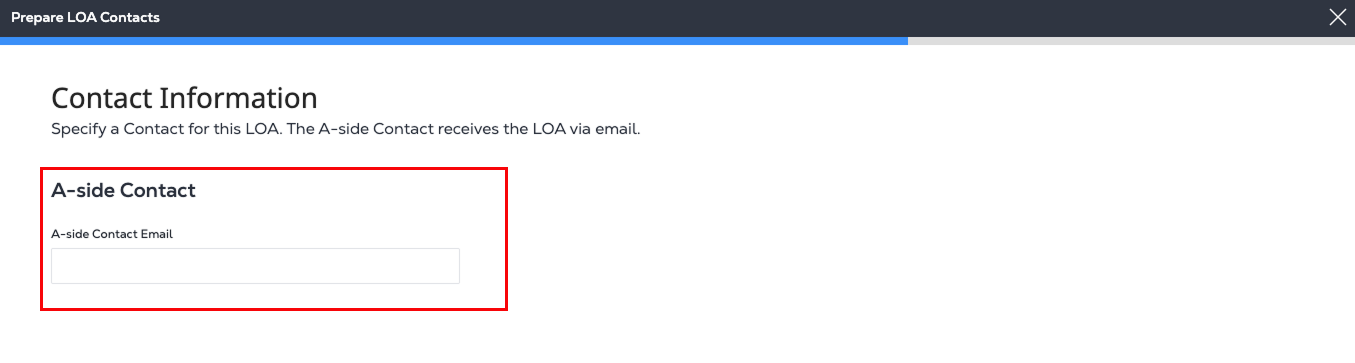
Na seção Lista de Contatos do Lado A, adicione o endereço de e-mail do contato do lado A. Se precisar adicionar mais de um contato, clique em Adicionar E-mail Adicional para incluir vários contatos do lado A. Assim que a Carta de Ação for criada, ela será enviada por e-mail para todos os contatos do lado A listados.
-
Clique em Próximo.
Revise e finalize a LOA
-
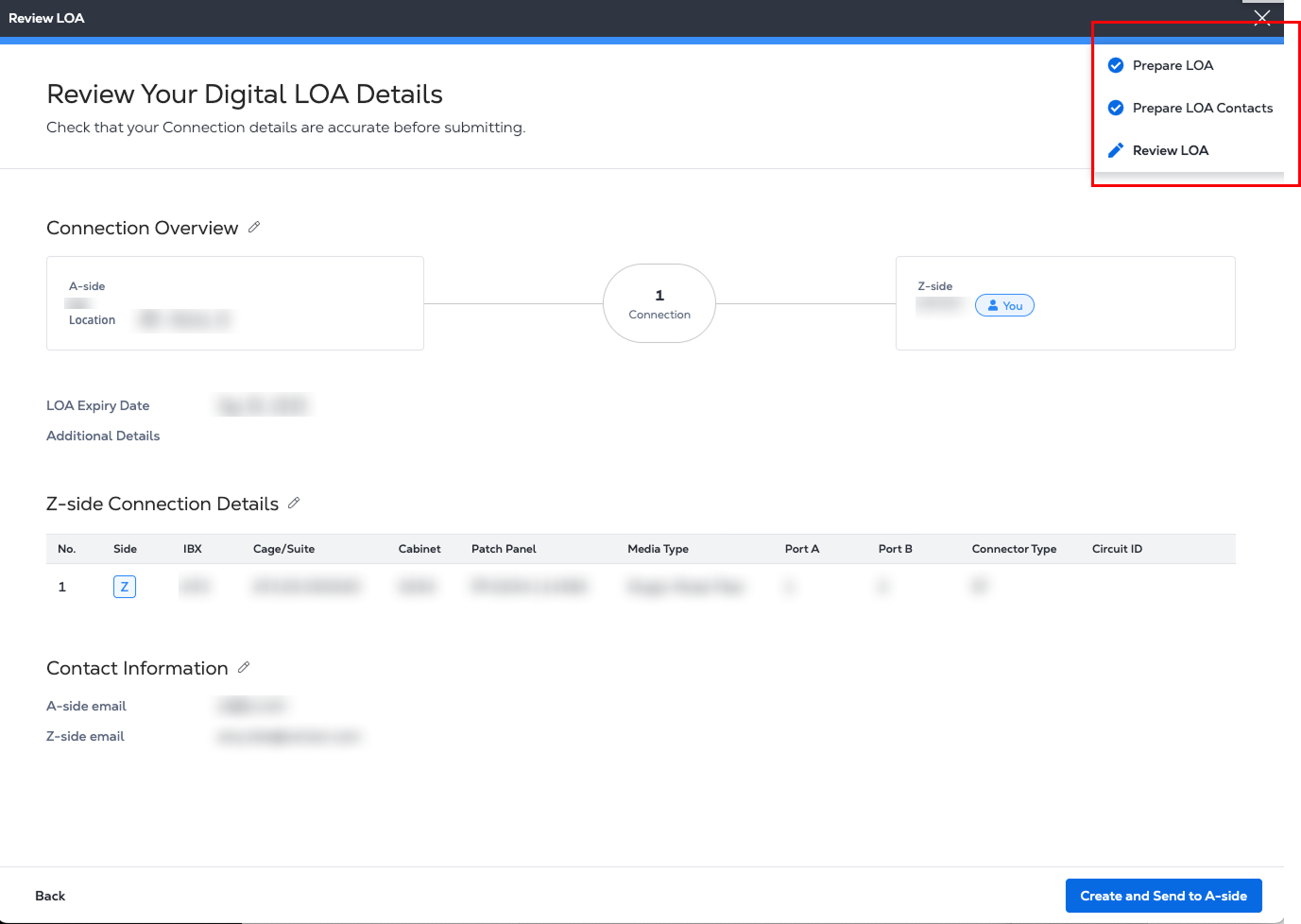
Na seção Revisar os detalhes da sua LOA digital, verifique se as seções Detalhes da conexão do lado Z e Informações de contato estão corretas.
Para editar essas informações, passe o cursor sobre a barra de progresso azul na parte superior da página. Na lista suspensa, clique em Preparar LOA ou Preparar Contatos da LOA para retornar à etapa anterior e fazer as alterações desejadas.
-
Clique em Criar e enviar para o lado A.
-
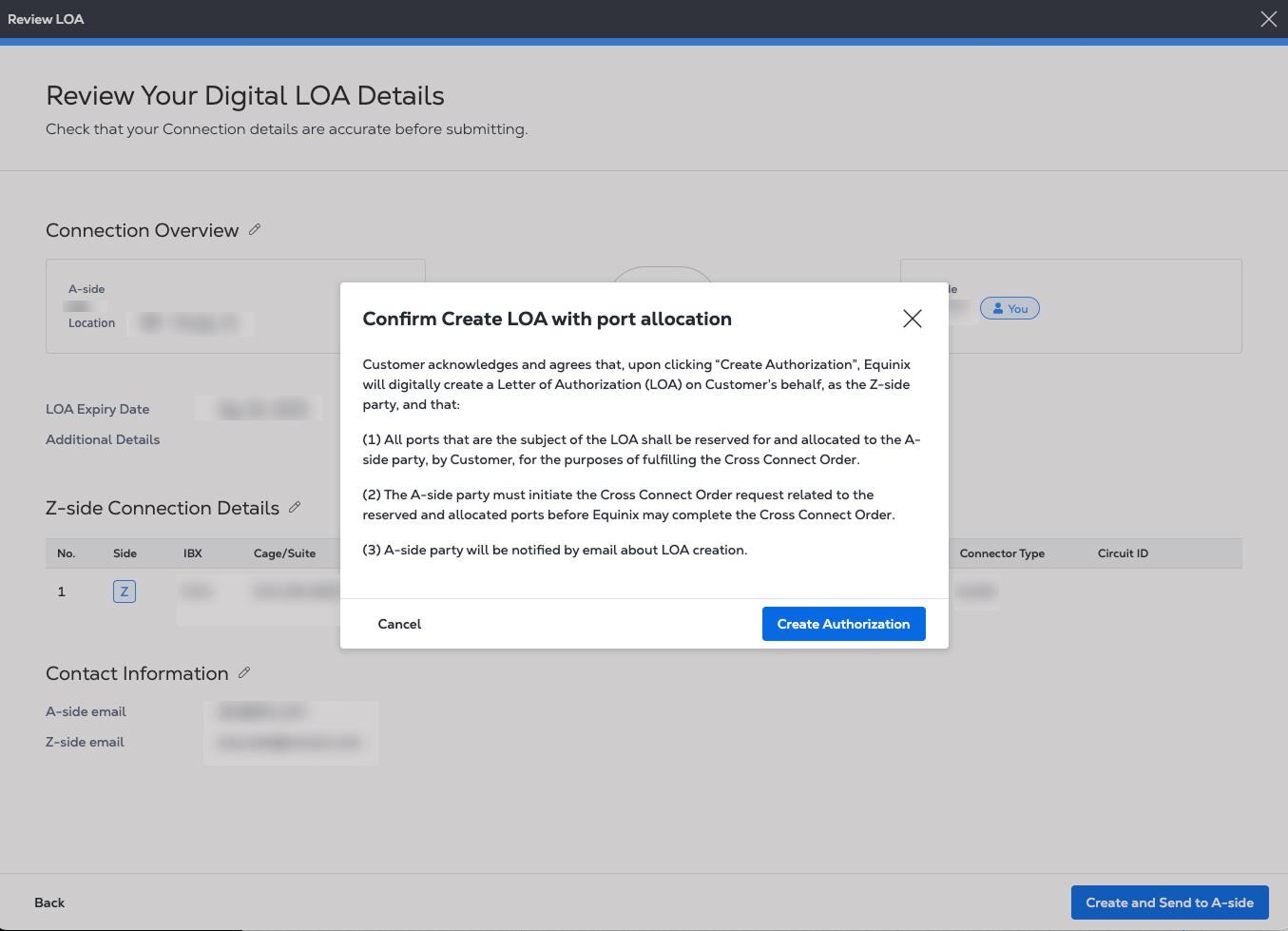
Na janela Confirmar criação de LOA com alocação de porta, clique em Criar autorização.
Ver o Resumo da LOA
-
O Resumo da Carta de Autorização contém o número do Token da Carta de Autorização, que é um ID exclusivo para a Carta de Autorização Digital em todo o PDF, e-mail e no Portal do Cliente. Seus contatos principais recebem uma notificação por e-mail que inclui a nova Carta de Autorização Digital como um anexo em PDF.

-
Clique em Rastrear LOA para visualizar esta nova LOA no Gerenciador de LOA Digital em Autorizações do lado Z. Dependendo da saída, o status da LOA Digital é definido como
Pronto para usoouAguardando aceitação do solicitante.
Indicador de Progresso de Passo
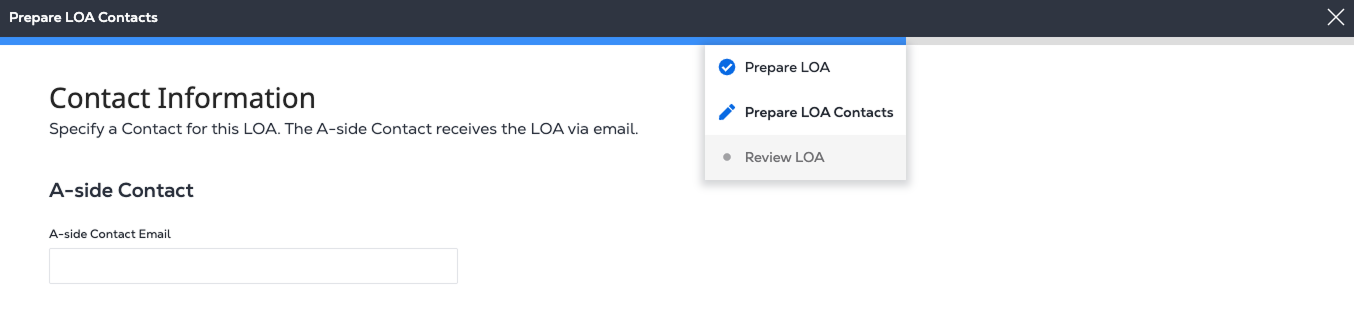
Uma barra de progresso azul é exibida na parte superior da página durante o processo de criação da Carta de Adesão. A qualquer momento, você pode passar o mouse sobre a barra para visualizar uma lista suspensa que mostra sua etapa atual e seu progresso geral.
Uma marca de seleção indica que você concluiu a página anterior, Preparar LOA. Para retornar a essa etapa e fazer edições, clique em Preparar LOA na lista suspensa.
Informações sobre a seleção de parceiros
Ao selecionar um parceiro do lado A na lista suspensa, você poderá notar nomes de empresas com as quais não possui conexões no momento. Isso é intencional, pois a estratégia de LOA Digital foi concebida para autorizar futuras conexões entre parceiros.
A Equinix não limita esta lista às conexões atuais porque não sabemos com quais empresas você poderá querer se conectar no futuro. Se a lista de parceiros do lado A não contiver o nome da empresa que você gostaria de autorizar para uma conexão futura, você pode usar a opção "Adicionar um novo parceiro" para incluí-la.