Conectando-se à Verizon
Crie uma conexão a partir da sua Fabric Porta, Fabric Cloud Router ou usando um token de serviço.
Para obter instruções sobre como conectar a partir de um dispositivo virtual Network Edge, consulte Conectando o Network Edge ao Verizon SDI.
Criando uma conexão
-
Faça login no Portal do Cliente > Painel de Controle do Fabric.
-
Use o Seletor de Contexto e selecione o projeto no qual deseja criar a conexão. Para obter mais informações sobre projetos, consulte Gerenciando Projetos.
-
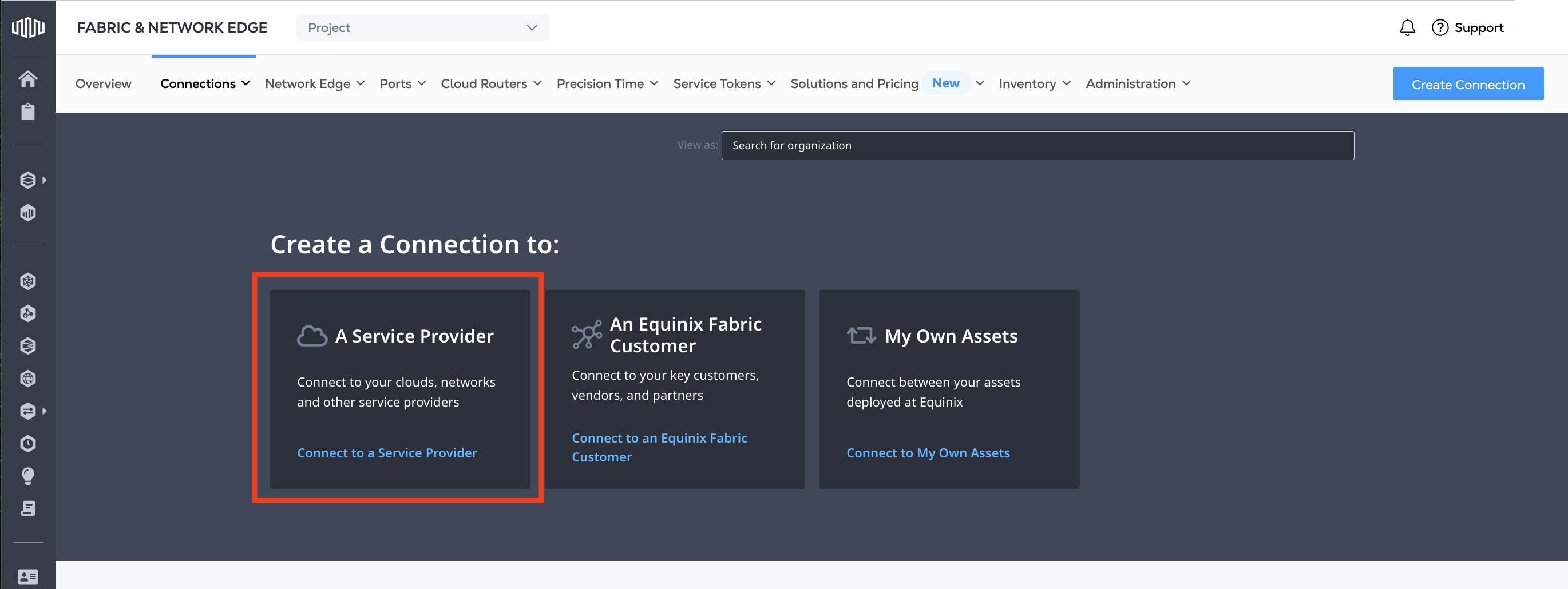
No menu Conexões, selecione Criar conexão.
-
No cartão Um provedor de serviços, clique em Conectar-se a um provedor de serviços.
-
Digite
Verizonno campo de pesquisa e, no cartão Verizon, clique em Selecionar serviço.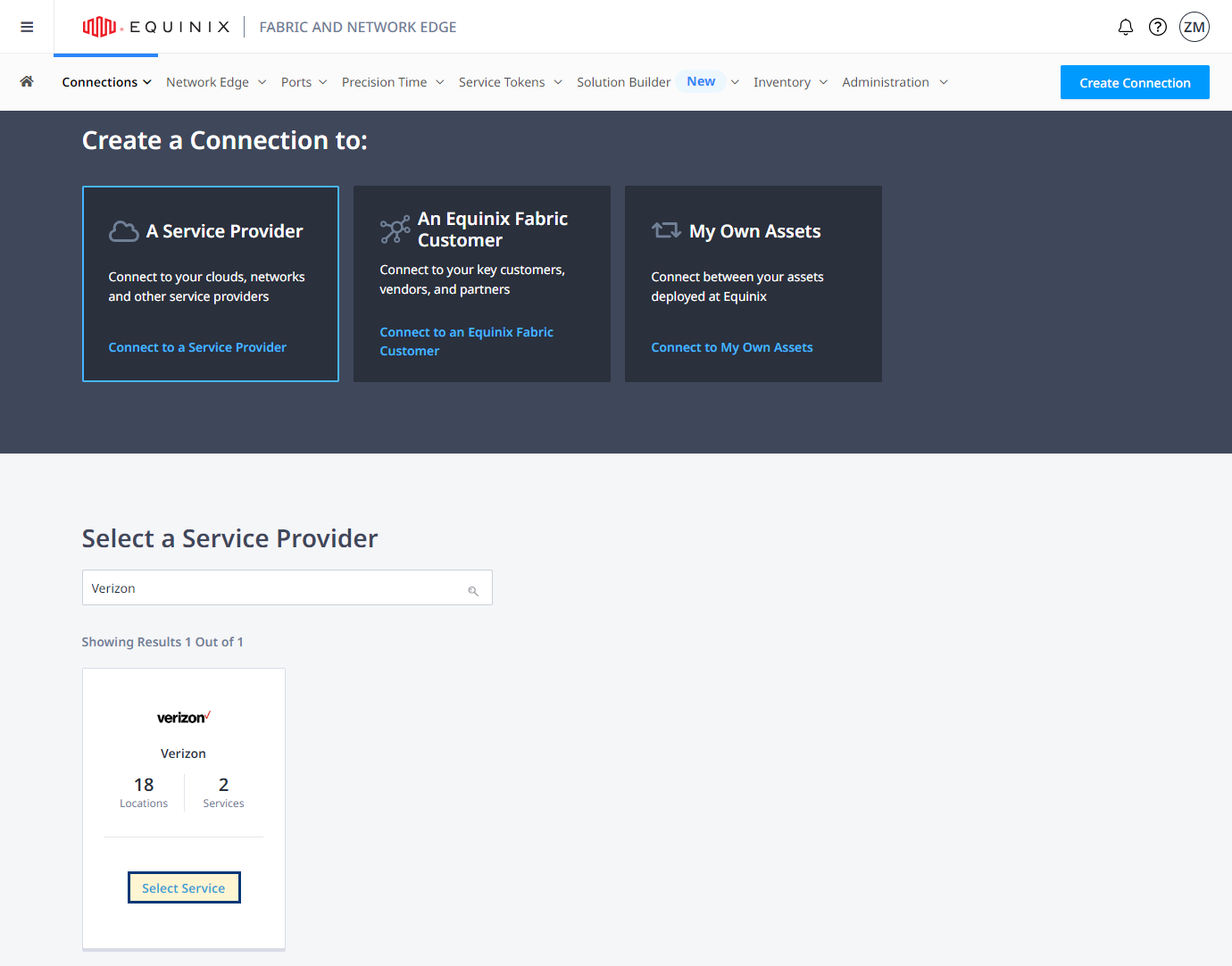
-
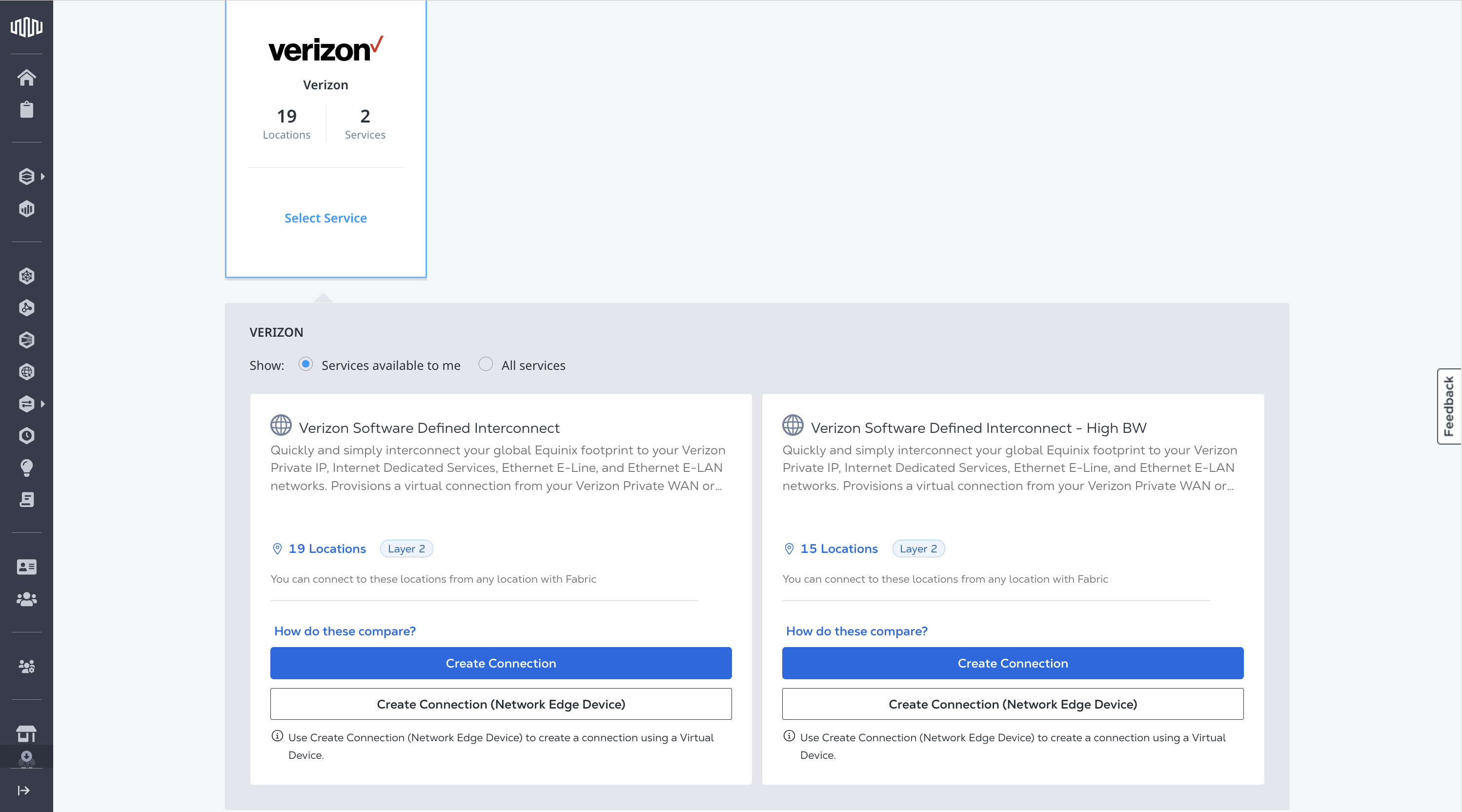
Identifique o perfil de serviço da Verizon que deseja usar e clique em Criar conexão. Mais informações sobre qual perfil de serviço escolher estão na página Visão geral do SDI da Verizon.
-
Selecione o local do área metropolitana ao qual você está se conectando.
-
Clique em Próximo.
Configurando a conexão
Configure sua conexão dependendo do tipo de ativo de origem.
Porto
Na lista suspensa Tipo de ativo de origem, selecione Porto.
-
Selecione a porta a partir da qual deseja se conectar. Clique em + Selecionar Porta Primária, selecione a porta de conexão principal e clique em Selecionar Porta.
-
Digite um nome de conexão para a conexão ou conexões
-
Insira um ID de VLAN .
-
Em Seller C-tag, insira o ID da sua VLAN para a tag interna do lado Z ou a C-tag para sua conexão ou conexões.
-
Selecione a largura de banda para a conexão ou conexões.
-
Selecione a Duração do Período para a conexão ou conexões.
-
Clique em Próximo.
Ficha de serviço
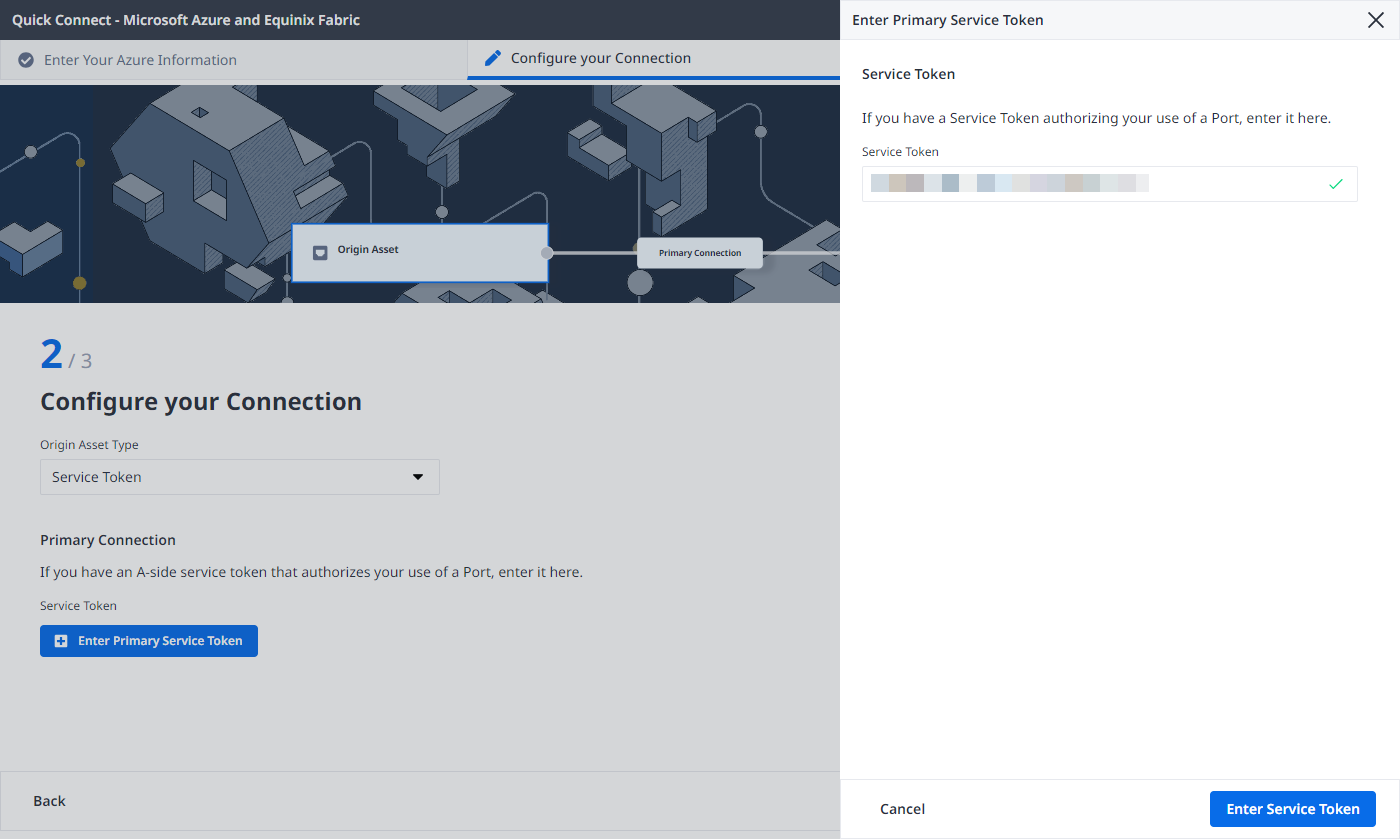
Na lista suspensa Tipo de ativo de origem, selecione Token de serviço.
-
Clique em + Inserir Token de Serviço Primário, forneça o token de serviço e clique em Inserir Token de Serviço.
-
Insira o nome da conexão primária.
-
Insira um ID de VLAN .
-
Em Seller C-tag, insira o ID da sua VLAN para a tag interna do lado Z ou a C-tag para sua conexão ou conexões.
-
Selecione a largura de banda para a conexão.
-
Selecione a Duração do Período para a conexão.
-
Clique em Próximo.
Roteador de nuvem de tecido
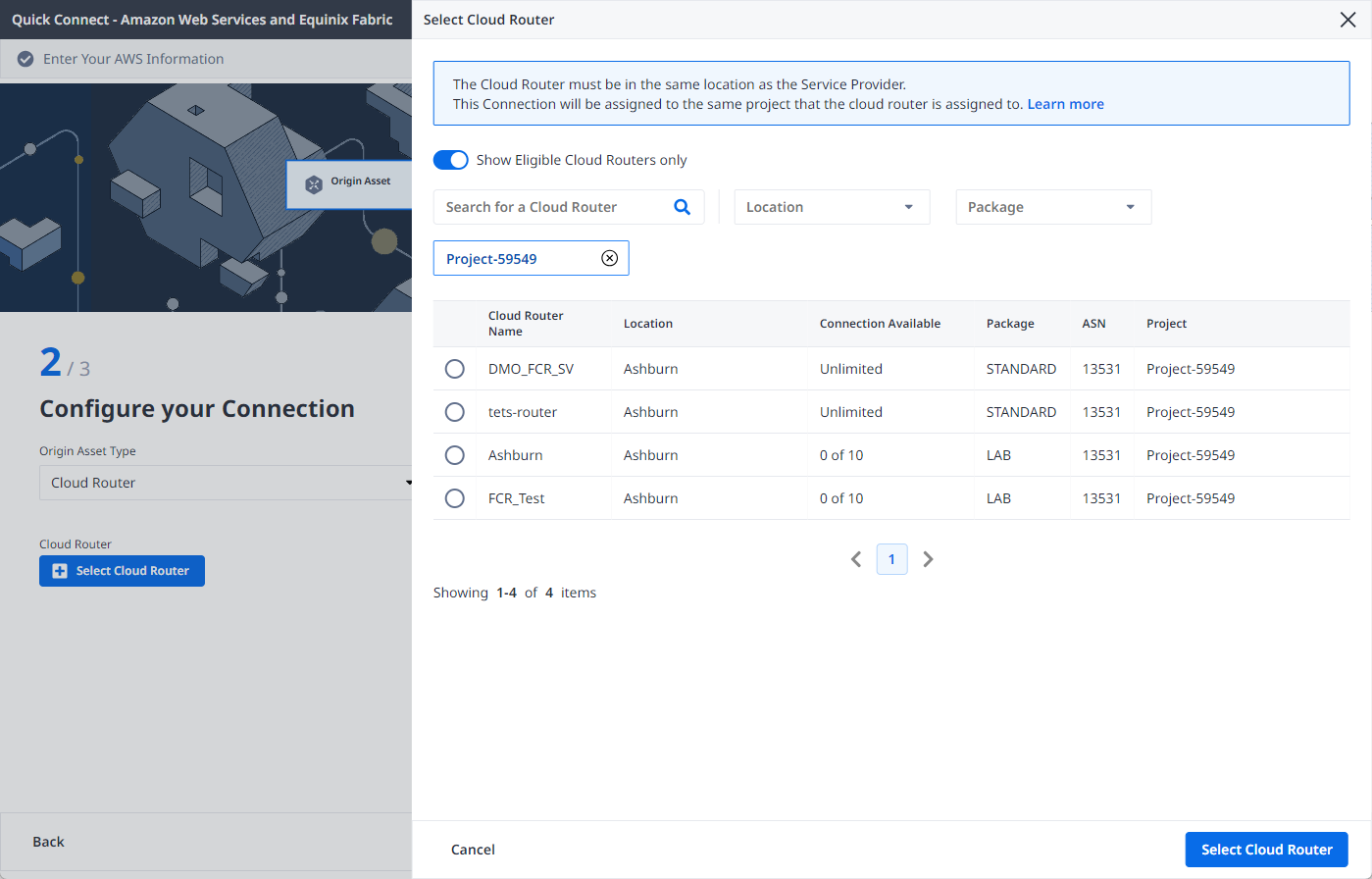
Na lista suspensa Tipo de ativo de origem, selecione Roteador em nuvem.
Clique em + Selecionar Roteador na Nuvem, selecione uma instância de roteador na nuvem e clique em Selecionar Roteador na Nuvem.
-
Selecione a largura de banda para a conexão.
-
Selecione a Duração do Período para a conexão.
-
Clique em Próximo.
Revisar e enviar
Na página Revisar Pedido e Informações Adicionais:
-
Analise as informações nas seções Configuração de Conexão.
-
Utilize o campo Notificações para fornecer os endereços de e-mail dos destinatários que devem ser notificados sobre o status da conexão. Você pode adicionar até 12 endereços de e-mail.
-
(Opcional) Insira ou adicione informações do pedido na seção Pedido de Compra.
- Clique em Selecionar número do pedido de compra.
- Clique em Selecionar um Pedido de Compra Existente.
- Selecione o número da ordem de compra que deseja aplicar ao seu pedido e clique em Concluído.
-
Forneça o identificador de referência do cliente, que ajudará você a identificar este pedido na sua fatura.
-
Clique em Mostrar Resumo do Pedido para ver os detalhes do pedido e as informações sobre preços de conexão.
Quando estiver pronto, clique em Criar conexão.
Ativando a conexão
Ao clicar em Criar conexão, a mensagem de confirmação fornecerá sua chave de autenticação.
Compartilhe a chave de autenticação exibida na página de confirmação do pedido com seu representante de vendas da Verizon.
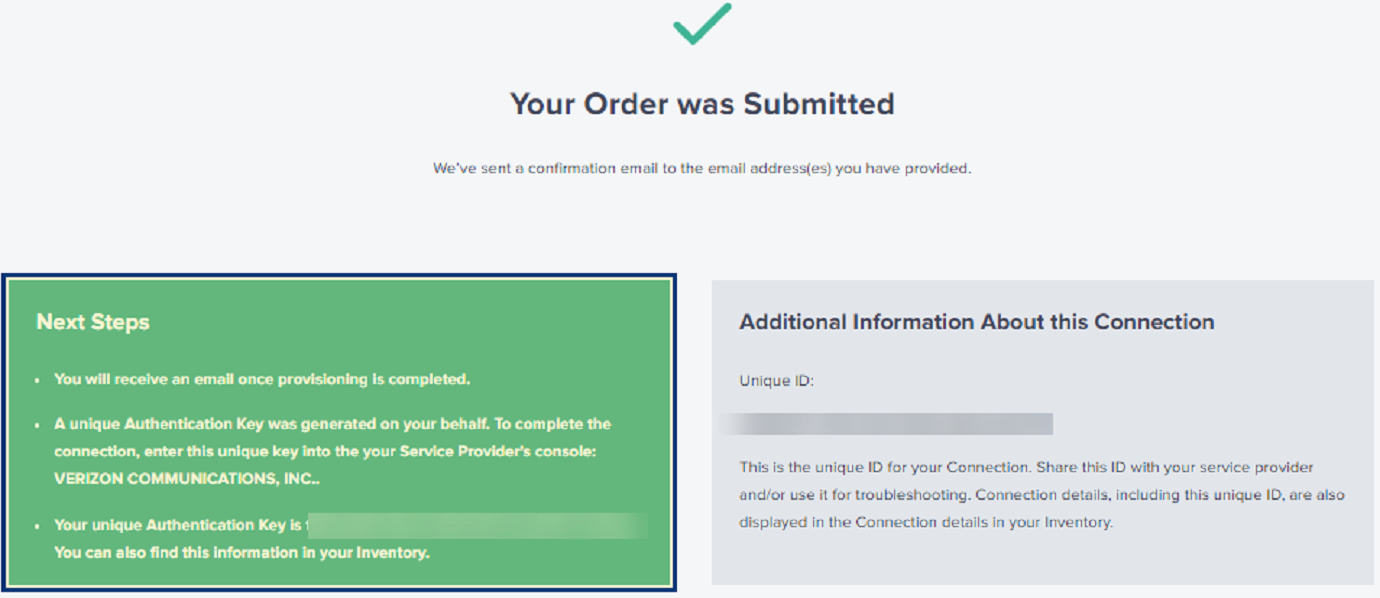
A chave de autenticação também está disponível na página de detalhes da conexão em seu Inventário de Conexões, na seção Detalhes do Pedido.

Depois que a Verizon aceitar sua conexão, sua conexão com o Equinix Fabric será provisionada automaticamente e você receberá uma notificação por e-mail sobre a alteração do status da conexão.
Monitorando o status da conexão
Para monitorar o status da sua conexão, selecione Inventário de Conexões no menu Conexões.