Conectando o Network Edge ao Verizon SDI
Conecte-se ao Verizon SDI a partir do seu dispositivo virtual Network Edge .
Para obter instruções sobre como conectar-se a partir de uma porta Fabric, um roteador Fabric Cloud ou usando um token de serviço, consulte Conectando-se à Verizon.
Pré-requisitos
Antes de criar uma conexão com o Verizon SDI a partir de um dispositivo virtual Network Edge, você deve ter:
- Uma conta Equinix Fabric, com as seguintes funções IAM atribuídas: Gerenciador de Conexões do Fabric.
- Um dispositivo virtual Network Edge.
Criando uma conexão
-
Faça login no [Portal do Cliente > Painel de Controle do Fabric.
-
Use o Seletor de Contexto e selecione o projeto no qual deseja criar a conexão. Para obter mais informações sobre projetos, consulte Gerenciando Projetos.
-
No menu Conexões, selecione Criar conexão.
-
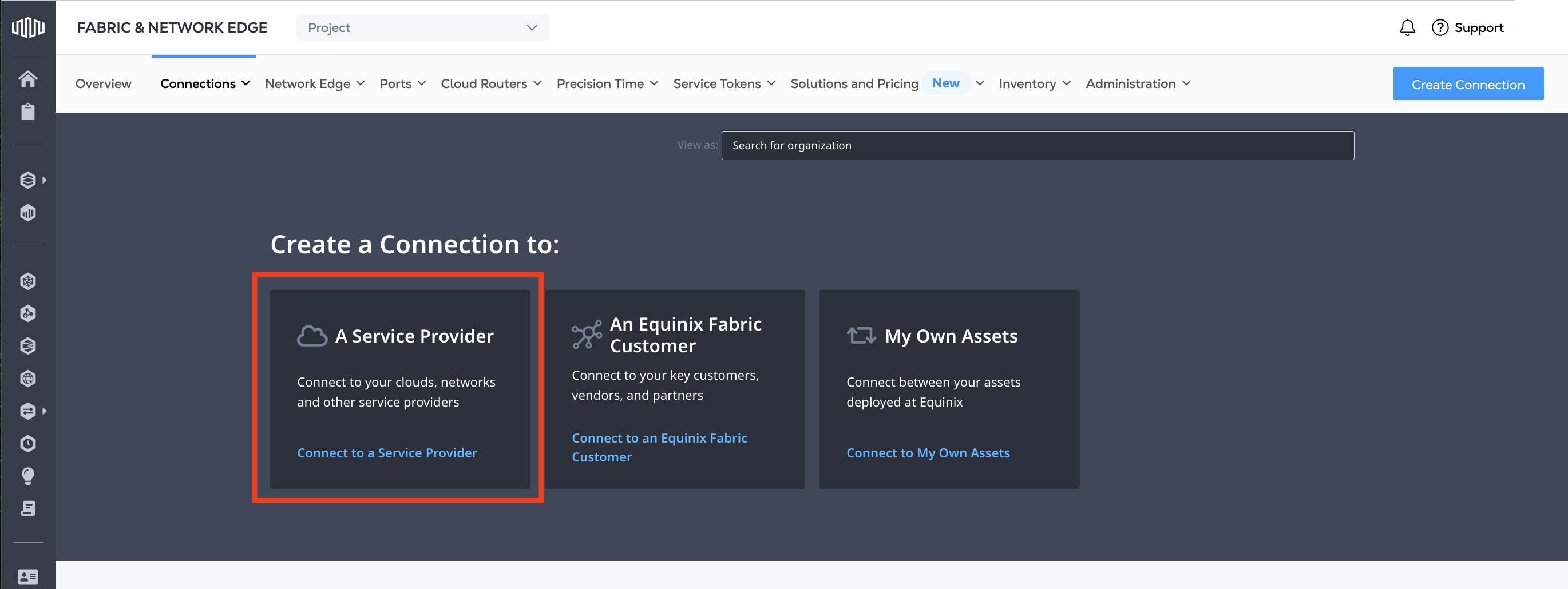
No cartão Um provedor de serviços, clique em Conectar-se a um provedor de serviços.
-
Digite
Verizonno campo de pesquisa e, no cartão Verizon, clique em Selecionar serviço.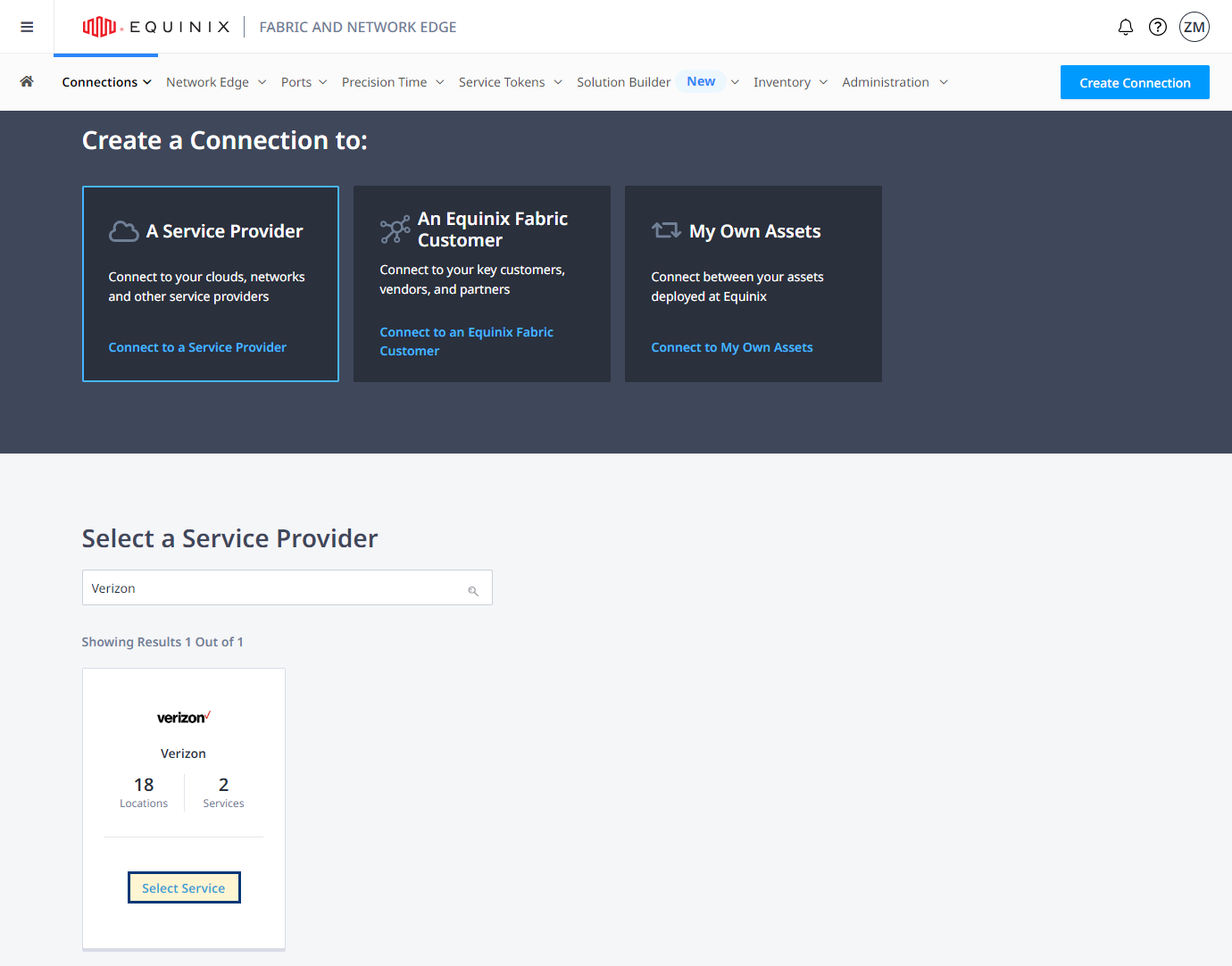
-
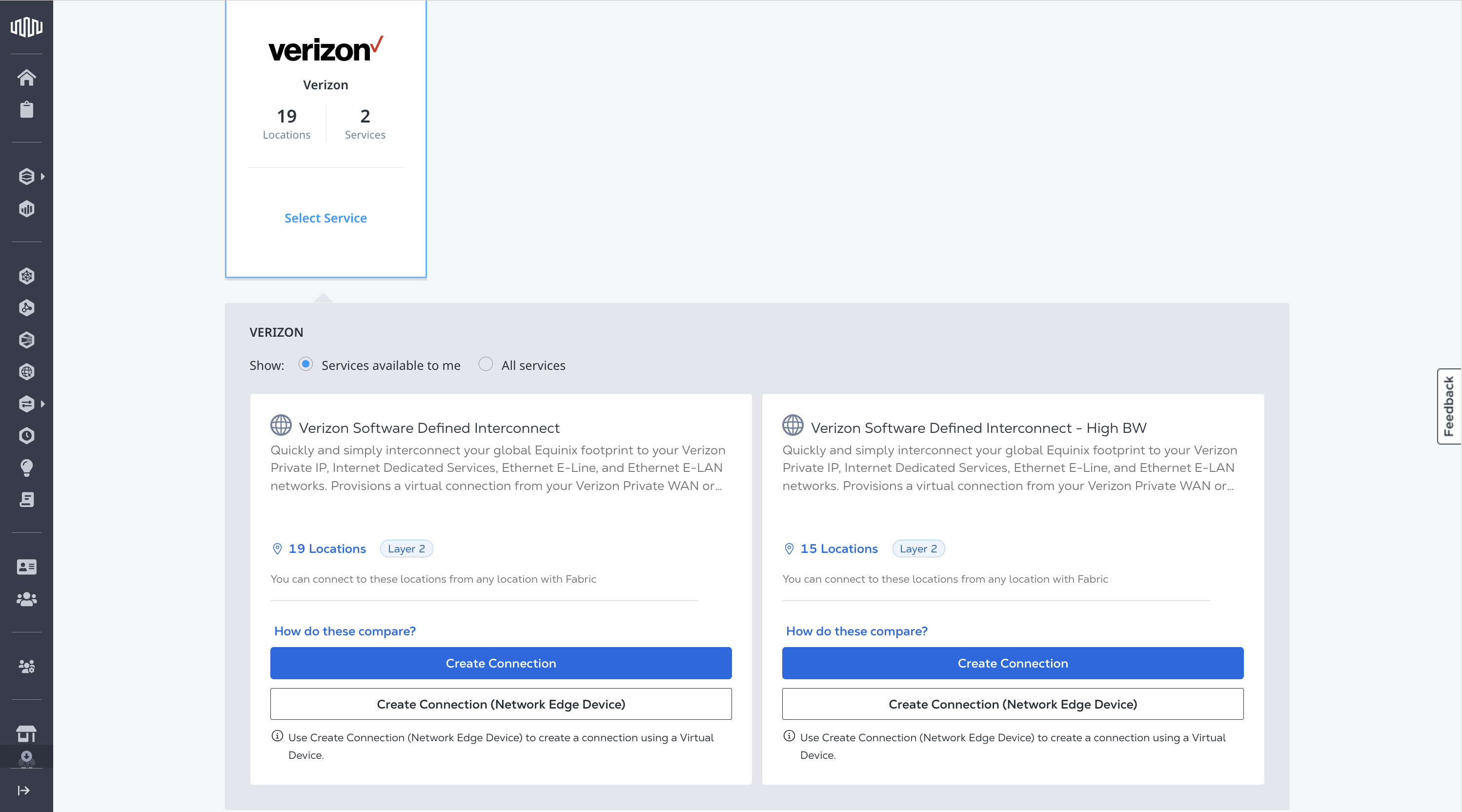
Identifique o perfil de serviço da Verizon que deseja usar e clique em Criar conexão (dispositivo de borda de rede). Mais informações sobre qual perfil de serviço escolher estão na página Visão geral do SDI da Verizon.
-
Na seção Origem:
-
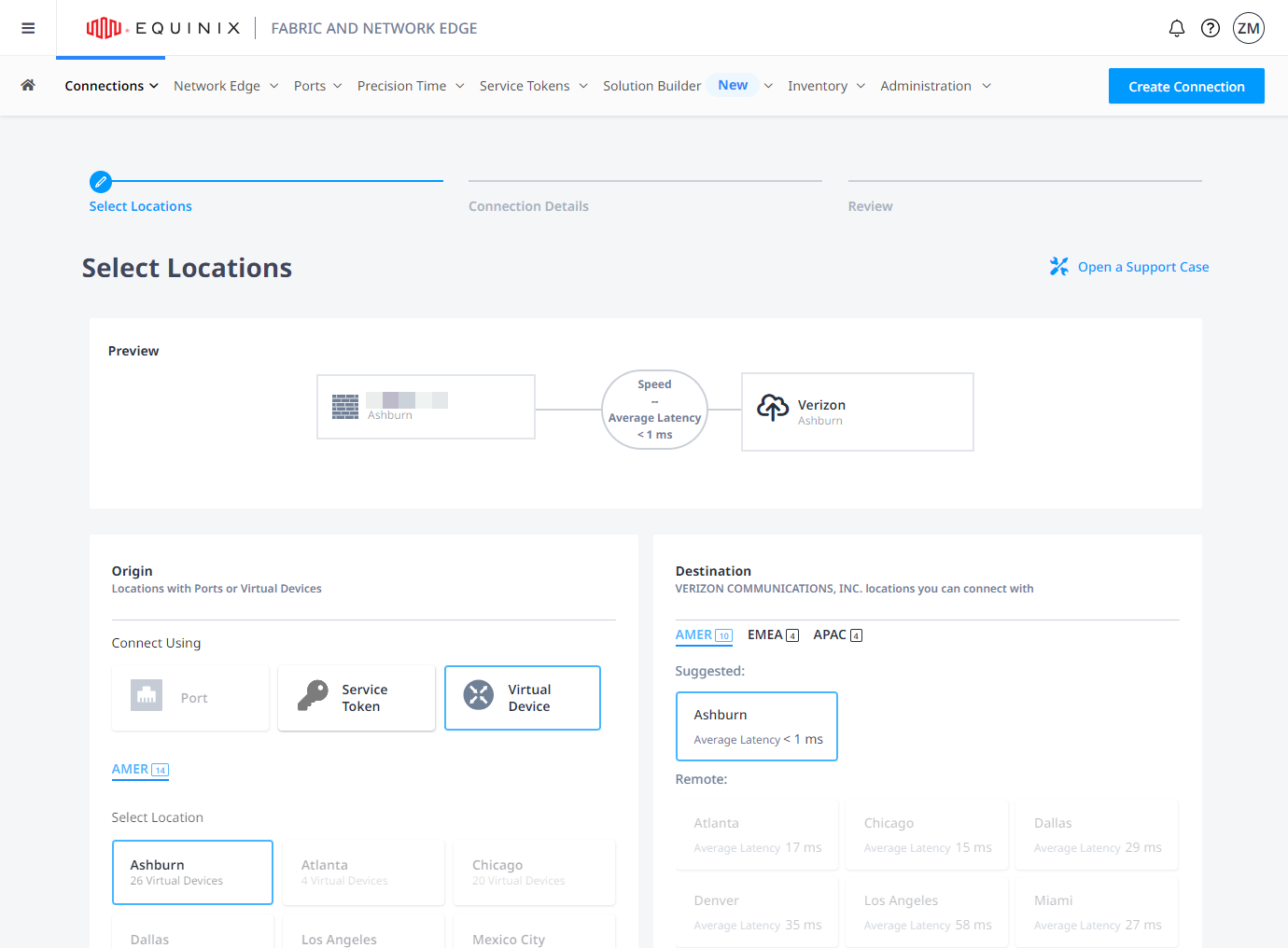
Clique em Dispositivo Virtual. Se a opção Dispositivo Virtual estiver desabilitada, não há dispositivos virtuais disponíveis no projeto selecionado. Escolha um projeto diferente que tenha dispositivos virtuais atribuídos ou crie um novo dispositivo virtual neste projeto.
-
Selecione o local do área metropolitana de onde você está se conectando.
-
Em Selecionar tipo de dispositivo virtual, escolha se deseja criar a conexão com um único dispositivo virtual, dispositivos redundantes ou um cluster.
-
Dependendo do tipo de dispositivo que você está usando para se conectar, escolha a redundância da conexão em Selecionar Tipo de Conexão.
-
Selecione o(s ) dispositivo (s) específico(s) para sua conexão.
-
-
Na seção Destino, escolha o local de destino da Verizon Metro.
-
Clique em Próximo.
-
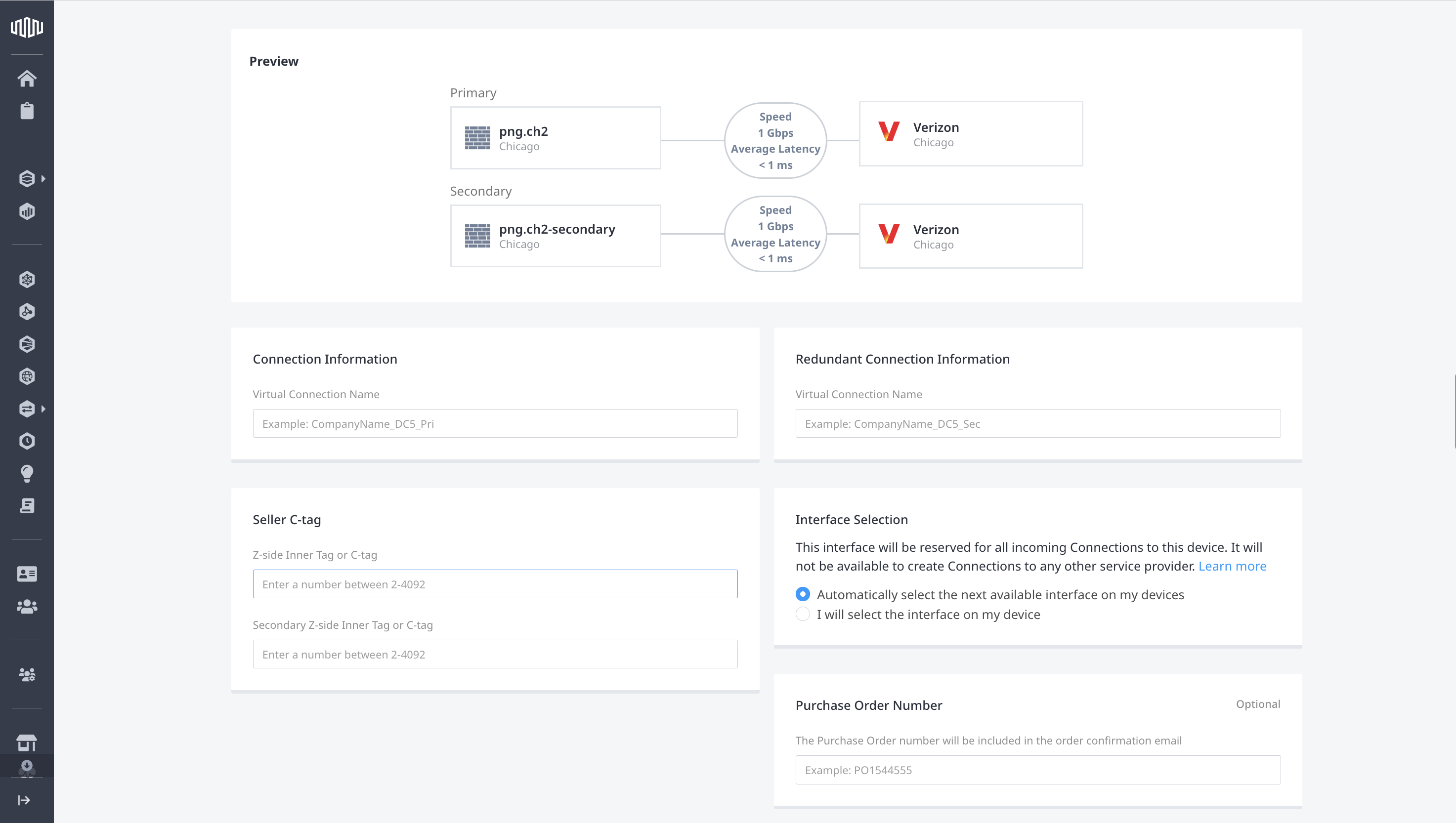
Digite um nome de conexão para a conexão ou conexões
-
Em Seller C-tag, insira o ID da sua VLAN para a tag interna do lado Z ou a C-tag para sua conexão ou conexões.
-
Selecione a interface de rede no seu dispositivo virtual.
-
(Opcional) Insira um número de pedido de compra.
-
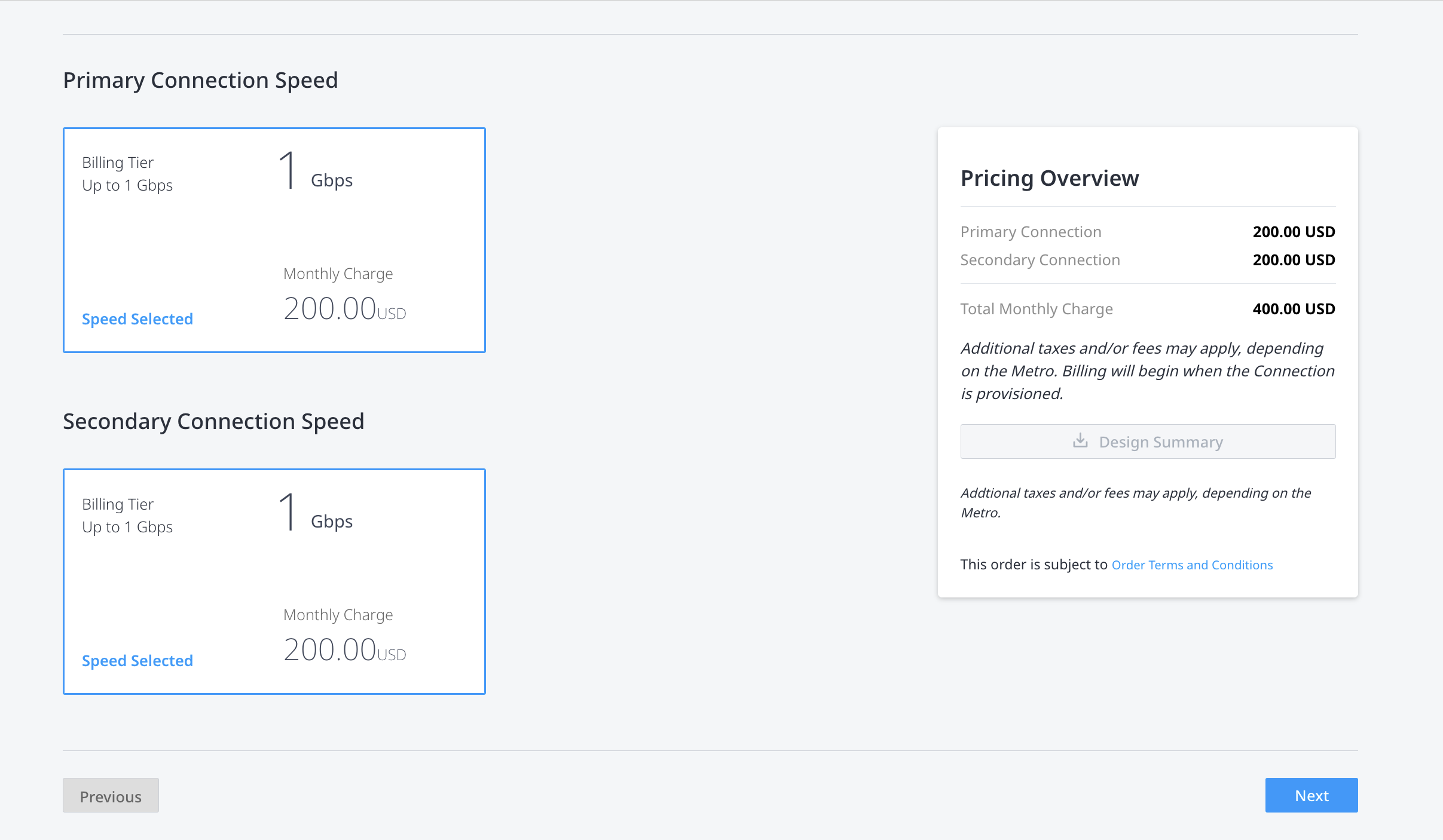
Selecione a largura de banda e o nível de cobrança para a(s) conexão (conexões). As opções disponíveis são definidas pela Verizon.
-
Clique em Próximo.
-
Analise as informações do Resumo da Conexão Primária e do Resumo da Conexão Secundária.
-
(Opcional) Clique em Resumo do Projeto para baixar uma cópia dos detalhes do projeto.
-
(Opcional) Na seção Notificações, insira quaisquer endereços de e-mail adicionais que devam receber notificações sobre esta assinatura.
-
Clique em Enviar Pedido.
Ativando a conexão
Ao clicar em Criar conexão, a mensagem de confirmação fornecerá sua chave de autenticação.
Compartilhe a chave de autenticação exibida na página de confirmação do pedido com seu representante de vendas da Verizon.
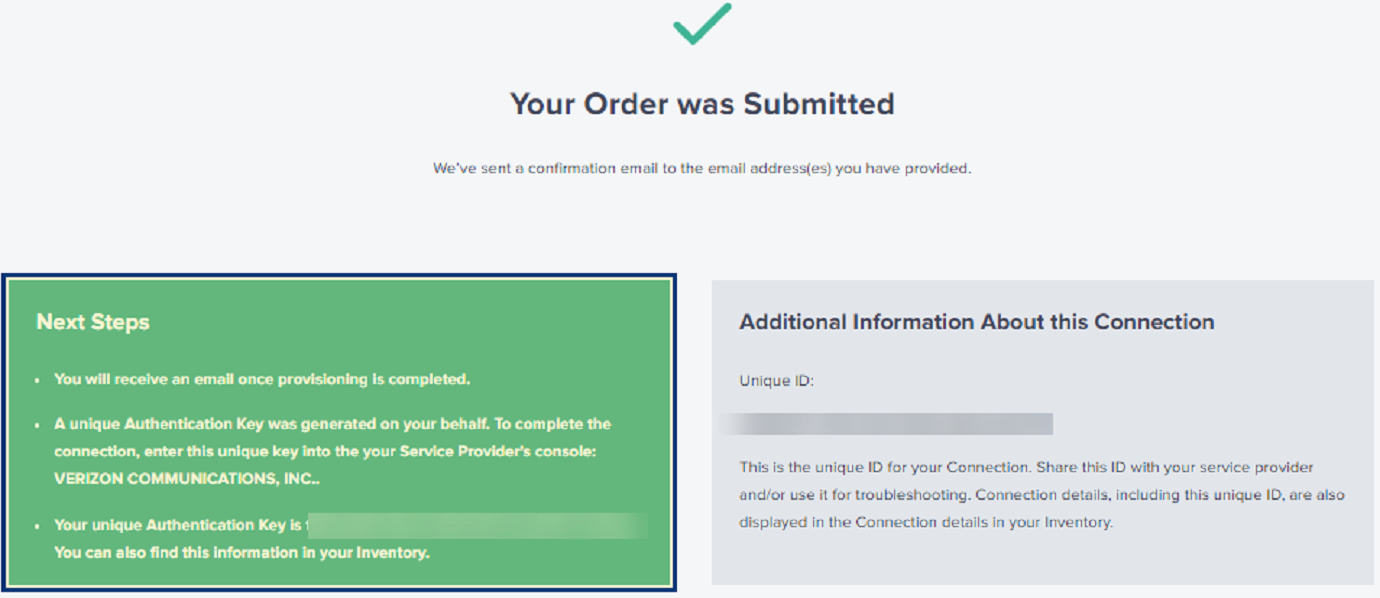
A chave de autenticação também está disponível na página de detalhes da conexão em seu Inventário de Conexões, na seção Detalhes do Pedido.

Depois que a Verizon aceitar sua conexão, sua conexão com o Equinix Fabric será provisionada automaticamente e você receberá uma notificação por e-mail sobre a alteração do status da conexão.
Monitorando o status da conexão
Para monitorar o status da sua conexão, no menu Conexões, selecione Inventário de Conexões.