Network Edge para Azure ExpressRoute
Conecte-se ao Azure ExpressRoute a partir de um dispositivo virtual do Network Edge.
Para obter instruções sobre como conectar-se a partir de uma porta Fabric, um roteador de nuvem Fabric ou usando um token de serviço, consulte Conexão rápida ao Microsoft Azure ExpressRoute (porta, token de serviço, roteador de nuvem).
Pré-requisitos
- Portal
- API
Antes de criar uma conexão com o Microsoft Azure ExpressRoute a partir de um dispositivo virtual do Network Edge, você deve ter:
- Uma conta do Azure com a Microsoft.
- Uma chave de serviço do ExpressRoute configurada no portal do Azure Resource Manager.
- Uma conta Equinix Fabric, com as seguintes funções IAM atribuídas:
Fabric Connections Manager. - Um dispositivo virtual Network Edge.
-
Autenticar - Envie suas credenciais de usuário, ID do Cliente e Segredo do Cliente para autenticação OAuth2. Consulte Autenticação de API para obter instruções sobre como chamar a API OAuth para validar e autenticar suas credenciais.
-
Determine as informações do seu lado A. Você precisa de um Dispositivo Virtual de Borda de Rede (Network Edge Virtual Device), Dispositivos Redundantes ou Cluster provisionados com uma licença registrada. Envie uma solicitação
GETpara o endpoint/ne/v1/devicesou para o endpoint/ne/v1/devices/{id}. Você pode escolher qualquer interface disponível no dispositivo para sua conexão. No entanto, a Equinix selecionará uma interface caso você não especifique nenhuma. -
Identifique as informações do perfil de serviço do Azure ExpressRoute. Mais informações sobre qual perfil de serviço você deve escolher estão na página Visão geral do Azure ExpressRoute.
- Azure ExpressRoute -
a1390b22-bbe0-4e93-ad37-85beef9d254d - Azure Government ExpressRoute -
0de4e413-edd7-4325-912f-7c8a4428e156
- Azure ExpressRoute -
-
Identifique e valide sua chave de serviço do ExpressRoute. Envie uma solicitação
POSTpara o endpoint/fabric/v4/connections/validatepara verificar se sua chave de serviço do ExpressRoute pode ser usada para criar uma conexão com o perfil de serviço selecionado na rede metropolitana especificada.
Criar uma conexão com o Azure ExpressRoute
Para se conectar ao Microsoft Azure ExpressRoute:
- Portal
- API
-
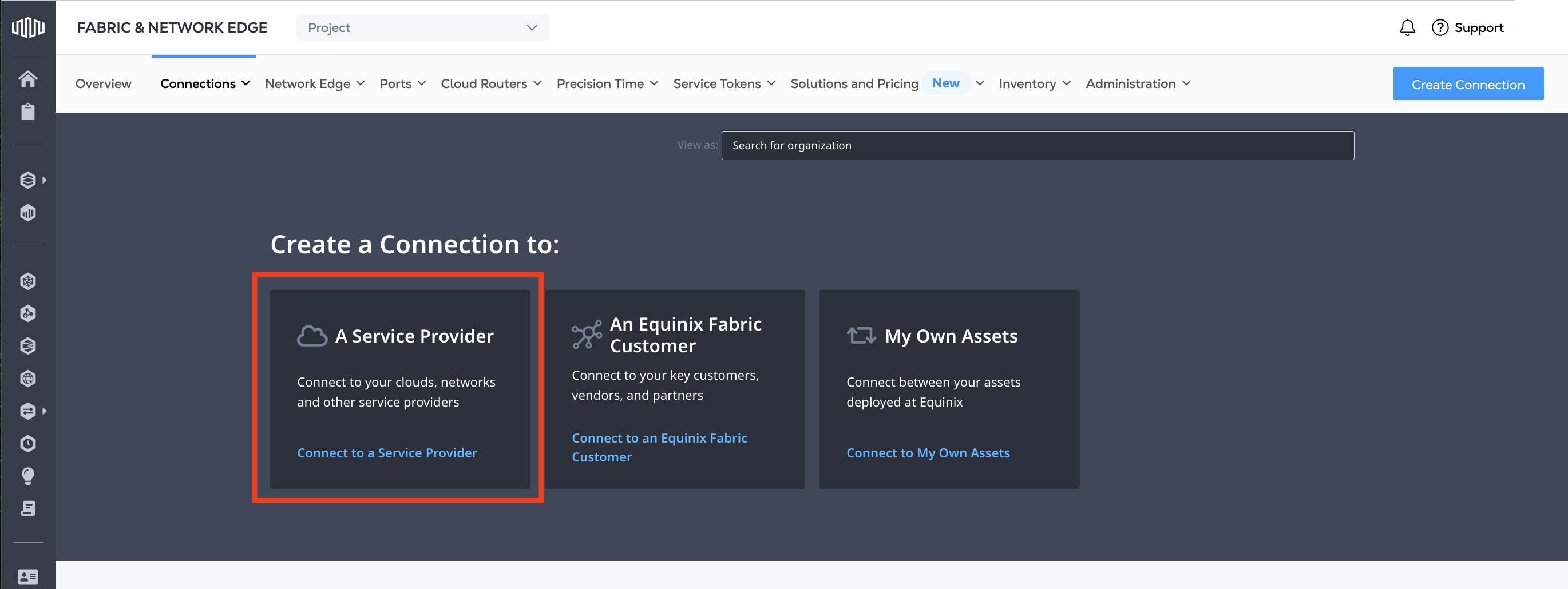
No menu Conexões, selecione Criar conexão.
-
No cartão Um provedor de serviços, clique em Conectar-se a um provedor de serviços.
-
No A Cartão do provedor de serviços, clique em Conectar a um provedor de serviços.
-
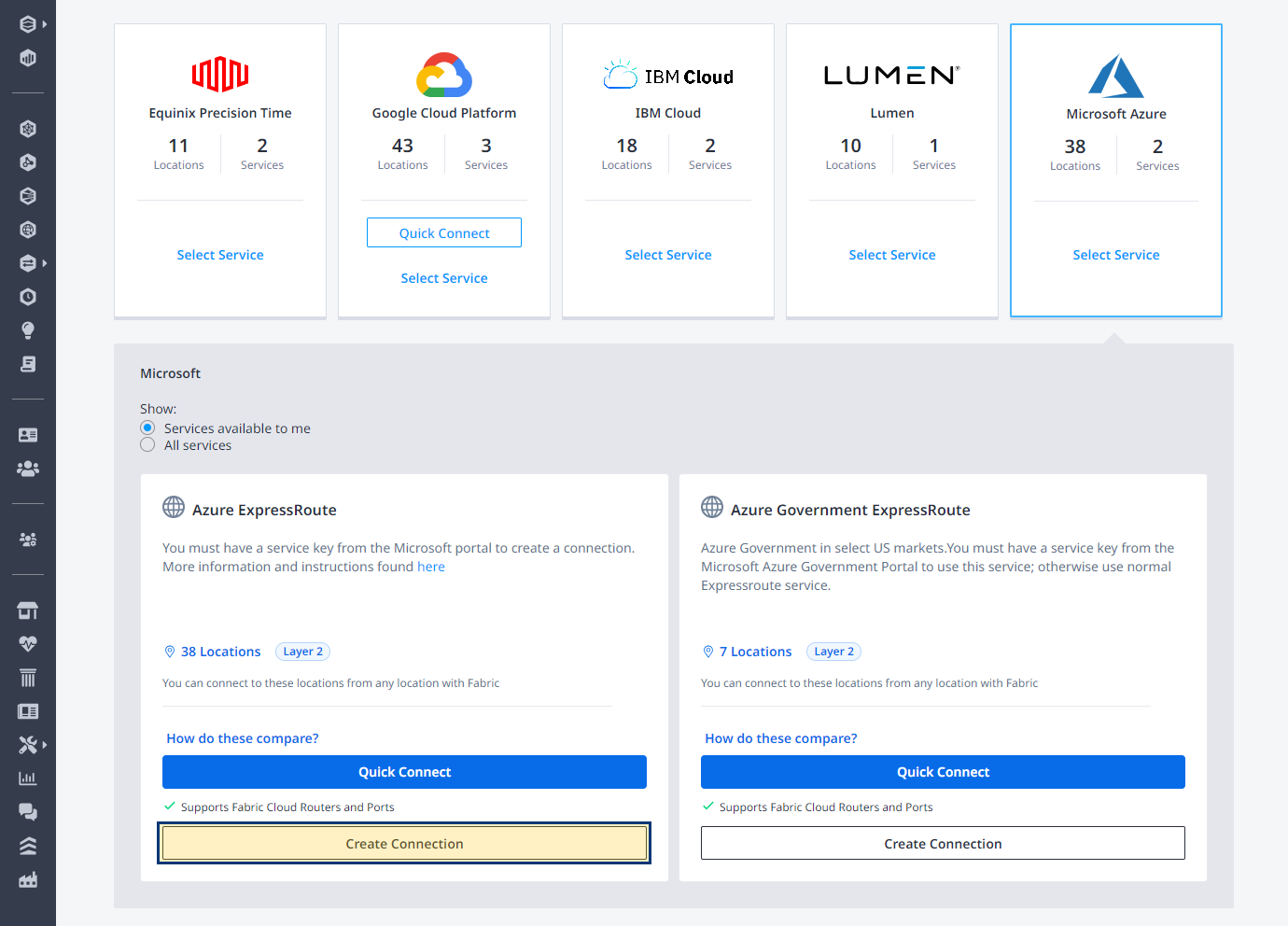
Localize o cartão Microsoft Azure e clique em Selecionar Serviço.
-
No cartão Azure Express Route, clique em Criar conexão (dispositivo de borda de rede).
-
Revise os passos para conectar-se ao Azure ExpressRoute e, em seguida, clique em Criar uma conexão com o Azure ExpressRoute.
-
Na seção Origem:
-
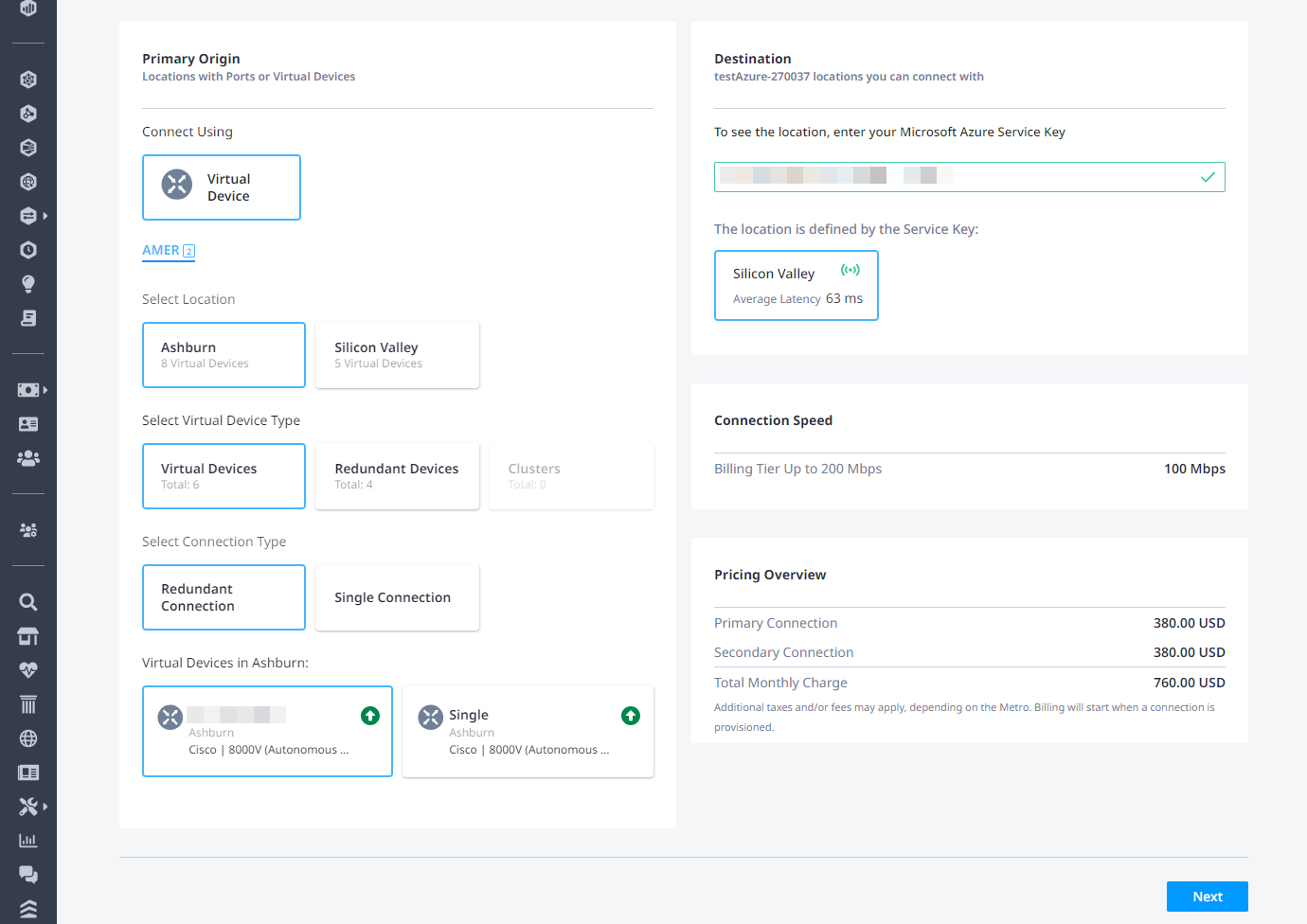
Clique em Dispositivo Virtual. Se a opção Dispositivo Virtual estiver desabilitada, não há dispositivos virtuais disponíveis no projeto selecionado. Escolha um projeto diferente que tenha dispositivos virtuais atribuídos ou crie um novo dispositivo virtual neste projeto.
-
Selecione um área metropolitana.
-
Escolha o tipo de dispositivo virtual, selecione o tipo de conexão e, em seguida, selecione uma instância de dispositivo virtual.
-
-
Na seção Destino, insira sua Chave de Serviço do Microsoft Azure ExpressRoute e clique em Avançar.
dicaApós a validação da sua chave de serviço do ExpressRoute, o local de emparelhamento do Azure e a largura de banda são exibidos. A Visão geral de preços exibe detalhes atualizados com base nas suas opções de localização de conexão. É possível alterar a localização de origem para visualizar o preço de qualquer rota na rede Fabric.
-
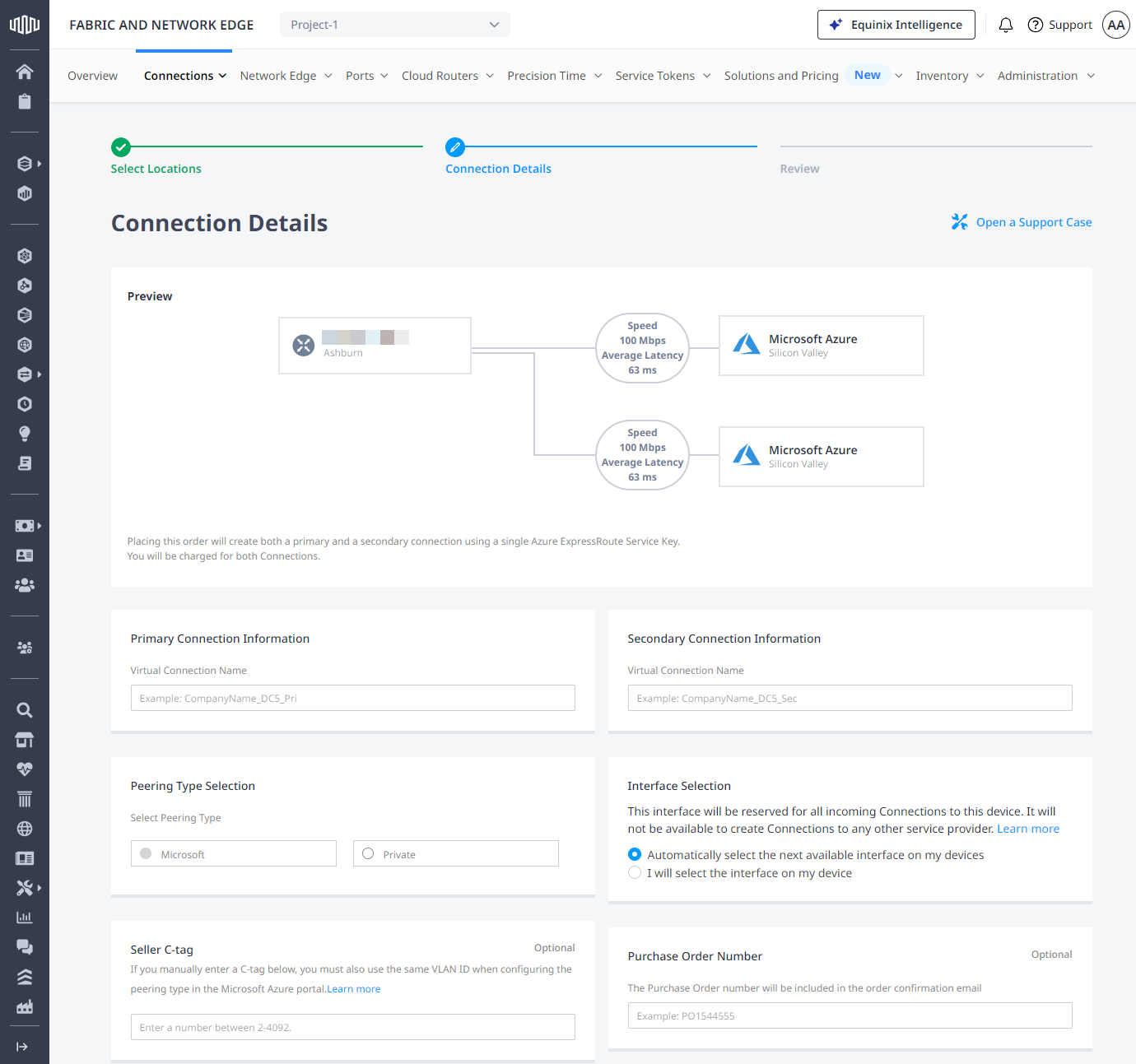
Insira um nome de conexão principal.
-
Insira um nome de conexão secundária.
-
Selecione o tipo de peering.
-
Selecione a interface de rede no seu dispositivo virtual.
-
Insira uma etiqueta C de vendedor de VLAN.
observaçãoSe você inserir um valor de VLAN com a tag C aqui, ele deverá corresponder ao valor da tag C inserido no portal do Azure para o Tipo de Peering selecionado. Esse valor permite que o circuito do ExpressRoute passe para um estado provisionado. Isso é útil para usuários revendedores do Fabric ou para usuários que precisam gerenciar várias assinaturas do Azure para diferentes unidades de negócios, nas quais recebem apenas uma Chave de Serviço do ExpressRoute para provisionamento e não têm acesso à configuração de Peering do ExpressRoute.
-
Insira um número de ordem de compra .
-
Clique em Próximo.
-
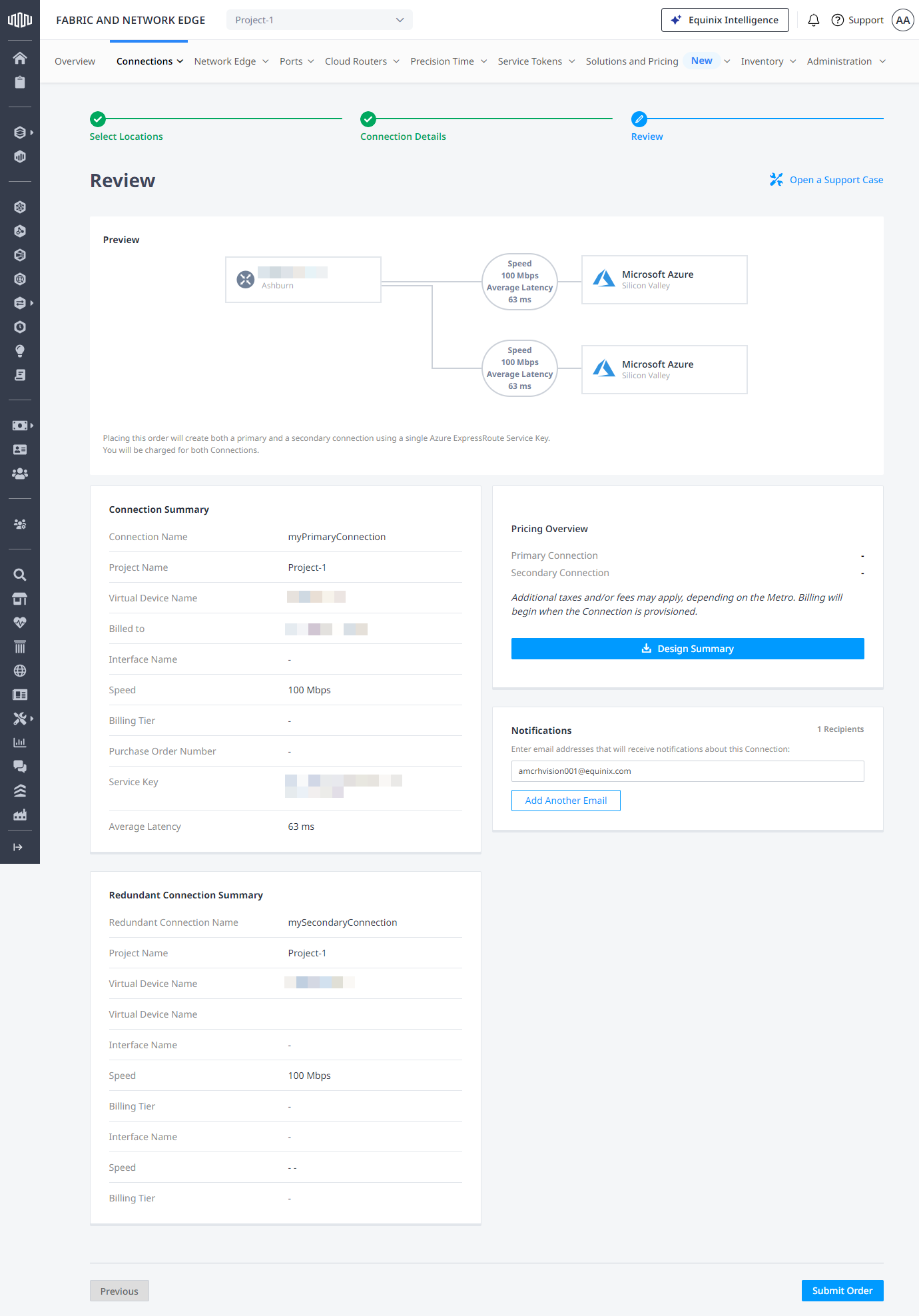
Analise as informações de Resumo da Conexão e Resumo da Conexão Redundante.
-
(Opcional) Clique em Resumo do Projeto para baixar uma cópia dos detalhes do projeto.
-
(Opcional) Na seção Notificações, insira quaisquer endereços de e-mail adicionais que devam receber notificações sobre esta assinatura.
-
Clique em Enviar Pedido.
observaçãoAs cobranças começam assim que a solicitação de conexão é enviada.
Para monitorar o status da sua conexão, no menu Conexões, selecione Inventário de Conexões.
Para criar uma conexão do seu dispositivo de borda de rede com o Azure, envie uma solicitação POST para o endpoint /fabric/v4/connections. O tipo de conexão é EVPL_VC.
Defina seu dispositivo de borda de rede no objeto aSide, incluindo:
accessPoint.typeasVDvirtualDevice.typecomoEDGEvirtualDevice.uuidcomo o UUID do seu dispositivo
Forneça os detalhes do seu Azure ExpressRoute e os detalhes de localização no objeto zSide, incluindo:
- Defina
accessPoint.typecomoSP. - Defina
profile.typecomoL2_PROFILE. - Especifique o perfil de serviço do Azure ExpressRoute ao qual você está se conectando em
profile.uuid. - Especifique a localização Equinix Metro à qual você está se conectando em
location.metroCode. - Defina
authenticationKeycomo sua chave de serviço do ExpressRoute. - Defina
peeringTypecomoMICROSOFTouPRIVATE, dependendo dos serviços para os quais você está usando a conexão. Para obter mais informações, consulte Configurando o Peering.
Especifique quaisquer outros detalhes de configuração de conexão, incluindo largura de banda e redundância, no corpo da solicitação. Para obter uma lista completa dos parâmetros e suas descrições, consulte a Referência da API.
Exemplo de solicitação cURL:
curl -X
POST 'https://api.equinix.com/fabric/v4/connections'
-H 'content-type: application/json'
-H 'authorization: Bearer <token>'
-d '{
"type": "EVPL_VC",
"name": "<your_connection_name>",
"bandwidth": <connection_speed>,
"redundancy":{
    "priority": "<redundancy_code>"
},
"aSide": {
    "accessPoint": {
    "type": "VD",
    "virtualDevice": {
        "type": "EDGE",
        "uuid": "<virtual_device_uuid>"
    }
    }
},
"zSide": {
    "accessPoint": {
    "type": "SP",
    "profile": {
        "type": "L2_PROFILE",
        "uuid": "<service_profile_uuid>"
    },
    "location": {
        "metroCode": "SV"
    },
    "authenticationKey": "xxxx-xxx-xxxx",
    "peeringType": "MICROSOFT"
    }
},
"project": {
    "projectId": "<project_id>"
},
"order": {
    "purchaseOrderNumber": "<purchase_order_number>"
},
"notifications": [
    {
    "type": "ALL",
    "emails":
        [
        "<contact_email>"
        ]
    }
]
}
Monitorando o status da conexão
Envie uma solicitação GET para o endpoint fabric/v4/connections/{connectionId} para monitorar o status da conexão.
| Equinix Connection States | Azure States | |||
|---|---|---|---|---|
equinixStatus attribute values | providerStatus attribute values | Provider Status | Peerings Status | Description |
PROVISIONING | PROVISIONING | Not provisioned | Not provisioned | Connection request has not been sent to Microsoft yet. |
PENDING_BGP_PEERING | PENDING_BGP | Provisioned | Not provisioned | The connection has been approved and awaits for the customer to configure Microsoft peering on the Microsoft Azure portal. Note that the status will remain PENDING_BGP_PEERING until peering is completed in the Microsoft Azure portal and the status will only change to PROVISIONED once Equinix Fabric syncs with Microsoft. If you are connecting to Azure ExpressRoute from a Network Edge device, you also need to configure the routing details on the device, which vary by vendor (such as Cisco or Juniper). |
PROVISIONING | PROVISIONED | Provisioning completed at Microsoft's end and the connection is provisioning at Equinix's end. | ||
PROVISIONED | PROVISIONED | Connection established. |