Portal - Conectar ao Microsoft Azure ExpressRoute
Crie novas conexões ExpressRoute a partir dos seus ativos do Equinix Fabric . Use o Quick Connect para estabelecer conexões a partir de portas do Fabric, roteadores Fabric Cloud ou usando um token de serviço A-side.
Para obter instruções sobre como conectar-se a partir de um dispositivo virtual de Borda de Rede, consulte Borda de Rede para Azure ExpressRoute.
Pré-requisitos
Antes de criar uma conexão com o Microsoft Azure ExpressRoute, você deve ter:
- Uma conta do Azure com a Microsoft.
- Uma chave de serviço do ExpressRoute configurada no portal do Azure Resource Manager (ARM). Para obter mais informações sobre como criar uma chave de serviço do ExpressRoute, consulte Início rápido: Criar e modificar um circuito do ExpressRoute.
- Uma conta Equinix Fabric, com as seguintes funções IAM atribuídas:
Fabric Connections Manager. - Uma porta Fabric, um token de serviço A-side ou um Fabric Cloud Router.
Criando uma conexão
Para criar uma conexão com o Microsoft Azure ExpressRoute:
-
Faça login no Portal do Cliente > Painel de Controle do Fabric.
-
Use o Seletor de Contexto e selecione o projeto no qual deseja criar a conexão. Para obter mais informações sobre projetos, consulte Gerenciando Projetos.
-
No menu Conexões, selecione Criar conexão.
-
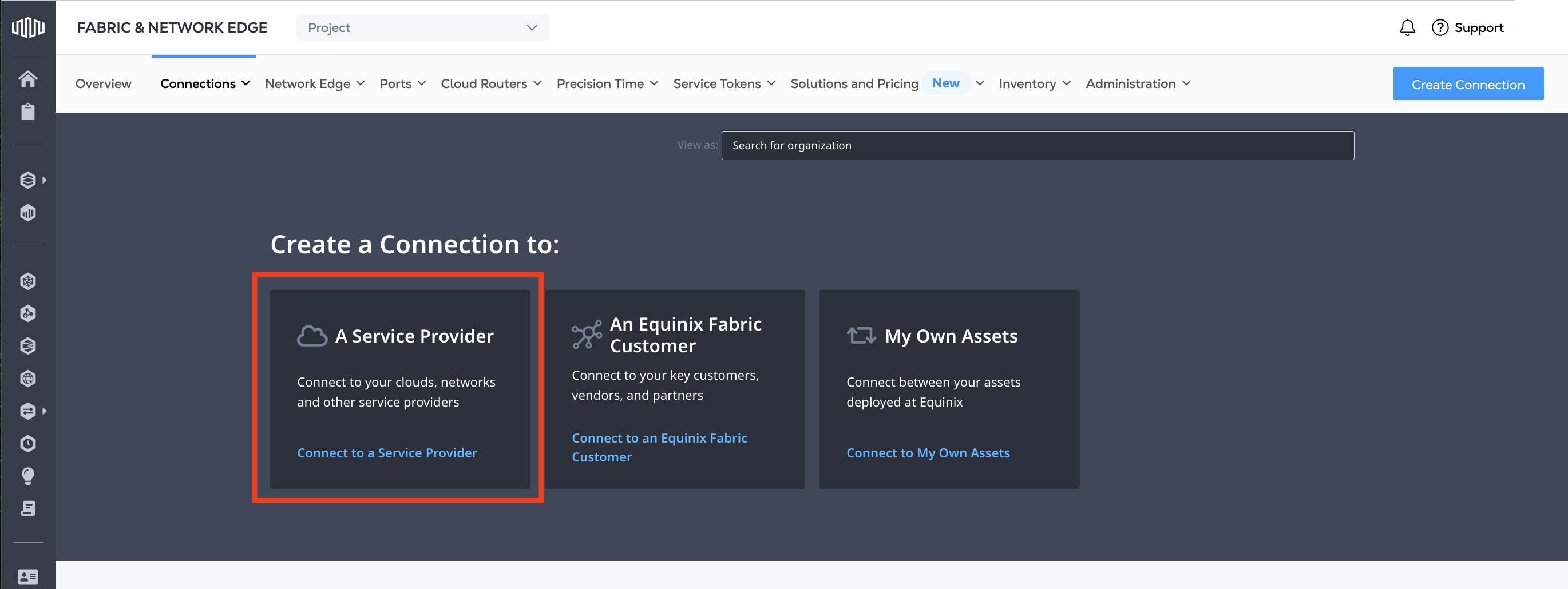
No cartão Um provedor de serviços, clique em Conectar-se a um provedor de serviços.
-
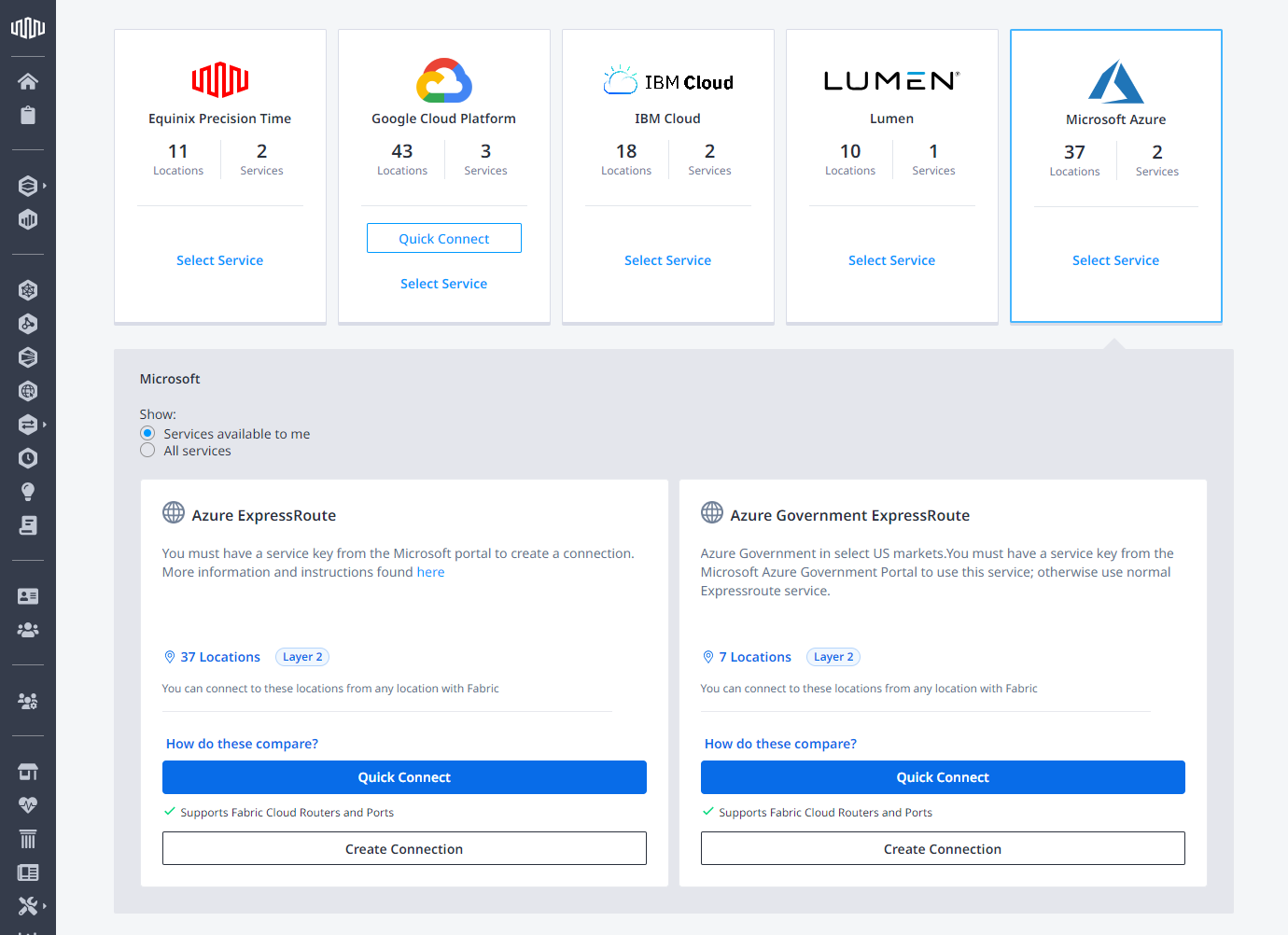
Localize o cartão Microsoft Azure e clique em Selecionar Serviço.
-
No cartão Azure ExpressRoute, clique em Conexão rápida.
-
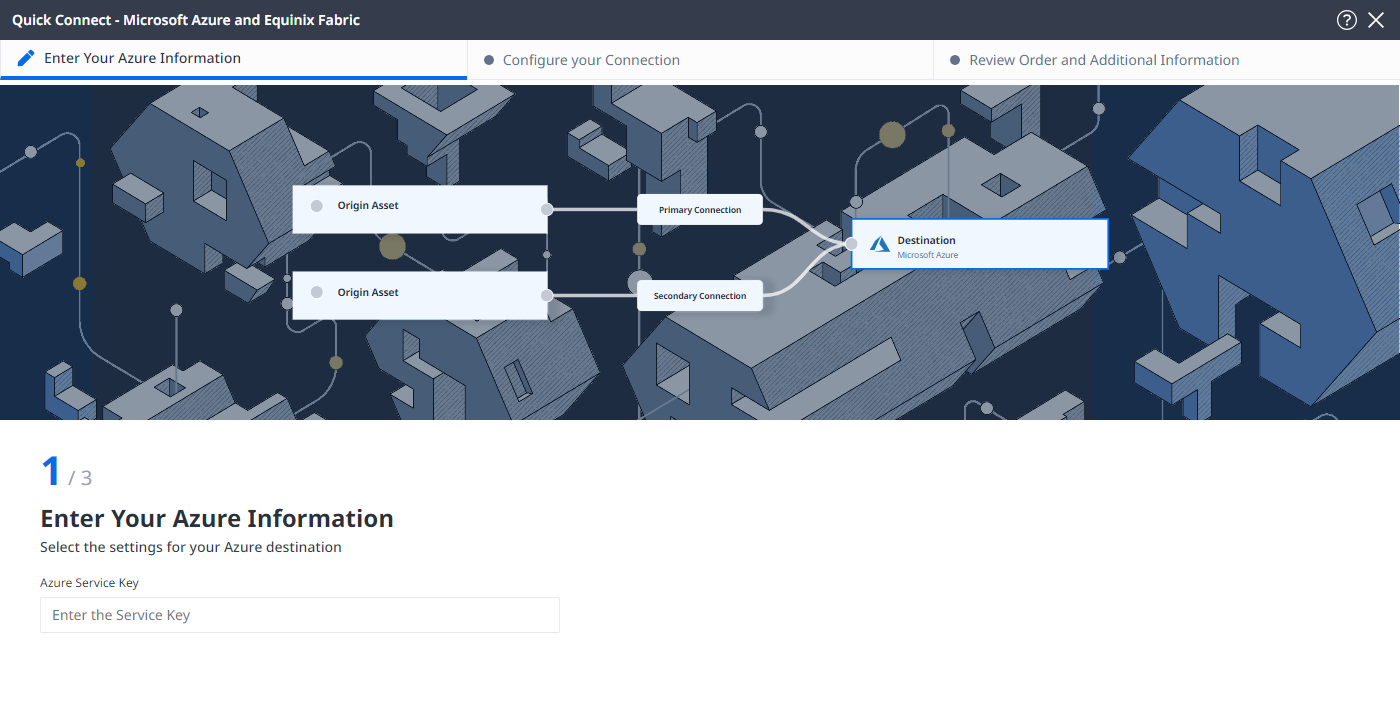
Na seção Insira suas informações do Azure, insira sua chave de serviço do Microsoft Azure ExpressRoute.
 observação
Se a chave de serviço já estiver em uso para uma conexão primária ou secundária, você poderá adicionar outras conexões usando a mesma chave. Será exibida uma faixa indicando quais tipos de conexão e peering ainda estão disponíveis para uma chave já em uso.
-
Selecione o tipo de conexão:
- Redundante – Cria um par redundante de conexões.
- Primário – Crie uma única conexão primária.
- Secundário – Crie uma única conexão secundária.
informaçõesConfiguração redundante é recomendada. Se você selecionar uma única opção de conexão, nenhum Service Level Agreement (SLA) será fornecido pelo Azure.
Uma única chave de serviço suporte quatro conexões virtuais em portas DOT1Q (uma conexão primária e uma secundária para cada tipo de peering ). No entanto, cada uma das quatro conexões deve ter IDs de VLAN de peering do ExpressRoute exclusivos. Duas conexões virtuais podem ser criadas com uma chave de serviço em portas QINQ.
-
Selecione o tipo de peering:
- Azure Private – Aplicável a redes virtuais privadas.
- Microsoft – Aplicável ao Office 365, Dynamics 365 e serviços públicos.
observaçãoVocê não é obrigado a usar os dois serviços (privado e Microsoft).
-
Clique em Próximo.
Configurando a conexão
Configure sua conexão dependendo do tipo de ativo de origem.
Porto
-
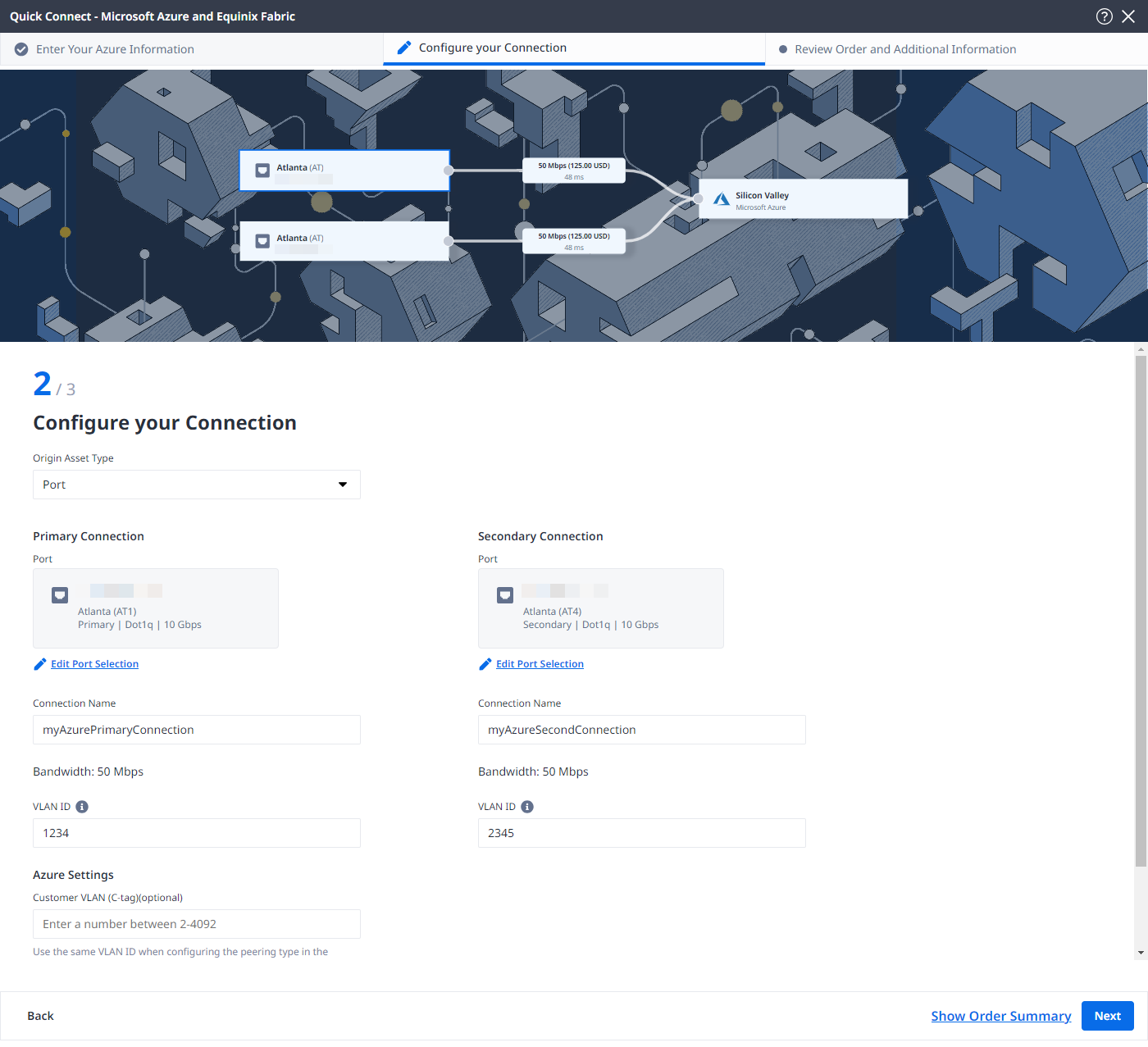
Na lista suspensa Tipo de ativo de origem, selecione Porto.
-
Na seção Conexão Primária:
- Clique em + Selecionar Porta Primária, selecione a porta de conexão principal e clique em Selecionar Porta. Somente as portas primárias estão disponíveis para seleção.
- Insira o nome da conexão primária.
- Insira um ID de VLAN.
-
Na seção Conexão Secundária:
- Clique em + Selecionar Porta Secundária, selecione a porta de conexão secundária desejada e clique em Selecionar Porta. Somente portas secundárias estão disponíveis para seleção.
- Insira o nome da conexão secundária.
- Insira um ID de VLAN.
-
(Opcional) Na seção Configurações do Azure, insira uma VLAN do cliente (C-Tag). Use o mesmo ID de VLAN ao configurar o tipo de emparelhamento no portal do Microsoft Azure.
-
Clique em Próximo.
Ficha de serviço
-
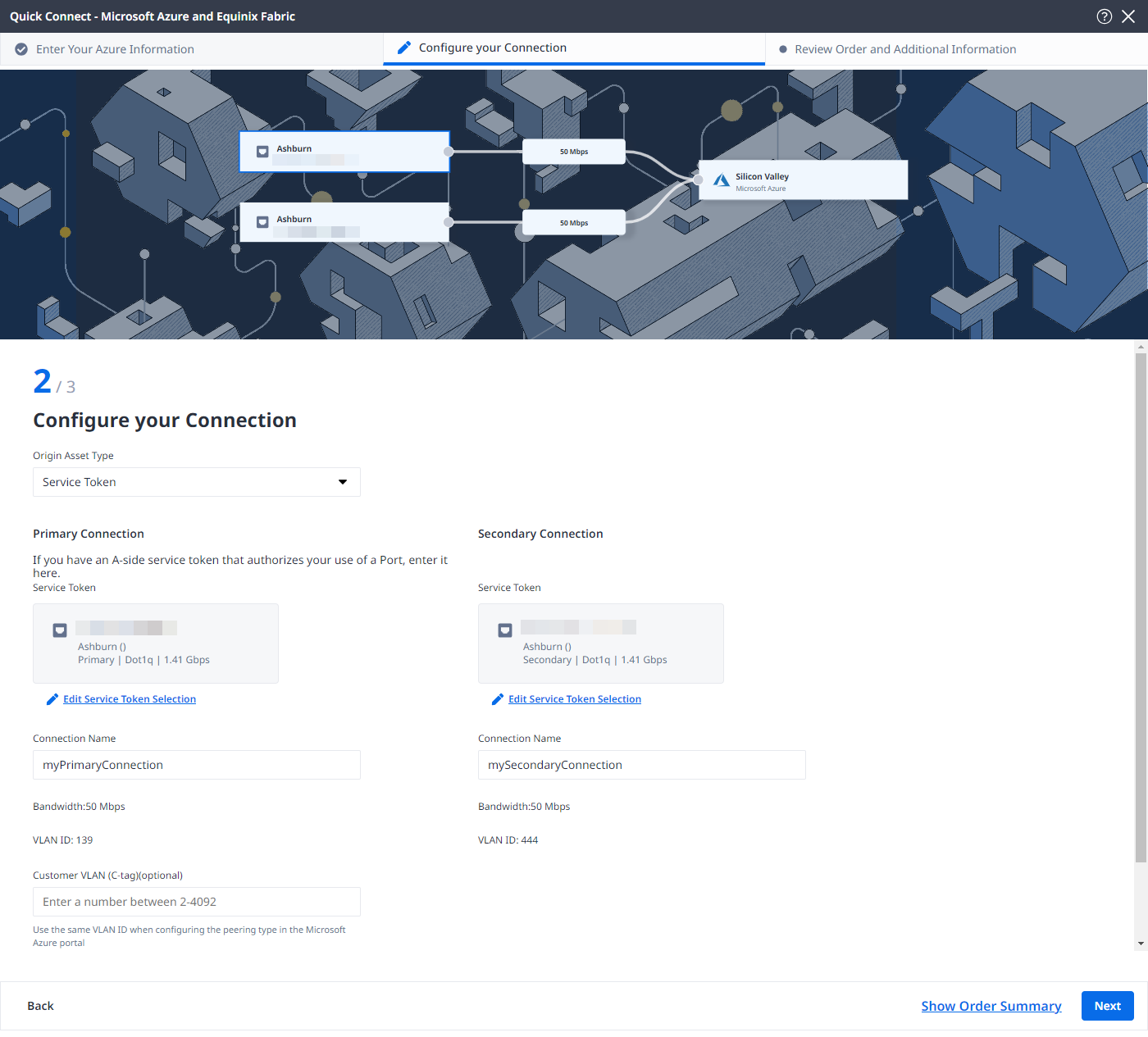
Na lista suspensa Tipo de ativo de origem, selecione Token de serviço.
-
Na seção Conexão Primária:
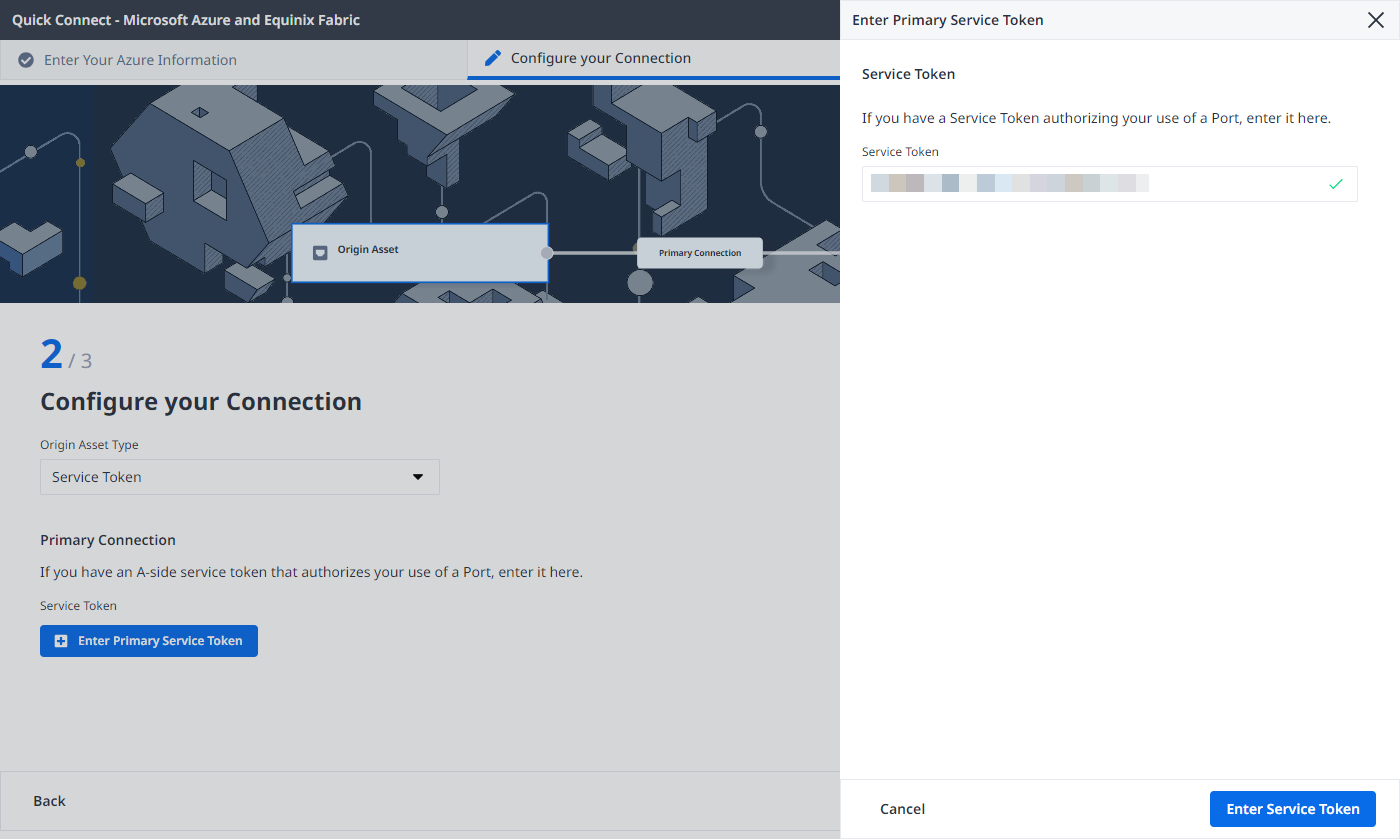
- Clique em + Inserir Token de Serviço Primário, forneça o token de serviço e clique em Inserir Token de Serviço.
- Insira o nome da conexão primária.
- Na seção Configurações do Azure, insira uma VLAN do cliente (C-Tag). Use o mesmo ID de VLAN ao configurar o tipo de emparelhamento no portal do Microsoft Azure.
-
Na seção Conexão Secundária:
- Clique em + Inserir Token de Serviço Secundário, forneça o token de serviço e clique em Inserir Token de Serviço.
- Insira o nome da conexão secundária.
-
Clique em Próximo.
Cloud Router
-
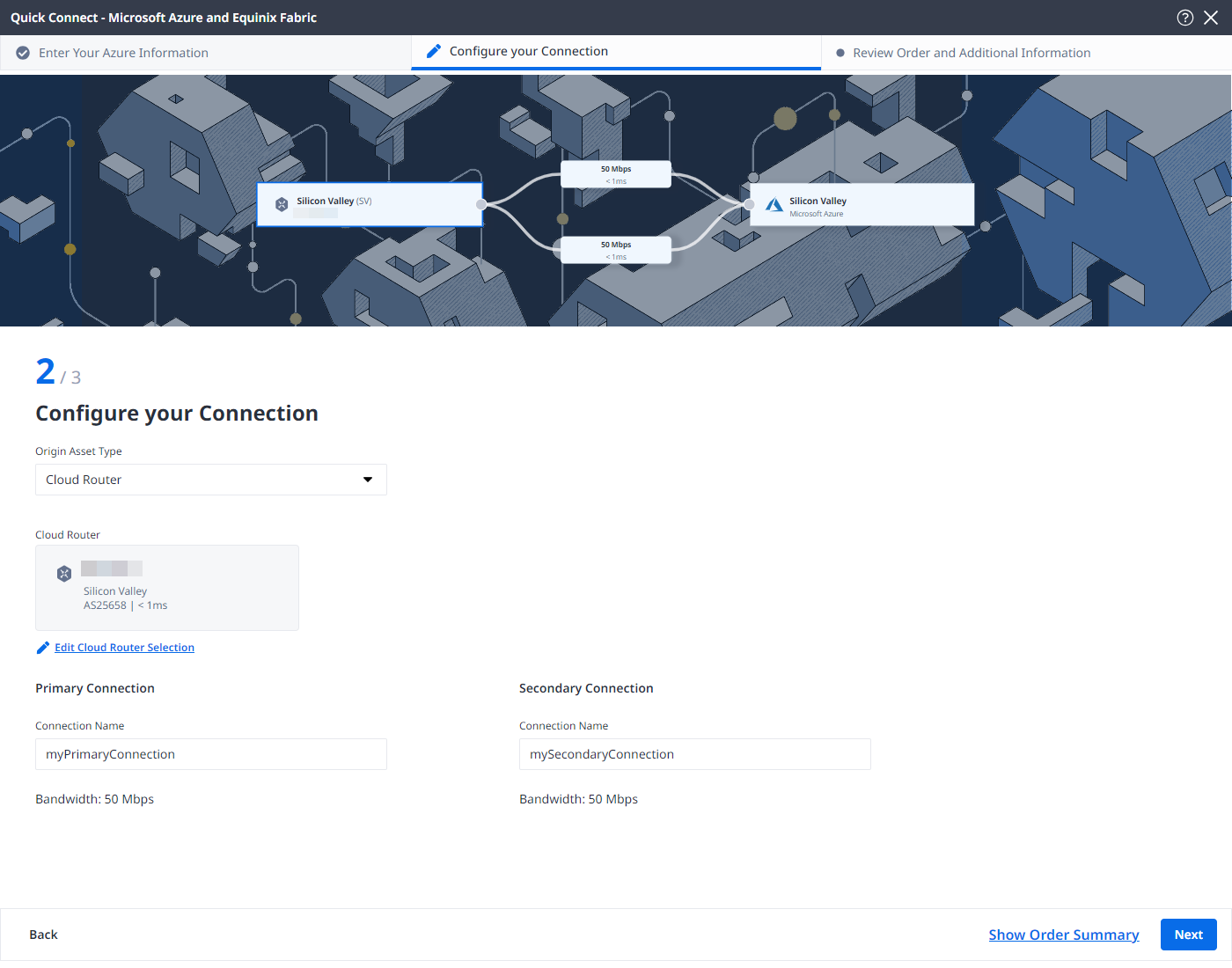
Na lista suspensa Tipo de ativo de origem, selecione Roteador em nuvem.
-
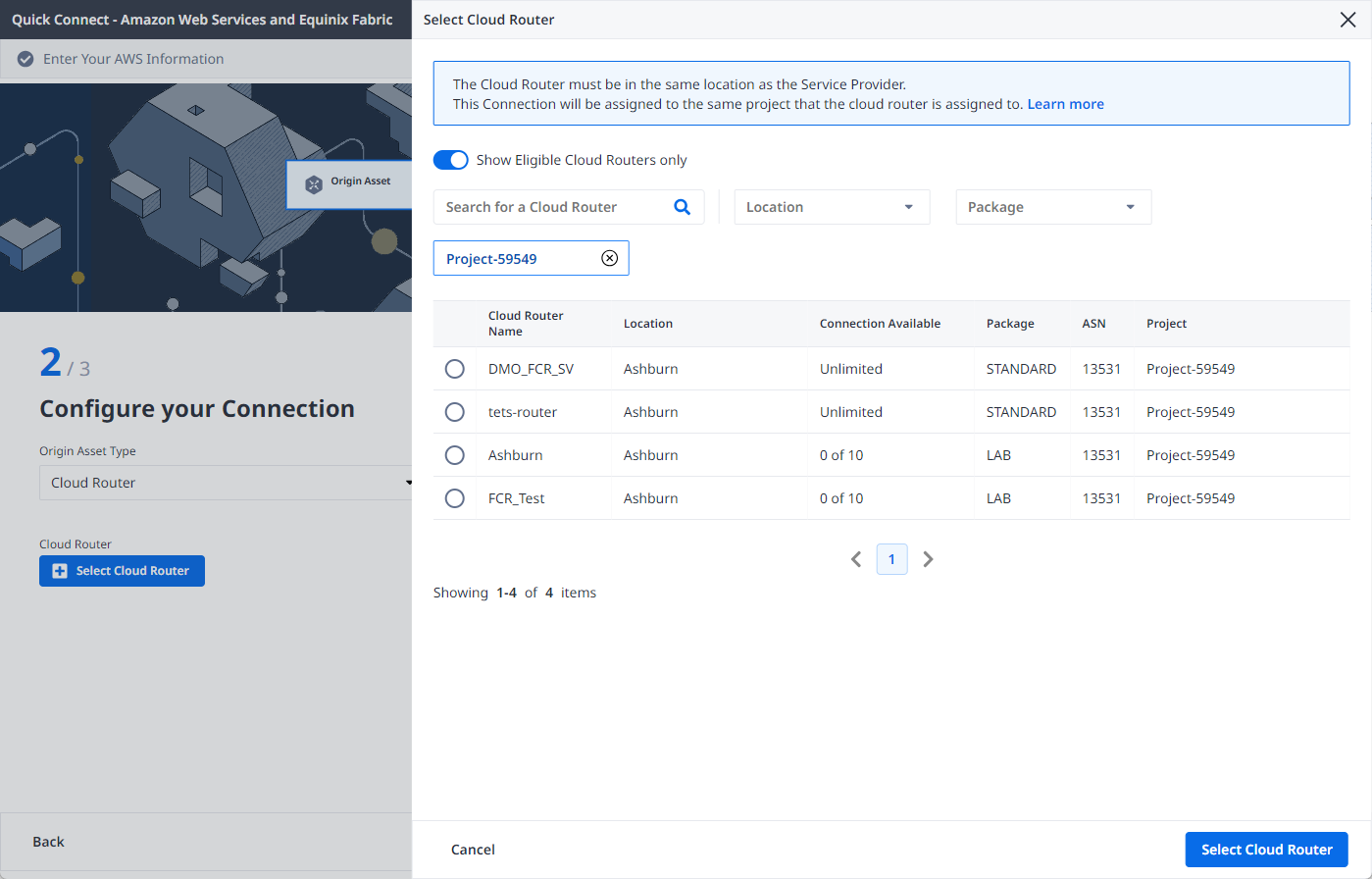
Clique em + Selecionar Roteador na Nuvem, selecione uma instância de roteador na nuvem e clique em Selecionar Roteador na Nuvem.
-
Na seção Conexão Primária:
- Insira o nome da conexão primária.
- Na seção Configurações do Azure, insira uma VLAN do cliente (C-Tag). Use o mesmo ID de VLAN ao configurar o tipo de emparelhamento no portal do Microsoft Azure.
-
Na seção Conexão Secundária, insira o nome da sua conexão secundária.
-
Clique em Próximo.
Revisar e enviar
Na página Revisar Pedido e Informações Adicionais:
-
Analise as informações na seção Configuração de Conexão.
-
Utilize o campo Notificações para fornecer os endereços de e-mail dos destinatários que devem ser notificados sobre o status da conexão. Você pode adicionar até 12 endereços de e-mail.
-
(Opcional) Insira ou adicione informações do pedido na seção Pedido de Compra.
- Clique em Selecionar número do pedido de compra.
- Clique em Selecionar um Pedido de Compra Existente.
- Selecione o número da ordem de compra que deseja aplicar ao seu pedido e clique em Concluído.
-
Forneça o identificador de referência do cliente para ajudar você a identificar este pedido na sua fatura.
-
Clique em Mostrar Resumo do Pedido para ver os detalhes do pedido e as informações sobre preços de conexão.
Quando estiver pronto, clique em Criar conexão.
Na página de confirmação, clique em Ver esta conexão no seu inventário de tecidos para visualizar a conexão no seu inventário.
Monitorando o status da conexão
Depois de criar a conexão, ela aparecerá no seu Inventário de Conexões, onde você poderá monitorar o status dela.
| Equinix Connection States | Azure States | |||
|---|---|---|---|---|
equinixStatus attribute values | providerStatus attribute values | Provider Status | Peerings Status | Description |
PROVISIONING | PROVISIONING | Not provisioned | Not provisioned | Connection request has not been sent to Microsoft yet. |
PENDING_BGP_PEERING | PENDING_BGP | Provisioned | Not provisioned | The connection has been approved and awaits for the customer to configure Microsoft peering on the Microsoft Azure portal. If you are connecting to Azure ExpressRoute from a Port, the status remains PENDING_BGP_PEERING until peering is completed in the Microsoft Azure portal and the status only changes to PROVISIONED once Equinix Fabric syncs with Microsoft. If you want to synchronize the BGP peering instantly, you may use the Equinix Customer Portal. If you are connecting to Azure ExpressRoute from a Fabric Cloud Router, you also need to configure your routing details for the connection in the Equinix Customer Portal. If you are connecting to Azure ExpressRoute from a Network Edge device, you also need to configure the routing details on the device, which vary by vendor (such as Cisco or Juniper). |
PROVISIONING | PROVISIONED | Provisioning completed at Microsoft's end and the connection is provisioning at Equinix's end. | ||
PROVISIONED | PROVISIONED | Connection established. |