API - Conectar ao Microsoft Azure ExpressRoute
Estabeleça uma conexão direta de camada 2 com o Microsoft Azure para acessar a Infraestrutura de Nuvem do Azure e outros serviços de Nuvem do Azure.
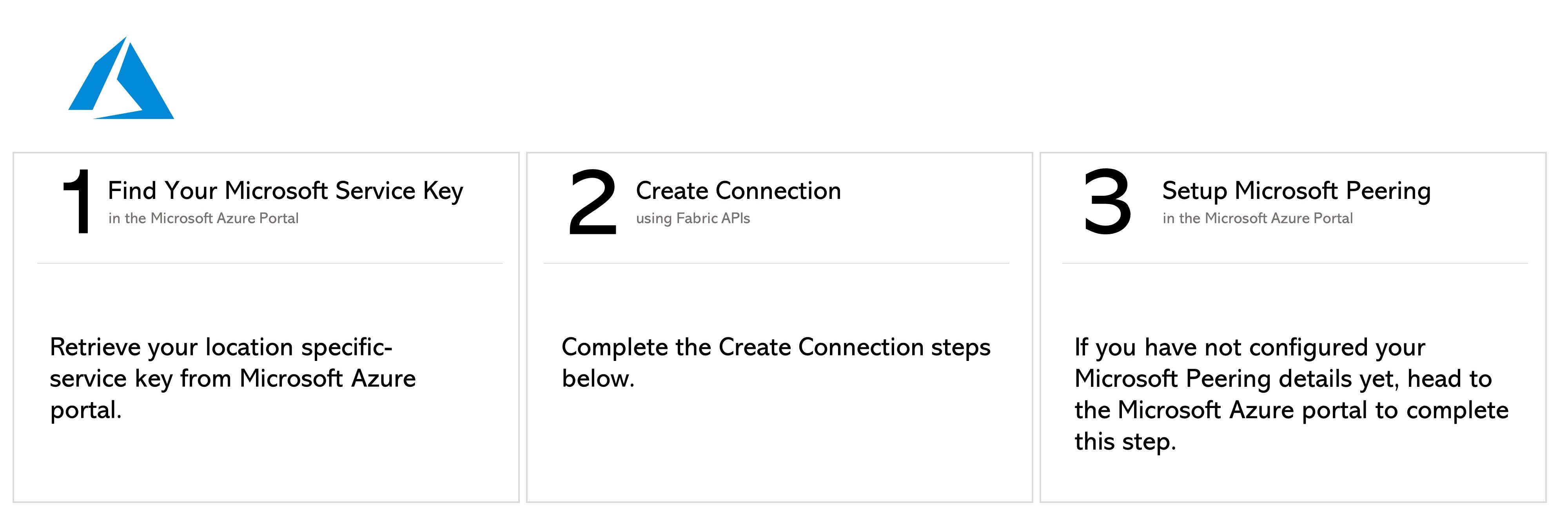
Este documento aborda a criação de uma conexão a partir de uma porta, token de serviço ou roteador de nuvem na API. Para obter informações sobre como criar uma conexão a partir de um dispositivo virtual, inclusive na API, consulte Network Edge to Azure ExpressRoute
Pré-requisitos
-
Autenticar - Envie suas credenciais de usuário, ID do cliente e segredo do cliente para OAuth2. Autenticação. Consulte Autenticação de API para obter instruções sobre como chamar a API OAuth para validar e autenticar suas credenciais.
-
Determine as informações do seu lado A. Ou:
- Determine as informações das portas do seu Equinix Fabric enviando uma solicitação
GETpara o endpoint/fabric/v4/ports. Você precisa do(s) UUID(s) da(s) porta(s) e do tipo de protocolo de link (DOT1Q ou QINQ).
OU
- Recupere seu(s) token(s) de serviço do lado A enviando uma solicitação
GETpara o endpoint/fabric/v4/serviceTokens. Você precisa do UUID do token. O token do lado A fornece as informações relevantes para configurar o lado A da conexão.
OU
- Determine as informações do seu roteador Fabric Cloud. Verifique seus roteadores em nuvem disponíveis enviando uma solicitação
POSTpara o endpoint/fabric/v4/routers/search. Você precisa do UUID do roteador.
- Determine as informações das portas do seu Equinix Fabric enviando uma solicitação
-
Identifique as informações do perfil de serviço do Azure ExpressRoute. Mais informações sobre qual perfil de serviço você deve escolher estão na página Visão geral do Azure ExpressRoute.
- Azure ExpressRoute -
a1390b22-bbe0-4e93-ad37-85beef9d254d - Azure Government ExpressRoute -
0de4e413-edd7-4325-912f-7c8a4428e156
- Azure ExpressRoute -
-
Identifique e valide sua chave de serviço do ExpressRoute. Envie uma solicitação
POSTpara o endpoint/fabric/v4/connections/validatepara verificar se sua chave de serviço do ExpressRoute pode ser usada para criar uma conexão com o perfil de serviço selecionado na rede metropolitana especificada.
Conexão de uma Porta DOT1Q
Para criar uma conexão da sua porta DOT1Q com o Azure ExpressRouter, envie uma solicitação POST para o endpoint /fabric/v4/connections. O tipo de conexão é EVPL_VC.
Forneça as informações da sua porta no objeto aSide, incluindo:
accessPoint.typecomoCOLO- Forneça o UUID da sua porta para
port.uuid. - linkProtocol.type como
DOT1Q - Forneça o ID da VLAN para
linkProtocol.vlanTag.
Forneça os detalhes do seu Azure ExpressRoute e os detalhes de localização no objeto zSide, incluindo:
- Defina
accessPoint.typecomoSP. - Defina
profile.typecomoL2_PROFILE. - Especifique o perfil de serviço do Azure ExpressRoute ao qual você está se conectando em
profile.uuid. - Especifique a localização Equinix Metro à qual você está se conectando em
location.metroCode. - Defina
authenticationKeycomo sua chave de serviço do ExpressRoute. - Defina
peeringTypecomoMICROSOFTouPRIVATE, dependendo dos serviços para os quais você está usando a conexão. Para obter mais informações, consulte Configurando o Peering. - (Opcional) Defina
linkProtocol.typecomoQINQe especifique umlinkProtocol.vlanCTag. Isso define o ID da VLAN do ExpressRoute usado para o emparelhamento. Você também pode definir esse valor no portal do Azure após criar a conexão.
Especifique quaisquer outros detalhes de configuração de conexão, incluindo largura de banda e redundância, no corpo da solicitação. Para obter uma lista completa dos parâmetros e suas descrições, consulte a Referência da API.
Exemplo de solicitação cURL:
curl -X
POST 'https://api.equinix.com/fabric/v4/connections'
-H 'content-type: application/json'
-H 'authorization: Bearer <token>'
-d '{
  "type": "EVPL_VC",
  "name": "<your_connection_name>",
  "bandwidth": <connection_speed>,
  "redundancy": {
    "priority": "<redundancy_code>"
  },
  "aSide": {
    "accessPoint": {
      "type": "COLO",
      "port": {
        "uuid": "<your_port_uuid>"
      },
      "linkProtocol": {
        "type": "DOT1Q",
        "vlanTag": <vlan_id>
      }
    }
  },
  "zSide": {
    "accessPoint": {
      "type": "SP",
      "profile": {
        "type": "L2_PROFILE",
        "uuid": "<service_profile_uuid>"
      },
      "location": {
        "metroCode": "DC"
      },
      "linkProtocol": {
        "type": "QINQ",
        "vlanCTag": <vlan_id>
      },
      "peeringType": "<peering_type>",
      "authenticationKey": "<expressroute_service_key>"
    }
  },
  "order": {
    "purchaseOrderNumber": "<purchase_order_number>"
  },
  "notifications": [
    {
      "type": "ALL",
      "emails": [
        "<contact_email>"
      ]
    }
  ]
}
Conectando de uma porta QINQ
Para criar uma conexão da sua porta DOT1Q com o Azure ExpressRouter, envie uma solicitação POST para o endpoint /fabric/v4/connections. O tipo de conexão é EVPL_VC.
Forneça as informações da sua porta no objeto aSide, incluindo:
accessPoint.typecomoCOLO- Forneça o UUID da sua porta para
port.uuid. - linkProtocol.type como
QINQ - Forneça o ID da tag interna para
linkProtocol.vlanCTag. - Forneça o ID da tag externa para
linkProtocol.vlanSTag.
Forneça os detalhes do seu Azure ExpressRoute e os detalhes de localização no objeto zSide, incluindo:
- Defina
accessPoint.typecomoSP. - Defina
profile.typecomoL2_PROFILE. - Especifique o perfil de serviço do Azure ExpressRoute ao qual você está se conectando em
profile.uuid. - Especifique a localização Equinix Metro à qual você está se conectando em
location.metroCode. - Defina
authenticationKeycomo sua chave de serviço do ExpressRoute. - Defina
peeringTypecomoMICROSOFTouPRIVATE, dependendo dos serviços para os quais você está usando a conexão. Para obter mais informações, consulte Configurando o Peering. - (Opcional) Defina
linkProtocol.typecomoQINQe especifique umlinkProtocol.vlanCTag. Isso define o ID da VLAN do ExpressRoute usado para o emparelhamento. Você também pode definir esse valor no portal do Azure após criar a conexão.
Especifique quaisquer outros detalhes de configuração de conexão, incluindo largura de banda e redundância, no corpo da solicitação. Para obter uma lista completa dos parâmetros e suas descrições, consulte a Referência da API.
Exemplo de solicitação cURL:
curl -X
POST 'https://api.equinix.com/fabric/v4/connections'
-H 'content-type: application/json'
-H 'authorization: Bearer <token>'
-d '{
  "type": "EVPL_VC",
  "name": "<connection_name>",
  "bandwidth": <connection_speed>,
  "redundancy": {
    "priority": "<redundancy_code>"
  },
  "aSide": {
    "accessPoint": {
      "type": "COLO",
      "port": {
        "uuid": "<port_uuid>"
      },
      "linkProtocol": {
        "type": "QINQ",
        "vlanSTag": <vlan_id>,
        "vlanCTag": <vlan_id>
      }
    }
  },
  "zSide": {
    "accessPoint": {
      "type": "SP",
      "profile": {
        "type": "L2_PROFILE",
        "uuid": "<service_profile_uuid>"
      },
      "location": {
        "metroCode": "<metro_code>"
      },
      "authenticationKey": "<expressroute_service_key>"
    }
  },
  "order": {
    "purchaseOrderNumber": "<purchase_order_number>"
  },
  "notifications": [
    {
      "type": "ALL",
      "emails": [
        "<contact_email>"
      ]
    }
  ]
}'
Conexão usando um token de serviço
Para criar uma conexão da sua porta DOT1Q com o Azure ExpressRouter, envie uma solicitação POST para o endpoint /fabric/v4/connections. O tipo de conexão é EVPL_VC.
Forneça o UUID do seu token de serviço no objeto aSide. O token de serviço fornece todas as outras informações necessárias para estabelecer a conexão.
Forneça os detalhes do seu Azure ExpressRoute e os detalhes de localização no objeto zSide, incluindo:
- Defina
accessPoint.typecomoSP. - Defina
profile.typecomoL2_PROFILE. - Especifique o perfil de serviço do Azure ExpressRoute ao qual você está se conectando em
profile.uuid. - Especifique a localização Equinix Metro à qual você está se conectando em
location.metroCode. - Defina
authenticationKeycomo sua chave de serviço do ExpressRoute. - Defina
peeringTypecomoMICROSOFTouPRIVATE, dependendo dos serviços para os quais você está usando a conexão. Para obter mais informações, consulte Configurando o Peering. - (Opcional) Defina
linkProtocol.typecomoQINQe especifique umlinkProtocol.vlanCTag. Isso define o ID da VLAN do ExpressRoute usado para o emparelhamento. Você também pode definir esse valor no portal do Azure após criar a conexão.
Especifique quaisquer outros detalhes de configuração de conexão, incluindo largura de banda e redundância, no corpo da solicitação. Para obter uma lista completa dos parâmetros e suas descrições, consulte a Referência da API.
Exemplo de solicitação cURL:
curl -X
POST 'https://api.equinix.com/fabric/v4/connections'
-H 'content-type: application/json'
-H 'authorization: Bearer <token>'
-d '{
  "type": "EVPL_VC",
  "name": "<connection_name>",
  "bandwidth": <connection_speed>,
  "redundancy": {
    "priority": "<redundancy_code>"
  },
  "aSide": {
    "serviceToken": {
      "uuid": "<your_aside_service_token>"
    }
  },
  "zSide": {
    "accessPoint": {
      "type": "SP",
      "profile": {
        "type": "L2_PROFILE",
        "uuid": "<service_profile_uuid>"
      },
      "location": {
        "metroCode": "<metro_code>"
      },
      "authenticationKey": "<expressroute_service_key>"
    }
  },
  "order": {
    "purchaseOrderNumber": "<purchase_order_number>"
  },
  "notifications": [
    {
      "type": "ALL",
      "emails": [
        "<contact_email>"
      ]
    }
  ]
}'
Conexão a partir de um Fabric Cloud Router
Para criar uma conexão do seu dispositivo Network Edge com a AWS, envie uma solicitação POST para o endpoint /fabric/v4/connections. O tipo de conexão é IP_VC.
Defina seu roteador Fabric Cloud no objeto aSide, incluindo:
- Defina
accessPoint.typecomoCLOUD_ROUTER. - Defina
router.uuidcomo o UUID do seu roteador.
Forneça os detalhes do seu Azure ExpressRoute e os detalhes de localização no objeto zSide, incluindo:
- Defina
accessPoint.typecomoSP. - Defina
profile.typecomoL2_PROFILE. - Especifique o perfil de serviço do Azure ExpressRoute ao qual você está se conectando em
profile.uuid. - Especifique a localização Equinix Metro à qual você está se conectando em
location.metroCode. - Defina
authenticationKeycomo sua chave de serviço do ExpressRoute. - Defina
peeringTypecomoMICROSOFTouPRIVATE, dependendo dos serviços para os quais você está usando a conexão. Para obter mais informações, consulte Configurando o Peering. - (Opcional) Defina
linkProtocol.typecomoQINQe especifique umlinkProtocol.vlanCTag. Isso define o ID da VLAN do ExpressRoute usado para o emparelhamento. Você também pode definir esse valor no portal do Azure após criar a conexão.
Especifique quaisquer outros detalhes de configuração de conexão, incluindo largura de banda e redundância, no corpo da solicitação. Para obter uma lista completa dos parâmetros e suas descrições, consulte a Referência da API.
curl -X
POST 'https://api.equinix.com/fabric/v4/connections'
-H 'content-type: application/json'
-H 'authorization: Bearer <token>'
-d '{
  "type": "IP_VC",
    "name": "<connection_name>",
  "bandwidth": <connection_speed>,
  "redundancy": {
    "priority": "<redundancy_code>"
  },
  "aSide": {
    "accessPoint": {
      "type": "CLOUD_ROUTER",
      "router": {
        "uuid": "<router_uuid>"
      }
    }
  },
  "zSide": {
    "accessPoint": {
      "type": "SP",
      "profile": {
        "type": "L2_PROFILE",
        "uuid": "<service_profile_uuid>"
      },
      "location": {
        "metroCode": "<metro_code>"
      },
      "authenticationKey": "<expressroute_service_key>"
    }
  },
  "order": {
    "purchaseOrderNumber": "<purchase_order_number>"
  },
  "notifications": [
    {
      "type": "ALL",
      "emails": [
        "<contact_email>"
      ]
    }
  ]
}'
Monitorando o status da conexão
Envie uma solicitação GET para o endpoint fabric/v4/connections/{connectionId} para monitorar o status da conexão.
| Equinix Connection States | Azure States | |||
|---|---|---|---|---|
equinixStatus attribute values | providerStatus attribute values | Provider Status | Peerings Status | Description |
PROVISIONING | PROVISIONING | Not provisioned | Not provisioned | Connection request has not been sent to Microsoft yet. |
PENDING_BGP_PEERING | PENDING_BGP | Provisioned | Not provisioned | The connection has been approved and awaits for the customer to configure Microsoft peering on the Microsoft Azure portal. If you are connecting to Azure ExpressRoute from a Port, the status remains PENDING_BGP_PEERING until peering is completed in the Microsoft Azure portal and the status only changes to PROVISIONED once Equinix Fabric syncs with Microsoft. If you want to synchronize the BGP peering instantly, use Connection Actions API endpoint. If you are connecting to Azure ExpressRoute from a Fabric Cloud Router, you also need to configure your routing details for the connection in the Equinix Customer Portal. |
PROVISIONING | PROVISIONED | Provisioning completed at Microsoft's end and the connection is provisioning at Equinix's end. | ||
PROVISIONED | PROVISIONED | Connection established. |