Conecte-se com o IBM Cloud Direct Link (2.0)
Os clientes do Equinix Fabric podem usar o IBM Cloud™ Direct Link para conectar recursos locais a recursos de cloud .
O Equinix Fabric IBM Cloud Direct Link é ideal para trabalhar com o IBM Cloud quando há:
- Implementações de nuvens IBM em VPC
- Cargas de trabalho híbridas
- Cargas de trabalho entre provedores
- Transferências de dados grandes ou frequentes
- Cargas de trabalho privadas ou regulamentadas
O IBM Cloud Direct Link Connect é mais adequado do que o IBM Cloud Direct Link Dedicated quando você precisa:
- Conectividade mais rápida para cargas de trabalho de missão crítica
- Um alto grau de granularidade e flexibilidade na largura de banda da conexão
- Conexões em velocidades de 5 Gbps ou menos
- Diversas portas em um ponto de presença (PoP) estão disponíveis
Considerações técnicas
Revise estas considerações técnicas antes da implantação.
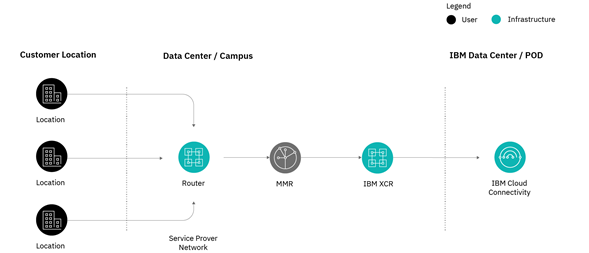
Arquitetura
Neste diagrama, a Rede do Provedor de Serviços refere-se ao Equinix Fabric.
Endereços IP
Se você usa o IaaS Clássico, esteja ciente de que a infraestrutura da IBM usa a rede 10.xxx. Você não pode sobrepor seus hosts locais no IBM Cloud ou nas redes de serviços do IBM Cloud 10.0.0.0/14, 10.198.0.0/15 e 10.200.0.0/14. Consulte Pré-requisitos do Link Direto (item 7) para obter mais informações.
Conforme declarado nas instruções de configuração do IBM Cloud Direct Link no Classic BGP, as seguintes redes são filtradas e não podem ser aceitas: 10.0.0.0/14, 10.198.0.0/15, 10.200.0.0/14, 169.254.0.0/16 e 224.0.0.0/4.
Rede de Interconexão BGP
Antes da implementação, verifique se os parâmetros atendem às limitações do IBM Cloud.
A sub-rede de interconexão de emparelhamento BGP pode ser atribuída automática ou manualmente ao definir os parâmetros do IBM Cloud Direct Link Connect.
Se você escolher a seleção automática de IP, uma sub-rede /30 será atribuída automaticamente em 169.254.0.0/16. O IBM Cloud usa o primeiro IP, e o roteador local usa o segundo IP.
Se você escolher a seleção manual de IP, você atribuir seu CIDR de interconexão nestes intervalos:
- 10.254.0.0/16
- 169.254.0.0/16
- 172.16.0.0/12
- 192.168.0.0/16
- Quaisquer endereços IP públicos
Número do Sistema Autônomo (ASN)
Tanto ASNs públicos quanto privados podem ser usados para o roteador local. O ASN padrão é 64999. Os seguintes ASNs não são permitidos:
- 0
- 13884
- 36351
- 64512–64513
- 65100
- 65201–65234
- 65402–65433
- 65500
- 4201065000–4201065999
Roteamento e Encaminhamento Virtual (VRF)
O IBM Cloud Direct Link não requer um VRF global, a menos que seja necessária a conexão com o ambiente IBM Cloud Classic. Para obter mais informações, consulte estes documentos da IBM:
- Ativação de VRF e terminais de serviço
- Conecte o Direct Link à VPC sem usar a infraestrutura clássica
Caso precise migrar sua conta para VRF antes da implantação, abra um chamado de suporte. Para obter instruções, consulte Conversão para roteamento e encaminhamento virtual.
A migração para um VRF requer uma janela de interrupção curta (até 30 minutos). Durante esse período, as VLANs da rede de back-end perdem a conectividade mútua enquanto são movidas para o VRF.
Para verificar se sua conta foi migrada para o VRF, acesse o console do IBM Cloud. Selecione Gerenciar. > Configurações da conta > Roteamento e Encaminhamento Virtual. A configuração VRF exibe Sim ou Não.
Redundância para IBM Direct Link 2.0
Embora o serviço BM Direct Link seja projetado com alta disponibilidade utilizando regiões de múltiplas zonas (MZRs), sua conexão está ligada a um local específico. Portanto, você deve projetar e implantar arquiteturas de redundância ou de recuperação de desastres.
- Conforme descrito em Modelos para diversidade e redundância em Direct Link, o Direct Link não é um serviço redundante no roteador de interconexão (XCR), portanto, é sua responsabilidade criar redundância por meio de seus esquemas BGP.
- Além disso, conforme descrito em Pré-requisitos do Direct Link (item 4), para redundância por meio do serviço Direct Link, você pode adquirir duas conexões Direct Link separadas em um único PoP da rede IBM Cloud em dois roteadores separados ou pode solicitar duas conexões individuais em dois locais de PoP Direct Link geograficamente distintos.
Três modelos podem ser usados para alcançar a redundância:
-
Configure 2x IBM Direct Link Connect gateways sobre diversos portos e XCR no mesmo mercado (localização e metrô). Se todos os recursos da Nuvem estiverem implantados nesse mercado, somente o Roteamento Local é necessário.
-
Configure 2x IBM Direct Link Connect gateways sobre diversos POPs no mesmo mercado. Se todos os recursos da Nuvem forem implantados nesse mercado, somente o Roteamento Local é necessário.
Usando o Equinix Fabric, esse modelo pode ser alcançado no mercado de Tóquio (POPs: Tóquio 3 e Osaka 1) e no mercado de Dallas (POPs: Chicago 1 e Dallas 3).
-
Configure 2x IBM Direct Link Connect gateways sobre diversos POPs e diversos mercados. Este modelo requer roteamento global.
Consulte Modelos para diversidade e redundância no Direct Link para ver os diagramas de cada modelo. Mais informações também estão disponíveis em Alta disponibilidade e recuperação de desastres para Direct Link.
Pré-requisitos
A conexão ao IBM Cloud Direct Link Connect com Tecido Equinix requer três fases:
- Crie a conexão virtual no Portal do Cliente Equinix (ECP) com o perfil do IBM Cloud Direct Link 2.0.
- Aceite e conclua a configuração do gateway Direct Link Connect no console do IBM Cloud.
- Configure a sessão BGP no seu roteador local ou Network Edge .
Instruções adicionais estão disponíveis nas Considerações sobre pedidos do Equinix da IBM.
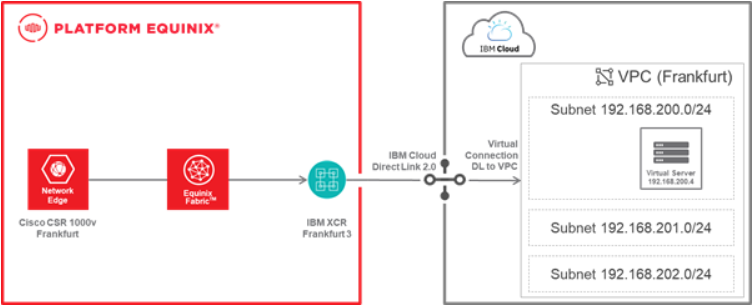
Este procedimento está focado na interconexão entre um roteador no local e um IBM Cloud VPC. Os seguintes elementos serão implantados:
- IBM Cloud Direct Link 2.0 Connect gateway
- Conexão virtual a partir do gateway IBM Cloud Direct Link para o VPC
- Conexão virtual do roteador no local com o IBM Cloud Direct Link 2.0
Um dispositivo virtual Network Edge é o roteador local usado em exemplos e imagens.
-
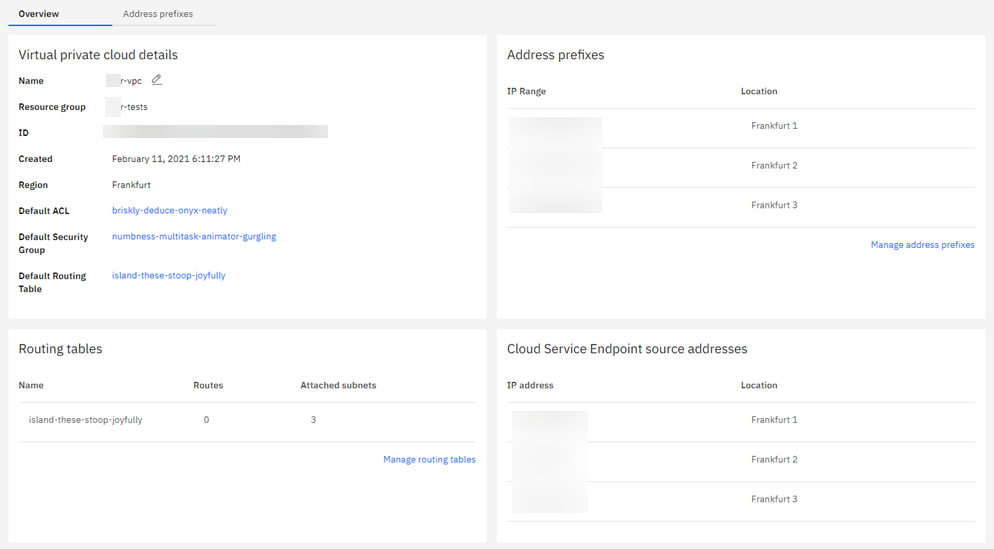
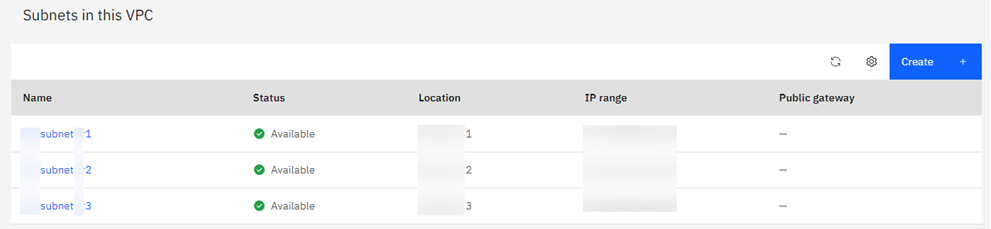
Este procedimento pressupõe que uma VPC esteja implantada e configurada no IBM Cloud. Neste exemplo, a VPC está implantada em Frankfurt e possui três sub-redes. Um servidor virtual está em execução em uma das sub-redes (somente as rotas para sub-redes com servidores virtuais em execução são anunciadas).
-
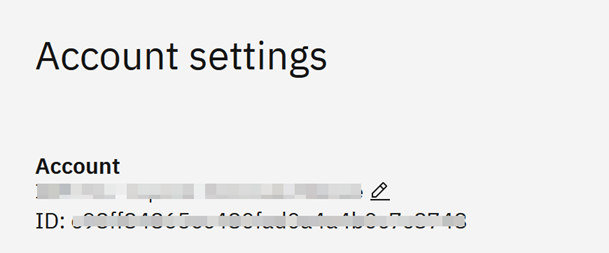
Para configurar a conexão Direct Link, é necessário o ID da conta IBM de 32 caracteres. No console do IBM Cloud, selecione Gerenciar conta. > Configurações da conta.
Conecte-se à IBM Cloud por meio do Direct Link no Equinix Fabric
-
Faça login no Portal do Cliente > Painel de Fabric.
-
Use o Alternador de contexto e selecione o projeto sob o qual você deseja criar a conexão.
-
No menu Conexões, selecione Criar conexão.
-
Na seção Conexões frequentes , clique em IBM Cloud.
-
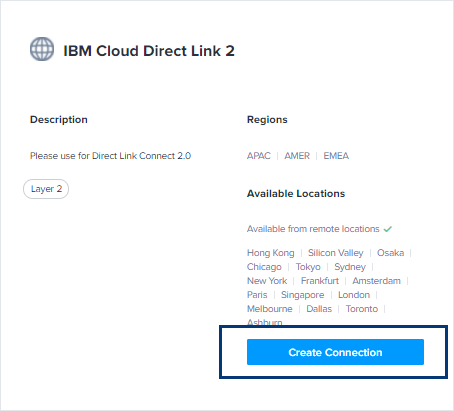
No cartão IBM Cloud Direct Link 2 , clique em Criar conexão.
-
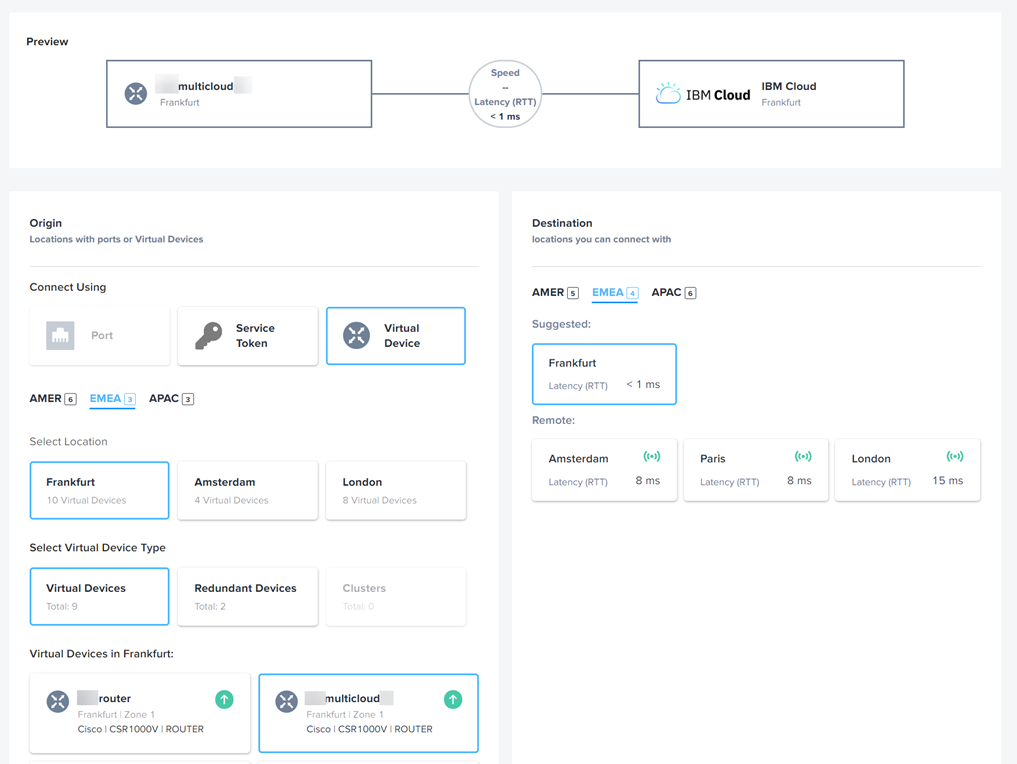
Na seção Origem , clique em Porta ou Dispositivo Virtual .
-
Selecione um local.
-
Selecione uma porta ou tipo de dispositivo virtual.
-
Selecione um Destino.
-
Clique em Avançar.
-
Na seção Informações de Conexão:
- Nome da conexão virtual – Insira um nome para sua conexão virtual.
- Conta do IBM Cloud – informe o ID da sua conta do IBM Cloud. Para localizar esse número, consulte os pré-requisitos.
- Número do Pedido de Compra – Insira o número do seu pedido de compra.
- ASN – Digite o ASN do seu roteador local.
- CIDR IPv4 da CER e CIDR IPv4 da IBM – Esses endereços não são obrigatórios, pois a IBM Cloud pode fornecê-los automaticamente. No entanto, se você fornecer seus próprios endereços, deverá preencher ambos os campos.
-
Selecione uma velocidade de conexão.
-
Clique em Avançar.
Revise seu pedido e clique em Enviar Pedido. Uma mensagem de sucesso será exibida e você receberá um e-mail de confirmação.
Você pode ver sua conexão virtual recém-criada para o Direct Link acessando Conexões. Clique no nome da conexão para exibir mais detalhes. O Status é exibido Pending Approvale o Status do Provedor é exibido Not Available.
A equipe de Serviços Especiais de Rede (SNS) da IBM recebe sua solicitação e aprova a conexão. O SLA para aprovação é de 24 horas. Se isso não for aceitável, você pode abrir um ticket de suporte . Para obter mais informações, consulte Considerações sobre pedidos do Equinix .
Aceite a conexão IBM Direct Link e continue a configuração.
-
Faça login no console do IBM Cloud.
-
Acesse Interconectividade e selecione Link Direto.
O novo status do gateway Direct Link é
pending approval. -
Para ver mais detalhes em um menu suspenso, clique no novo nome do Link Direto que corresponde à nova conexão virtual.
-
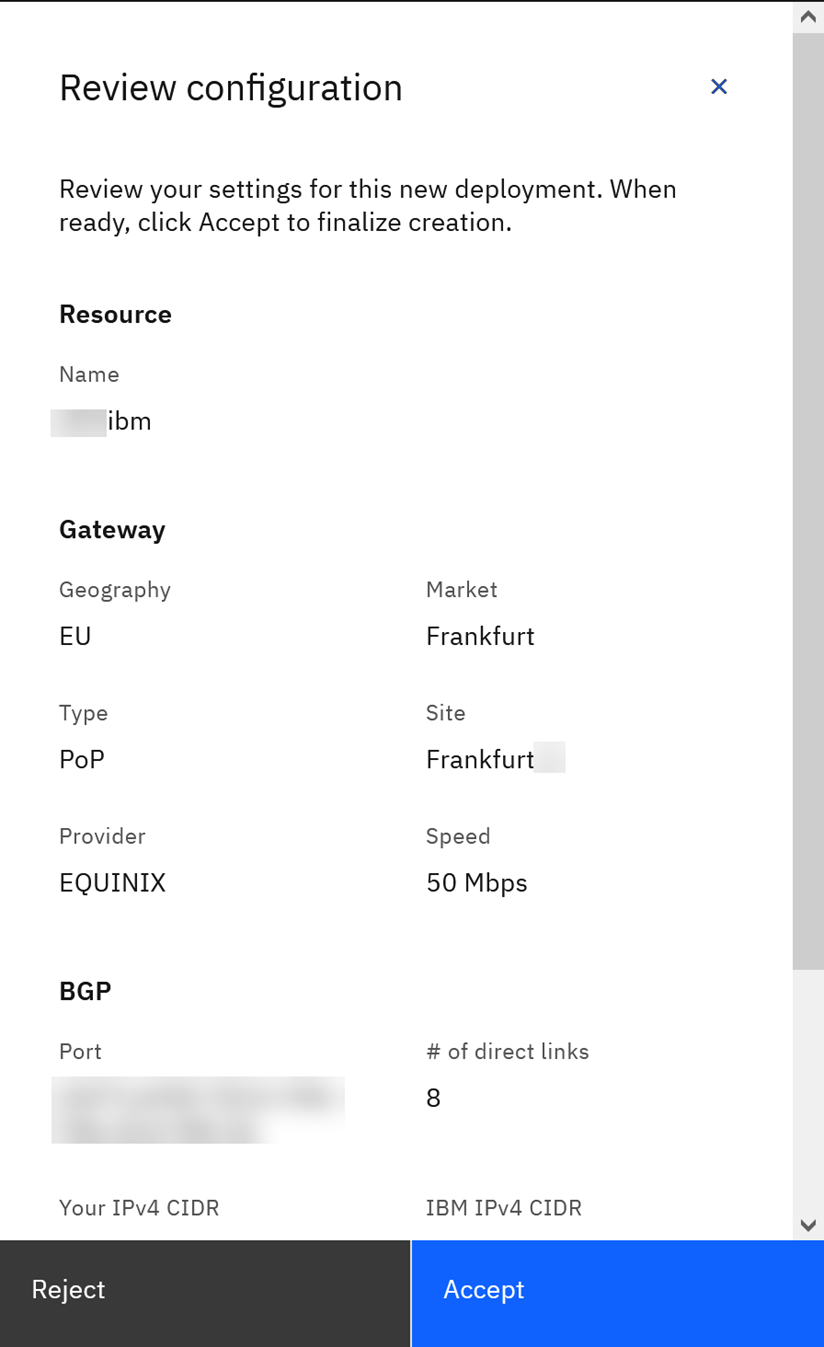
Clique em Revisar. Os detalhes da configuração serão exibidos.
-
Clique em Aceitar.
-
No formulário Finalizar criação:
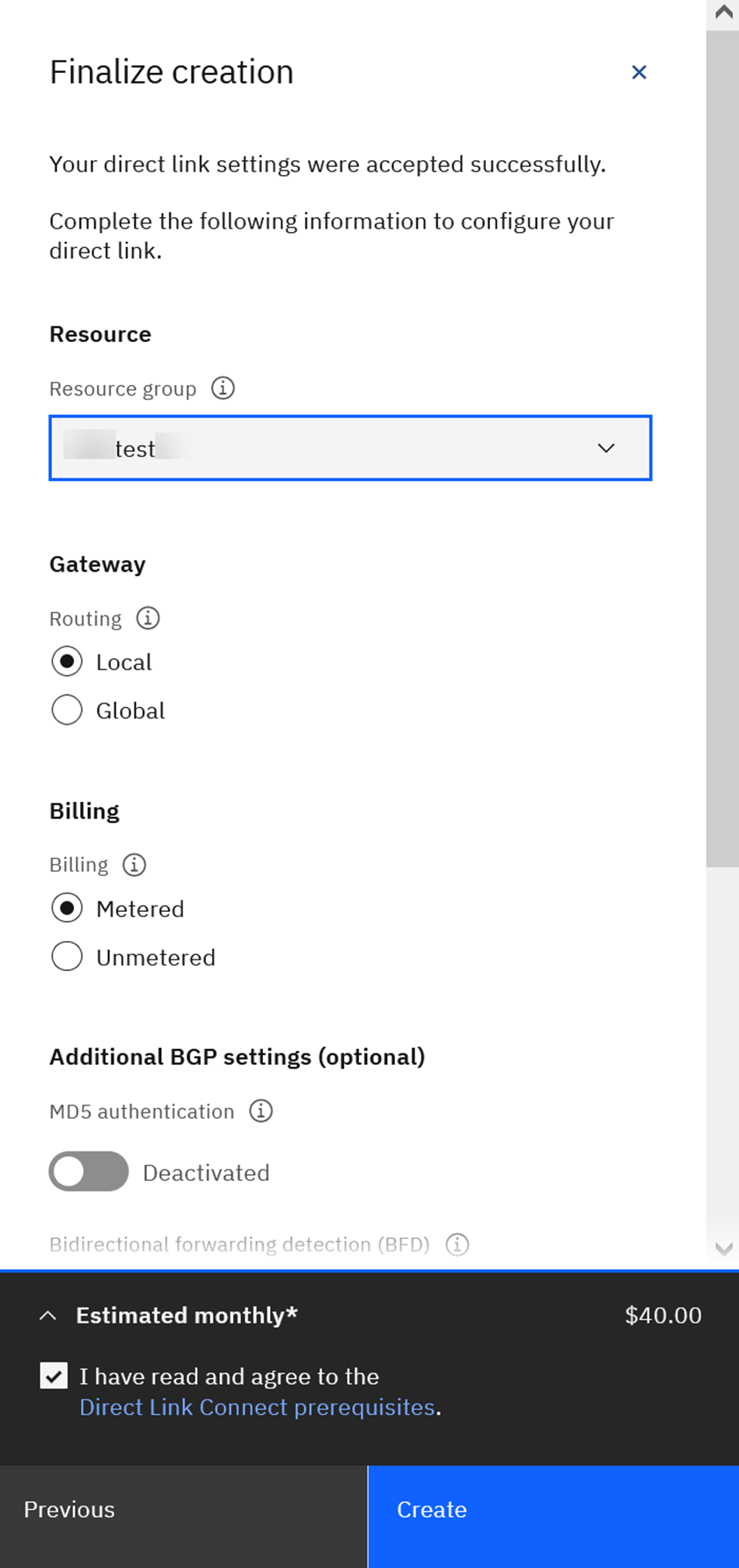
- Selecione um grupo na lista suspensa Grupo de recursos.
- Selecione suas opções nas seções Gateway, Faturamento e outras ou deixe as configurações padrão.
- Revise e selecione os pré-requisitos do Direct Link Connect.
- Clique em Criar.
-
Clique no nome do novo gateway Direct Link. Os detalhes são exibidos.
-
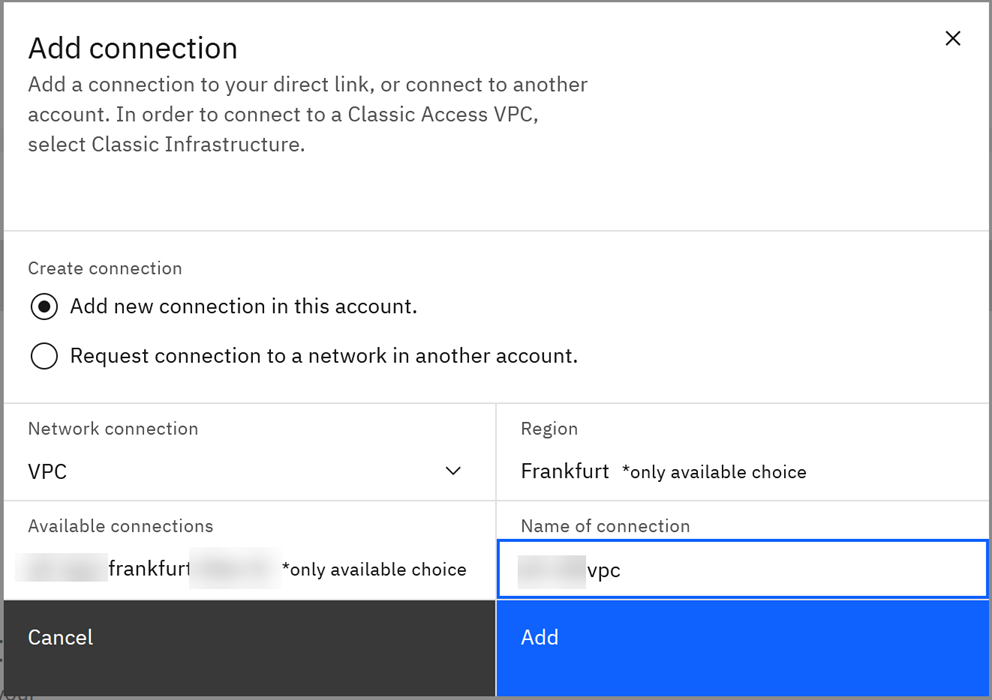
Após o provisionamento, verifique se a sessão BGP está configurada, mas ociosa, e role para baixo até Adicionar conexão.
-
Clique em Adicionar para adicionar uma conexão virtual do seu novo Link Direto à sua VPC.
No portal do cliente Equinix, o Status Equinix e o Status do provedor exibem Provisionado para a nova conexão.
Configurar a conexão BGP
-
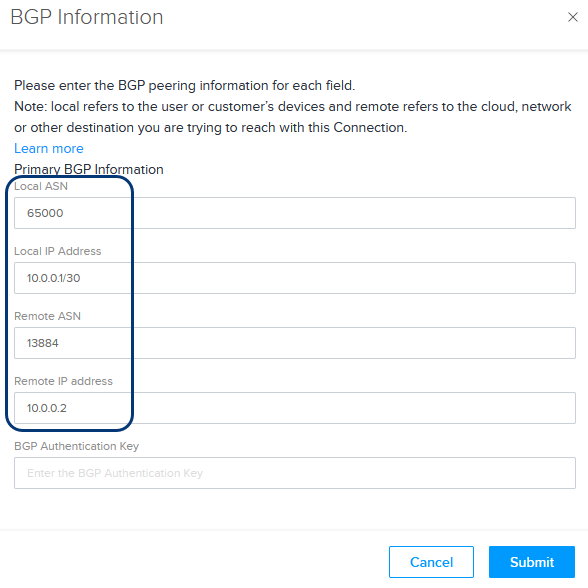
Configure a sessão BGP no seu roteador local. Os dados necessários podem ser encontrados nos Detalhes do Direct Link Connect, caso tenha sido atribuído automaticamente.
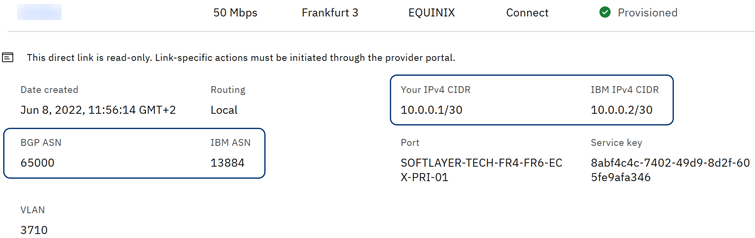
Use os dados para configurar o roteador local (por exemplo, o dispositivo virtual Network Edge ).
-
Verifique se a sessão do BGP está ativa no Equinix Customer Portal. O Status de provisionamento deve exibir
Provisionede o Estado do BGP deve exibirEstablished. -
Verifique se a sessão do BGP está ativa no console do IBM Cloud. Em Detalhes do link direto do IBM Cloud , o status do BGP deve mudar de
ActiveparaConnecte depois paraEstablished.
Aumentar ou diminuir a largura de banda de conexão
Você pode aumentar ou diminuir a largura de banda da sua conexão com o IBM Direct Link sem precisar excluir ou recriar a conexão. Para alterar a largura de banda da sua conexão:
-
No portal do cliente Equinix, selecione sua conexão no Inventário de conexões.
-
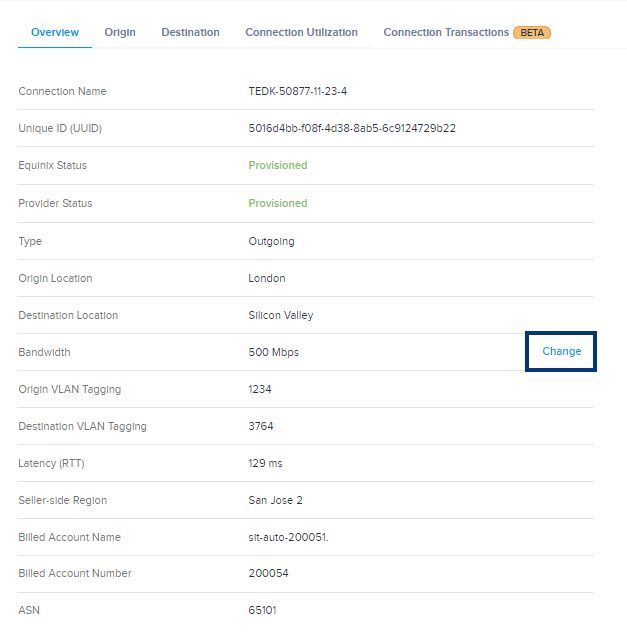
Na seção Visão geral, role até Largura de banda e clique em Alterar.
-
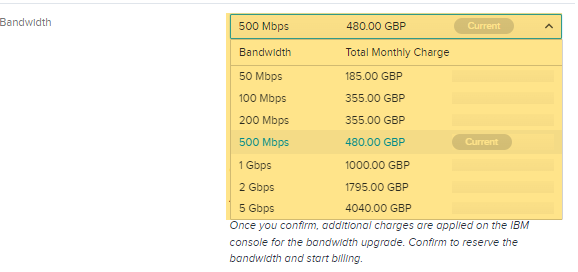
Clique no menu suspenso Largura de banda para selecionar uma nova velocidade.
-
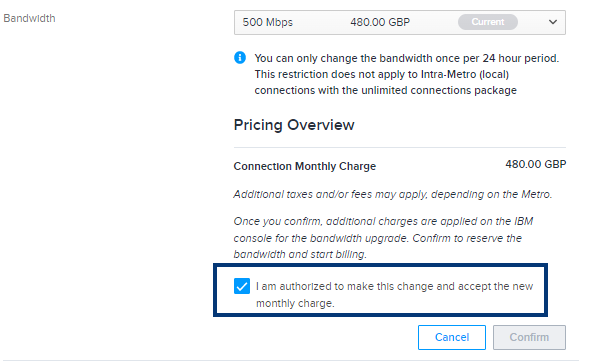
Selecione Estou autorizado a fazer esta alteração e aceitar a nova cobrança mensal.
-
Clique em Confirmar.
Retorne ao console do IBM Cloud para aprovar a alteração de largura de banda. Assim que a alteração for aprovada no console do IBM, o Equinix Fabric provisionará a nova largura de banda e começará a cobrar pelo nível de largura de banda atualizado.
Solução de problemas
Atualmente, não há capacidade de conectar a roteador IBM para verificar o comportamento da sessão BGP, as rotas aprendidas ou as rotas anunciadas. Se precisar dessas informações, abra um ticket de suporte (equipe: ACS-Network) para solicitar -las.
A solução de problemas pode ser feita via SSH no roteador local ou Network Edge, verificando a conexão, a sessão BGP e as rotas em direção ao vizinho IBM.
O exemplo abaixo descreve uma sessão típica de solução de problemas. Neste exemplo, a cloud VRF deve ser usada para o roteador Network Edge .
- Mostre a tabela de rotas e verifique se você pode alcançar o ponto BGP e o VPC no IBM Cloud:
show ip route vrf cloud
>
Routing Table: cloud

Codes: L - local, C - connected, S - static, R - RIP, M - mobile, B - BGP

D - EIGRP, EX - EIGRP external, O - OSPF, IA - OSPF inter area

(...)

10.0.0.0/8 is variably subnetted, 2 subnets, 2 masks

C     10.0.0.0/30 is directly connected, GigabitEthernet4

L     10.0.0.1/32 is directly connected, GigabitEthernet4

B     192.168.200.0/24 [20/0] via 169.254.0.2, 00:54:13
Neste caso, tudo parece estar bem. Caso contrário, a sessão BGP e os vizinhos poderiam ser verificados:
show bgp vrf cloud neighbors
>
BGP neighbor is 10.0.0.2, vrf cloud, remote AS 13884, external link

BGP version 4, remote router ID 10.0.0.2

(...)
Verifique se você pode alcançar o BGP peer (o roteador IBM Cloud):
ping vrf cloud 10.0.0.2
>
Type escape sequence to abort.

Sending 5, 100-byte ICMP Echos to 10.0.0.2, timeout is 2 seconds:

!!!!!

Success rate is 100 percent (5/5), round-trip min/avg/max = 1/1/2 ms
Liste as rotas que o roteador está aprendendo com o colega do BGP:
show bgp vrf cloud neighbor 10.0.0.2 routes
>
% Command accepted but obsolete, unreleased or unsupported; see documentation.

BGP table version is 2, local router ID is 89.202.19.34

Status codes: s suppressed, d damped, h history, \* valid, > best, i - internal,

(...)

Origin codes: i - IGP, e - EGP, ? - incomplete

(...)

Network Next Hop Metric LocPrf Weight Path

Route Distinguisher: 65000:17137 (default for vrf cloud)

\*> 192.168.200.0 10.0.0.2 0 13884 36351 i

Total number of prefixes 1
A IBM Cloud não anuncia os prefixos associados a uma sub-rede, a menos que os serviços sejam implantados e executados nela. Neste exemplo, a rota 192.168.200.0/24 via 169.254.0.2 é recebida porque um servidor virtual está rodando na subrede. Se não houver servidor ou se o servidor for parado, a rota não é anunciada. Portanto, os outros prefixos da sub-rede (192.168.201.0/24, 192.168.202.0/24) não são recebidos.
Remover a conexão IBM Cloud Direct Link
Para remover a conexão criada, exclua os recursos criados tanto no console do IBM Cloud quanto no portal do cliente Equinix. As conexões devem ser excluídas primeiro no console do IBM Cloud e, em seguida, no Equinix Fabric.
Eliminar o IBM Cloud Direct Link Connect no IBM Cloud Console
- No Portal do Cliente, exclua a conexão do Direct Link.
- Se o console do IBM Cloud mostrar a conexão como somente leitura, exclua a conexão do Portal do Cliente primeiro.
- Após a conexão ser excluída no Portal do Cliente, acesse o console do IBM Cloud.
- Clique em Interconectividade e selecione Link direto.
- Clique no nome do Link Direto para exibir os detalhes do Link Direto.
- Eliminar todas as conexões virtuais.
- No menu Ações, exclua o Link Direto.
Excluir a conexão no Portal do Cliente Equinix (ECP)
- No Portal do Cliente Equinix, clique em Conexões e selecione Inventário de Conexões.
- Localize e clique na conexão.
- Role até o final da página e clique em Excluir conexão.
Aceitar a exclusão no console IBM Cloud Console
- Acesse o console do IBM Cloud, clique em Interconectividade e selecione Link direto.
- Clique no ícone da campainha perto do nome Direct Link.
- Confirmar a eliminação.