IBM Cloud Direct Link no Classic (1.0)
Os clientes do Equinix Fabric podem usar o IBM Cloud™ Direct Link on Classic para conectar recursos locais a recursos de cloud .
Use o IBM Cloud Direct Link no Classic para:
- Conectividade privada – Estabeleça uma conexão direto entre o ambiente de data center local de um cliente e seus ambientes de cloud IBM
- Conexão com IBM Cloud VPCs – conexões de baixa latência e alta disponibilidade estão disponíveis de forma que os endereços IP da rede VPC estejam disponíveis para a rede privada local do cliente
- Acesso aos serviços do IBM Cloud – Acesse VPCs, computação bare metal, VMWare e armazenamento em cloud
- Validação de ASN – Os usuários do portal do cliente Equinix que provisionamento conexões de Camada 2 podem acesso apenas ASNs IBM válidos e excluir ASNs e intervalos de ASNs bloqueados
- Habilitação de oversubscription – Permite oversubscription para portas gerenciadas Equinix Fabric e VLANs gerenciadas pelo cliente para gerenciar com eficiência a capacidade da porta
O roteamento local está incluído em todas as ofertas do IBM Cloud Direct Link e não incorre em nenhuma taxa de excesso. O tráfego ilimitado de entrada e saída é fornecido pelo Direct Link.
Para acessar recursos do IBM Cloud fora do mercado local ao qual o Direct Link está conectado (em um PoP ou data center), você deve adicionar a opção Roteamento Global. Isso expande seu acesso para incluir todos os data centers do IBM Cloud globalmente.
Para obter mais informações sobre como solicitar o IBM Cloud Direct Classic no Fabric, consulte Solicitar o Direct Link Exchange no Classic.
Pré-requisitos
- Conta IBM Cloud – Configure seus parâmetros conforme necessário.
- Chave de emparelhamento – Copie a chave gerada durante o processo de configuração da conta
Conecte-se ao IBM Cloud através do Direct Link no Classic
-
Faça login no Portal do Cliente > Painel de Controle do Fabric.
-
Use o Seletor de Contexto e selecione o projeto no qual deseja criar a conexão. Para obter mais informações sobre projetos, consulte Equinix Identity and Access Management: Projects.
-
No menu Conexões, selecione Criar conexão.
-
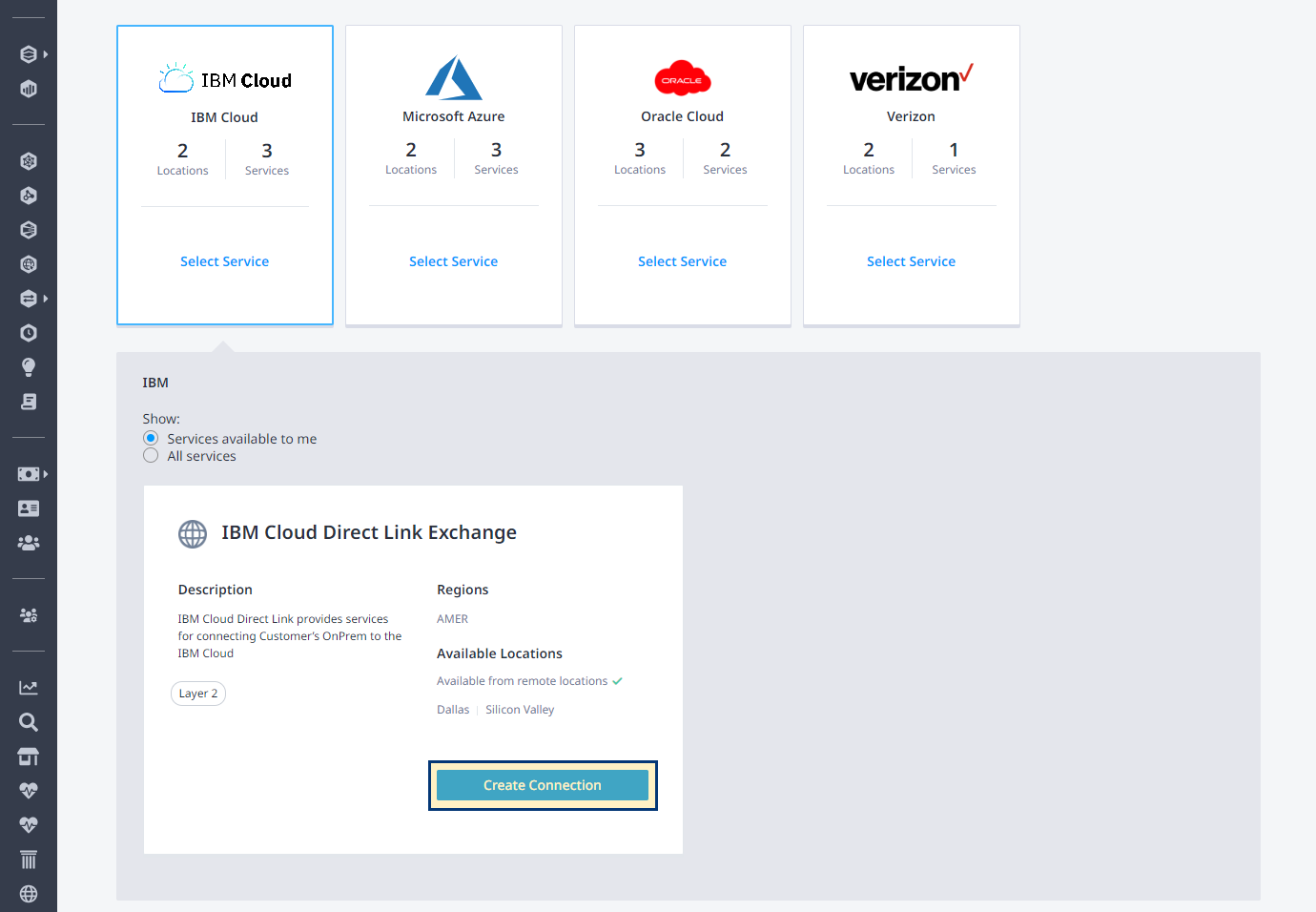
Na seção Conexões Frequentes, clique em IBM Cloud.
-
No cartão IBM Cloud Direct Link Exchange, clique em Criar conexão.
-
Analise o procedimento de conexão e clique em Criar uma conexão com o IBM Cloud Direct Link Exchange para prosseguir.
-
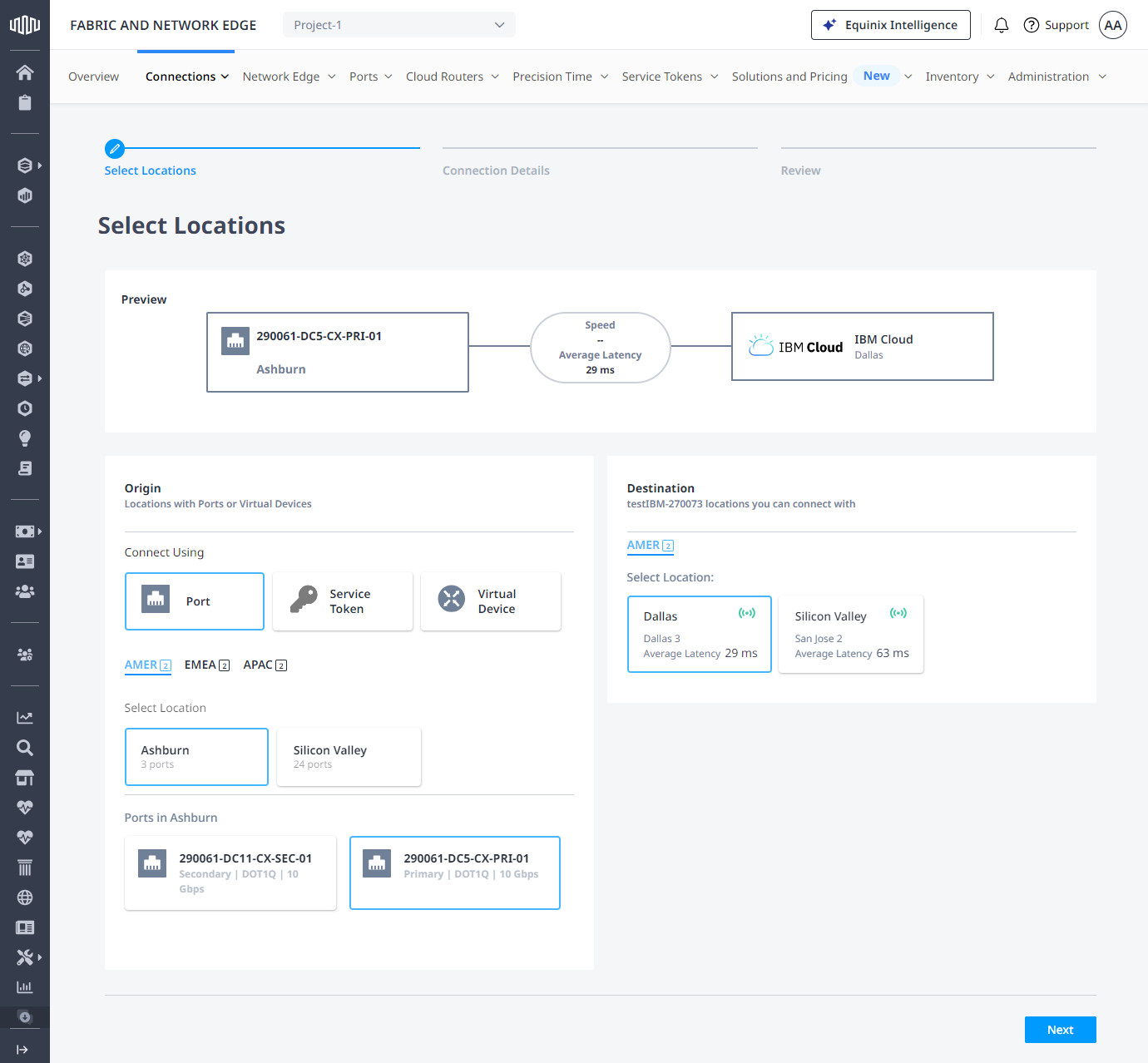
Na seção Origem, selecione Porta.
-
Selecione um local e depois escolha uma porta.
-
Na seção Destino, selecione um local e clique em Avançar.
Detalhes da conexão
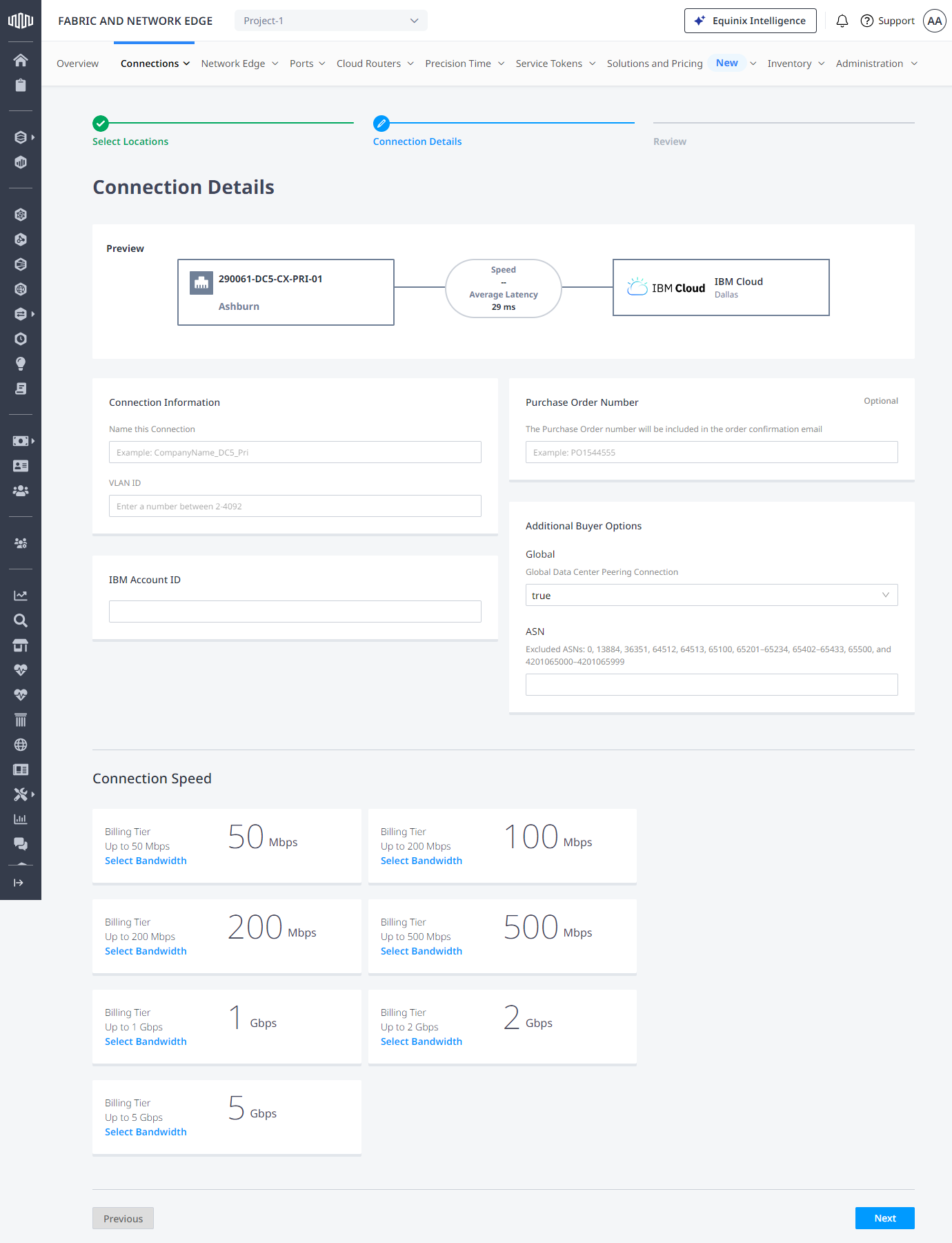
Na página Detalhes da conexão:
-
Digite um nome para sua conexão.
-
Insira um identificador de VLAN.
-
Insira um ID de conta IBM.
dicaSeu ID de conta IBM Cloud é o ID de 32 caracteres localizado na seção Conta da página Configurações da conta.
-
Insira um número de Pedido de Compra
-
Na lista suspensa Conexão de peering do data center global, selecione:
- verdadeiro, para habilitar o roteamento global no Classic 1.0.
- falso, para habilitar somente o roteamento local.
observaçãoO roteamento local garante acesso a hosts e serviços na mesma região da conexão Direct Link. O roteamento global permite acesso a hosts e serviços fora da região da conexão Direct Link.
-
ASN – Os três intervalos a seguir de números ASN BGP são permitidos:
- 1-64495
- 131072-4199999999
- 4201000000-4201064511
observaçãoAtualmente, a validação de ASN está disponível apenas para provisionamento conexões da Camada 2. Se você inserir um número de ASN fora desses intervalos, você fazer o pedido, mas a conexão não será exibida no Portal do IBM Cloud para aceitação.
-
Selecione uma velocidade de conexão.
-
Clique em Próximo.
Revisar e enviar
- Na página de Revisão, revise as informações do seu pedido, ajuste as configurações de notificações e clique em Enviar Pedido.
Você pode visualizar sua nova conexão virtual criada para o Direct Link acessando Conexões. A conexão estará em estado de provisionamento pendente (VLAN do provedor pendente).
Aceite a solicitação de conexão acessando a página IBM Cloud Direct Link Exchange e clicando em Aceitar no menu Ação.
A conexão virtual será exibida como "Provisionada" no portal do cliente da Equinix.
Remover a conexão IBM Cloud Direct Link
Para remover a conexão criada, exclua os recursos criados tanto no console do IBM Cloud quanto no portal do cliente Equinix. As conexões devem ser excluídas primeiro no console do IBM Cloud e, em seguida, no Equinix Fabric.
Eliminar o IBM Cloud Direct Link Connect no IBM Cloud Console
- Acesse o console do IBM Cloud, clique em Interconectividade e selecione Link direto.
- Clique no nome do Link Direto para exibir os detalhes do Link Direto.
- Eliminar todas as conexões virtuais.
- No menu Ações, exclua o Link Direto.
Excluir a conexão no Portal do Cliente Equinix (ECP)
- No Portal do Cliente Equinix, clique em Conexões e selecione Inventário de Conexões.
- Localize e clique na conexão.
- Role até o final da página e clique em Excluir conexão.
Aceitar a exclusão no console IBM Cloud Console
- Acesse o console do IBM Cloud, clique em Interconectividade e selecione Link direto.
- Clique no ícone da campainha perto do nome Direct Link.
- Confirmar a eliminação.