Network Edge para a plataforma Google Cloud
Conecte-se ao Google Cloud Platform (GCP) a partir de um dispositivo virtual do Network Edge.
Para obter instruções sobre como conectar-se a partir de uma porta Fabric, um roteador Fabric Cloud ou usando um token de serviço, consulte Portal - Conectando-se ao Google Cloud Platform.
Pré-requisitos
- Portal
- API
Antes de criar uma conexão com o Google Cloud Platform a partir de um dispositivo virtual Network Edge, você deve ter:
- Uma conta no Portal do Cliente da Equinix, com a função de "Gerente de Conexões do Fabric".
- Um dispositivo virtual Network Edge.
- Uma chave de emparelhamento emitida pelo Google Cloud ou chaves de emparelhamento, dependendo da redundância da sua conexão.
-
Autenticar - Envie suas credenciais de usuário, ID do Cliente e Segredo do Cliente para autenticação OAuth2. Consulte Autenticação de API para obter instruções sobre como chamar a API OAuth para validar e autenticar suas credenciais.
-
Determine as informações do seu lado A. Você precisa de um Dispositivo Virtual de Borda de Rede (Network Edge Virtual Device), Dispositivos Redundantes ou Cluster provisionados com uma licença registrada. Envie uma solicitação
GETpara o endpoint/ne/v1/devicesou para o endpoint/ne/v1/devices/{id}. Você pode escolher qualquer interface disponível no dispositivo para sua conexão. No entanto, a Equinix selecionará uma interface caso você não especifique nenhuma. -
Identifique as informações do perfil de serviço do Google Cloud Partner Interconnect. Mais informações sobre qual perfil de serviço você deve escolher estão na página Visão geral.
- Zona 1 -
bd4570e2-d792-4a00-87f5-3bde040cdcd7 - Zona 2 -
b97dacca-abe6-4e8c-8be1-fcdd1be1defe
- Zona 1 -
-
Escolha a localização do metrô do lado Z. Use a solicitação de API Obter todos os metrôs para encontrar todos os metrôs onde o Equinix Fabric está disponível e determinar a localização de destino.
-
Valide sua chave de autorização. Use a solicitação de API Validar chave de autorização de conexão para verificar se sua chave de emparelhamento pode ser usada para criar uma conexão com o perfil de serviço selecionado no metro especificado.
Criar uma conexão com o GCP
- Portal
- API
-
Faça login no Portal do Cliente > Painel de Controle do Fabric.
-
Use o Seletor de Contexto e selecione o projeto no qual deseja criar a conexão. Para obter mais informações sobre projetos, consulte Gerenciando Projetos.
-
No menu Conexões, selecione Criar conexão.
-
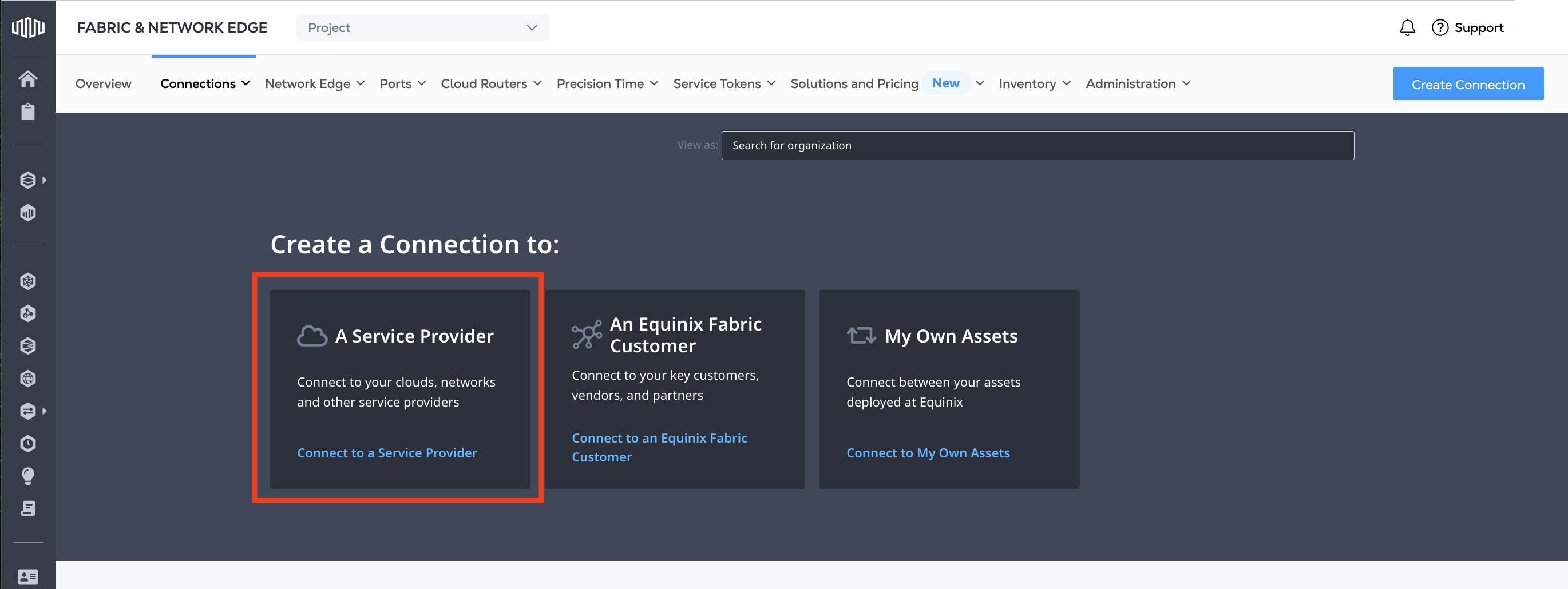
No cartão Um provedor de serviços, clique em Conectar-se a um provedor de serviços.
-
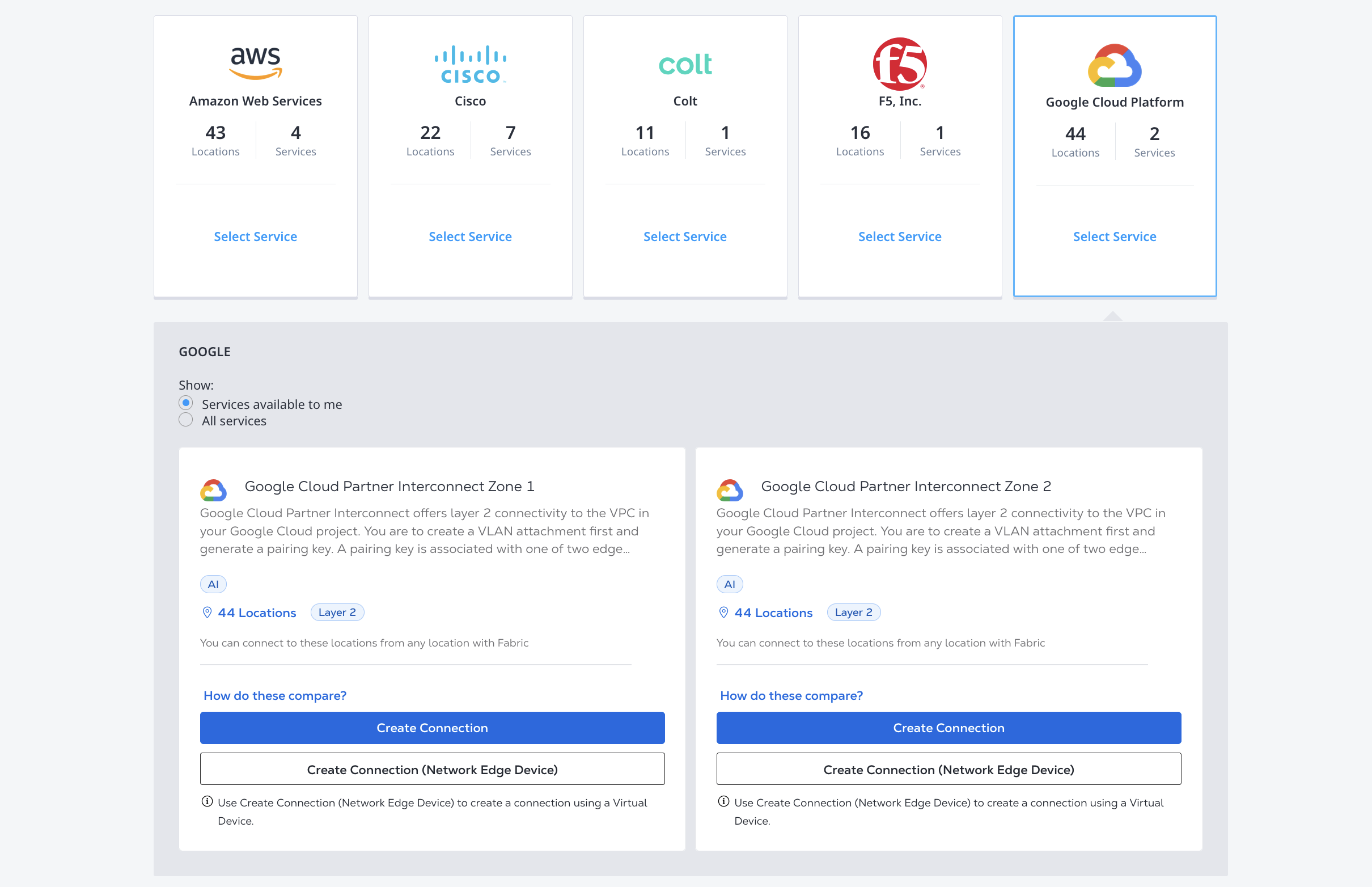
No cartão Google Cloud Platform, clique em Selecionar serviço.
-
Selecione o perfil de serviço ao qual você está criando uma conexão. Clique em Criar conexão (dispositivo de borda de rede).
-
Analise o processo geral para conectar-se ao Google Cloud por meio do Partner Interconnect e clique em Criar uma conexão.
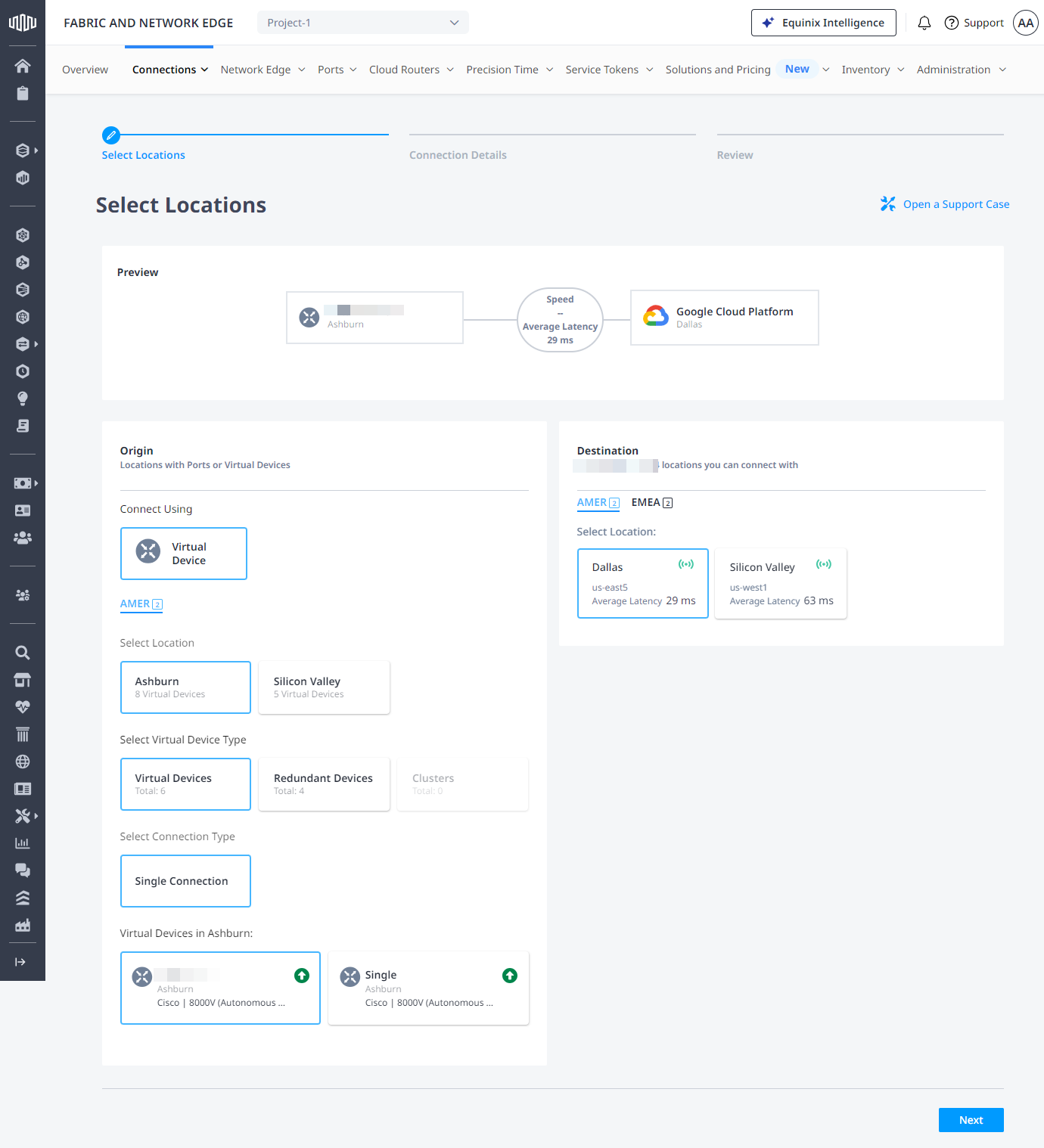
Na seção Origem:
-
Clique em Dispositivo Virtual. Se a opção Dispositivo Virtual estiver desabilitada, não há dispositivos virtuais disponíveis no projeto selecionado. Escolha um projeto diferente que tenha dispositivos virtuais atribuídos ou crie um novo dispositivo virtual neste projeto.
-
Selecione um área metropolitana.
-
Escolha o tipo de dispositivo virtual, selecione o tipo de conexão e, em seguida, selecione uma instância de dispositivo virtual.
Na seção Destino, selecione o local onde deseja encerrar a conexão e clique em Avançar.
Na página Detalhes da Conexão:
-
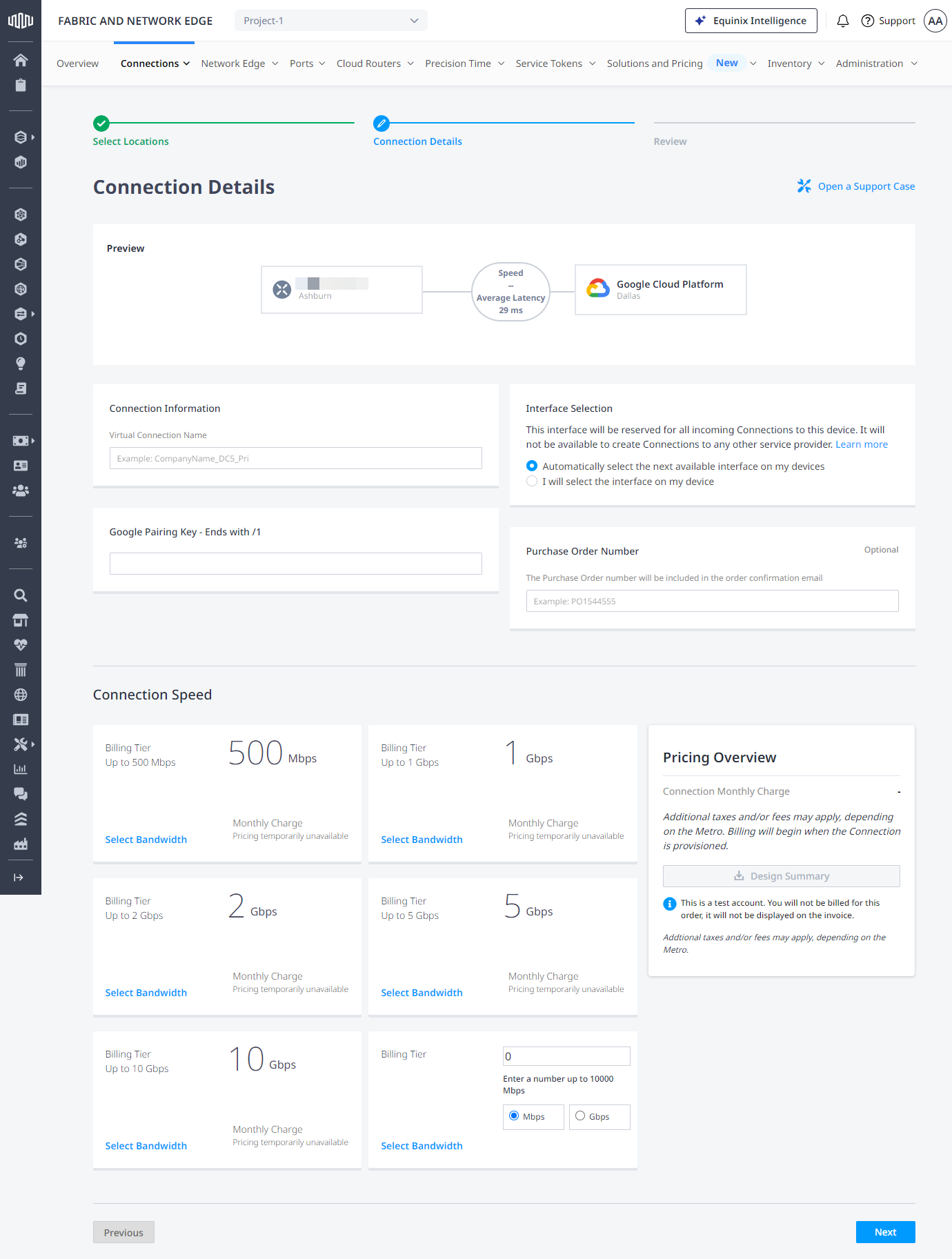
Digite o nome da conexão.
-
Digite a chave de emparelhamento do Google .
Você deve usar a chave de emparelhamento que corresponde à zona selecionada, identificada por /1 ou /2 no final do valor da chave de emparelhamento.
-
Selecione a interface de rede no seu dispositivo virtual.
-
Insira o número do pedido de compra.
-
Selecione a velocidade de conexão e clique em Avançar.
Analise as seções Resumo da Conexão, Visão Geral dos Preços e Notificações e clique em Enviar Pedido.
Para conexões redundante, repita as etapas para criar a segunda conexão.
Para criar uma conexão do seu dispositivo Network Edge com o Google Cloud Partner Interconnect, envie uma solicitação POST para o endpoint /fabric/v4/connections. Especifique os detalhes de configuração da sua conexão no corpo da solicitação.
Defina seu dispositivo de borda de rede no objeto aSide, incluindo:
accessPoint.typeasVDvirtualDevice.typecomoEDGEvirtualDevice.uuidcomo o UUID do seu dispositivo
Forneça seus detalhes do GCP e detalhes de localização no objeto zSide, incluindo:
- Defina
accessPoint.typecomoSP. - Defina
profile.typecomoL2_PROFILE. - Especifique o perfil de serviço ao qual você está se conectando em
profile.uuid. - Especifique a localização Equinix Metro à qual você está se conectando em
location.metroCode. - Defina
authenticationKeycomo a sua chave de emparelhamento emitida pelo Google Cloud.
Assegurar que:
- Se você estiver criando uma conexão onde a
redundânciaéPRIMARY, a chave de emparelhamento termina em/1e você está usando o UUID do perfil de serviço da Zona 1 do Google Cloud Partner Interconnectbd4570e2-d792-4a00-87f5-3bde040cdcd7. - Se você estiver criando uma conexão onde a
redundânciaéSECUNDÁRIA, a chave de emparelhamento termina em/2e você está usando o UUID do perfil de serviço da Zona 2 do Google Cloud Partner Interconnectb97dacca-abe6-4e8c-8be1-fcdd1be1defe. - Se você estiver criando conexões redundantes, envie duas solicitações de API, uma para cada prioridade de redundância.
Especifique quaisquer outros detalhes de configuração de conexão no corpo da solicitação. Para obter uma lista completa dos parâmetros e suas descrições, consulte a Referência da API.
Exemplo de solicitação cURL:
curl -X
POST 'https://api.equinix.com/fabric/v4/connections'
-H 'content-type: application/json'
-H 'authorization: Bearer <token>'
-d '{
    "type": "EVPL_VC",
    "name": "<connection_name>",
    "bandwidth": <bandwidth>,
    "redundancy": {
        "priority": "<priority_code>"
    },
    "aSide": {
        "accessPoint": {
        "type": "VD",
        "virtualDevice": {
            "type": "EDGE",
            "uuid": "<virtual_device_uuid>"
        }
        }
    },
    "zSide": {
        "accessPoint": {
        "type": "SP",
        "profile": {
            "type": "L2_PROFILE",
            "uuid": "<gcp_service_profile_id>"
        },
        "location": {
            "metroCode": "<equinix_metro_code>"
        },
        "sellerRegion": "<gcp_region>",
        "authenticationKey": "<pairing_key>"
        }
    },
    "project": {
        "projectId": "<project_id>"
    },
    "order": {
        "purchaseOrderNumber": "po_number"
    },
    "notifications": [{
        "type": "ALL",
        "emails": [
        "<contact_email>"
        ]
    }]
    }'
Monitorando o status da conexão
- Portal
- API
Depois de criar a conexão, ela aparecerá no seu Inventário de Conexões, onde você poderá monitorar o status dela.
Envie uma solicitação GET para o endpoint fabric/v4/connections/{connectionId} para monitorar o status da conexão.
equinixStatus parameter values | providerStatus attribute values | Google Status | Description |
|---|---|---|---|
PROVISIONING | PROVISIONING | Connection request has not been sent to Google yet. | |
PROVISIONED | PENDING_APPROVAL | Waiting for service provider. | Connection waiting for acceptance. |
PROVISIONED | PROVISIONING | Activation needed -> Border Gateway Protocol (BGP) configuration required. | Connection establishment in progress. |
PROVISIONED | PROVISIONED | Pending -> availability | Connection accepted by client. |
Ativando a conexão no portal do Google Cloud
Após a conclusão do trabalho de provisionamento no lado da Equinix, ative sua conexão no Portal do Google Cloud.
-
Na seção Interconectar do Portal do Google Cloud, clique em Atualizar na parte superior da página do seu navegador. O Status exibirá "Ativação necessária".
-
Clique em Ativar e, em seguida, em Aceitar. O Status será atualizado para
Configuração BGP necessária. -
Clique em Configurar BGP.
-
No campo ASN do par, insira o número ASN do seu roteador local. Clique em Salvar e continuar.
-
Consulte a página Configurando roteadores locais para concluir as etapas necessárias para conectar seu roteador ao seu ambiente do Google Cloud por meio do Google Cloud Interconnect.