Portal - Conectando-se ao Google Cloud Platform
Use o Fabric para estabelecer conexões com o Google Cloud Platform a partir de portas do Fabric, Fabric Cloud Routers ou usando tokens de serviço.
Para obter instruções sobre como conectar-se a partir de um dispositivo virtual do Network Edge, consulte Network Edge para Google Cloud Platform.
Pré-requisitos
Antes de criar uma conexão, você deve ter:
- Uma conta no Portal do Cliente da Equinix, com a função de "Gerente de Conexões do Fabric".
- Uma(s) porta(s) do Fabric, um token de serviço do lado A ou um Fabric Cloud Router.
Criando uma conexão
Para criar uma conexão com o Google Cloud Platform:
-
Faça login no Portal do Cliente > Painel de Controle do Fabric.
-
Use o Seletor de Contexto e selecione o projeto no qual deseja criar a conexão. Para obter mais informações sobre projetos, consulte Gerenciando Projetos.
-
No menu Conexões, selecione Criar conexão.
-
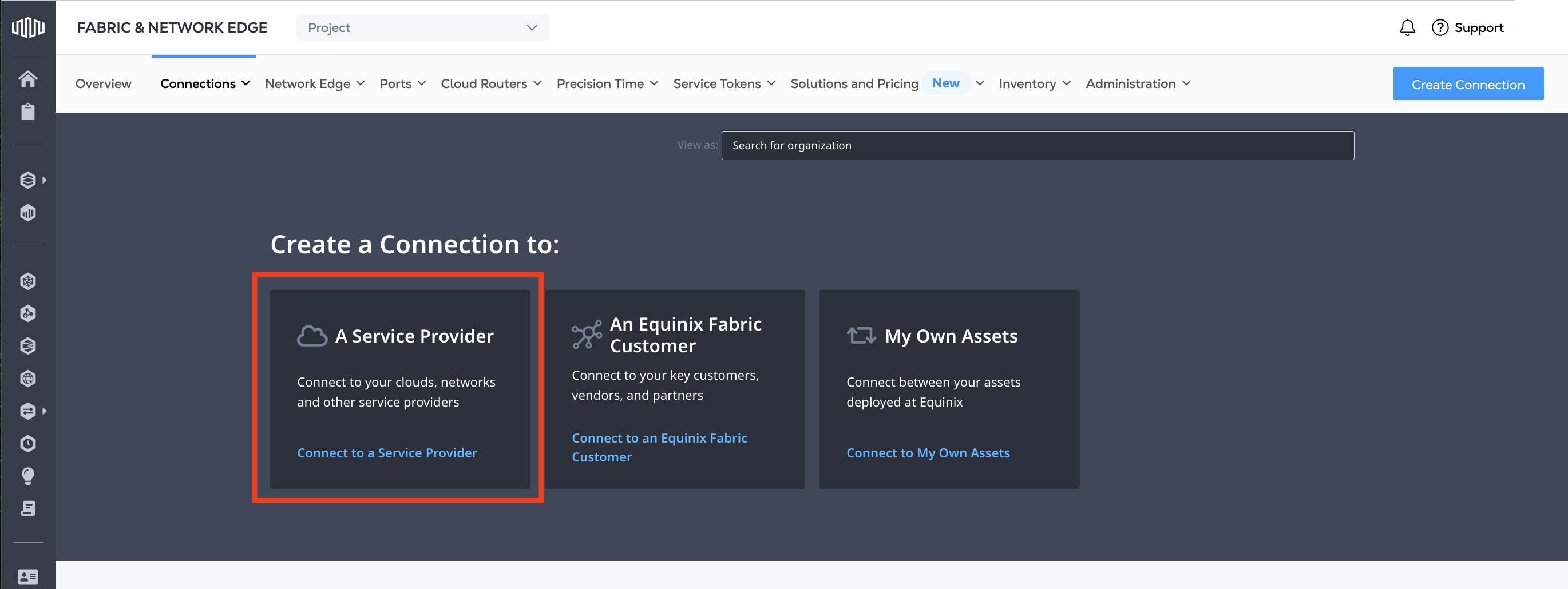
No cartão Um provedor de serviços, clique em Conectar-se a um provedor de serviços.
-
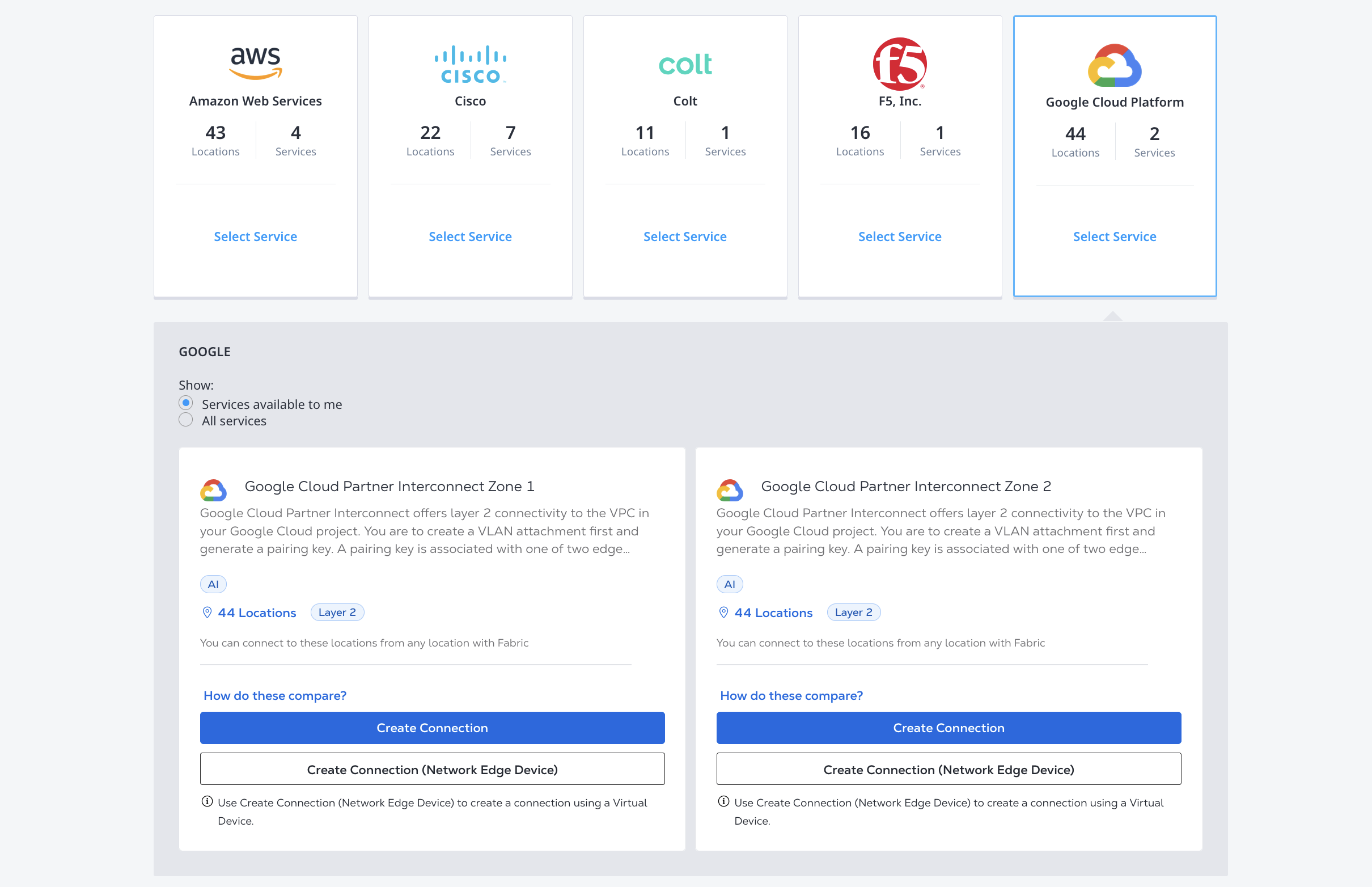
Localize o cartão Google Cloud Platform e clique em Selecionar serviço.
-
Escolha o perfil de serviço a ser usado para sua conexão e clique em Criar conexão. Mais informações sobre os perfis de serviço do Google Cloud Provider Interconnect estão disponíveis na página Visão geral.
Insira suas informações do Google Cloud
-
Selecione um tipo de conexão:
- Redundante - Crie um par de conexões redundantes. Você precisa de uma chave de emparelhamento para cada conexão. Uma deve terminar em
/1e a outra em/2. - Primário - Crie uma única conexão primária. Você precisa de uma chave de emparelhamento que termine em
/1. - Secundária - Crie uma única conexão secundária. Você precisa de uma chave de emparelhamento que termine em
/2.
- Redundante - Crie um par de conexões redundantes. Você precisa de uma chave de emparelhamento para cada conexão. Uma deve terminar em
-
Insira suas chaves de emparelhamento do Google Cloud.
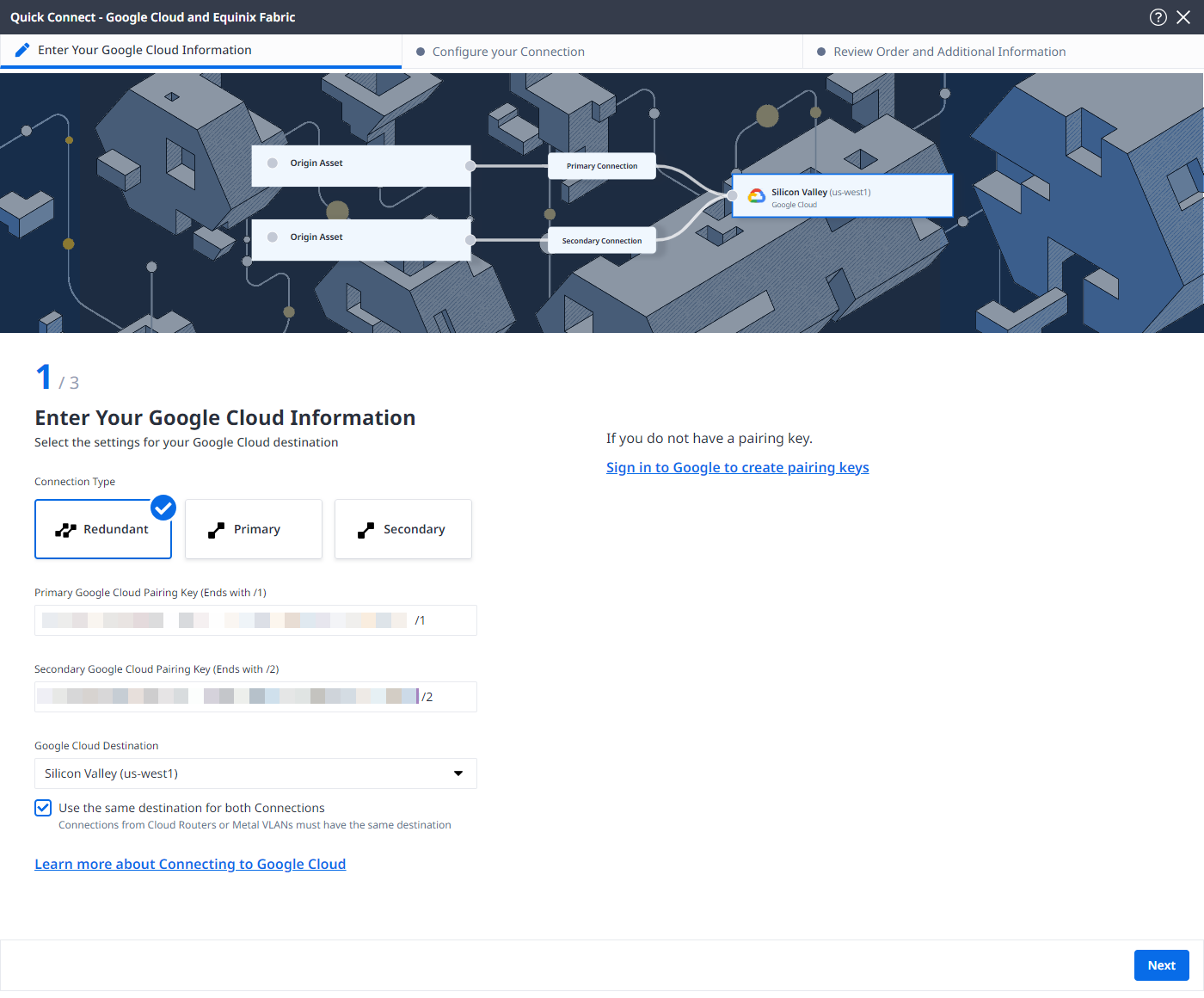
Se você ainda não criou chaves de emparelhamento, clique em Fazer login no Google para criar chaves de emparelhamento, revise os pré-requisitos e clique em Fazer login.
-
Na lista suspensa Destino do Google Cloud, selecione a rede metropolitana à qual deseja se conectar. Se quiser encerrar suas conexões primária e secundária em locais diferentes, desmarque a opção Usar o mesmo destino para ambas as conexões e selecione a rede metropolitana para cada conexão individualmente.
-
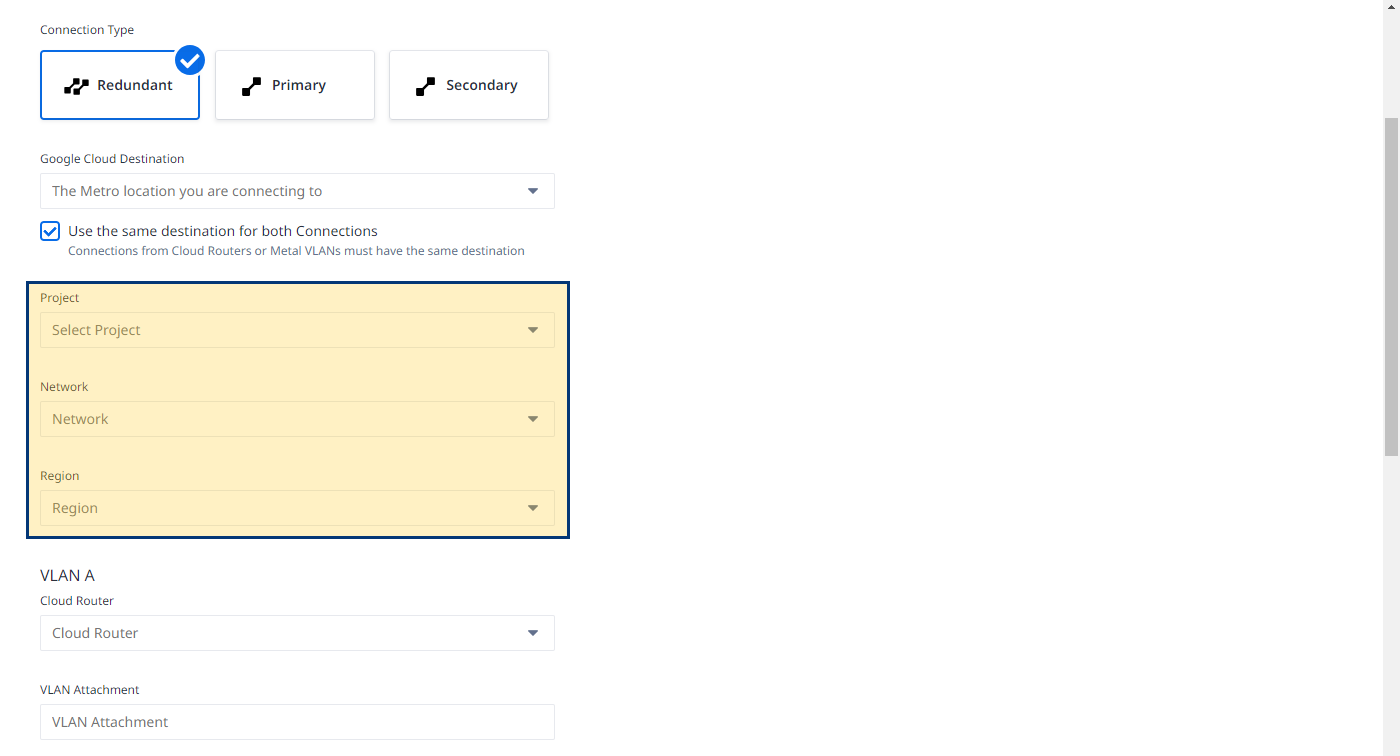
Selecione seu projeto do GCP, escolha uma rede VPC e selecione uma região.
-
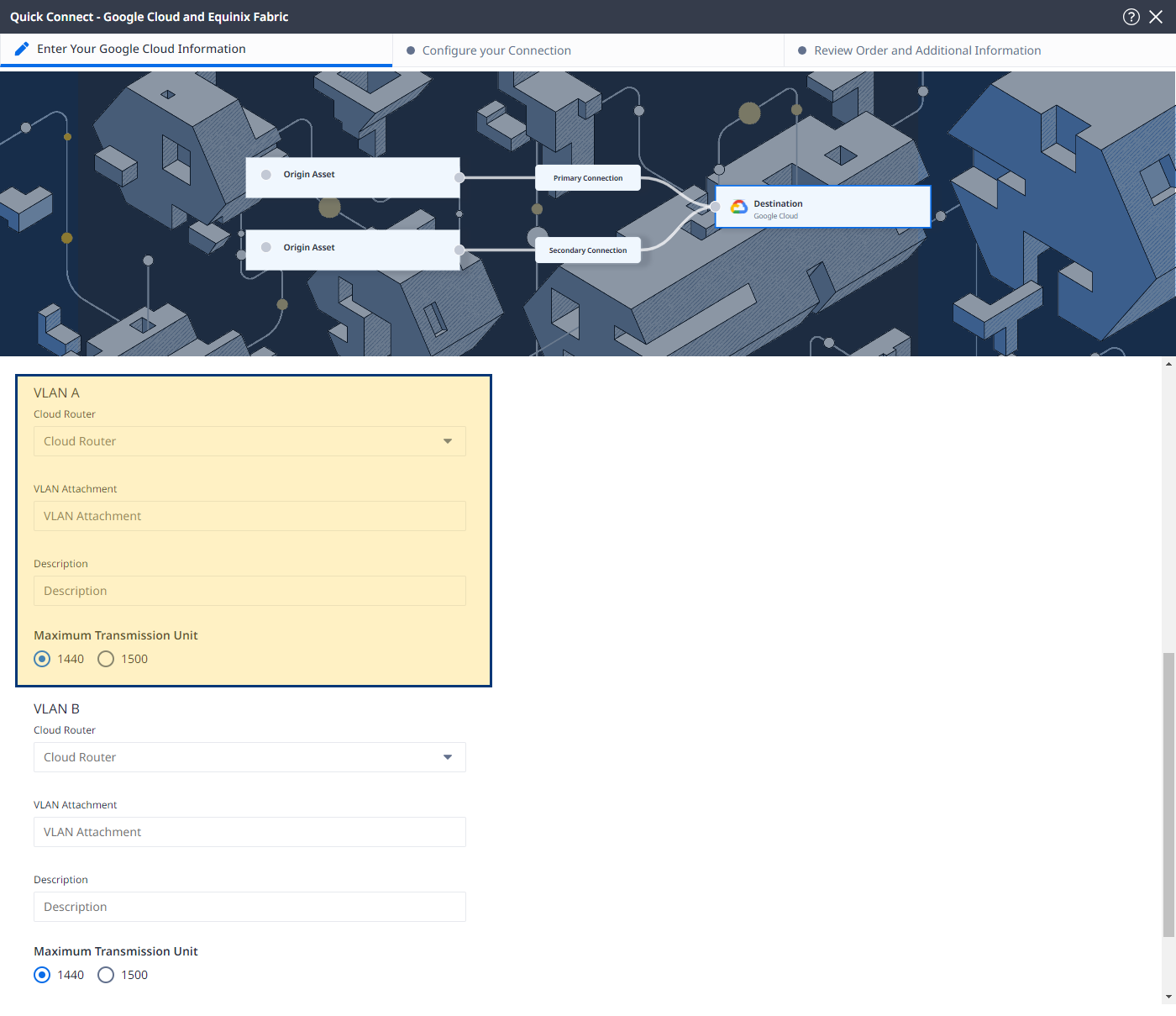
Na seção VLAN A:
- Roteador de nuvem – Escolha entre os roteadores de cloud disponíveis no projeto, rede e região selecionados.
- Conexão VLAN – Insira um nome para a conexão VLAN primária.
- Descrição – Insira uma descrição opcional.
- Unidade Máxima de Transmissão – Selecione o tamanho do quadro do pacote.
-
Na seção VLAN B:
- Roteador em nuvem – Escolha o mesmo roteador em nuvem que você selecionou na seção VLAN A.
- Conexão VLAN – Insira um nome para a conexão VLAN secundária.
- Descrição – Insira uma descrição opcional.
- Unidade Máxima de Transmissão – Selecione o tamanho do quadro do pacote.
-
Clique em Próximo.
Configuração da conexão
Configure suas conexões dependendo do tipo de ativo de origem.
Porto
Na lista suspensa Tipo de ativo de origem, selecione Porto.
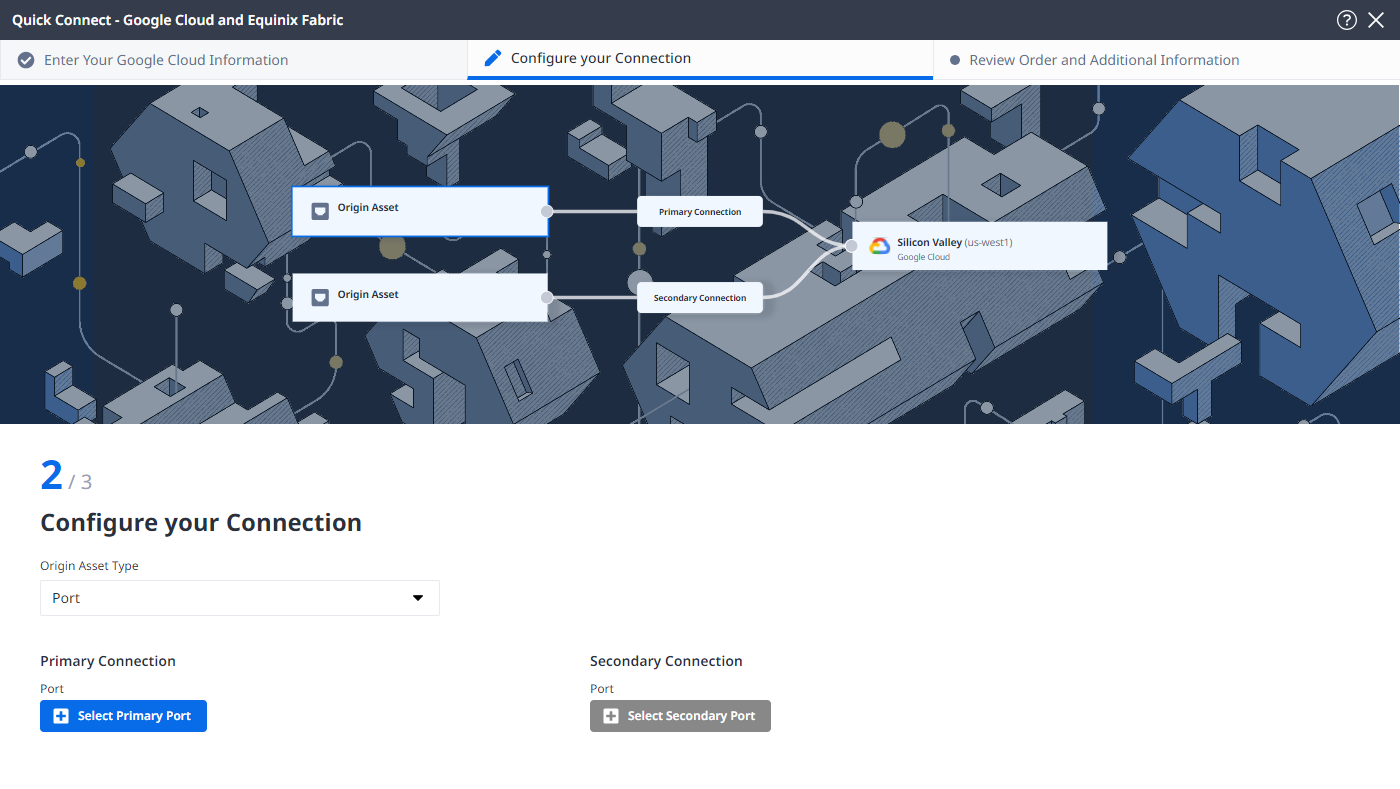
Na seção Conexão Primária:
-
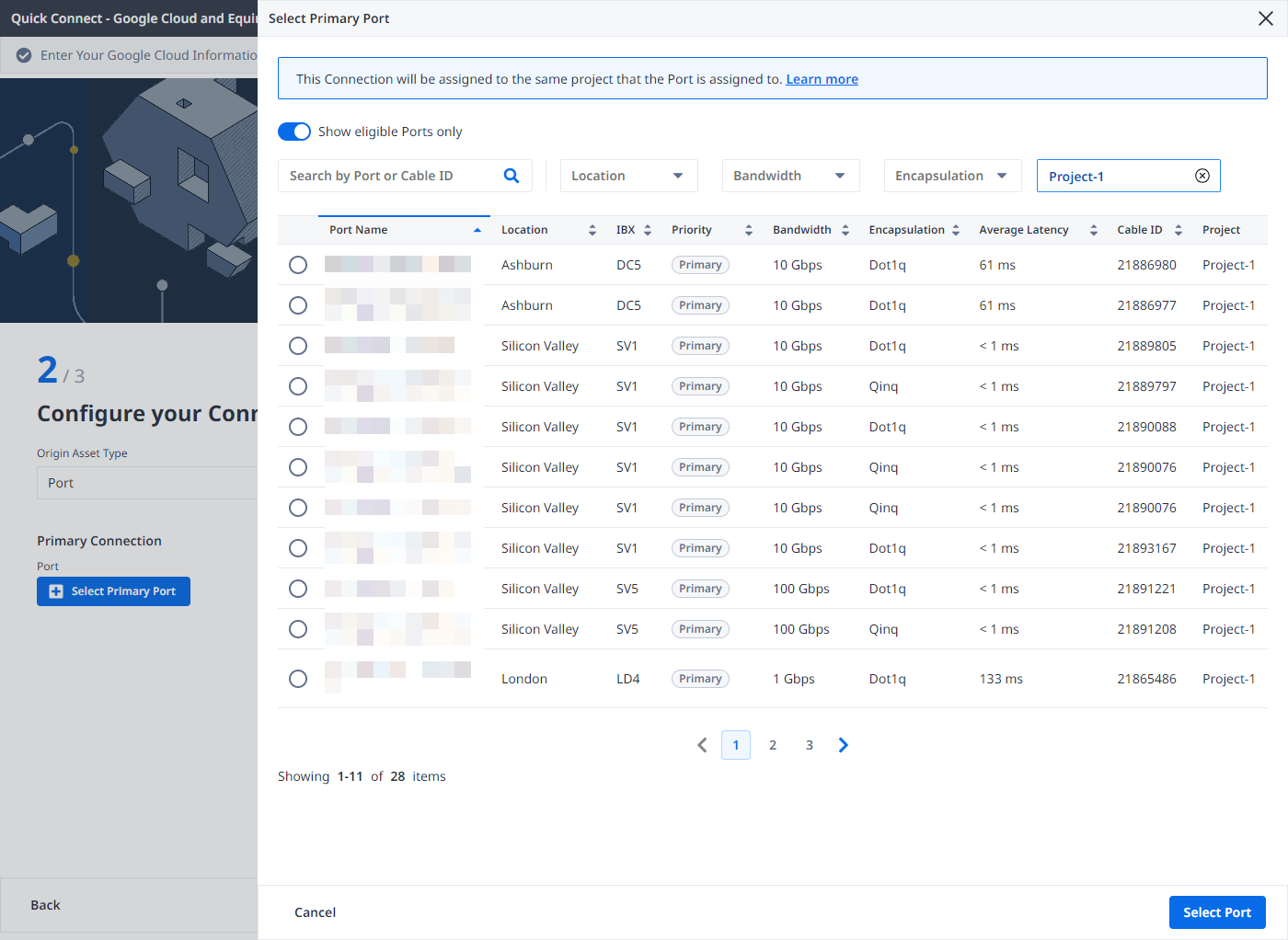
Clique em + Selecionar Porta Primária, selecione a porta de conexão principal e clique em Selecionar Porta. Somente as portas primárias estão disponíveis para seleção.
-
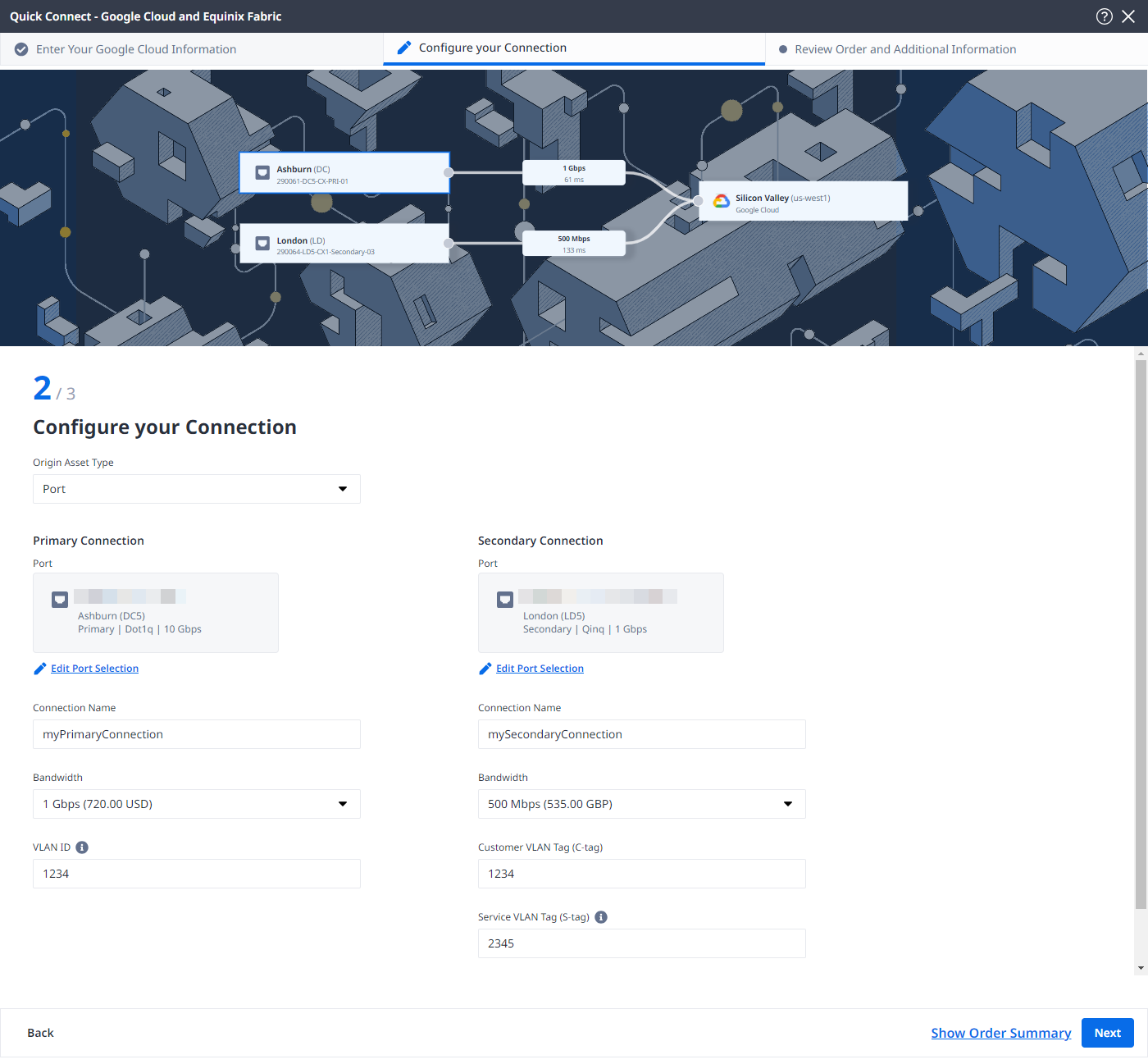
Insira o nome da conexão primária.
-
Selecione uma largura de banda.
-
Insira um ID de VLAN (aplicável a portas Dot1q) ou uma Tag de VLAN do Cliente (C-tag) e uma Tag de VLAN de Serviço (S-tag) (aplicável a portas Qinq).
Na seção Conexão Secundária:
- Clique em + Selecionar Porta Secundária, selecione a porta de conexão secundária desejada e clique em Selecionar Porta. Somente portas secundárias estão disponíveis para seleção.
- Insira o nome da conexão secundária.
- Selecione uma largura de banda.
- Insira um ID de VLAN (aplicável a portas Dot1q) ou uma Tag de VLAN do Cliente (C-tag) e uma Tag de VLAN de Serviço (S-tag) (aplicável a portas Qinq).
- Clique em Próximo.
Cloud Router
-
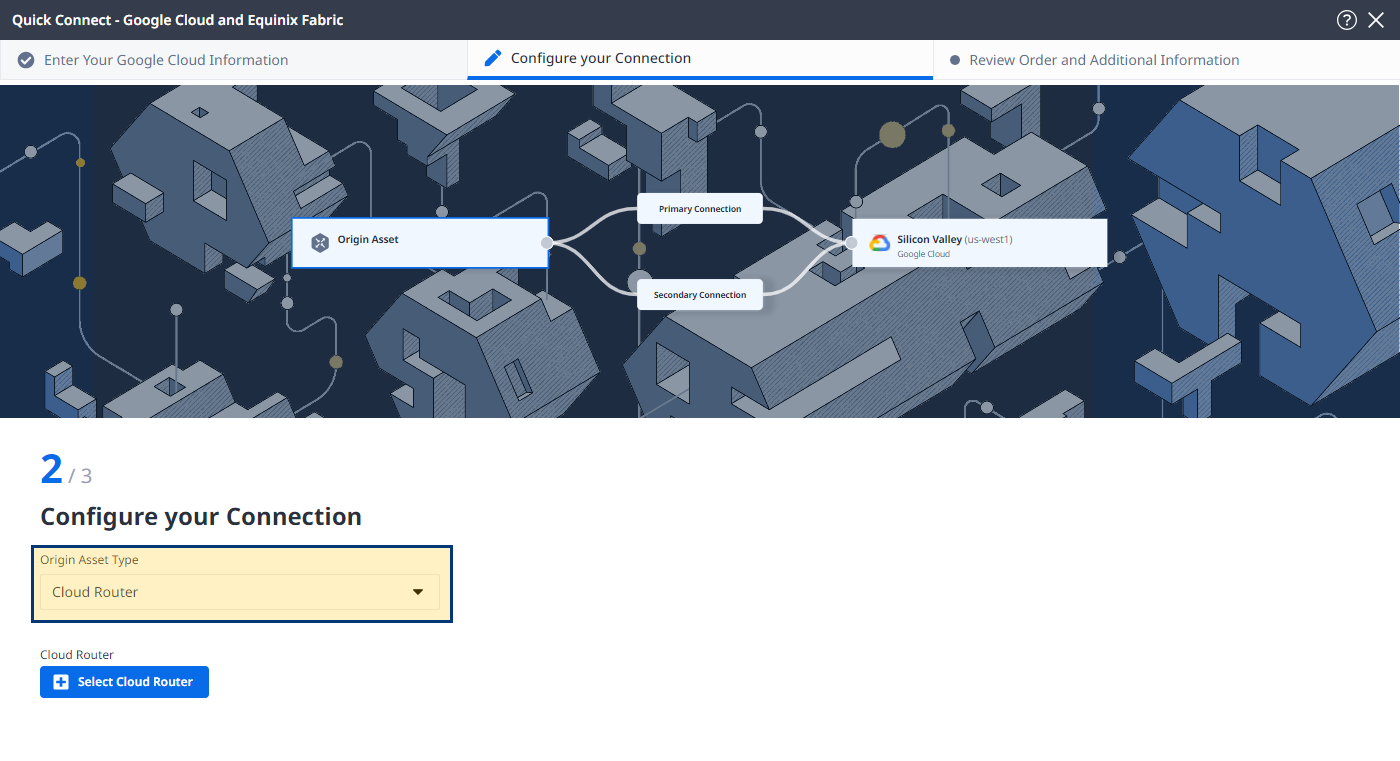
Na lista suspensa Tipo de ativo de origem, selecione Roteador em nuvem.
-
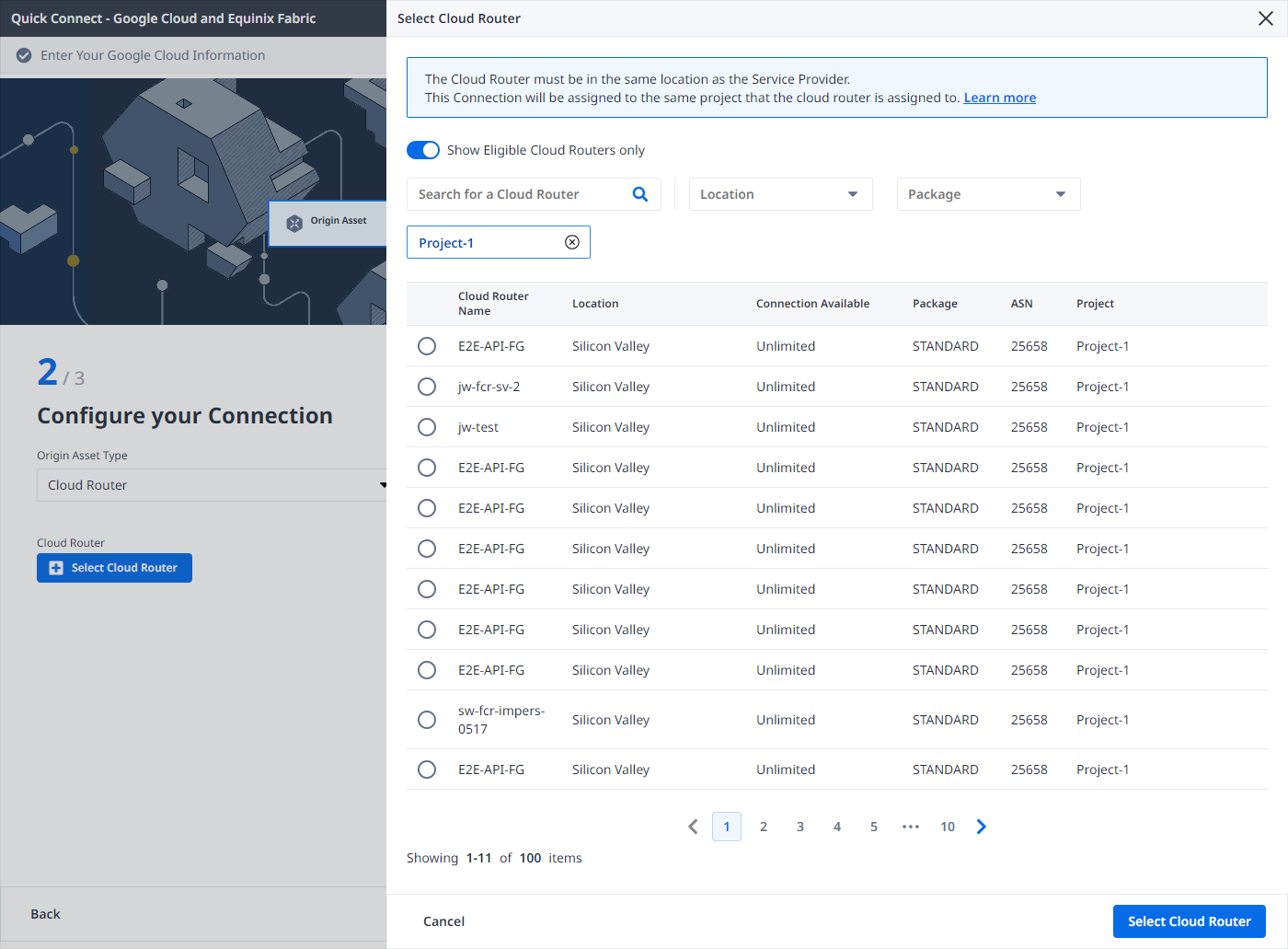
Clique em + Selecionar Roteador na Nuvem, selecione uma instância de roteador na nuvem e clique em Selecionar Roteador na Nuvem.
-
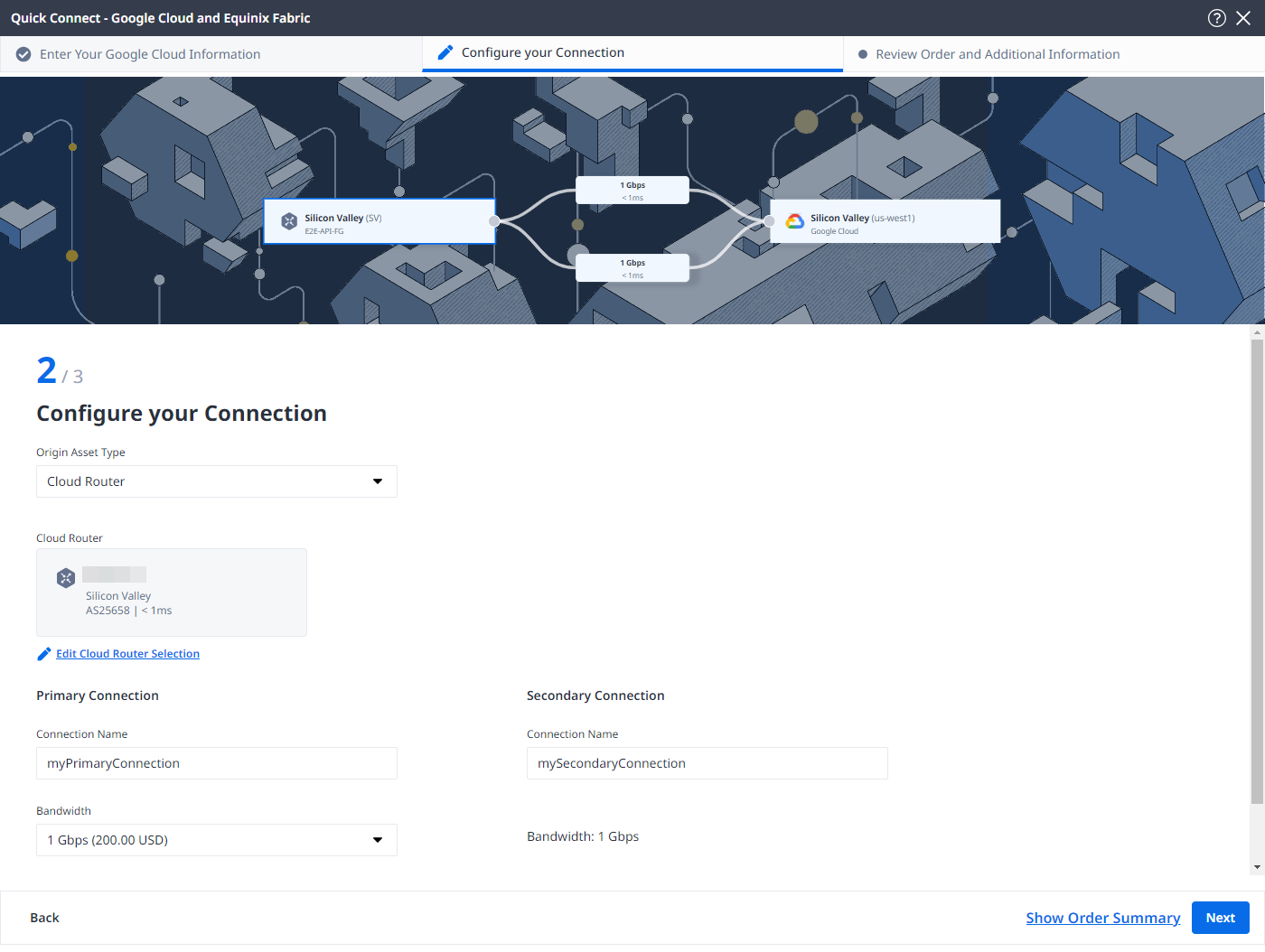
Na seção Conexão Primária:
- Insira o nome da conexão primária.
- Selecione uma largura de banda. O valor de largura de banda você também será aplicado à conexão secundária.
-
Na seção Conexão Secundária, insira o nome da sua conexão secundária.
-
Clique em Próximo.
Ficha de serviço
-
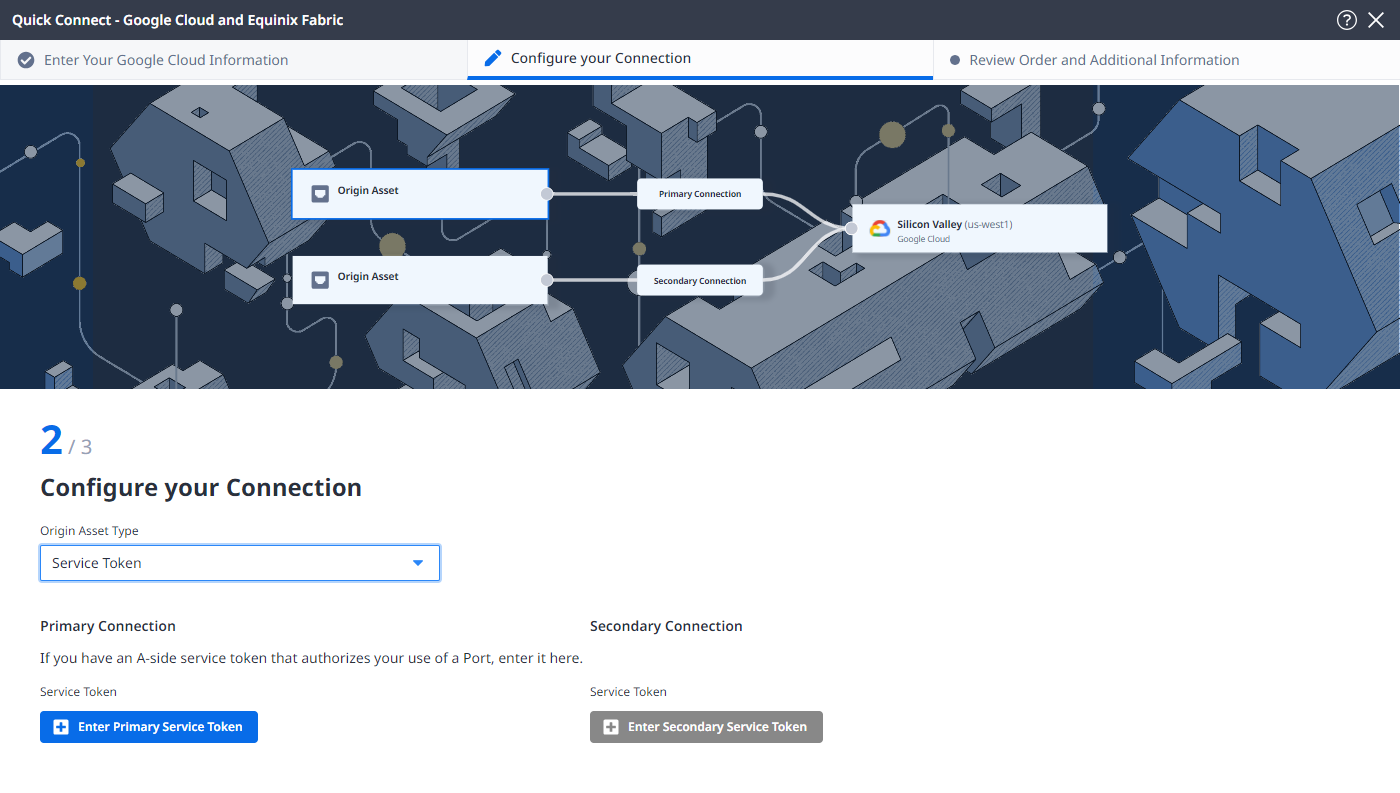
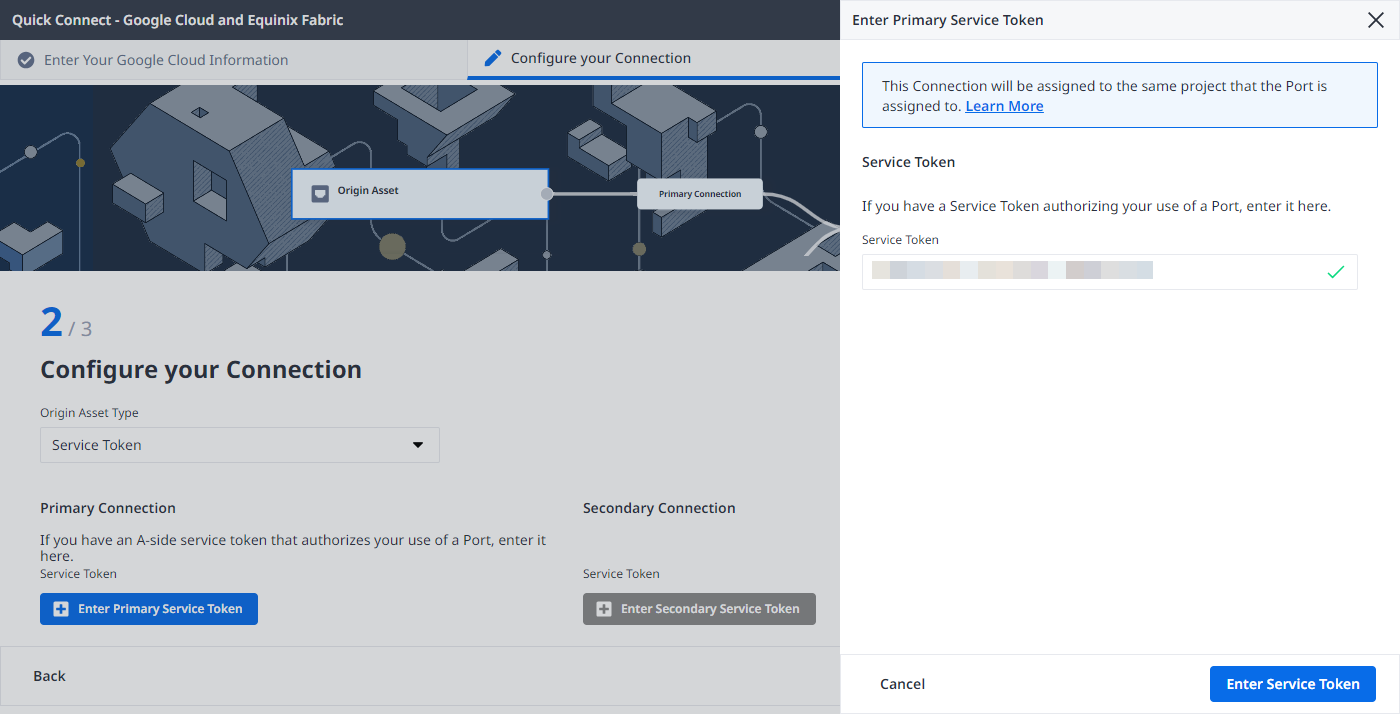
Na lista suspensa Tipo de ativo de origem, selecione Token de serviço.
-
Na seção Conexão Primária:
-
Clique em + Inserir Token de Serviço Primário, forneça o token de serviço e clique em Inserir Token de Serviço.
-
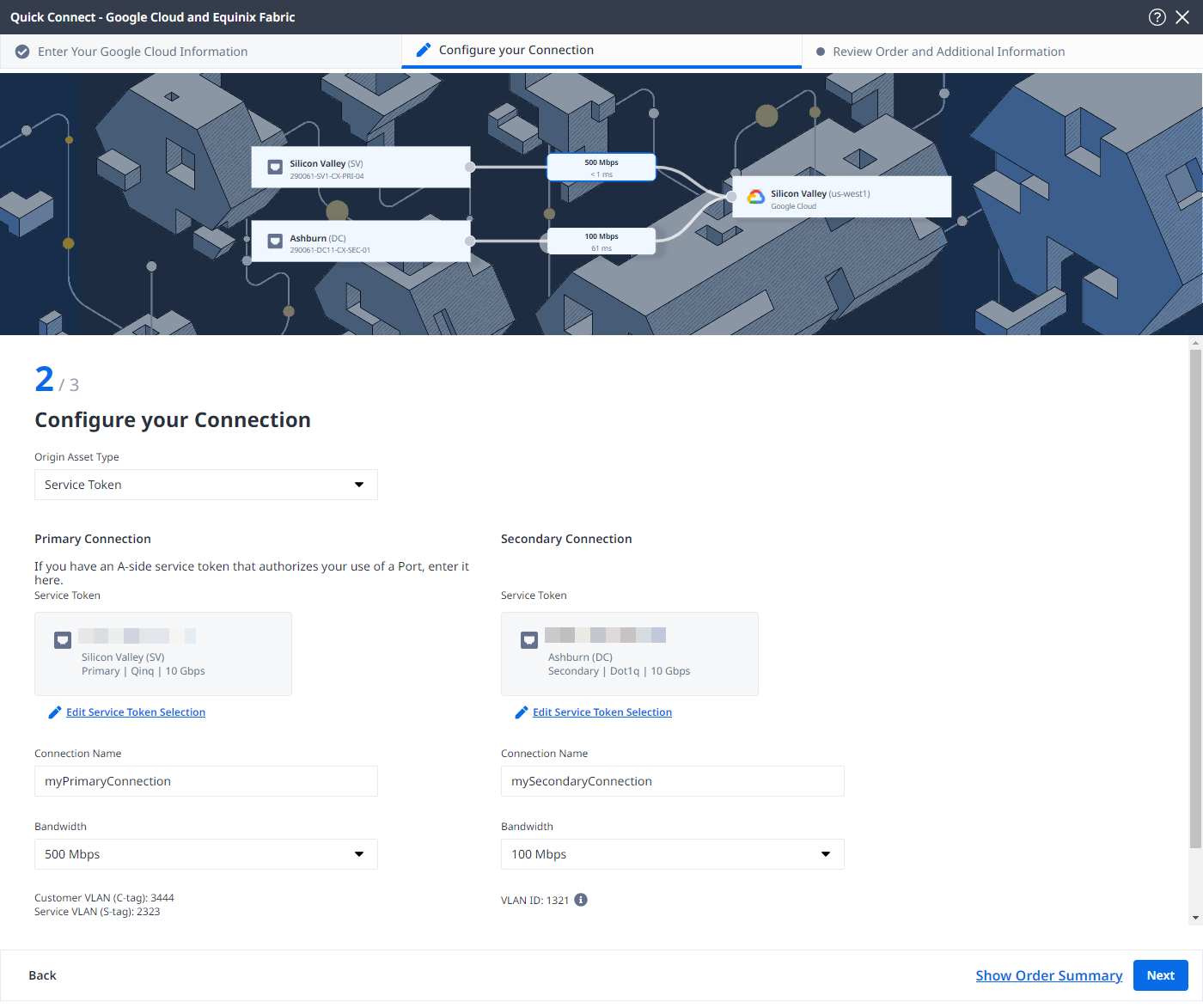
Insira o nome da conexão primária.
-
Selecione uma largura de banda.
-
-
Na seção Conexão Secundária:
- Clique em + Inserir Token de Serviço Secundário, forneça o token de serviço e clique em Inserir Token de Serviço.
- Insira o nome da conexão secundária.
- Selecione uma largura de banda.
-
Clique em Próximo.
Revisar e enviar
-
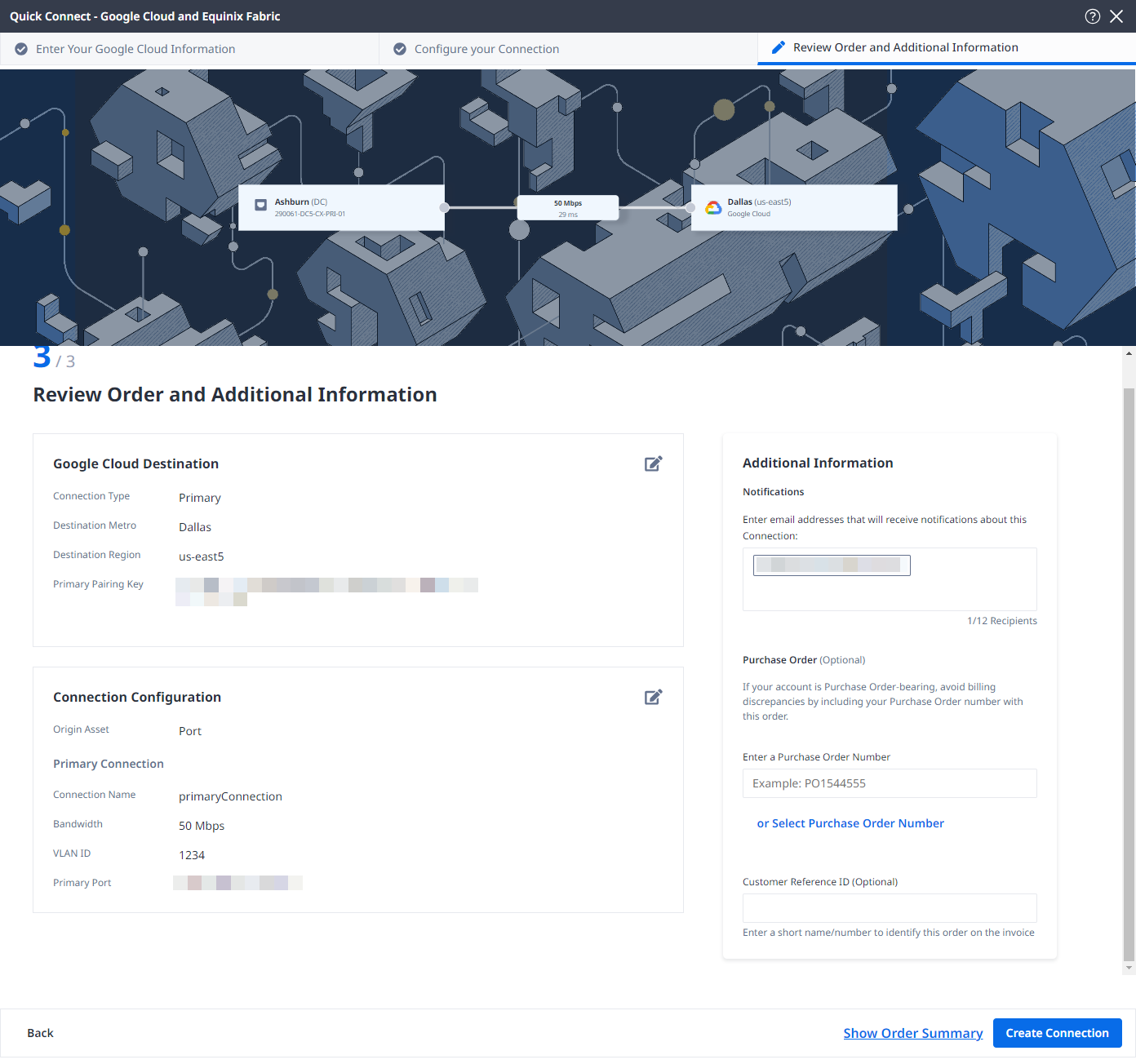
Analise as informações na seção Configuração de Conexão.
-
Utilize o campo Notificações para fornecer os endereços de e-mail dos destinatários que devem ser notificados sobre o status da conexão. Você pode adicionar até 12 endereços de e-mail.
-
(Opcional) Insira ou adicione informações do pedido na seção Pedido de Compra.
- Clique em Selecionar número do pedido de compra.
- Clique em Selecionar um Pedido de Compra Existente.
- Selecione o número da ordem de compra que deseja aplicar ao seu pedido e clique em Concluído.
-
Forneça o identificador de referência do cliente, que ajudará você a identificar este pedido na sua fatura.
-
Clique em Mostrar Resumo do Pedido para ver os detalhes do pedido e as informações sobre preços de conexão.
Quando estiver pronto, clique em Criar conexão.
Monitorando o status da conexão
Depois de criar a conexão, ela aparecerá no seu Inventário de Conexões, onde você poderá monitorar o status dela.
equinixStatus parameter values | providerStatus attribute values | Google Status | Description |
|---|---|---|---|
PROVISIONING | PROVISIONING | Connection request has not been sent to Google yet. | |
PROVISIONED | PENDING_APPROVAL | Waiting for service provider. | Connection waiting for acceptance. |
PROVISIONED | PROVISIONING | Activation needed -> Border Gateway Protocol (BGP) configuration required. | Connection establishment in progress. |
PROVISIONED | PROVISIONED | Pending -> availability | Connection accepted by client. |
Ativando a conexão no portal do Google Cloud
Após a conclusão do trabalho de provisionamento no lado da Equinix, ative sua conexão no Portal do Google Cloud.
-
Na seção Interconectar do Portal do Google Cloud, clique em Atualizar na parte superior da página do seu navegador. O Status exibirá "Ativação necessária".
-
Clique em Ativar e, em seguida, em Aceitar. O Status será atualizado para
Configuração BGP necessária. -
Clique em Configurar BGP.
-
No campo ASN do par, insira o número ASN do seu roteador local. Clique em Salvar e continuar.
-
Consulte a página Configurando roteadores locais para concluir as etapas necessárias para conectar seu roteador ao seu ambiente do Google Cloud por meio do Google Cloud Interconnect.