SAP Cloud Peering
Utilize o Equinix Fabric e o SAP Cloud Peering para se conectar aos serviços SAP Cloud, aproveitando o ecossistema global de provedores de interconexão da SAP de forma rápida, segura e privada.
Para começar, entre em contato com a SAP para solicitar o SAP Cloud Peering para Hana Enterprise Cloud. Durante a chamada de configuração, você receberá:
- Uma chave de autorização SAP.
- Detalhes da configuração de conexão, como IDs de VLAN e uma chave secreta BGP, caso seja necessário configurar o peering.
Visão geral
-
Localizações - O SAP Cloud Peering está disponível em Amsterdã, Ashburn, Frankfurt, Los Angeles, Osaka, Vale do Silício, Sydney, Tóquio e Toronto.
-
Opções de largura de banda - O SAP Cloud Peering oferece velocidades de conexão de 100 Mbps a 5 Gbps. Observe que a conexão com o SAP Cloud Peering NÃO suporta redimensionamento de largura de banda. Se suas necessidades de largura de banda mudarem, você precisará criar uma nova conexão e desativar a existente.
-
Redundância - O SAP exige a criação de um par de conexões redundantes.
- Se você estiver se conectando a partir de portas do Fabric, poderá usar a mesma porta para se conectar aos dois nós de borda SAP, mas é altamente recomendável criar essas conexões a partir de portas diferentes.
- Se você estiver se conectando a partir de um roteador Fabric Cloud, será necessário configurar uma conexão redundante no roteador.
- Se você estiver se conectando a partir de um dispositivo de borda de rede, poderá configurar conexões redundantes a partir de um único dispositivo, de dispositivos redundantes ou de um cluster.
Criando uma conexão
Use o Quick Connect para estabelecer conexões a partir de portas Fabric, roteadores Fabric Cloud ou usando um token de serviço do lado A.
Para obter instruções sobre como conectar-se a partir de um dispositivo virtual Network Edge, consulte Network Edge para SAP.
-
Faça login no Portal do Cliente > Painel de Controle do Fabric.
-
No menu Conexões, selecione Criar conexão.
-
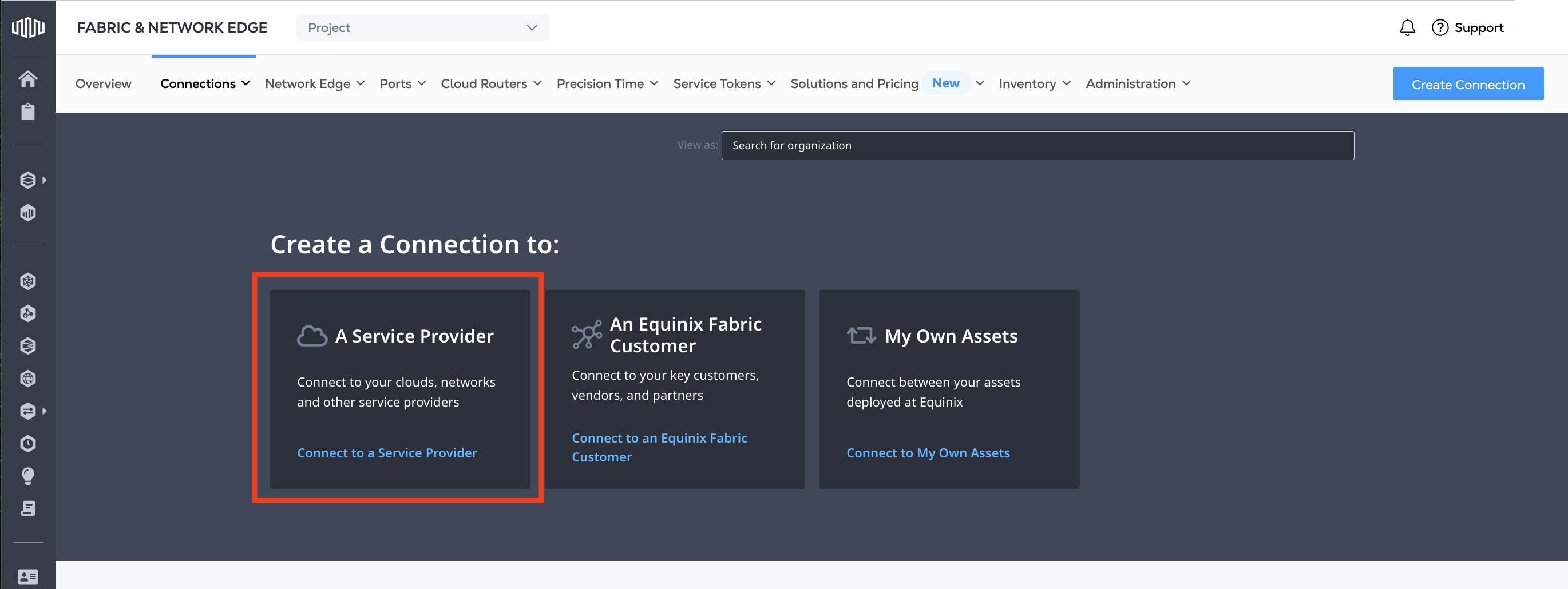
No cartão Um provedor de serviços, clique em Conectar-se a um provedor de serviços.
-
Pesquise por
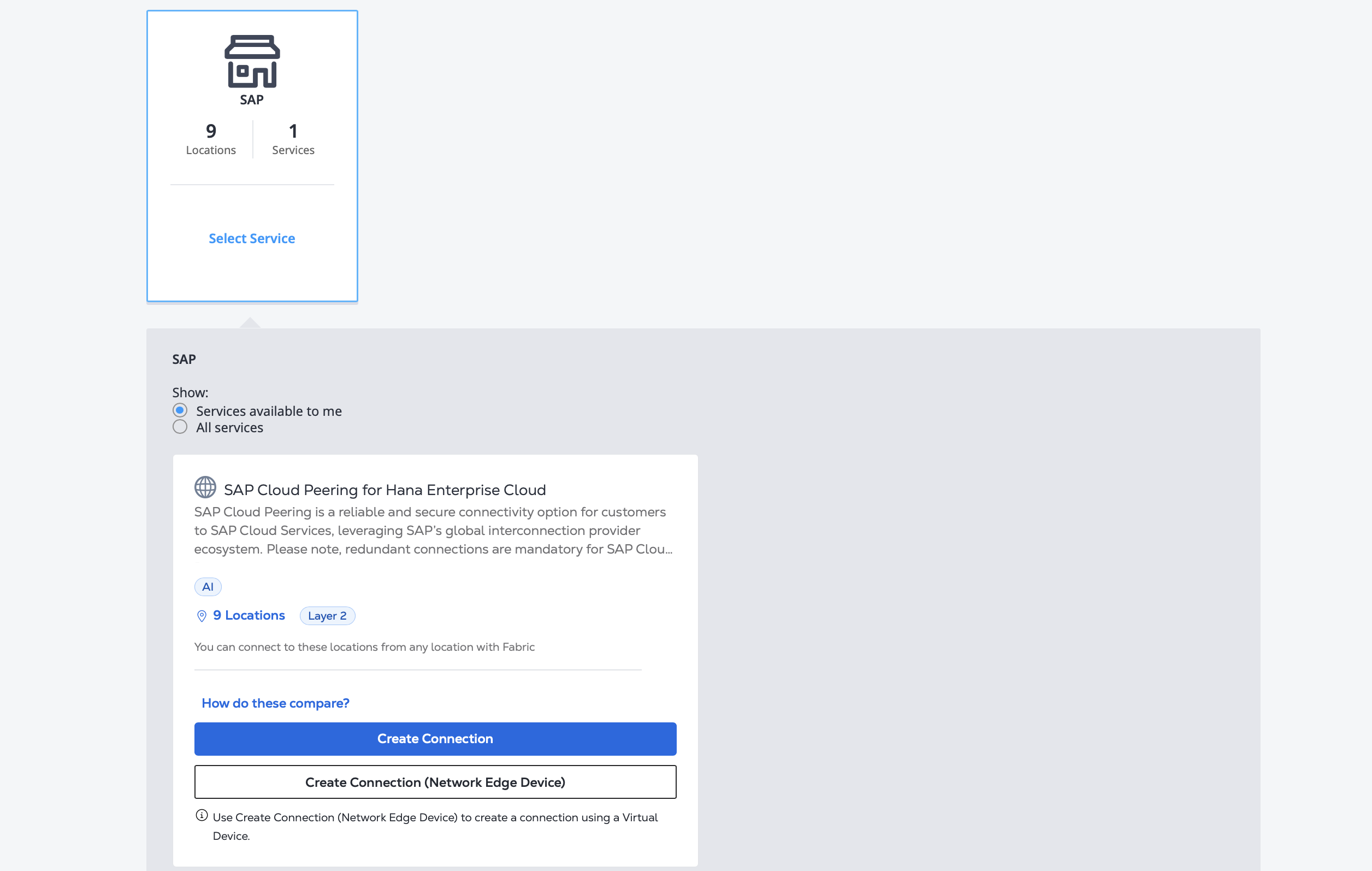
SAPe clique em Selecionar Serviço. -
No cartão SAP Cloud Peering for Hana Enterprise Cloud, clique em Criar conexão.
Insira suas informações SAP
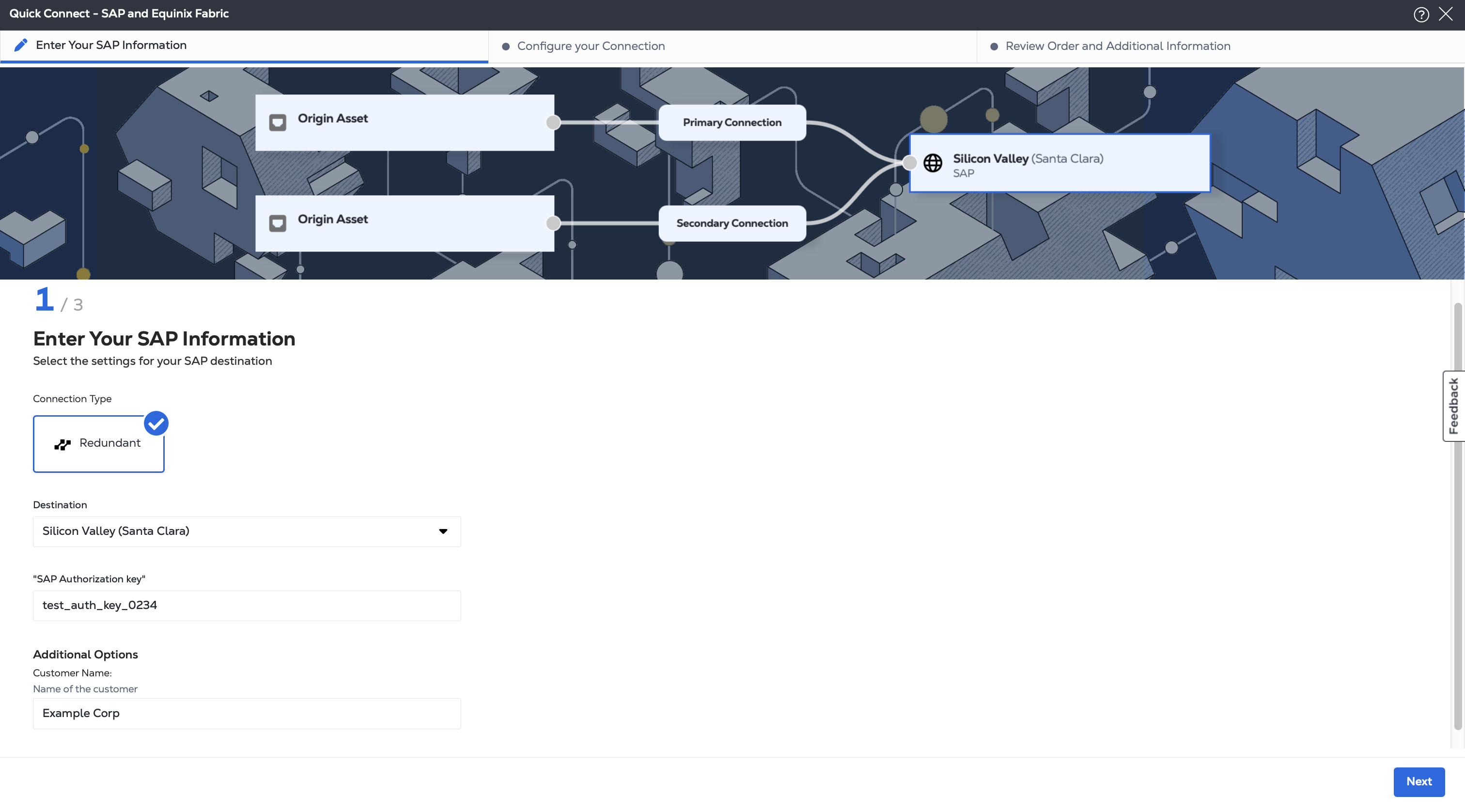
A SAP exige uma conexão redundante.
-
Selecione a localização Metro do serviço SAP ao qual você está se conectando.
-
Insira sua chave de autorização SAP.
-
Informe o Nome da sua empresa (opcional) e clique em Avançar.
Configure sua conexão
Configure sua conexão dependendo do tipo de ativo de origem.
Porto
-
Na lista suspensa Tipo de ativo de origem, selecione Porto.
-
Selecione uma porta primária para usar na conexão primária e uma porta secundária para usar na conexão secundária.
-
Forneça os nomes das conexões.
-
Forneça os IDs de VLAN usados para as conexões. O identificador de VLAN é atribuído pela SAP e você deve tê-lo recebido juntamente com a chave de autorização da SAP.
-
Selecione a largura de banda para as conexões.
-
Escolha uma das opções de duração do contrato. Observe que a duração padrão é sob demanda (cobrança mensal).
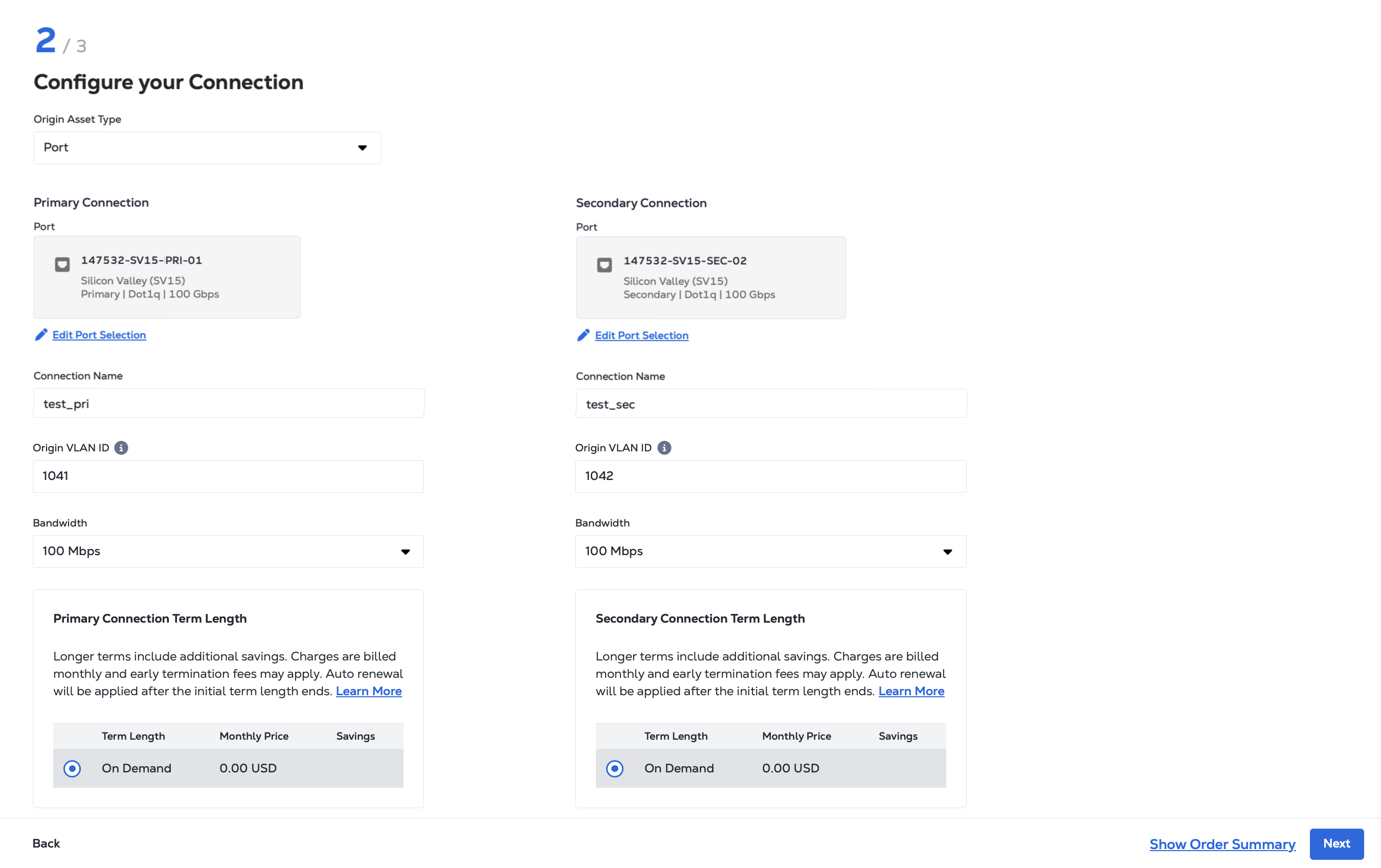
Clique em Próximo.
Ficha de serviço
-
Na lista suspensa Tipo de ativo de origem, selecione Token de serviço.
-
Insira um token de serviço primário do lado A para a conexão primária e um token de serviço secundário do lado A para a conexão secundária. Os detalhes da conexão são fornecidos pelos tokens.
-
Selecione a largura de banda para as conexões.
Clique em Próximo.
Cloud Router
-
Na lista suspensa Tipo de ativo de origem, selecione Roteador em nuvem.
-
Forneça os nomes das conexões.
-
Selecione a largura de banda para as conexões.
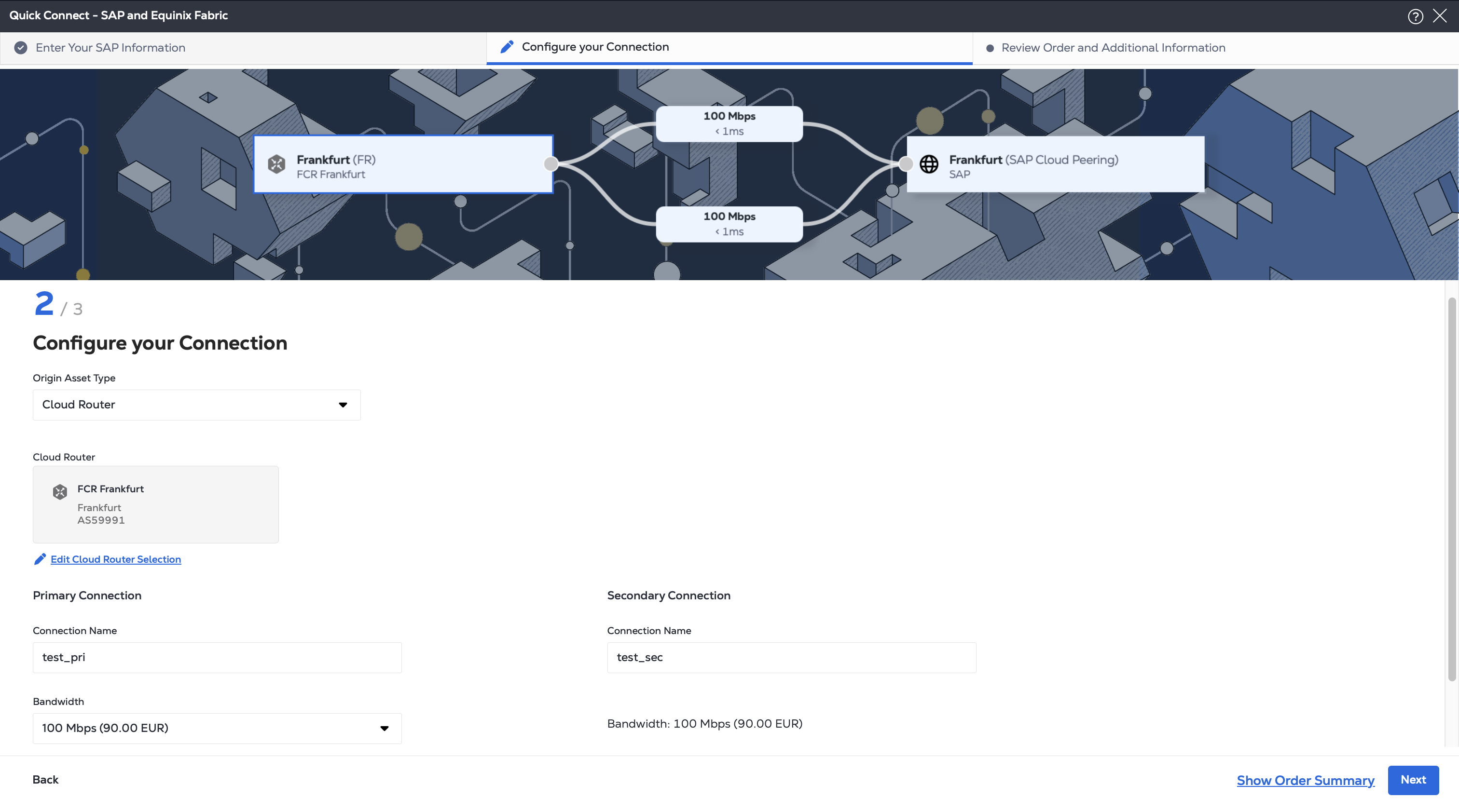
Clique em Próximo.
Revisar e enviar
Na página Revisar Pedido e Informações Adicionais:
-
Analise as informações na seção Configuração de Conexão.
-
Utilize o campo Notificações para fornecer os endereços de e-mail dos destinatários que devem ser notificados sobre o status da conexão. Você pode adicionar até 12 endereços de e-mail.
-
(Opcional) Insira ou adicione informações do pedido na seção Pedido de Compra.
- Clique em Selecionar número do pedido de compra.
- Clique em Selecionar um Pedido de Compra Existente.
- Selecione o número da ordem de compra que deseja aplicar ao seu pedido e clique em Concluído.
-
Forneça o identificador de referência do cliente para ajudar você a identificar este pedido na sua fatura.
-
Clique em Mostrar Resumo do Pedido para ver os detalhes do pedido e as informações sobre preços de conexão.
Quando estiver pronto, clique em Criar conexão.
Borda da rede para SAP
Para criar conexões com o SAP a partir de um dispositivo virtual Network Edge:
-
Faça login no Portal do Cliente > Painel de Controle do Fabric.
-
No menu Conexões, selecione Criar conexão.
-
No cartão Um provedor de serviços, clique em Conectar-se a um provedor de serviços.
-
Pesquise por
SAPe clique em Selecionar Serviço. -
No cartão SAP Cloud Peering for Hana Enterprise Cloud, clique em Criar conexão (dispositivo de borda de rede).
-
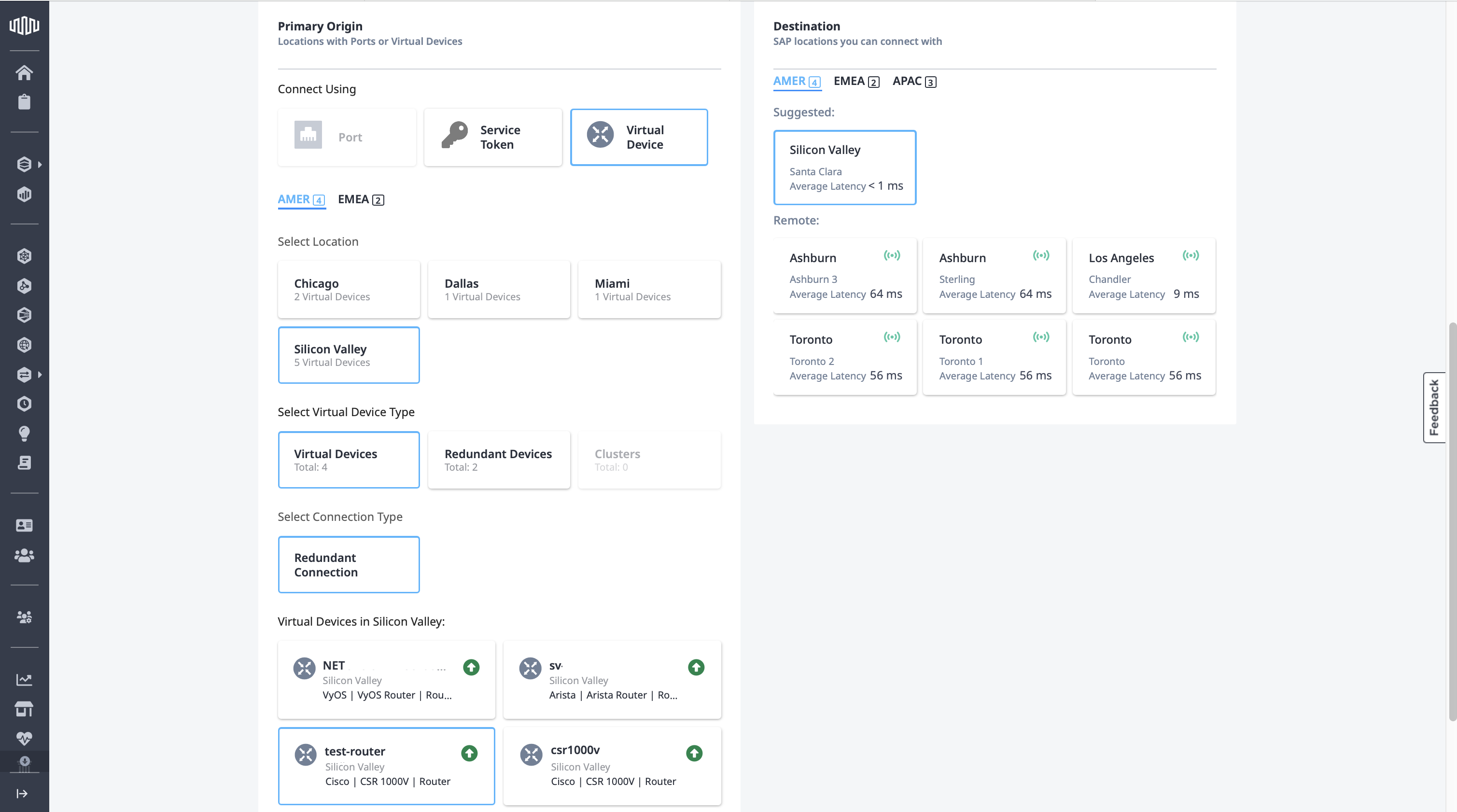
Na seção Origem Primária, em Conectar usando, clique em Dispositivo Virtual. Selecione a localização e escolha se deseja conectar-se a partir de um único dispositivo, dispositivos redundantes ou um cluster. O SAP exige uma conexão redundante. Escolha os dispositivos específicos que deseja usar para suas conexões.
-
Na seção Destino, selecione o local de destino da conexão. Para obter o melhor desempenho, selecione um dos locais sugeridos. Clique em Avançar.
-
Na seção Informações da Conexão Primária, insira o nome da sua conexão primária e, na seção Informações da Conexão Secundária, insira o nome da sua conexão secundária.
-
Insira sua chave de autorização SAP.
-
Insira o número do pedido de compra.
-
Selecione uma Velocidade de Conexão para cada conexão e clique em Avançar.
-
Analise as seções Resumo da Conexão, Visão Geral dos Preços e Notificações e clique em Enviar Pedido.
Monitorando o status da sua conexão
Depois de criar a conexão, ela aparecerá no seu Inventário de Conexões, onde você poderá monitorar o status dela.
Estabelecer peering BGP
Se você criou uma conexão a partir de um roteador Fabric Cloud ou de um dispositivo virtual Network Edge, configure o peering BGP entre o seu AS e o AS da SAP.
- Seu ID de VLAN é atribuído pela SAP e compartilhado com você durante a chamada telefônica de configuração.
- Você pode escolher a sub-rede de endereçamento IP
/30para o peering. Atribua o endereço IP mais baixo no seu dispositivo ou roteador e o endereço IP mais alto no lado do SAP. - A SAP define a chave secreta BGP que é compartilhada com você durante a chamada telefônica de configuração.