Twilio Interconnect
Este artigo fornece instruções passo a passo para conectar-se ao Twilio Interconnect no Equinix Fabric.
O Twilio Interconnect é uma conexão privada com a nuvem do Twilio por meio de uma rede de pontos físicos de presença em todo o mundo. Em vez de enviar tráfego não criptografado pela Internet pública, o Twilio Interconnect protege o tráfego de comunicação, oferece largura de banda dedicada e proporciona uma experiência de rede mais consistente do que a Internet pública.
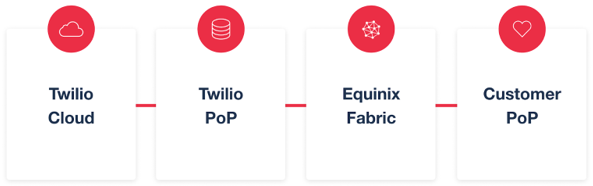
Os seguintes serviços Twilio estão habilitados no Interconnect:
- Voz programável
- Interface SIP
- Elástico SIP Trunking
- Cliente Twilio
- SMS programável
Pré-requisitos
- Uma conta Equinix Fabric
- Uma conta no Twilio Console
- Endereços IP globalmente únicos (não conforme RFC 1918)
Conectar ao Twilio Interconnect
Seu navegador não suporte a tag de vídeo.
-
Faça login no Portal do Cliente > Painel de Controle do Fabric.
-
No menu Conexões, selecione Criar conexão.
-
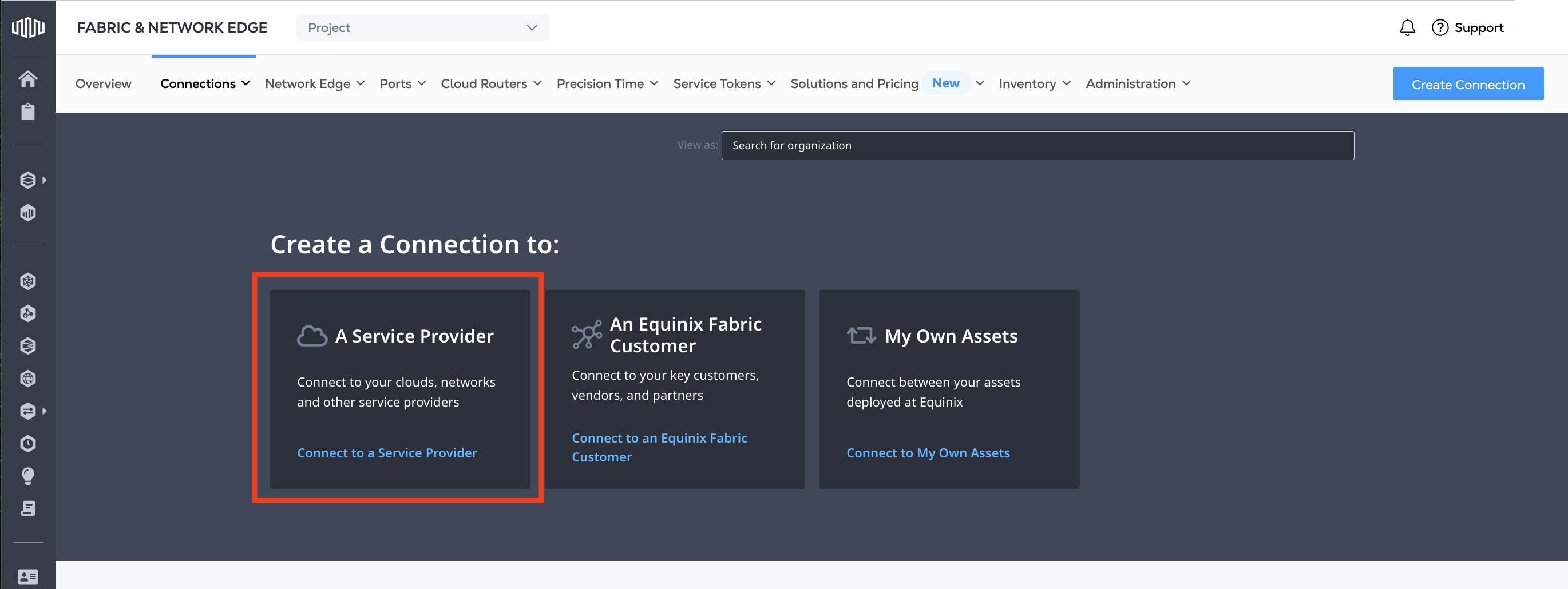
No cartão Um provedor de serviços, clique em Conectar-se a um provedor de serviços.
-
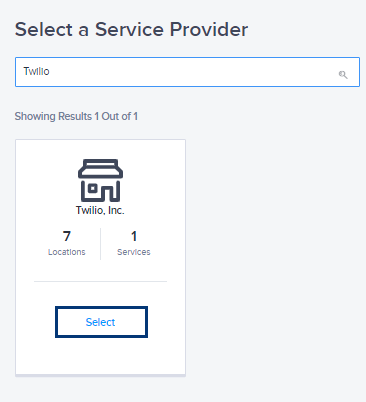
Digite Twilio no campo de busca .
-
No cartão Twilio, clique em Selecionar.
-
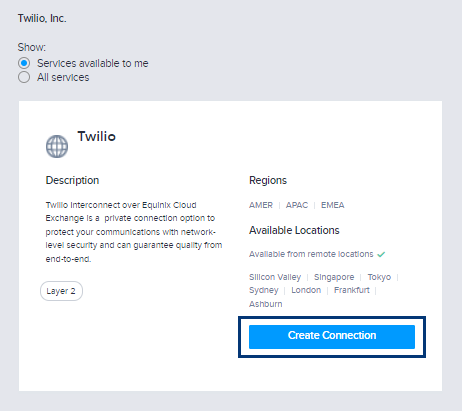
Clique em Criar conexão.
-
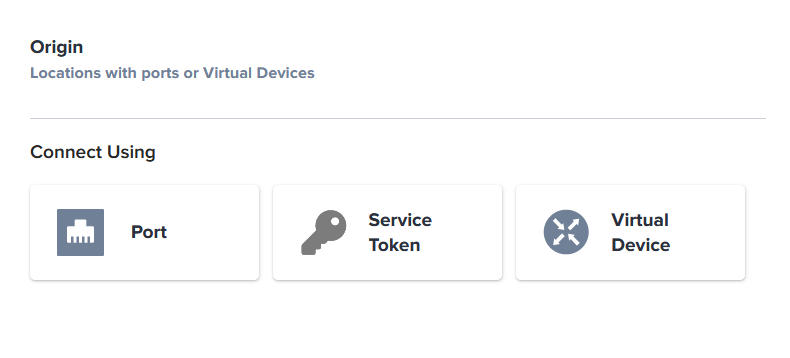
Na seção Origem, clique em Porta.
-
Selecione um local e uma porta nesse local.
-
Selecione um destino e uma porta nesse local.
observaçãoHá duas portas diferentes para cada local de destino e você pode selecionar qualquer uma delas. Estabeleça redundância conectando-se a ambas as portas com duas conexões.
-
Clique em Próximo.
-
Na seção Informações de Conexão:
- ID da VLAN – Insira o ID da VLAN .
-
Insira a Velocidade de Conexão.
observaçãoA velocidade que você provisiona deve corresponder à velocidade provisionada com o Twilio.
-
Clique em Próximo. A página de Revisão será exibida.
-
Clique em Enviar Pedido.
Após o envio do pedido no Fabric, acesse o Console da Twilio e envie uma solicitação de troca de terceiros.