Salesforce Express Connect
Os serviços de camada 3 do Salesforce Express Connect (SEC) não são mais oferecidos no Equinix Fabric. Os serviços do Salesforce estão disponíveis de forma privada conectando-se aos serviços Hyperforce acessíveis por meio do AWS Direct Connect no Fabric. Consulte Como acessar o Salesforce Hyperforce de forma segura e confiável com o AWS Direct Connect e Salesforce Hyperforce.
Você pode conectar o Salesforce à cloud usando o Salesforce Express Connect com o Equinix Fabric. Primeiro, você precisa criar uma conta no Salesforce Connect e configurar seus parâmetros conforme necessário.
Conectar ao Salesforce Express Connect
-
Faça login no Portal do Cliente > Painel de Controle do Fabric.
-
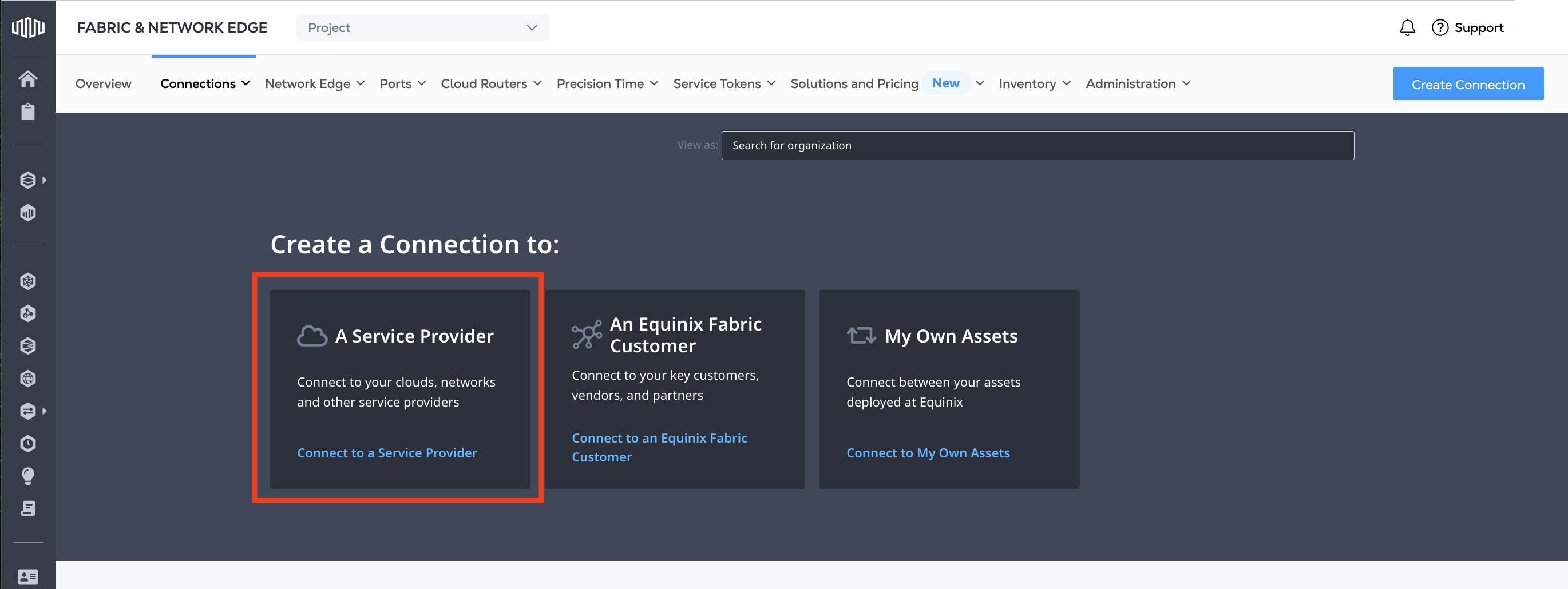
No menu Conexões, selecione Criar conexão.
-
No cartão Um provedor de serviços, clique em Conectar-se a um provedor de serviços.
-
Digite
Salesforceno campo de pesquisa. -
No cartão Salesforce, clique em Selecionar.

-
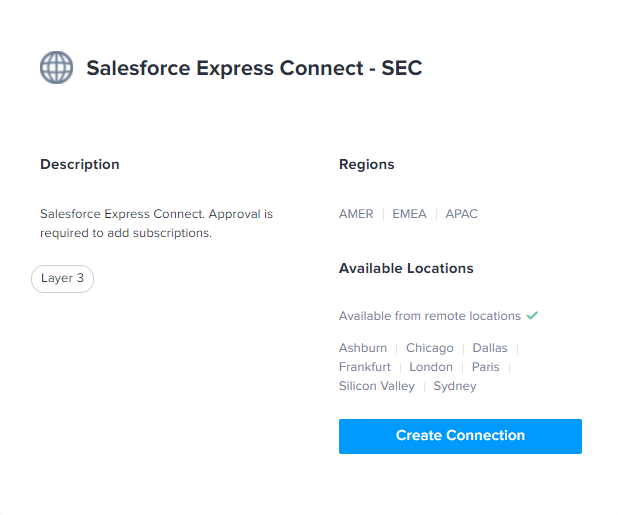
No cartão Salesforce Express Connect – SEC, clique em *Criar conexão.*s.
-
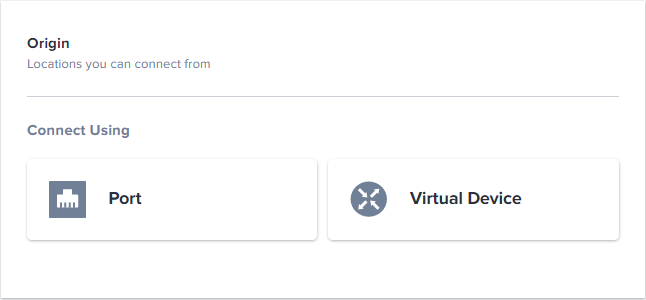
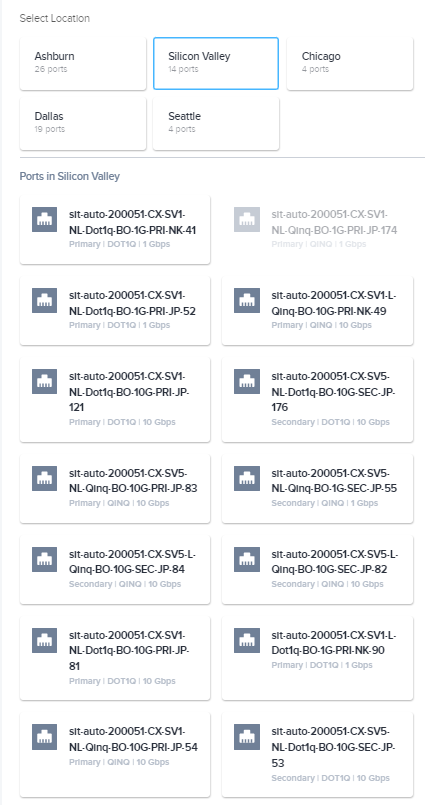
Na seção Conectar usando, clique em Porta. Uma lista das portas disponíveis no local de origem selecionado será exibida.
-
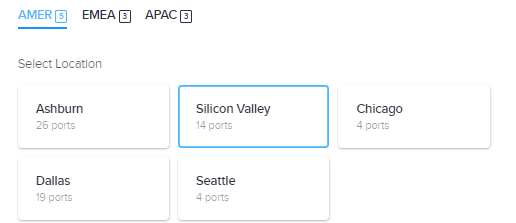
Selecione um local.
-
Entre os cartões de porta exibidos para esse local, selecione uma porta a-side.
-
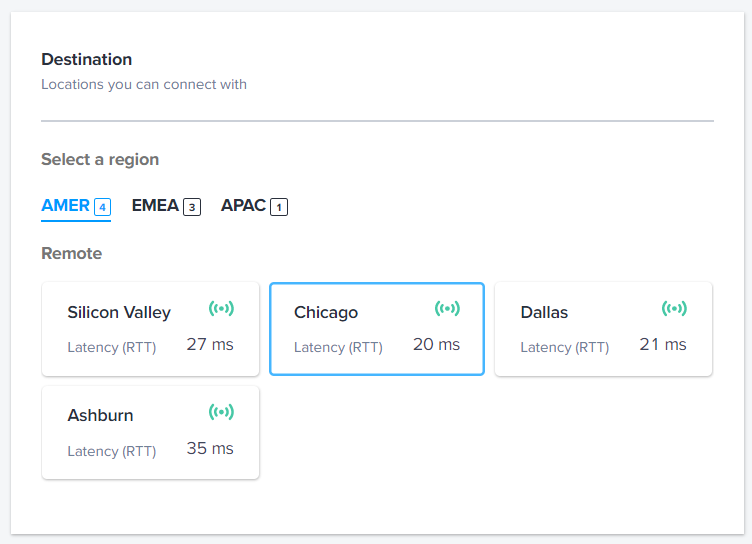
Na seção Destino, clique em um local.
-
Clique em Próximo: Detalhes da conexão.
-
Na seção Especificações Técnicas, insira:
-
Nome da conexão – O nome da sua conexão
-
Número do Sistema Autônomo (ASN) – Um ASN entre 1 e 4294967294
observaçãoClique no ícone de informação no campo para rever os valores reservados.
-
-
Nos campos Port Tagging, insira seu S-Tag e seu C-Tag. Esses valores compõem seu ID de VLAN. Por exemplo, S-Tag
987e C-Tag123gerarão o ID de VLAN987.123.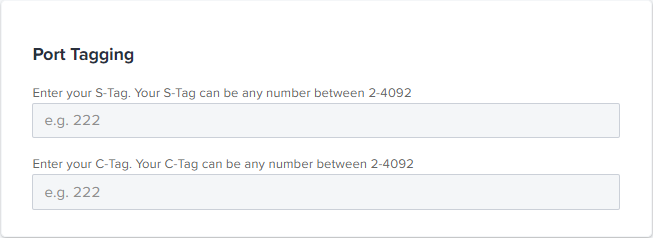
-
Na seção Tipo de Rota, selecione Pública ou Privada.
-
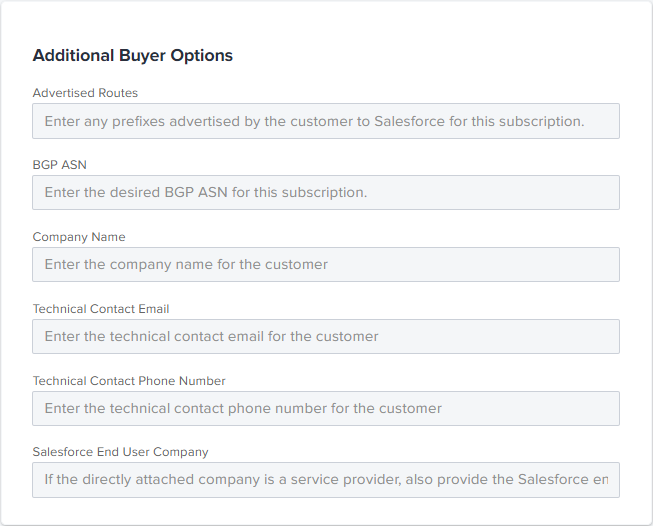
Na seção Opções adicionais do comprador, insira:
- Rotas anunciadas – Quaisquer prefixos anunciados pelo cliente ao Salesforce para esta assinatura.
- BGP ASN – O BGP ASN desejado para esta assinatura.
- Nome da empresa – Nome da empresa do cliente.
- E-mail de contato técnico – O e-mail de contato técnico do cliente.
- Número de telefone de contato técnico – Número de telefone de contato técnico do cliente.
- Empresa do usuário final do Salesforce – Se a empresa diretamente vinculada for um provedor de serviços, forneça também o usuário final do Salesforce.
-
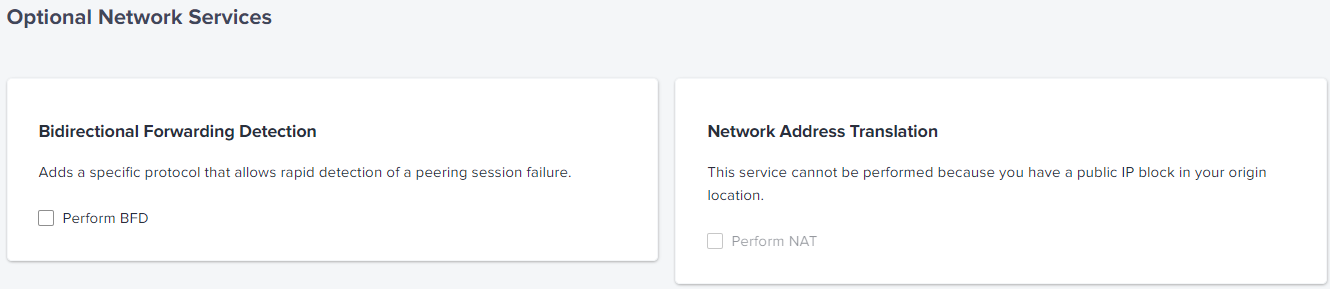
(Opcional) Na seção Serviços de Rede Opcionais, você pode optar por executar BFD e executar NAT. A disponibilidade desses serviços depende da sua configuração.
-
Clique em Próximo: Revisar.
-
Revise seu pedido e verifique se os detalhes estão corretos.
-
(Opcional) Na seção Notificações, insira quaisquer endereços de e-mail adicionais que devam receber notificações sobre esta assinatura.
-
Clique em Resumo do Projeto para baixar um PDF.
-
Clique em Enviar Pedido.