Cisco Webex Edge Connect
O Cisco Webex Edge Connect interconecta os usuários ao backbone global do Webex usando um link IP com QoS habilitado por meio de peering direto com o Equinix Fabric, que oferece conectividade definida por software na Platform Equinix . Esta solução da Equinix e da Cisco permite que os usuários acesso reuniões em segurança, independentemente da localização.
O processo do Webex Edge Connect não é totalmente automatizado, o que significa que a Cisco analisará manualmente a solicitar de envio do pedido . O tempo médio de aprovação do pedido é inferior a uma semana.
Conectar à Cisco Webex Edge Connect
-
Faça login no Portal do Cliente > Painel de Controle do Fabric.
-
No menu Conexões, selecione Criar conexão.
-
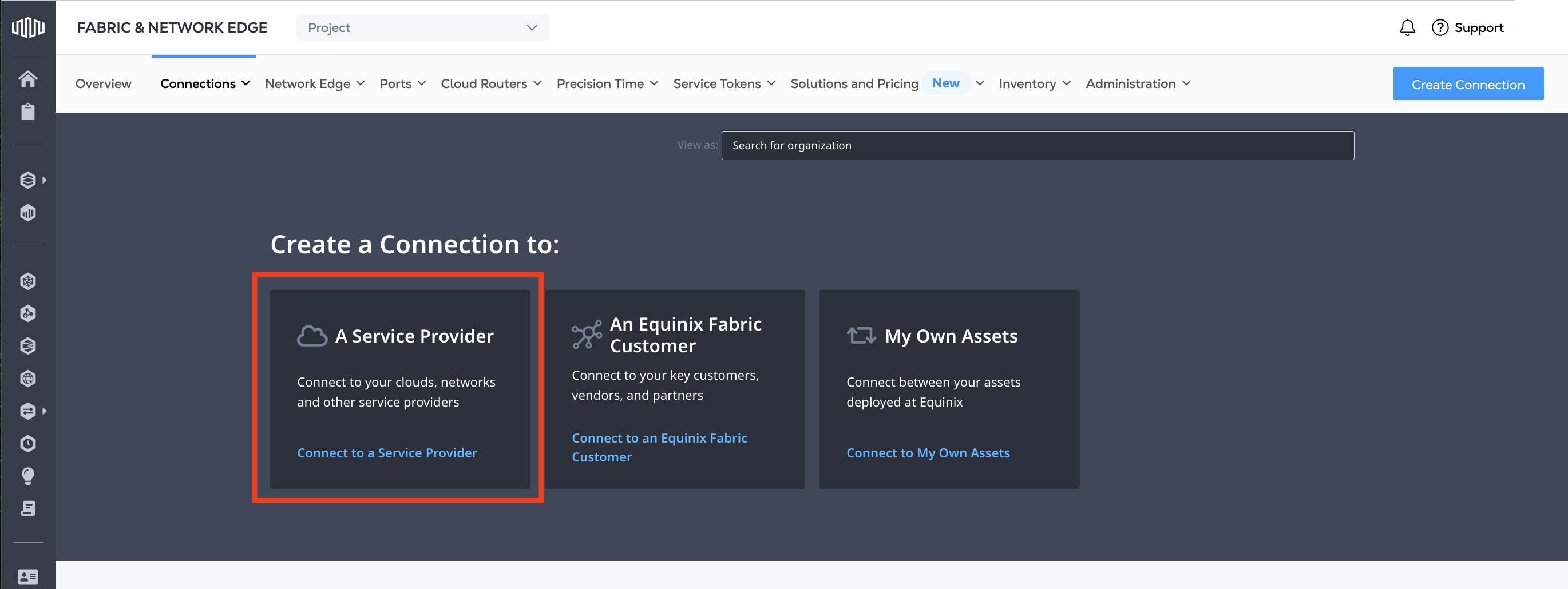
No cartão Um provedor de serviços, clique em Conectar-se a um provedor de serviços.
-
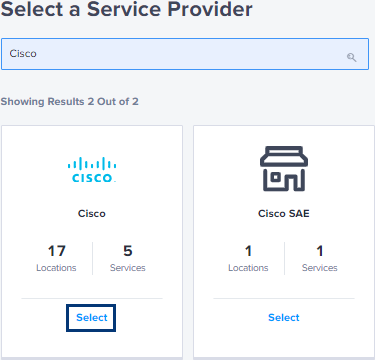
Digite
Ciscono campo de pesquisa. -
No cartão Cisco, clique em Selecionar.
-
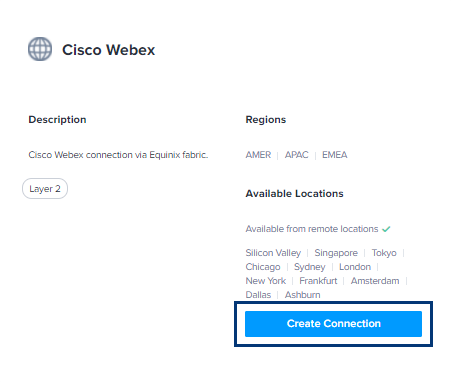
No cartão Cisco Webex, clique em Criar conexão.
-
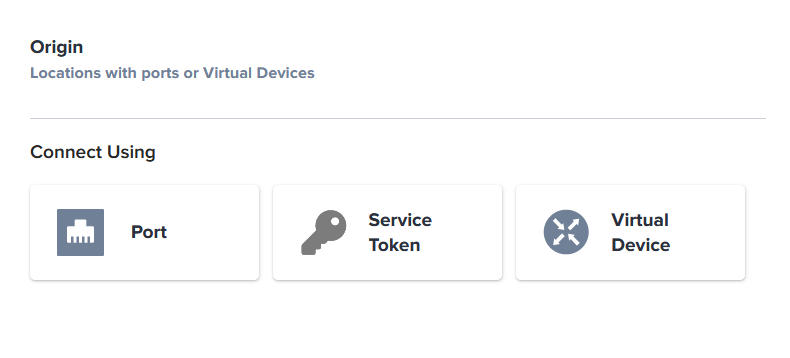
Na seção Origem, clique em Porta.
-
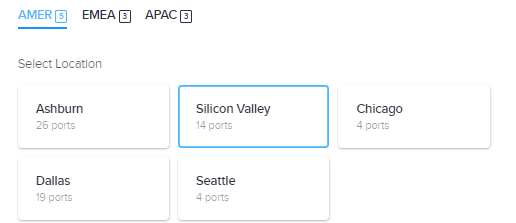
Selecione um local.
-
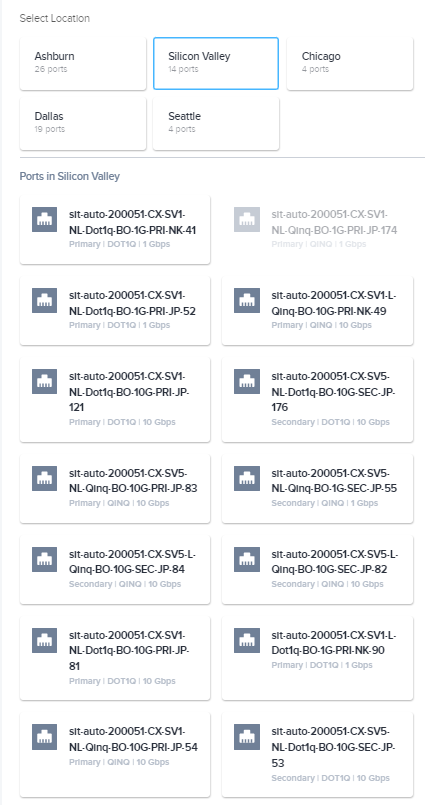
Entre os cartões de porta exibidos para esse local, selecione uma porta a-side.
-
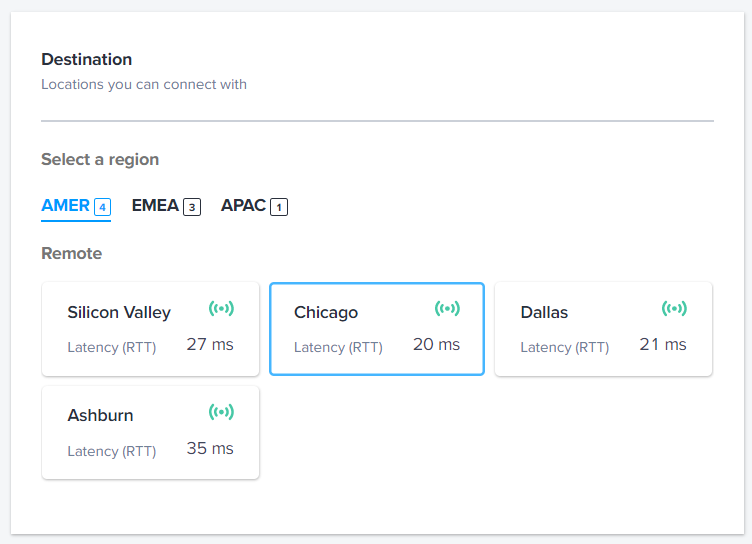
Na seção Destino, clique em um local.
-
Clique em Próximo.
-
Na seção Informações de Conexão, insira:

- Identificador de conexão Webex – O nome da sua conexão.
- ID da VLAN – Sua ID da VLAN .
-
No campo Número do Pedido de Compra, insira o número do seu pedido de compra.
-
Na seção Opções adicionais do comprador, insira:
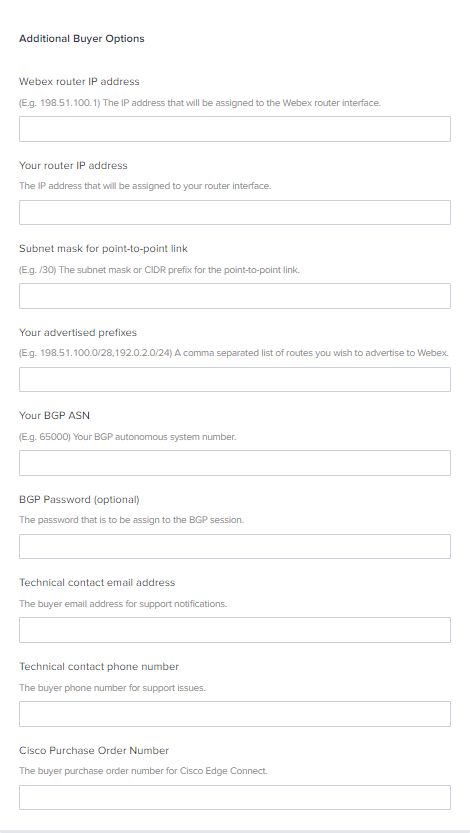
- Endereço IP do roteador Webex – O endereço IP que será atribuído à interface do roteador Webex.
- Endereço IP do seu roteador – O endereço IP que será atribuído à interface do seu roteador.
- Máscara de sub-rede para link ponto a ponto – A máscara de sub-rede ou prefixo CIDR para o link ponto a ponto.
- Seus prefixos anunciados – Os prefixos IP que você anunciará para a Cisco. Eles devem ser IPs públicos.
- Seu BGP ASN – O número do sistema autônomo BGP .
- Senha BGP (opcional) – A senha opcional a ser atribuída à sessão BGP .
- Endereço e-mail de contato técnico – O endereço de e-mail do destinatário das notificações de suporte .
- Número de telefone de contato técnico – O número de telefone do destinatário dos problemas de suporte .
- Número do Pedido de Compra da Cisco – O número do pedido adquirido da ferramenta de pedindo da Cisco (CCW).
-
Na seção Velocidade de Conexão, selecione uma combinação de Plano de Cobrança e Velocidade.
-
Clique em Próximo.
-
Confira seu pedido. Clique em Resumo do Design para baixar um PDF.
-
Clique em Enviar Pedido.
Depois de você seu pedido de conexão virtual, a Equinix enviará uma notificação à equipe de operações do Webex.
O status da conexão permanecerá "Aguardando Aprovação" até que a Cisco aprove a solicitação. A Cisco aprovará a solicitação de conexão no portal do cliente Equinix e configurará o BGP do lado do provedor usando as informações inseridas na seção "Opções Adicionais do Comprador". O prazo típico para aprovação do pedido é inferior a uma semana.