Akamai Prolexic
Este artigo fornece instruções passo a passo para conectar-se ao Akamai Prolexic no Equinix Fabric.
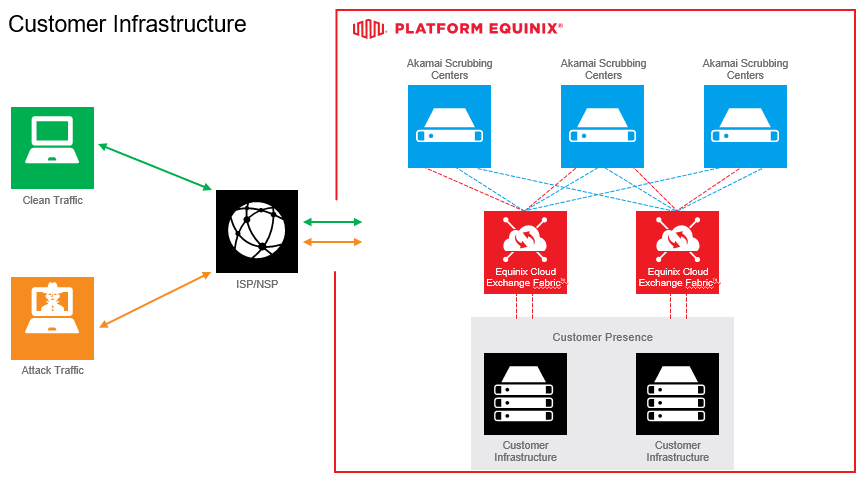
Pré-requisitos
- O pedido não pode ser concluído até que a Akamai tenha fornecido o modelo de configuração. O pedido é entregue 2 dias úteis depois de completar a chamada inicial.
- O pedido deve ser analisado com sua equipe de integração Akamai antes de ser submetido.
- Acesso ao Portal do Cliente Equinix (ECP)
- Conexões de porta de destino definidas durante a chamada de pontapé de saída
- Velocidades de conexão determinadas durante a chamada de pontapé de saída
- Pedido de compra Akamai e VLAN fornecidos dois dias após o pontapé de saída
Pedindo uma conexão com a Akamai Prolexic
-
Faça login no Portal do Cliente > Painel de Controle do Fabric.
-
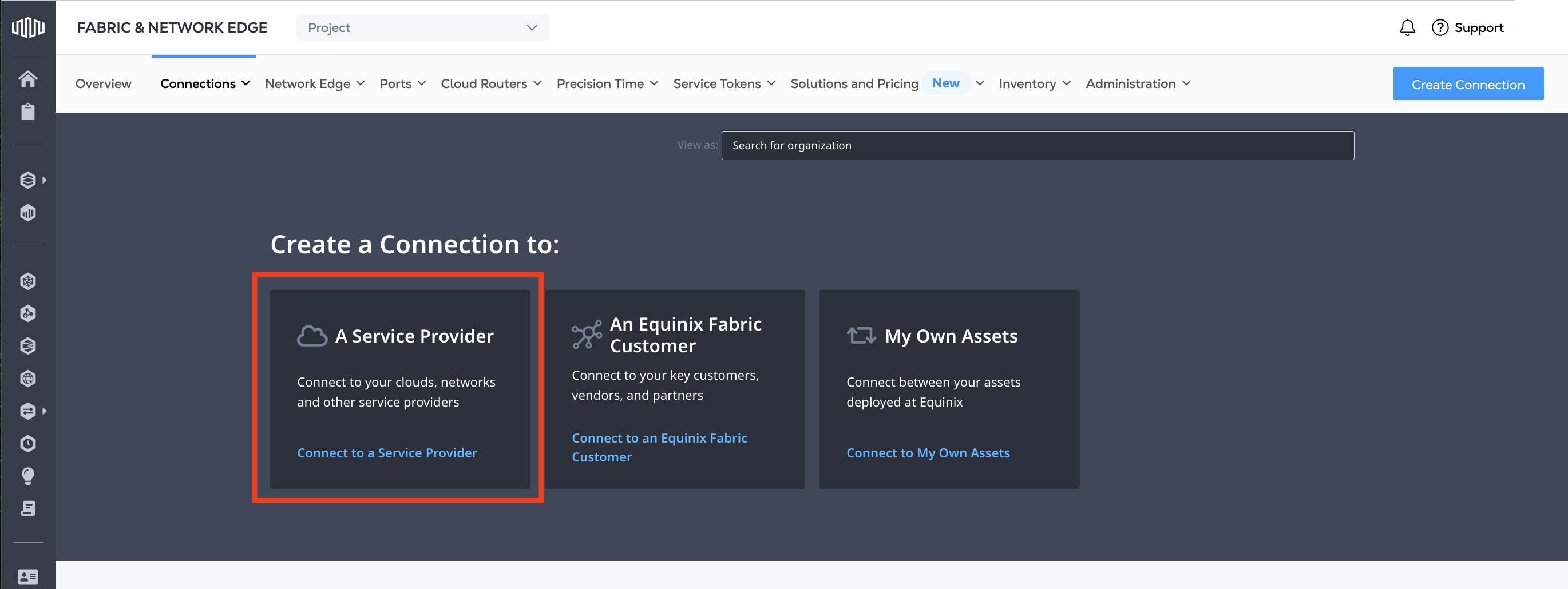
No menu Conexões, selecione Criar conexão.
-
No cartão Um provedor de serviços, clique em Conectar-se a um provedor de serviços.
-
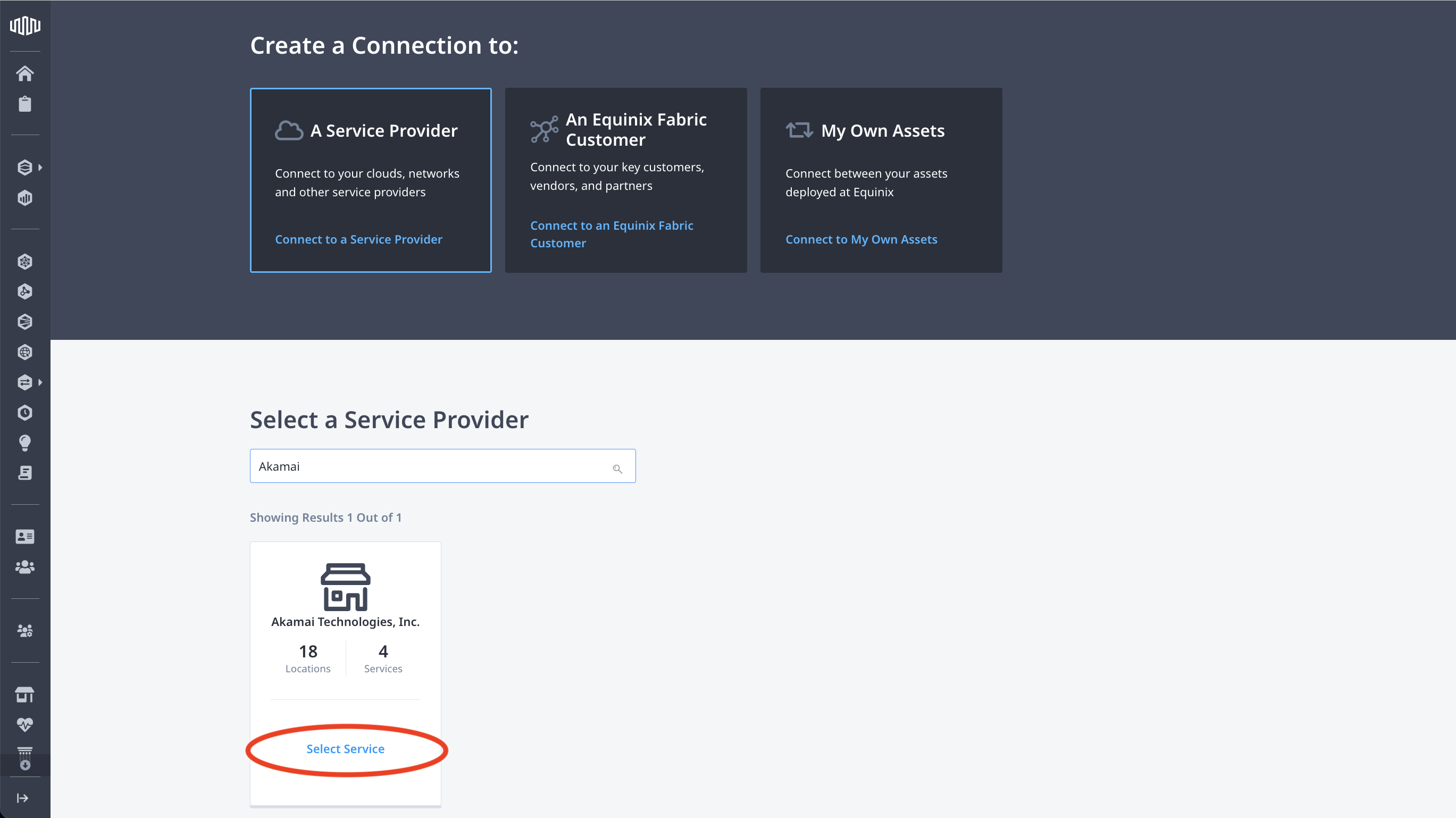
Digite
Akamaino campo de pesquisa. -
No cartão Akamai, clique em Selecionar serviço.
-
Na lista de regiões disponíveis, selecione a Região GEO estabelecida durante sua chamada inicial.
Selecione a Origem e o Destino
-
Na seção Origem, clique em Porta.
-
Selecione um local de origem. Esta é a cidade ou o local do porto que está sendo configurado.
-
Na lista de portas disponíveis neste local, selecione uma porta. Esta é a porta específica que está sendo usada para criar a conexão.
-
Na seção Destino, clique em um destino. O destino é o centro de limpeza da Akamai ao qual você deseja se conectar. O destino é definido durante a chamada inicial.
-
Clique em Próximo.
Detalhes da conexão
-
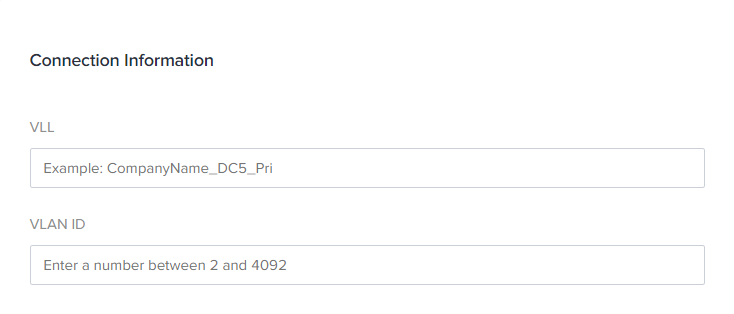
Na seção Informações de conexão, insira:
- VLL – O nome da conexão, fornecido pela Akamai como parte da construir de configuração .
- ID da VLAN – O ID da VLAN, fornecido pela Akamai como parte da construir de configuração .
 informações
Os campos VLL, ID da VLAN e Número do Pedido de Compra exigem a inserção manual de informações fornecidas pela Akamai como parte da configuração. Esses campos não podem ser editados, portanto, é importante que o pedido não seja enviado até que essas informações sejam obtidas da Akamai.
-
Insira o Número do Pedido de Compra. O número do pedido de compra é fornecido pela Akamai como parte da configuração.
-
Na seção Velocidade de Conexão, selecione uma combinação de Nível de Cobrança e Velocidade.
-
Clique em Próximo.
Revisar e enviar
-
Revise seu pedido. Clique em Resumo do Design para baixar um resumo em PDF do pedido.
-
Envie o resumo do projeto ao seu Gerente Técnico de Projetos Akamai.
-
Após a confirmação do Gerente de Projetos Técnicos da Akamai, clique em Enviar para submeter seu pedido.
Após o pedido ser submetido, o Gerente Técnico de Projetos Akamai aceitará o pedido e estabelecerá a conexão.