Portal - Conectando ao AWS Direct Connect
Conecte-se ao Amazon Web Services (AWS ) Direct Connect a partir de uma porta Fabric, um Fabric Cloud Router, um Network Edge Device ou usando um token de serviço.
Pré-requisitos
- Uma conta do AWS.
- Uma conta Equinix Fabric, com as seguintes funções IAM atribuídas: Gerenciador de Conexões do Fabric.
- Uma porta Fabric, um token de serviço do lado A ou um roteador Fabric Cloud.
Criando uma conexão com o AWS Direct Connect
-
Faça login no Portal do Cliente > Painel de Controle do Fabric.
-
Use o Seletor de Contexto e selecione o projeto no qual deseja criar a conexão. Para obter mais informações sobre projetos, consulte Gerenciando Projetos.
-
No menu Conexões, selecione Criar conexão.
-
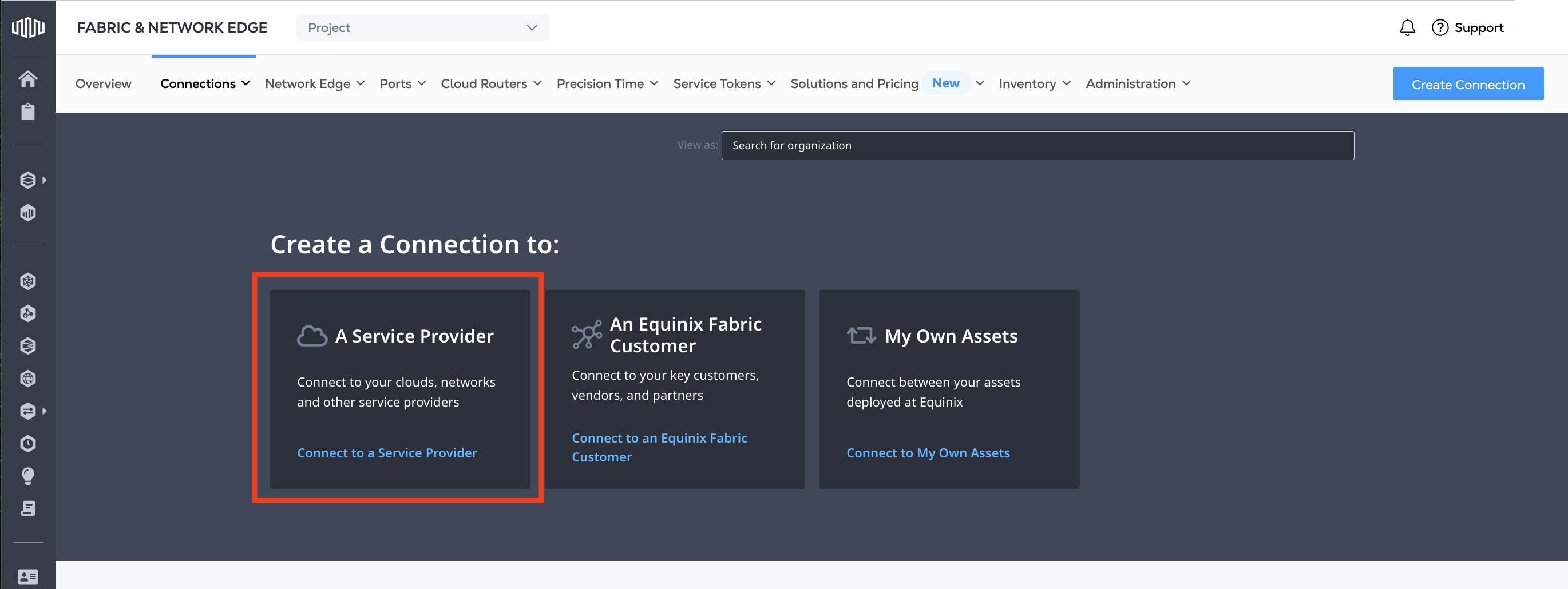
No cartão Um provedor de serviços, clique em Conectar-se a um provedor de serviços.
-
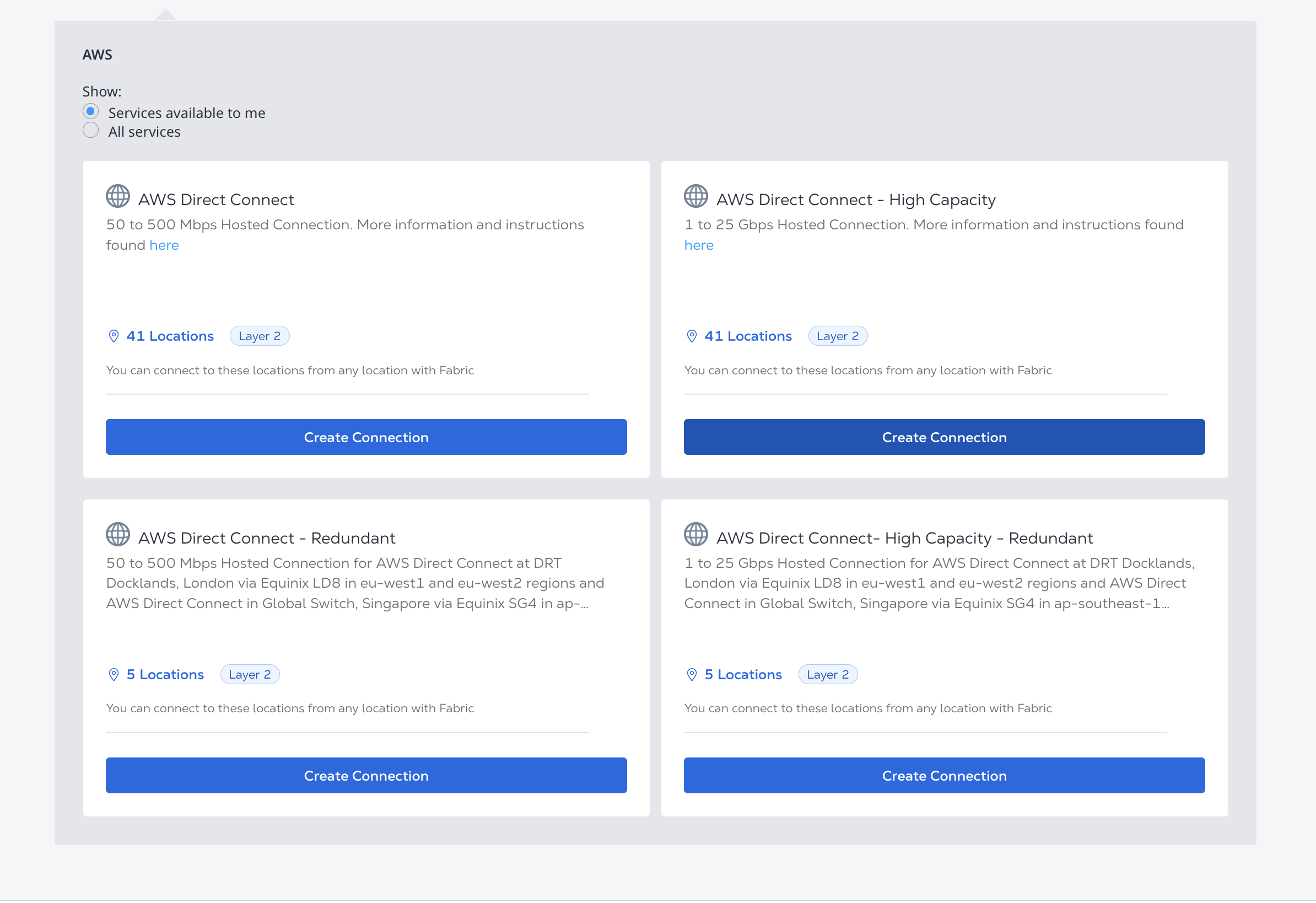
No cartão Amazon Web Services, identifique o perfil de serviço do AWS Direct Connect que deseja usar e clique em Criar conexão. Mais informações sobre qual perfil de serviço você deve escolher estão na página Visão geral do AWS Direct Connect.
-
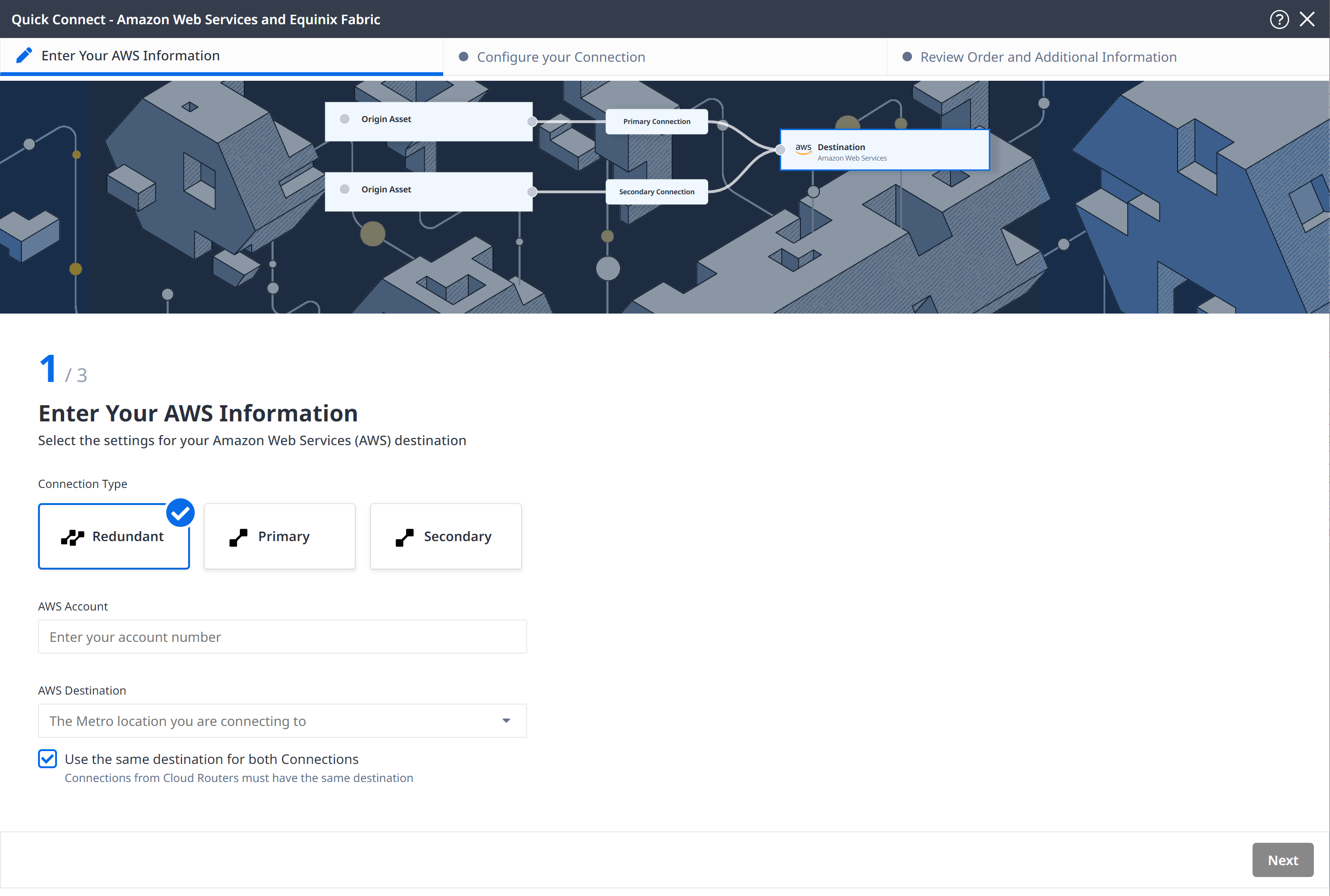
Selecione o tipo de conexão:
- Redundante - Cria um par redundante de conexões.
- Primário - Cria uma única conexão primária.
- Secundário - Cria uma única conexão secundária.
-
Insira o identificador da sua conta AWS e clique em Avançar. Para recuperar o identificador da sua conta AWS, faça login no Console de Gerenciamento da AWS . Ao você o ID da sua conta, certifique-se de remover os hífens.
-
Selecione a rede metropolitana de destino da Equinix Fabric e da AWS. Se desejar encerrar suas conexões primária e secundária em locais diferentes, desmarque a opção "Usar o mesmo destino para ambas as conexões" e selecione a rede metropolitana para cada conexão individualmente.
Configurando sua conexão
Configure sua conexão dependendo do tipo de ativo de origem.
O redimensionamento (atualização ou redução) da largura de banda de uma conexão Direct Connect existente NÃO está disponível, pois a AWS não oferece suporte ao redimensionamento automático da largura de banda de conexões de parceiros. Consulte Redimensionando Conexões da AWS para obter mais informações.
Porto
Na lista suspensa Tipo de ativo de origem, selecione Porto.
-
Selecione a Porta ou Portas para fazer sua conexão .
-
Clique em + Selecionar Porta Primária e, em seguida, selecione a porta de conexão principal. Somente as portas marcadas como Primária na coluna Prioridade estão disponíveis para seleção. Clique em Selecionar Porta.
-
Clique em + Selecionar Porta Secundária e, em seguida, selecione a porta de conexão secundária. Somente as portas marcadas como Secundária na coluna Prioridade estão disponíveis para seleção. Depois, clique em Selecionar Porta.
-
-
Dê um nome à conexão ou dê nomes à conexão primária e secundária.
-
Para cada conexão, se estiver usando portas Dot1q, insira um ID de VLAN. Se estiver usando portas Qinq, insira uma Tag de VLAN do Cliente (C-tag) e uma Tag de VLAN de Serviço (S-tag).
-
Selecione a largura de banda para a conexão ou conexões.
-
Selecione o Prazo para a conexão ou conexões.
-
Clique em Próximo.
Ficha de serviço
Na lista suspensa Tipo de ativo de origem, selecione Token de serviço.
-
Insira o Token de Serviço Primário, o Token de Serviço Secundário ou ambos, dependendo do tipo de conexão selecionado: Redundante, Primária ou Secundária.
-
Clique em Resgatar Token de Serviço e verifique as informações fornecidas pelo token de serviço no lado A da sua conexão.
-
Dê um nome à conexão ou dê nomes à conexão primária e secundária.
-
Selecione uma largura de banda para a conexão ou conexões.
Clique em Próximo.
Cloud Router
Na lista suspensa Tipo de ativo de origem, selecione Roteador em nuvem.
-
Clique em + Selecionar Roteador na Nuvem, selecione uma instância de roteador na nuvem e clique em Selecionar Roteador na Nuvem.
-
Na seção Conexão Primária:
- Insira o nome da conexão primária.
- Selecione uma largura de banda.
observaçãoO valor de largura de banda que você selecionar também será aplicado à conexão secundária.
-
Na seção Conexão Secundária, insira o nome da sua conexão secundária.
-
Clique em Próximo.
Dispositivo de Network Edge
Na lista suspensa Tipo de ativo de origem, selecione Dispositivo virtual.
-
Em Tipo de Dispositivo Virtual, selecione se deseja conectar-se a partir de um Dispositivo Único, Dispositivos Redundantes ou um Cluster. As opções são filtradas com base na sua seleção do tipo de conexão: Redundante, Primária ou Secundária.
-
Selecione o Dispositivo Virtual, Dispositivos ou Cluster específico.
-
Dê um nome à conexão ou dê nomes à conexão primária e secundária.
-
Selecione a largura de banda para a conexão ou conexões.
-
Selecione o Prazo para a conexão ou conexões.
-
Reserve uma interface no seu(s) dispositivo (s) para a conexão. Esta interface será reservada para todas as conexões de entrada neste dispositivo. Ela não estará disponível para criar conexões com nenhum outro provedor de serviços. Você pode escolher:
- Selecionar automaticamente a próxima interface disponível no(s) meu(s) dispositivo(s).
- Selecionarei a interface no meu dispositivo e depois selecionarei a interface no menu suspenso.
-
Clique em Próximo.
Revisar e enviar
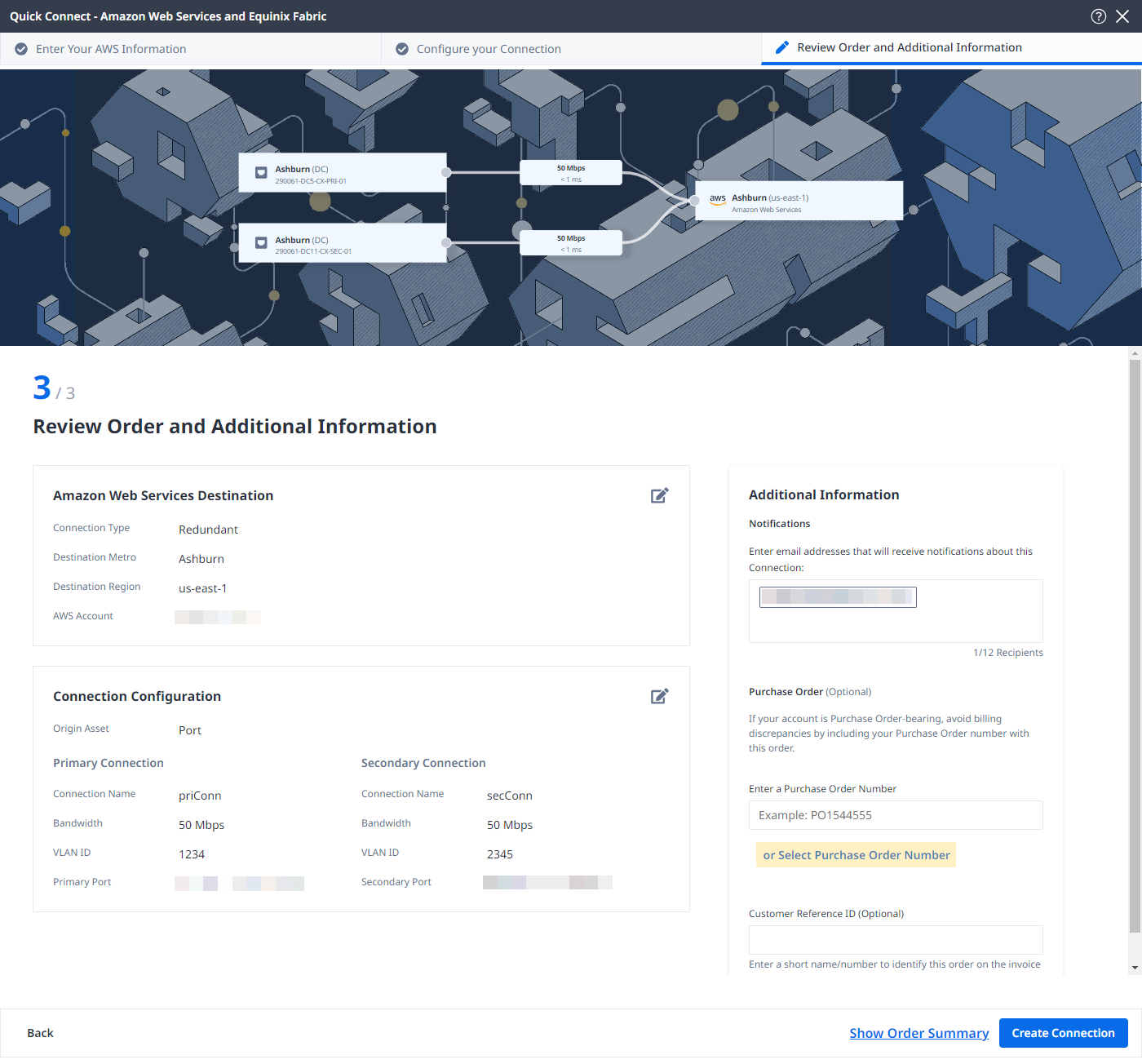
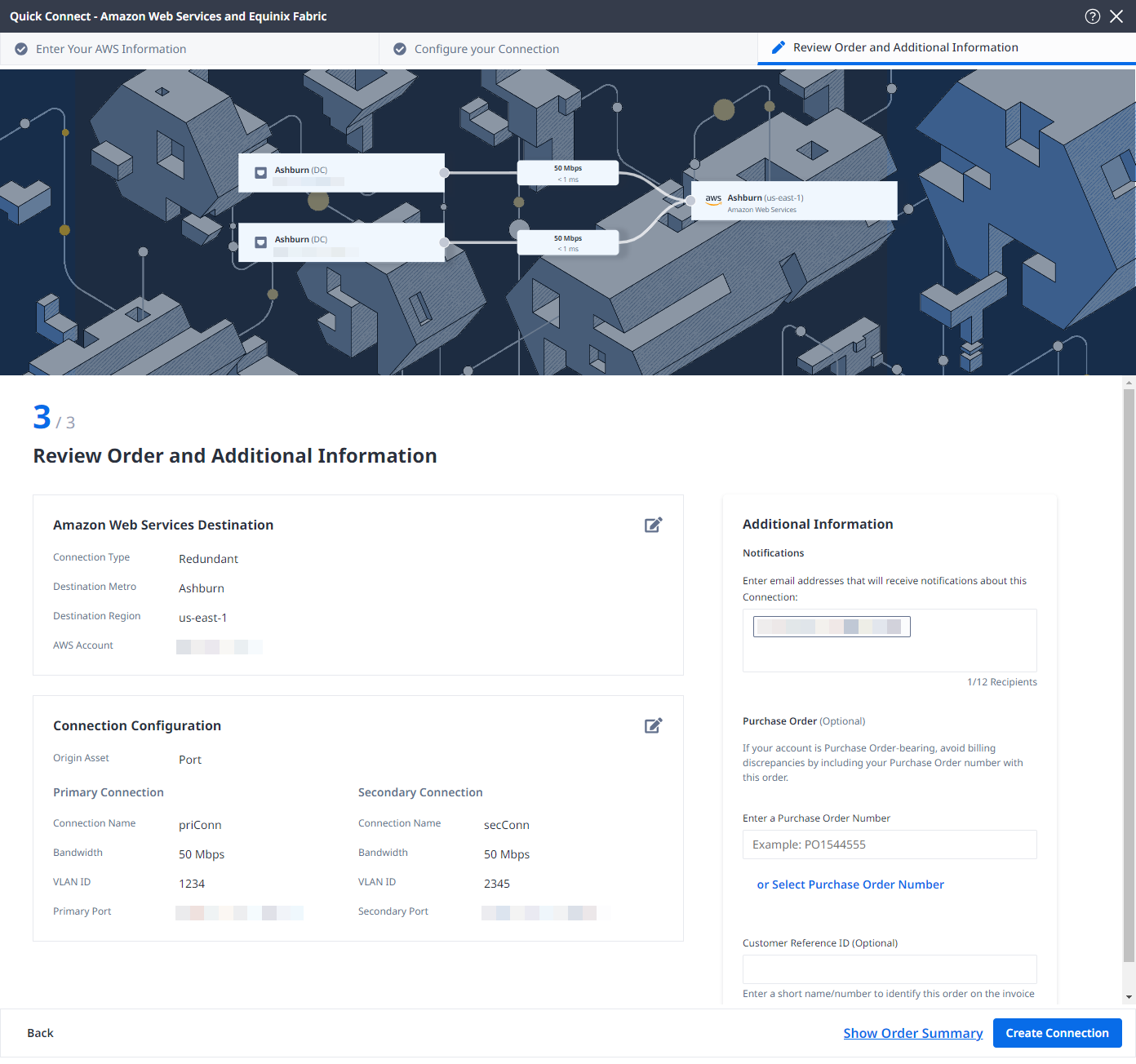
Na página Revisar Pedido e Informações Adicionais:
-
Analise as informações nas seções Destino dos Serviços Web da AWS e Configuração de Conexão.
-
Utilize o campo Notificações para fornecer os endereços de e-mail dos destinatários que devem ser notificados sobre o status da conexão. Você pode adicionar até 12 endereços de e-mail.
-
(Opcional) Insira ou adicione informações do pedido na seção Pedido de Compra.
-
Clique em Selecionar número do pedido de compra.
-
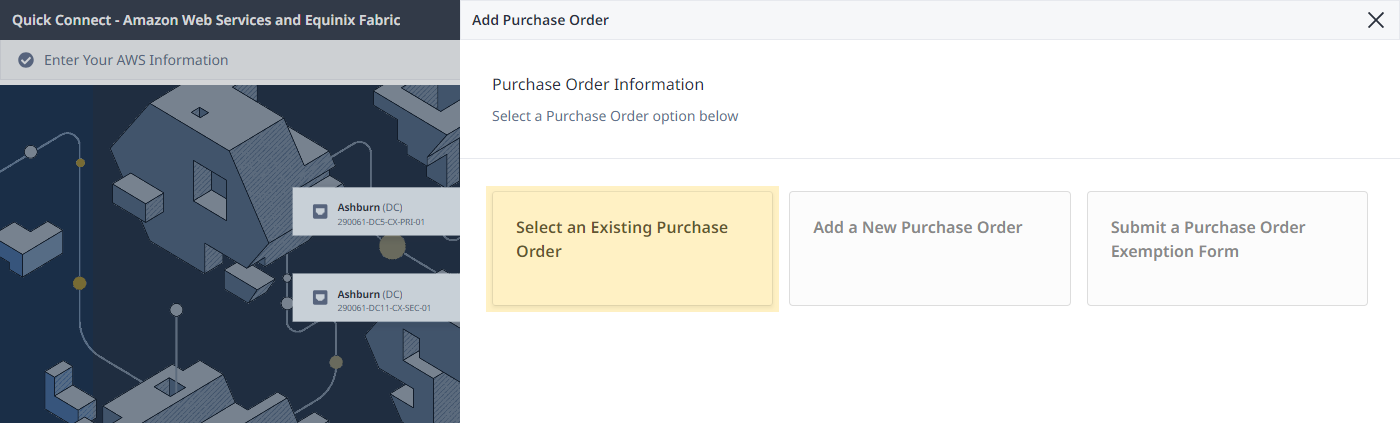
Clique em Selecionar um Pedido de Compra Existente.
-
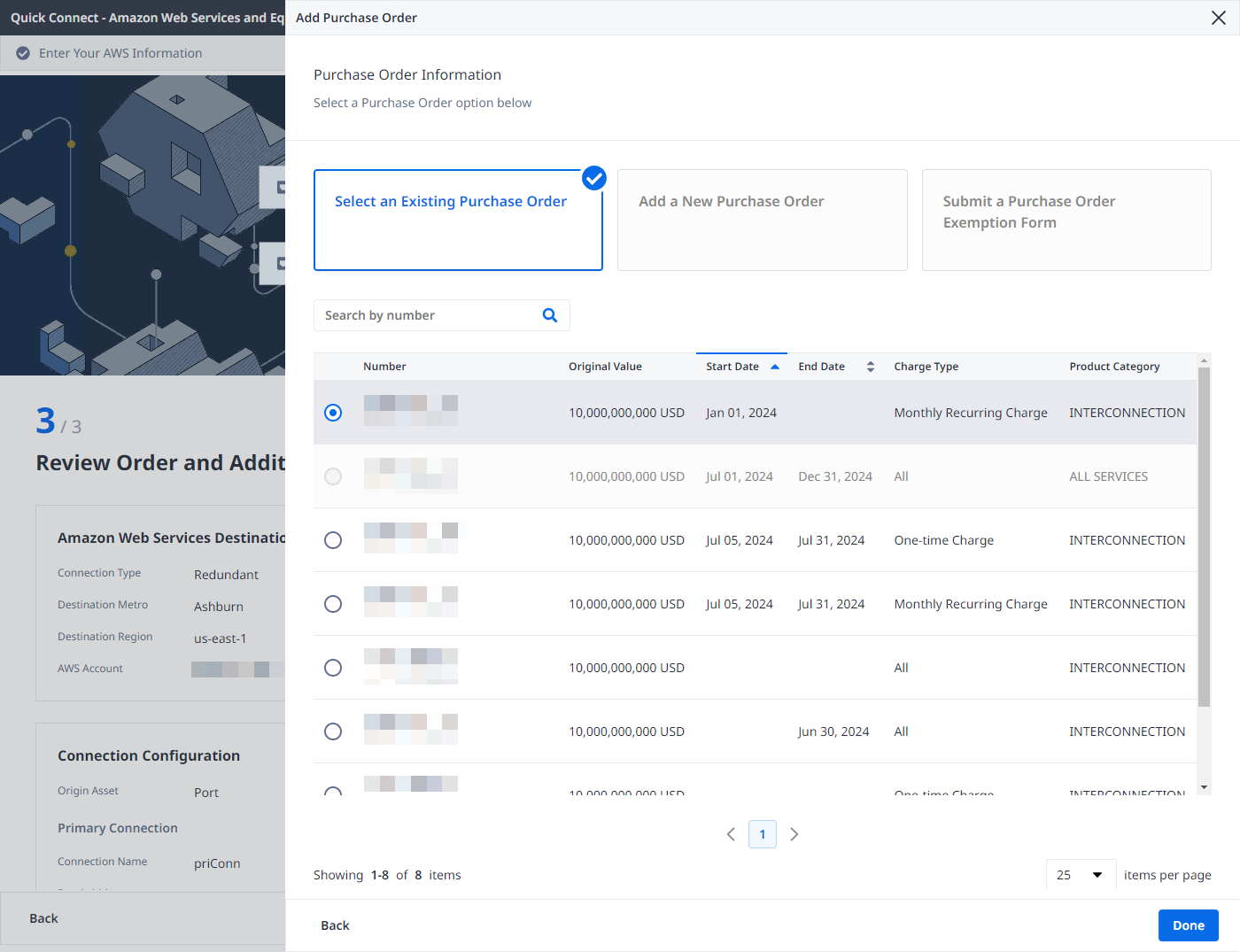
Selecione o número da ordem de compra que deseja aplicar ao seu pedido e clique em Concluído.
-
-
Forneça o identificador de referência do cliente, que ajudará você a identificar este pedido na sua fatura.
-
Clique em Mostrar Resumo do Pedido para ver os detalhes do pedido e as informações sobre preços de conexão.
Quando estiver pronto, clique em Criar conexão.
Monitorando o status da conexão
Depois de criar a conexão, ela aparecerá no seu Inventário de Conexões, onde você poderá monitorar o status dela.
equinixStatus attribute values | providerStatus attribute values | AWS Direct Connect State | Description |
|---|---|---|---|
PROVISIONING | PROVISIONING | Connection request has not been sent to AWS yet. | |
PROVISIONED | PENDING_APPROVAL | Ordering -> Requested | The connection awaits for acceptance. |
PROVISIONED | PROVISIONING | Pending | Connection establishment in progress. |
PROVISIONED | PROVISIONED | Pending -> Available | The connection has been accepted. |
Antes de usar a conexão, você deve concluir Aceitando a Conexão.