Pedindo Secure Cabinet Express
O Portal do Cliente Equinix permite a compra online do Secure Cabinet Express, além de outros produtos e serviços como Smart Hands, Cross Connect e Fabric. Implantações existentes podem ser atualizadas com a aquisição de energia, circuitos e gabinetes adicionais. O aplicativo é compatível com compras diretas de clientes finais e revendedores. Para obter informações gerais sobre os recursos para revendedores, consulte Revendedores e Administradores de Revendedores.
A Equinix está atualizando seus sistemas e a experiência do usuário no Portal do Cliente ao longo de 2026. Se sua conta já foi ativada, o pedido do Secure Cabinet Express no Portal do Cliente está temporariamente indisponível. Pedimos desculpas pelo inconveniente. Seu representante de vendas pode ajudá-lo a fazer um pedido.
Pré-requisitos
Antes de poder enviar um pedido de colocation on-line, você precisa:
- Uma conta de cobrança registrada no país em que você deseja solicitar ativos ou complementos de colocation.
- Uma conta do Portal do Cliente Equinix com a permissão
Colocation Ordering. Para visualizar suas permissões atuais ou solicitar mais permissões, consulte Permissões.
Fazendo um Pedido
-
Faça login no Portal do Cliente.
-
No menu Pedidos e Ingressos, selecione Solicitar um Armário Seguro.
Se você iniciar um pedido, mas não o concluir, você salvar um rascunho ao você da tela. Ao você à tela de pedindo, você poderá optar por continuar o rascunho inacabado ou iniciar um novo pedido. (Se você iniciar um novo pedido, o pedido inacabado será excluído.)
Tipo de Projeto e Faturamento
Selecione o tipo de projeto para este pedido:
- Projeto de revendedor – Pedido o Secure Cabinet Express para um projeto de cliente final.
- Compra própria – Pedido o Secure Cabinet Express para sua própria implantação.
-
Se você estiver comprando como revendedor para seu cliente final, selecione Projeto de Revendedor.
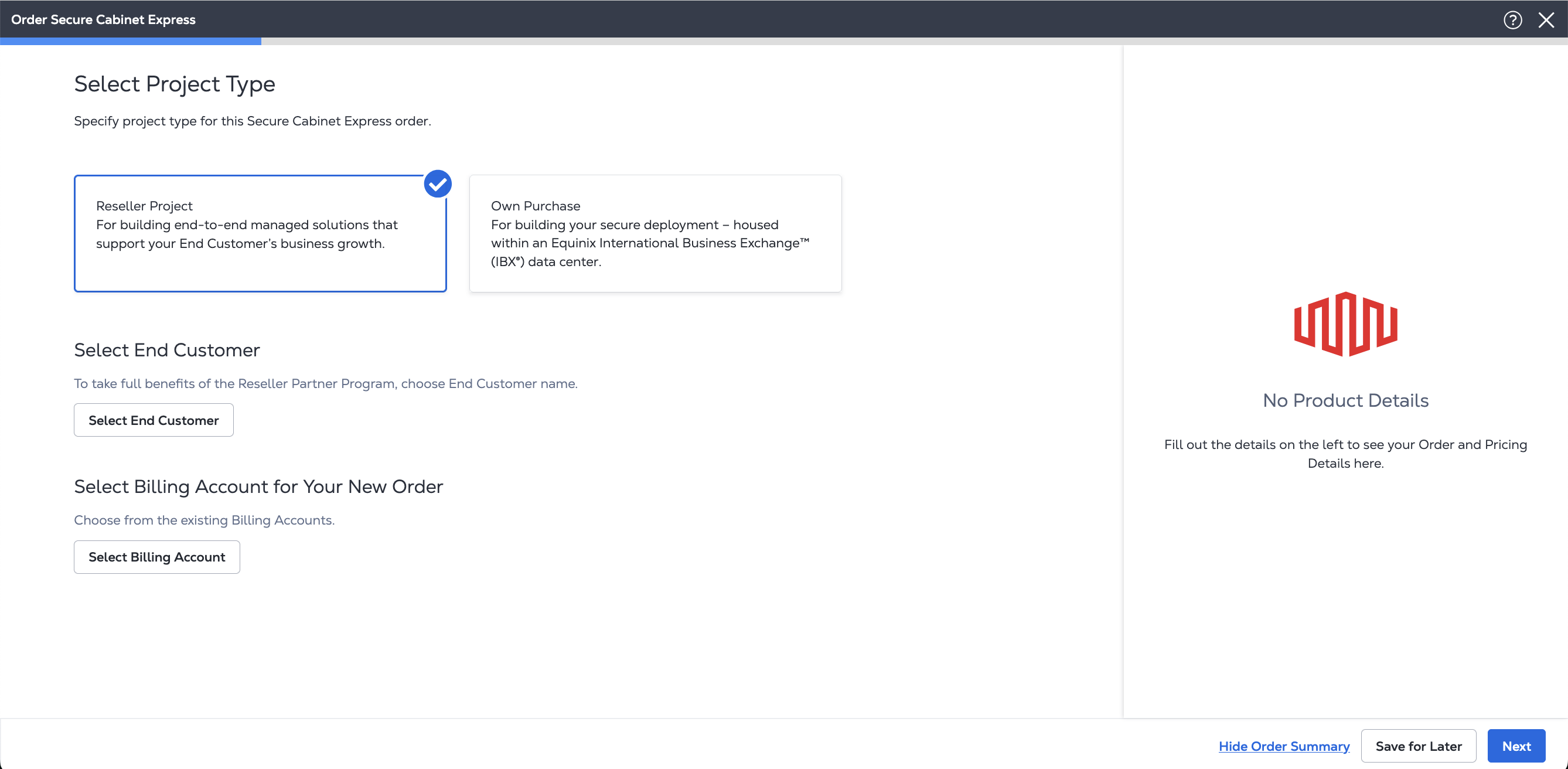
-
Clique em Selecionar Cliente Final.
-
Selecione um cliente da lista ou insira-o manualmente para adicionar um novo nome de cliente. Clique em Selecionar.
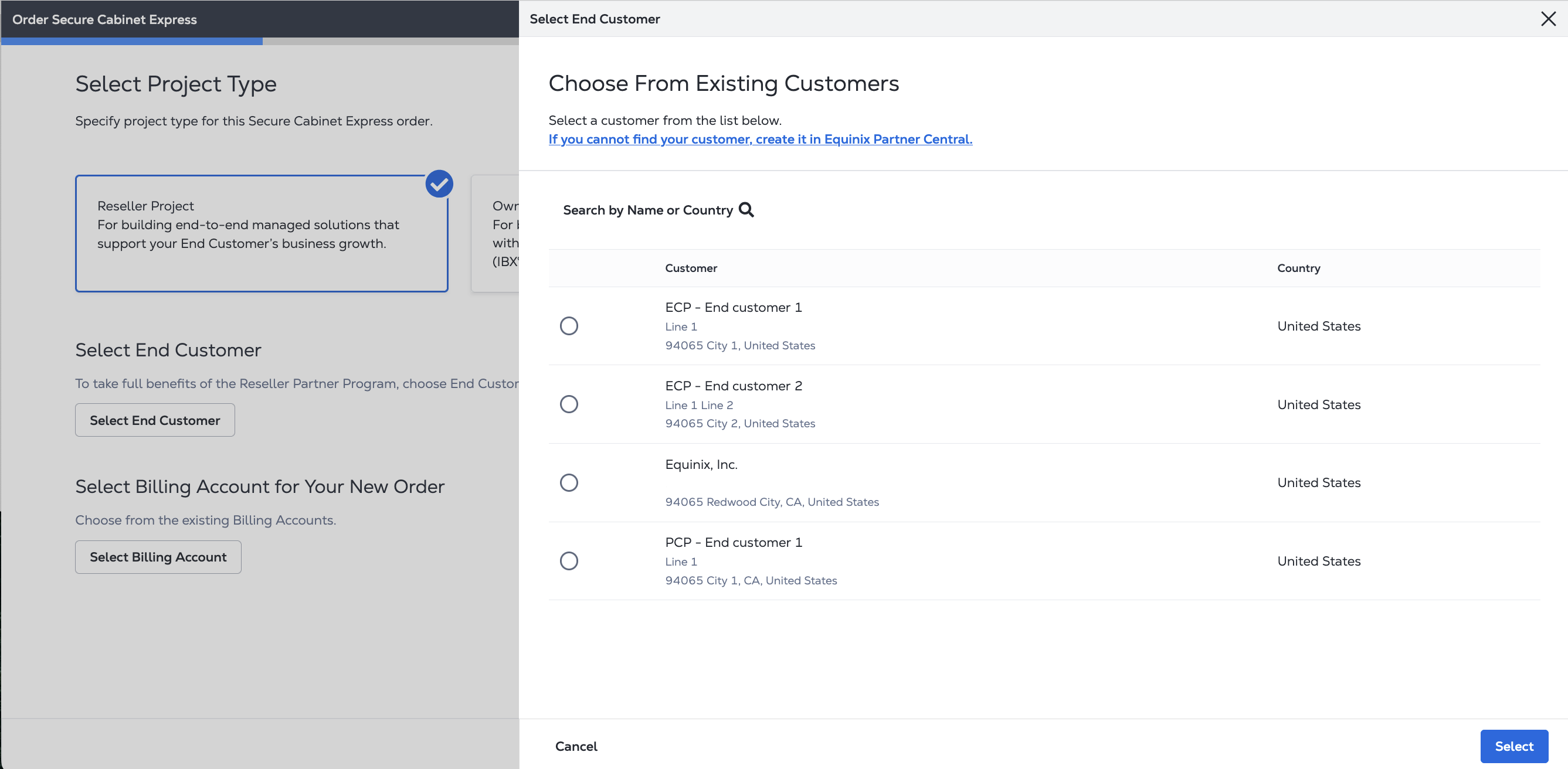
-
Clique em Selecionar conta de faturamento.
-
Escolha uma conta de faturamento e clique em Selecionar.
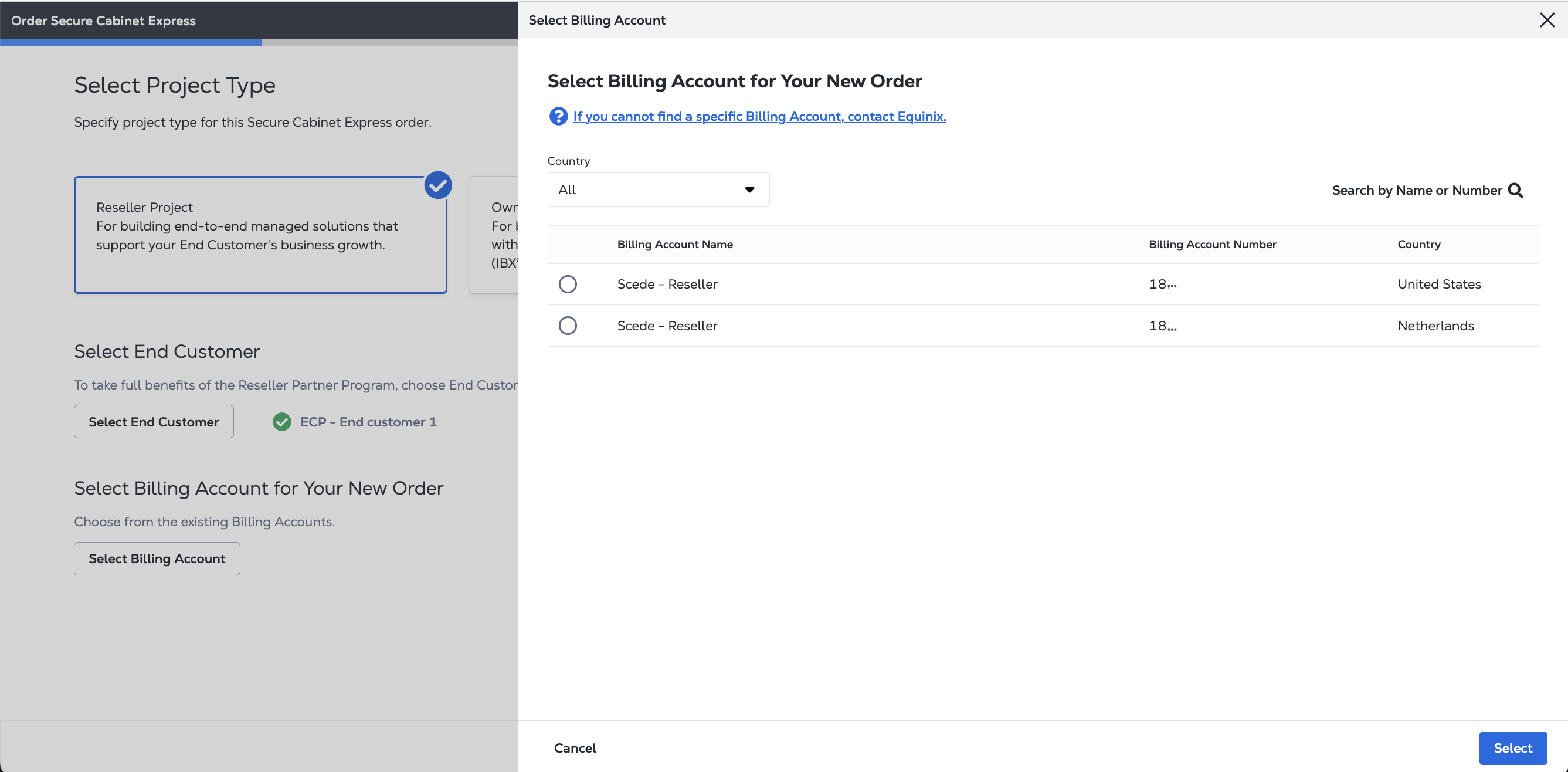
-
Clique em Próximo.
-
-
Se você estiver comprando para uso próprio, selecione Compra Própria.
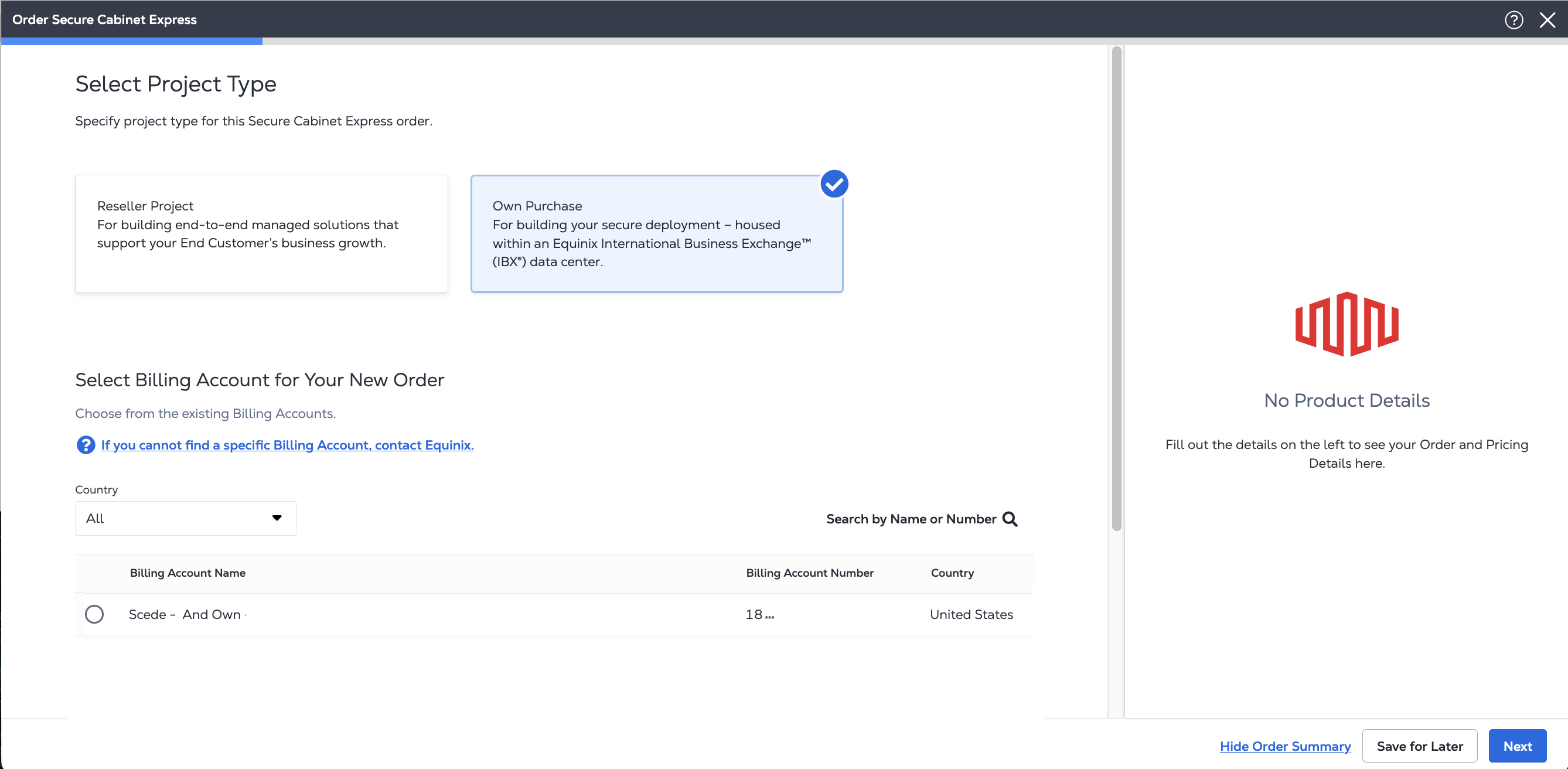
Selecione uma conta de faturamento e clique em Avançar.
observaçãoO país da conta de cobrança determina os locais onde você pode pedido racks.
Selecionando um local
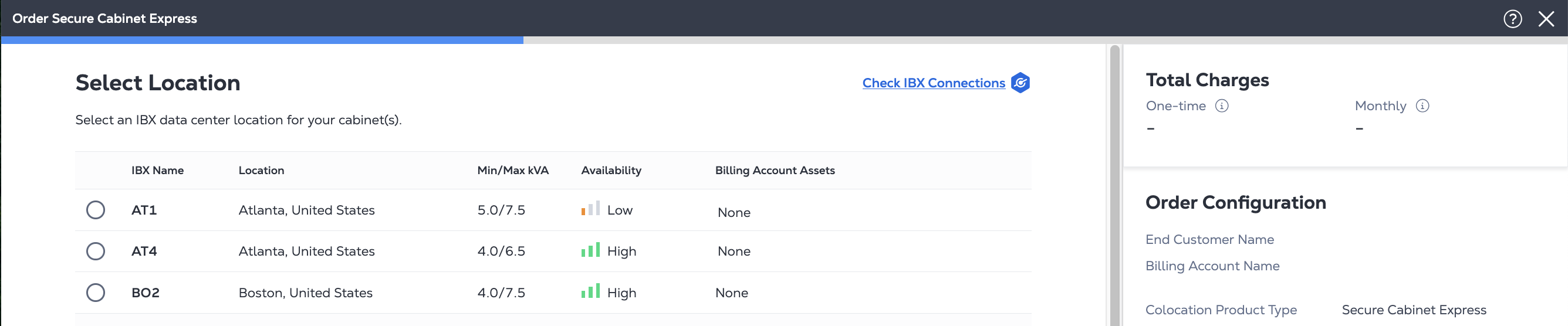
A tela Localização exibe uma lista de data centers que oferecem o Secure Cab Express. A lista inclui apenas os data centers associados à conta de faturamento selecionada.
-
A coluna Min/Max kVA mostra os limites mínimo e máximo de consumo de energia disponíveis (por gabinete).
-
A coluna Disponibilidade mostra se o SCE está atualmente disponível no IBX:
- Alto: 30 ou mais disponíveis
- Médio: 10 a 29 disponíveis
- Baixo: 1 a 9 disponíveis
-
A coluna Ativos da Conta de Faturamento mostra se você já possui o Secure Cabinet Express implantado no IBX.
-
A coluna Custos mensais recorrentes por kVA mostra os preços do espaço e da energia.
-
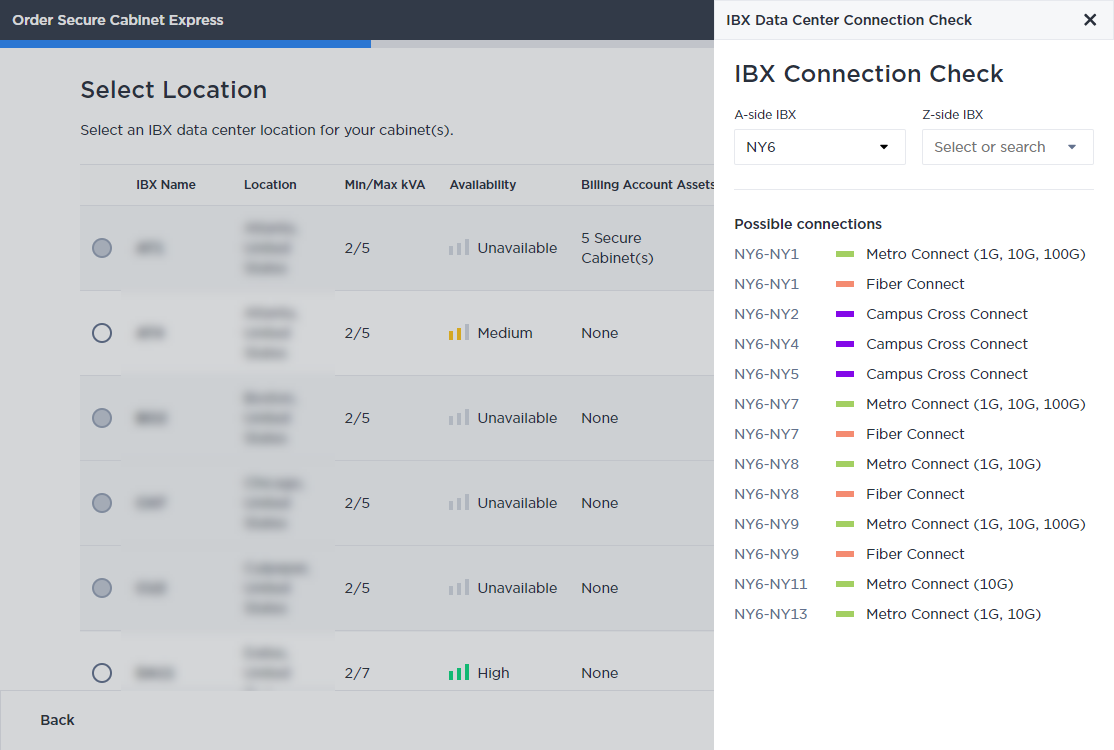
Para visualizar as conexões disponíveis para um IBX, clique em Verificar conexões do IBX e selecione um IBX na lista de IBX do lado A ou IBX do lado Z.
-
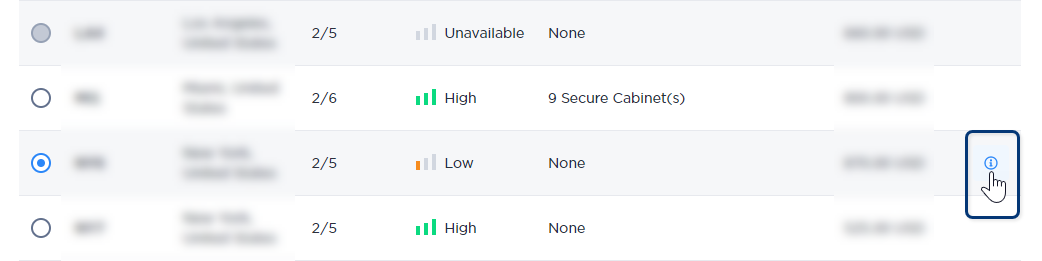
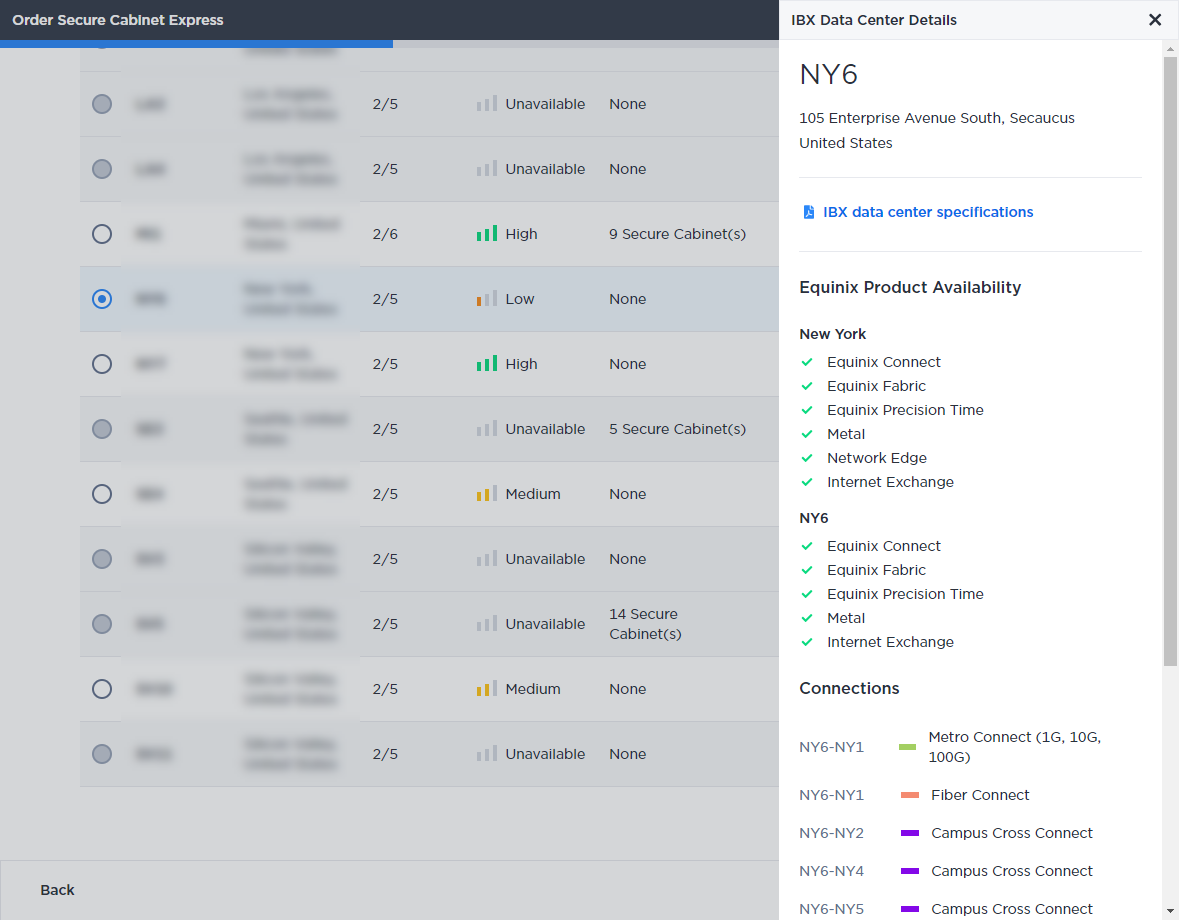
Ou, para ver mais detalhes sobre a localização, clique em i à direita do IBX.
Escolha um IBX que esteja disponível e clique em Avançar.
Configurando seu Rack
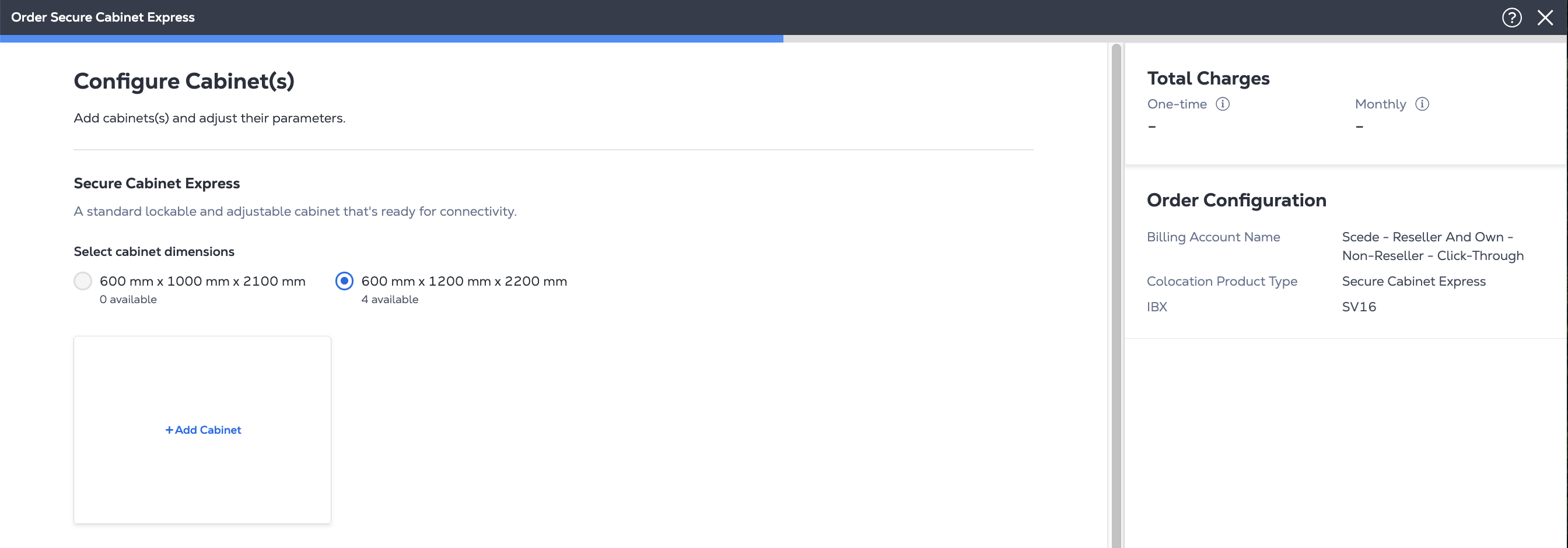
Na tela Configurar Gabinete(s), adicione gabinetes e ajuste a configuração deles.
O número máximo de vagas disponíveis em uma única cage neste IBX está listado. Este é o número máximo de novos racks que você pode adicionar a este pedido. (Espaços adicionais podem estar disponíveis em outras cages. Para implantar racks em duas cages separadas, você deve criar dois pedidos separados.)
Exemplo: Suponha que você queira implantar 4 Secure Cabinets e que o IBX tenha 4 espaços disponíveis, mas o número máximo de Racks na Gaiola seja atualmente 3. Isso significa que três dos espaços disponíveis estão em uma única cage (cage A) e o último espaço disponível está em outra cage (cage B). Crie um pedido para três racks na cage A e outro pedido para um rack na cage B.
-
Selecione as dimensões do armário e clique em + Adicionar Armário.
-
No painel Adicionar detalhes do gabinete, selecione suas opções de configuração:
-
configuração do circuito – Escolha entre um circuito monofásico, dois circuitos monofásicos ou um circuito trifásico (cada um com configuração de par redundante ).
-
PDU – Se você quiser usar suas próprias PDUs em vez das PDUs padrão recomendadas pela Equinix, desmarque esta opção. Depois de enviar seu pedido SCE, envie um pedido Smart Hands para que suas próprias PDUs sejam instaladas no rack.
-
Porta Equinix Fabric – (em Elementos Adicionais) Se o Equinix Fabric estiver disponível no IBX e você tiver permissões de porta de rede, poderá selecionar esta opção. O Equinix Fabric permite a criação de conexões virtuais sob demanda com qualquer cliente ou provedor de serviços em nuvem localizado em qualquer data center do IBX.
-
-
Clique em Salvar.
-
(Opcional) Para adicionar outro armário ao seu pedido, clique em + Adicionar Armário. Selecione as opções de configuração e clique em Salvar.
-
Em Capacidade de Extração, selecione a quantidade desejada de kVA.
importantEste é o limite de consumo de energia agregado para todo o seu pedido (não por rack).
-
Em Duração do Contrato, selecione o prazo do contrato, de 24 a 60 meses.
- Sua seleção de duração do prazo não afeta o preço do pedido atual.
- Os preços cotados em seu pedido são garantidos durante a vigência do contrato.
-
Clique em Próximo.
-
Em Serviços Adicionais Recomendados, ative ou desative as opções.
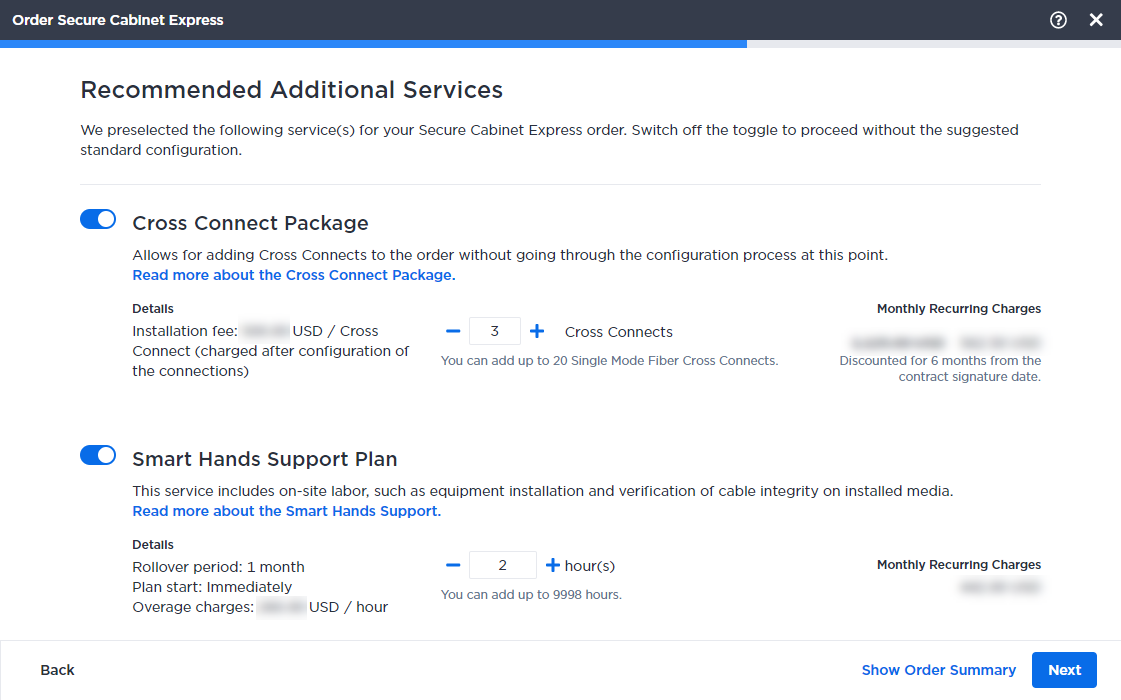
- Para o pacote Cross Connect, você pode selecionar até 20 conexões cruzadas de fibra de modo único (SMF).
- Se o Smart Hands estiver disponível no IBX e você tiver as permissões necessárias, poderá selecionar um Plano de Suporte Smart Hands com até 1000 horas de suporte. Para verificar a disponibilidade do Smart Hands, consulte Lista de IBX/Disponibilidade do Smart Hands. Para obter detalhes sobre os planos, consulte Planos de Suporte Smart Hands.
-
Clique em Próximo.
Revisão da localização do gabinete
Em Revisar localização do gabinete, selecione um espaço de gabinete dentro do IBX.
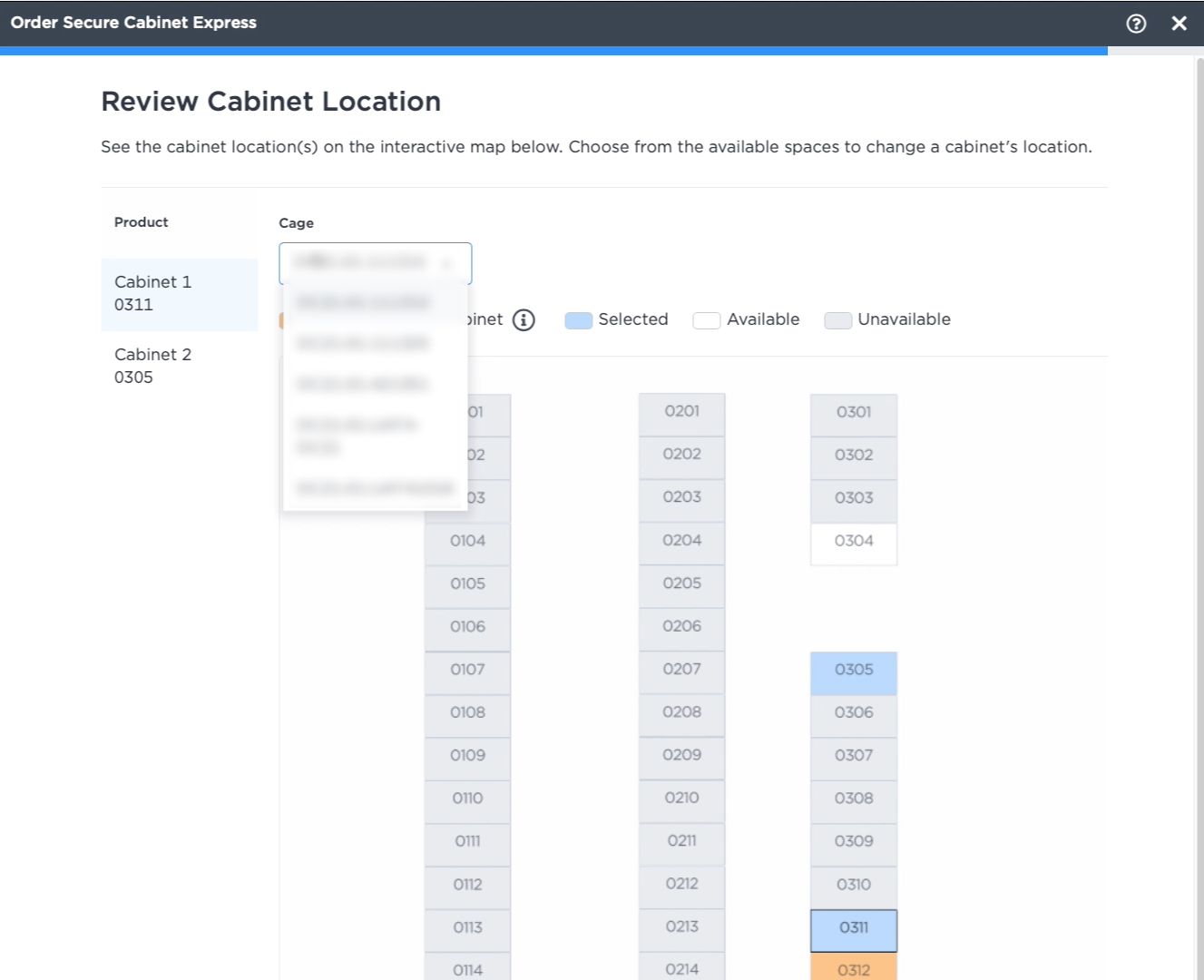
Se o seu pedido contiver vários racks, todos eles deverão ser implantados na mesma cage. Se você quiser implantar racks em duas cages separadas, você criar dois pedidos separados.
-
Selecione uma cage da lista para ver um diagrama dos racks naquela cage:
- O local padrão selecionado para seu novo gabinete é mostrado em azul.
- Outros gabinetes disponíveis são mostrados em branco.
- Os gabinetes que já pertencem à conta de cobrança selecionada são mostrados em laranja.
- Os gabinetes indisponíveis são mostrados em cinza.
dicaPara mover-se no diagrama, clique e arraste-o com o mouse. Para aumentar ou diminuir o zoom, use a roda do mouse ou clique nos botões +/-.
-
Clique em um gabinete disponível (em branco) ou aceite a seleção padrão (em azul).
-
Se o seu pedido contiver outro rack novo, clique no número do rack em Produto e selecione um rack disponível na cage. Repita o processo para todos os racks novos do pedido.
-
Clique em Próximo.
Se um diagrama de visualização do espaço de colocation não estiver disponível para o IBX, escolha uma gaiola/gabinete nas listas suspensas.
Informações de contato
Em Informações de contato, especifique pelo menos um contato para notificações e, opcionalmente, um contato técnico:
| Contact Types | Description |
|---|---|
| Technical Contact (optional) | For troubleshooting or clarification of the order. Technical contacts do not receive booking or completion notifications. Only one person can be selected as a Technical Contact. The Technical Contact and the Notification Contact can be the same person. |
| Notification Contact | Contact(s) who will receive email notices about the status and pricing of the order. |
-
Se você quiser adicionar outra pessoa de contato ao pedido, clique em Adicionar da Lista de Contatos. Selecione o nome dela ou use a caixa de pesquisa e clique em Avançar.
(Apenas para contatos técnicos) Se a pessoa não estiver listada no diretório, clique em Adicionar contato técnico não listado. Insira as informações de contato e clique em Concluído. Um contato não listado não pode ser selecionado como contato de notificação.
-
Para cada pessoa, verifique as informações de contato e ajuste as configurações de disponibilidade de chamadas telefônicas e tipo de contato.
-
Se a conta de faturamento selecionada exigir uma ordem de compra, clique em + Adicionar número da ordem de compra. Selecione uma ordem de compra para associar ao seu pedido e clique em Avançar.
-
Insira as informações de Referência do Cliente.
Este campo permite inserir informações de referência internas, como números de pedidos de compra, números de tickets ou texto descritivo. Essas informações podem ser pesquisadas na tela Histórico de Pedidos e Tickets e também aparecerão em todas as faturas relacionadas.
Revisão dos Termos e Condições
-
Clique em Termos e Condições do Pedido para consultar os termos do contrato.
-
Se o pedido precisar de assinatura, selecione Assinatura Eletrônica ou Assinatura Manuscrita e clique em Selecionar Opção de Assinatura. Indique a pessoa da sua organização autorizada a aprovar o pedido e clique em Salvar. O aprovador receberá uma solicitação de assinatura por e-mail. O pedido não será processado até que seja aprovado.
-
Se a conta não exigir assinatura, selecione Clique para aceitar e, em seguida, clique em Aceito.
-
Revisar Pedido e enviar
-
Clique em Revisar Pedido e verifique todas as informações cuidadosamente.
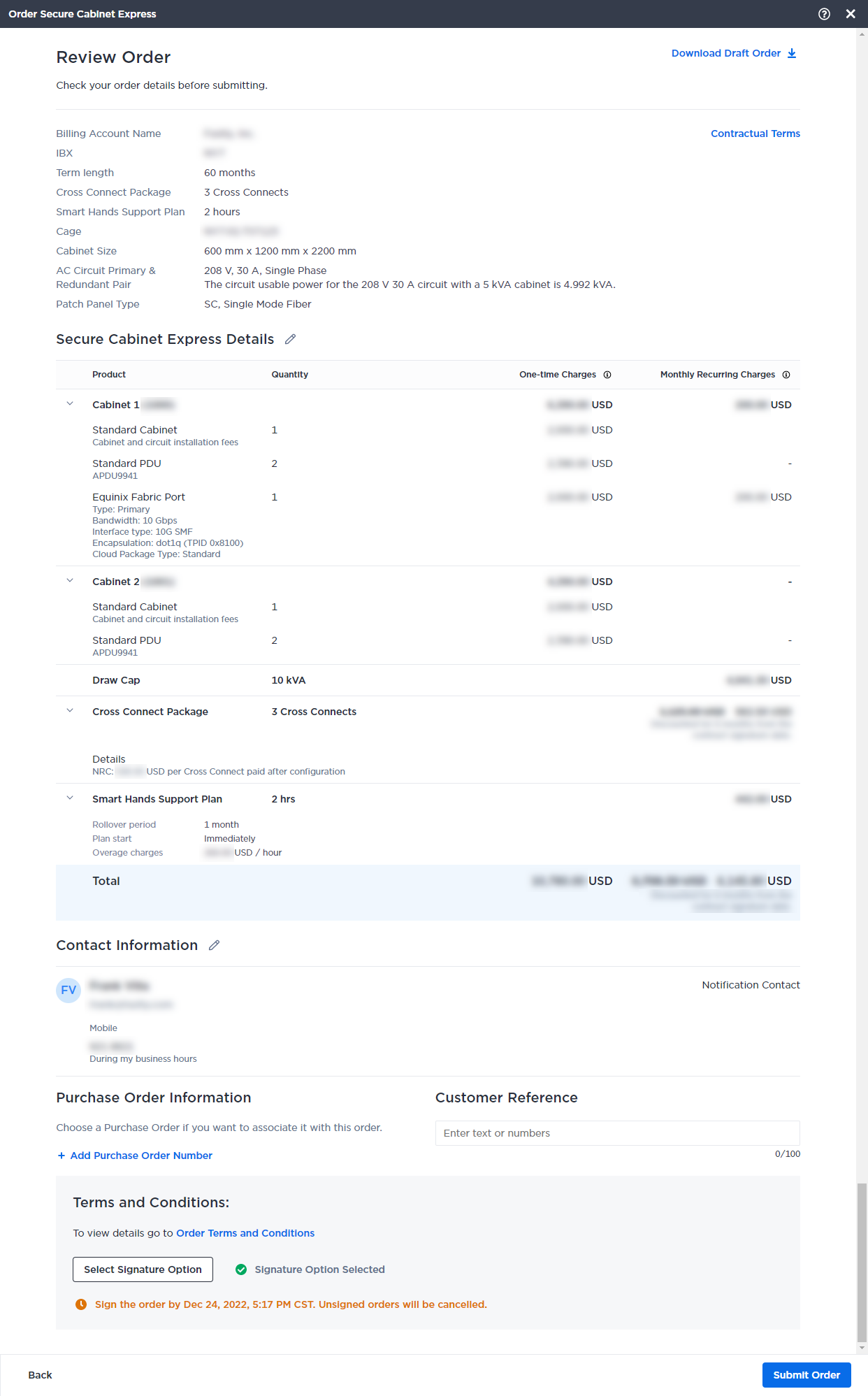 informações
Clique em Termos Contratuais para consultar as condições de aumento de preço que podem ser aplicadas após o término do seu contrato.
-
Clique em Enviar Pedido.
Monitoramento de seu pedido
Após enviar seu pedido, você pode acompanhar o status no Portal do Cliente. Para mais detalhes, consulte o Histórico de Pedidos e Tickets.
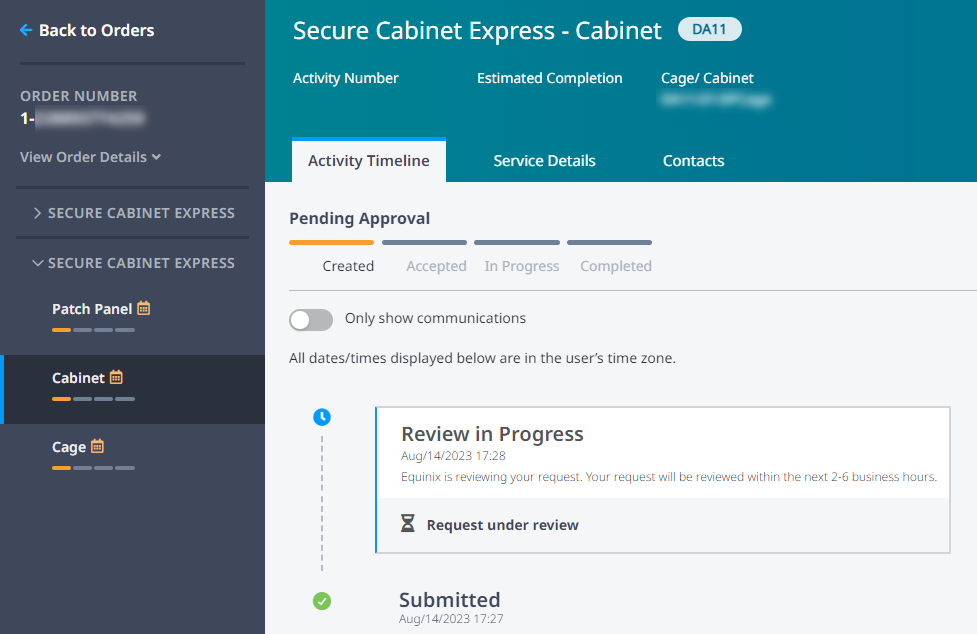
Pode levar alguns minutos para que novos pedidos apareçam na tela Histórico.
FAQs
Perguntas frequentes sobre como pedindo o Secure Cabinet Express no Portal do Cliente.
Por que não consigo encontrar minha conta de cobrança?
-
Sua empresa criou uma conta de faturamento?
Antes de fazer um pedido do Secure Cabinet Express, sua organização precisa registrar uma conta para fins de faturamento. Para registrar uma conta de faturamento, entre em contato com seu representante de vendas da Equinix ou envie um e-mail para nossa equipe de faturamento.
-
Sua conta de cobrança existente está habilitada para sua própria compra?
Algumas contas de faturamento só podem ser usadas para projetos de clientes finais, não para suas próprias compras. Para criar uma conta para projetos de compra direta, entre em contato com seu representante de vendas da Equinix ou envie um e-mail para nossa equipe de faturamento.
Por que minha conta de cobrança está cinzenta?
A conta não está qualificada para receber pedidos no momento, seja porque não possui um Contrato Principal de País (MCA)/Termos e Condições Gerais (GTC) ativo, seja porque não possui um endereço de cobrança válido. Entre em contato com seu representante de vendas da Equinix ou envie um e-mail para nossa equipe de cobrança.
Por que não posso solicitar um Secure Cabinet Express para um país diferente?
Para solicitar gabinetes para um país específico, é necessário ter uma conta de cobrança registrada para esse país.
É necessário um pedido de compra (PO)?
Isso depende da conta de faturamento que você selecionou para o pedido. Algumas contas de faturamento são configuradas para exigir pedidos de compra. Para outras contas, o pedido de compra é opcional. Se a conta de faturamento exigir um pedido de compra, você não poderá enviar o pedido até selecionar um pedido válido.
O que está incluído nos encargos não-recorrentes?
As taxas não-recorrentes (NRC) incluem:
- Taxa de instalação do gabinete
- Taxa de instalação do circuito x2
Quais são minhas opções de aceitação de pedidos?
Isso depende da conta de cobrança selecionada para o pedido. Algumas contas de faturamento são configuradas para exigir uma assinatura digital de uma pessoa autorizada. Se for necessária uma assinatura, uma solicitação de assinatura será enviada por e-mail para você (ou para outra pessoa que você designar durante o processo do pedido). O pedido ficará em espera até recebermos a assinatura.
Posso encomendar o Equinix Fabric com o Secure Cabinet Express?
Sim. Se a Equinix Fabric estiver disponível no IBX selecionado e se sua conta tiver permissão de pedido de porta de rede, você poderá incluir a Fabric em seu pedido de SCE.
Posso usar Mãos Inteligentes para meu gabinete?
Os serviços Smart Hands estão disponíveis na maioria (mas não em todos) dos locais IBX. Para obter uma lista, consulte Disponibilidade do Smart Hands.
Para usar o Smart Hands, sua conta precisa ter permissões de pedido do Smart Hands. Para verificar suas permissões atuais, acesse seu perfil de usuário no Portal do Cliente. Para saber como solicitar permissões adicionais, consulte Permissões.
Por que não posso acrescentar um Plano de Apoio Mãos Inteligentes ao meu pedido?
-
Talvez você não tenha permissões
Para adicionar um plano de suporte ao seu pedido, você precisa de permissões específicas no portal. Para obter detalhes, consulte Planos de Suporte Smart Hands. Para verificar suas permissões atuais, acesse seu perfil de usuário no Portal do Cliente. Para saber como solicitar permissões adicionais, consulte Permissões.
-
Mãos inteligentes podem não estar disponíveis no IBX selecionado
Os serviços Smart Hands estão disponíveis na maioria (mas não em todos) dos locais IBX. Para obter uma lista, consulte Disponibilidade do Smart Hands.