Respondendo a itens que exigem ação
Se o seu pedido estiver no Action Required status, a Equinix precisará de informações ou aprovação de você. Por exemplo, o técnico pode ter dúvidas sobre o trabalho, ou a Equinix pode ter proposto outra data/hora agendada para o trabalho.
Importante: Em alguns casos, sua ação pode ser necessária até uma determinada data/hora (especificada no Cronograma de atividades do pedido ou na notificação recebida). Se você não responder dentro desse período de tempo, o pedido pode ser cancelado.
Use qualquer uma das seguintes maneiras para encontrar ordens que precisem de sua atenção:
-
Clique na guia Ação necessária na tela Histórico de pedidos e tíquetes.
-
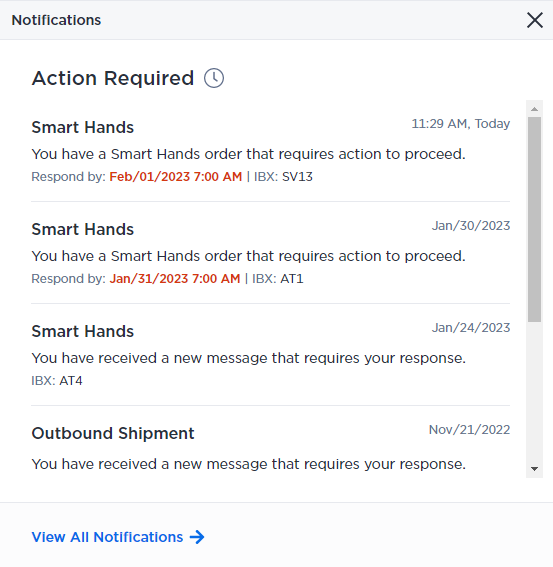
Clique no sino de Notificações no Portal do Cliente para ver suas notificações de item de ação. Os itens com uma data de resposta até são mostrados em vermelho:
-
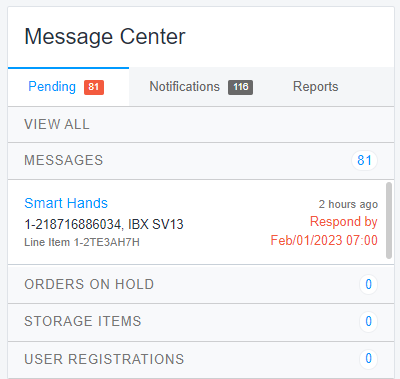
Consulte a Central de Mensagens no Painel do Colocation. As datas de resposta até são mostradas em vermelho:
Respondendo a uma solicitação
Para responder a um Action Required item da lista Notificações ou da Central de Mensagens, clique no item.
Para responder a um item na tela Histórico de pedidos e tickets:
-
Passe o mouse sobre o
Action Requiredstatus até que ele mude para Responder. -
Clique em Responder, insira as informações solicitadas e envie-as.
Apenas o contato do pedido ou o contato técnico pode responder a um Action Required item.
Pedidos de configuração pendentes
A Equinix está atualizando seus sistemas e a experiência do usuário no Portal do Cliente.
Os pedidos off-line de portas, dispositivos virtuais Network Edge, Cross Connects, acesso à Internet ou conexões geralmente precisam de configuração adicional para seu caso de uso específico para serem concluídos. Agora, esses pedidos aparecem no seu Histórico de Pedidos e têm o Action Required status.
Para concluir seu pedido:
-
Passe o mouse sobre o
Action Requiredstatus até que ele mude para Configurar. Clique em Configurar.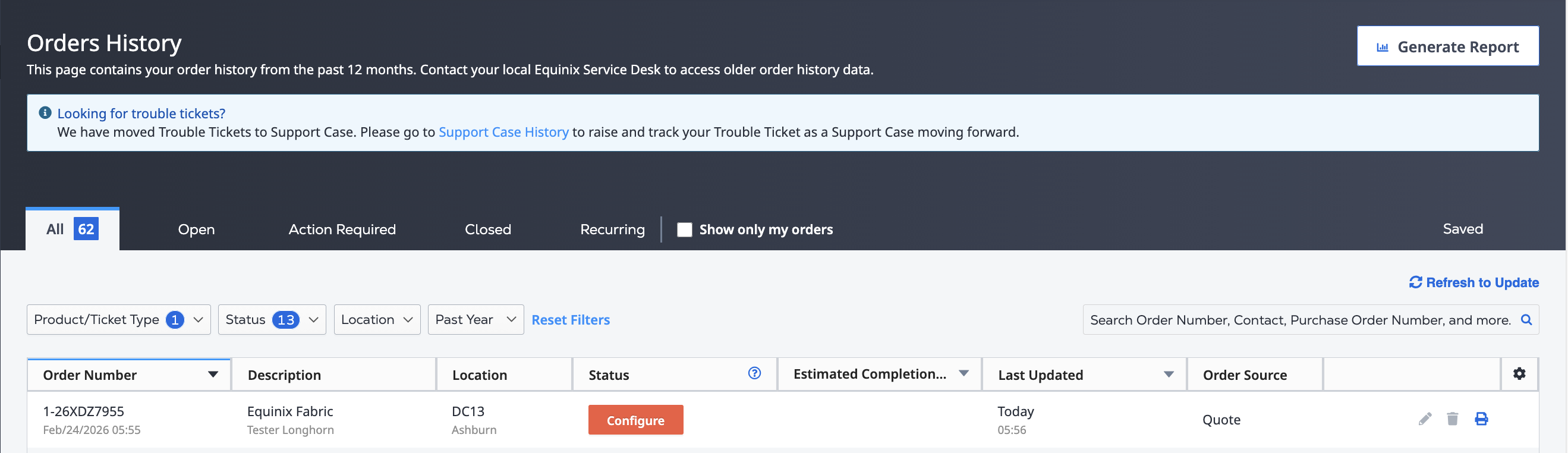
-
Neste pedido, selecione o produto ou serviço que você deseja configurar e clique em Configurar.
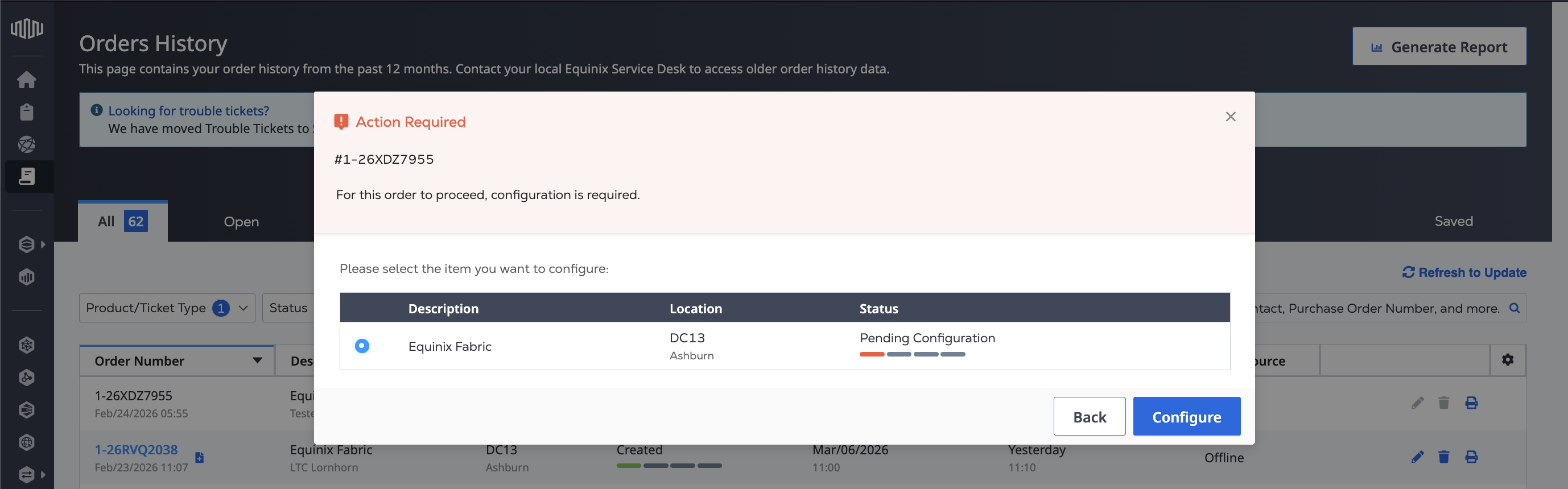
Dependendo do produto, você será guiado pela configuração adicional necessária para concluir o pedido. Observe que nem todas as opções estão disponíveis para configuração. A configuração acordada durante o processo de pedido off-line não é editável. Para obter mais informações, consulte a documentação específica do produto.