Histórico de pedidos e bilhetes
No Portal do Cliente, você pode visualizar o status de seus pedidos e chamados de Colocation dos últimos 12 meses. Para visualizar o histórico de mais de 12 meses, entre em contato com o suporte da Equinix local.
Exibir status do pedido
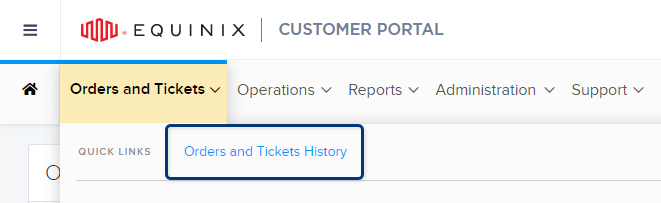
Para visualizar o histórico, o status e os detalhes de seus pedidos e ingressos no Portal do Cliente, selecione Pedidos e Ingressos e, em seguida, Histórico de Pedidos e Ingressos.
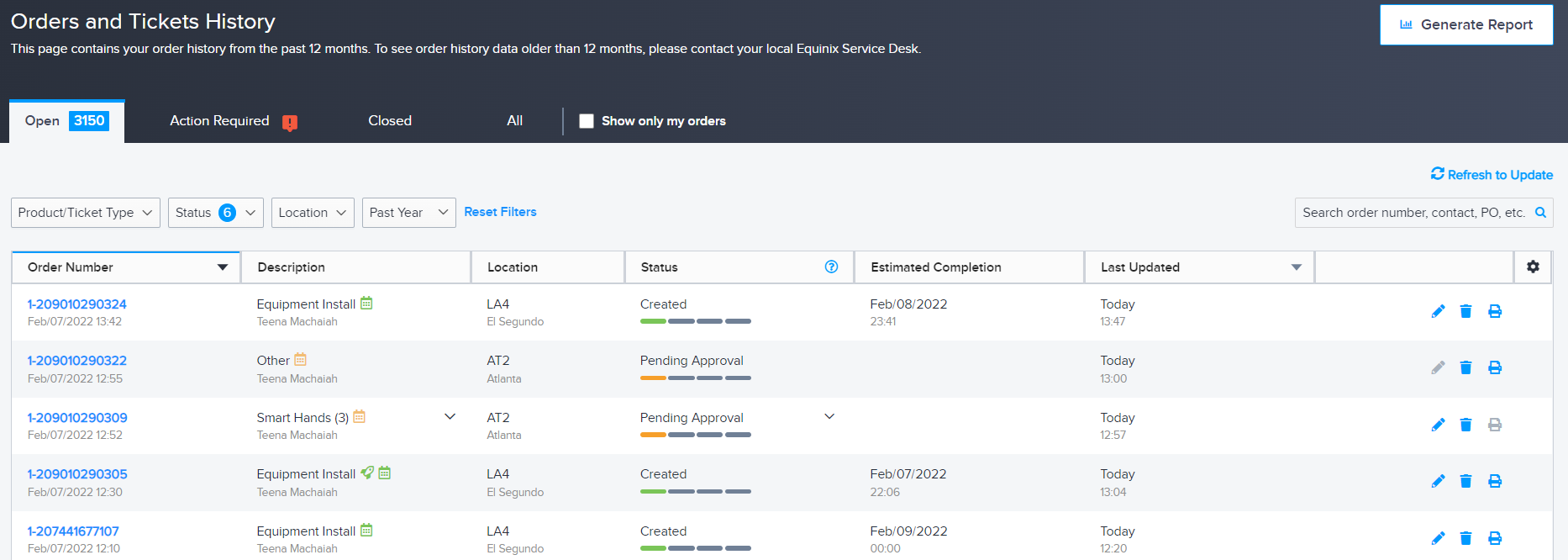
Essa página exibe todas as solicitações feitas nos últimos 12 meses e mostra os seguintes detalhes para cada solicitação:
-
Número do pedido – Um ID exclusivo para a solicitação.
-
Descrição – Um resumo da solicitar.
-
Localização – O IBX para o qual a solicitar foi aberta.
-
Status – Status atual da solicitação. Consulte Status dos Pedidos.
-
Conclusão Estimada – Data/hora aproximada para a conclusão da solicitar . Essa data/hora é exibida no seu fuso horário preferido (não no fuso horário local do IBX ), conforme definido no seu perfil de usuário do Portal do Cliente .
observaçãoAs solicitações programadas começam no horário acordado; as solicitações aceleradas são concluídas no horário acordado.
-
Última atualização – Data e hora em que a solicitar foi modificada pela última vez.
-
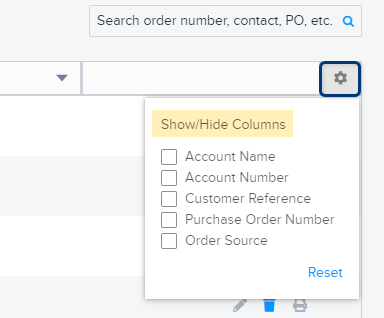
Nome da conta – Nome da conta associada à solicitar.
-
Número da conta – Número da conta associada à solicitar.
-
Referência do Cliente – Informações do campo Referência do Cliente na solicitar.
-
Número do Pedido de Compra – O número do pedido de compra a ser feito.
-
Fonte do Pedido – Fonte de onde a solicitar foi feita (por exemplo: Móvel, Portal ou Offline).
Para alterar o número de referência do cliente ou o número do pedido de compra, abra um caso de suporte de faturamento. O novo número será refletido na sua fatura; porém, a tela de Histórico de Pedidos e Chamados continuará mostrando o número original enviado com o seu pedido.
Visualizar chamados de suporte
Você também pode visualizar seus chamados de suporte anteriores e em aberto no Histórico de Pedidos e Chamados.
Como parte das atualizações de experiência que serão implementadas para todos os clientes ao longo de 2026, a funcionalidade de Tickets de Suporte está sendo migrada para Casos de Suporte. No entanto, os Tickets de Suporte existentes NÃO serão migrados para a Central de Suporte e permanecerão acessíveis no Histórico de Pedidos.
Após a migração da sua conta, todas as novas solicitações de suporte serão abertas como Casos de Suporte e poderão ser acompanhadas na Central de Suporte do Portal do Cliente. Consulte Gerenciando Casos de Suporte para obter mais informações.
Alterar a tela da grade
-
Para alterar o número de linhas exibidas por página, use a opção de paginação (canto inferior direito da página) para visualizar 10, 25, 50 ou 100 linhas de cada vez.
-
Para mostrar ou ocultar colunas na grade, clique em Configurações no canto superior direito da grade.
Pesquisar um pedido
Para inserir uma palavra-chave (como o número do pedido, PO ou nome do contato) para encontrar um pedido específico, use a caixa de Pesquisa.
Classificar as ordens
Você pode classificar as solicitações por número do pedido, data de conclusão estimada ou data da última atualização:
- Clique na seta no cabeçalho da coluna para ordenar por essa coluna.
- Clique novamente para alternar entre a ordem crescente e a ordem decrescente.

Filtrar os pedidos
Você pode usar as guias na parte superior da grade para filtrar os pedidos por seu status ou tipo atual:
- Aberto
- Ação Necessária
- Fechado
- Recorrentes
- Todos
Quando você clica em uma aba, o número total de pedidos com aquele status é exibido na aba.

Você também pode selecionar Mostrar apenas meus pedidos para visualizar somente os pedidos que você abriu. Pedidos abertos por outros usuários serão excluídos.
Você também pode filtrar os pedidos por:
-
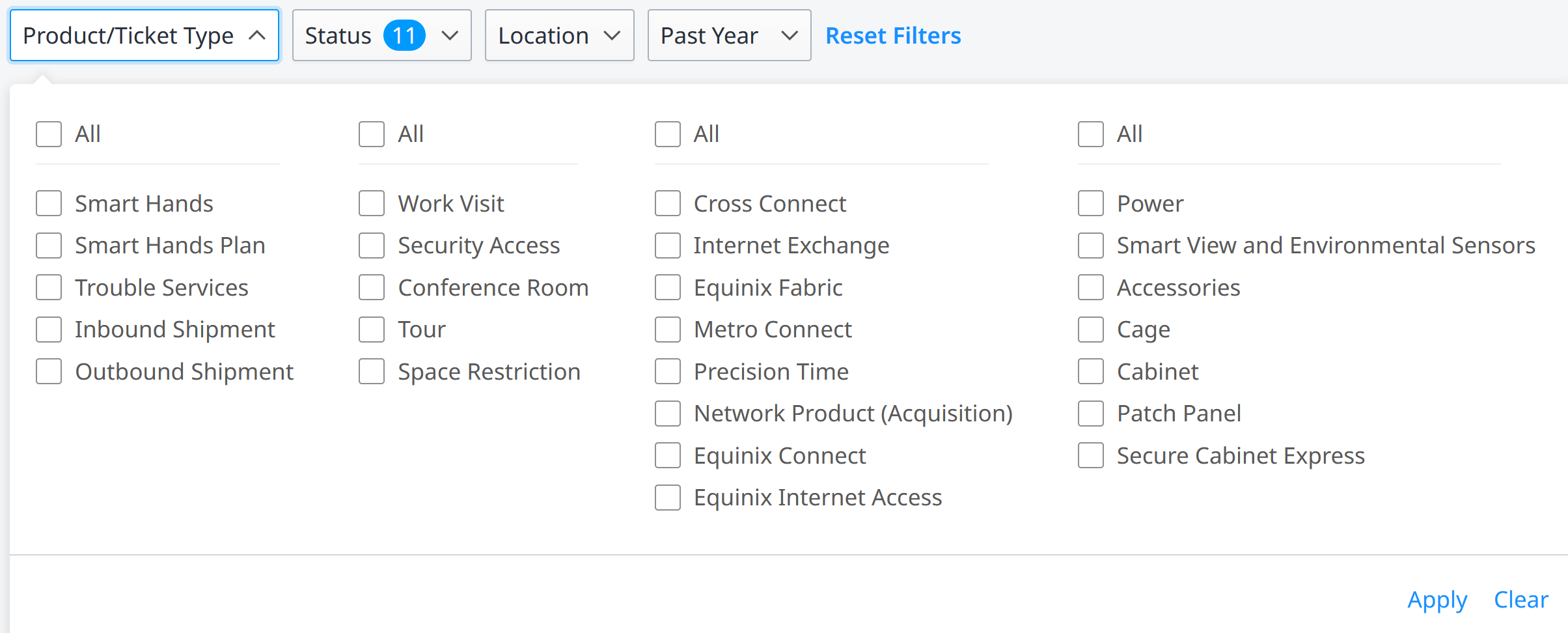
Tipo de produto/ Ticket – Seleciona pedidos por tipo de produto e/ou finalidades para as quais foram abertos:
-
Status – Seleciona pedidos pelo seu status atual. Consulte Status dos Pedidos.
-
Localização – Seleciona pedidos para um ou mais IBXs específicos.
-
Data de Criação – Seleciona pedidos abertos em um período específico (últimos 7 dias, últimos 14 dias, últimos 30 dias, últimos 3 meses, últimos 6 meses, último ano). Ou você pode selecionar "Intervalo de Datas Personalizado" para escolher um intervalo de datas em um calendário.
Clique em Redefinir filtros para retornar à visualização de grade padrão.
Ações em linha
Na grade Histórico de pedidos e tíquetes, várias ações estão disponíveis (dependendo do tipo de pedido e do status atual da solicitação).
Você pode encontrar essas ações na extremidade direita da linha de pedidos.
- Reordenar – Abre um formulário onde você pode solicitar este pedido novamente.
- Modificar/Adicionar Nota – você adicionar notas para o técnico. Dependendo do tipo de pedido e do status atual do pedido, você também poderá modificar determinados campos do pedido.
- Cancelar – Abre um formulário onde você pode solicitar o cancelamento da solicitar.
- Reabrir – Abre um formulário onde você pode reabrir um pedido ou ticket concluído. Consulte Reabrir uma solicitação concluída.
- Dar Feedback – Isso abre uma pesquisa para você fornecer feedback sobre sua experiência com este pedido (disponível apenas para pedidos Smart Hands com status Concluído). Após a conclusão do seu pedido, você também receberá um e-mail com uma pesquisa convidando você a compartilhar seu feedback sobre sua experiência.
- Imprimir – Abre uma janela para imprimir o pedido.
Se uma ação estiver desativada ou não for exibida para uma ordem, ela não estará disponível para essa ordem específica (por exemplo, ordens concluídas não podem ser canceladas e ordens abertas não podem ser reabertas).
Exibir pedidos agrupados
Para visualizar os detalhes de um pedido agrupado, clique na seta para baixo na coluna Descrição.
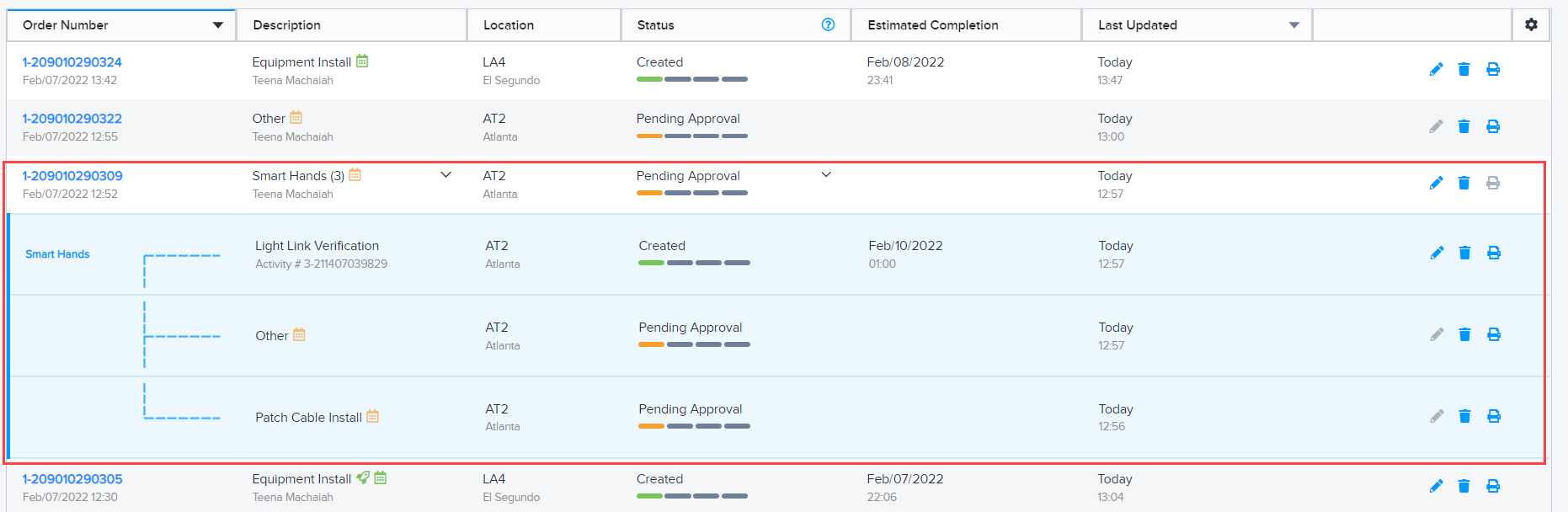
Este recurso está disponível apenas para tipos de pedidos específicos, como pedidos Smart Hands. Para obter instruções sobre como criar um pedido Smart Hands agrupado, consulte Enviar um pedido Smart Hands.
Se você salvou um rascunho de um pedido (sem enviá-lo), há duas maneiras de localizá-lo.
- Clique na aba Salvos na tela Histórico de Pedidos e Ingressos (canto superior direito da lista).
- Clique no ícone do carrinho de compras no canto superior direito da janela do portal.
Todos os seus rascunhos salvos são exibidos:
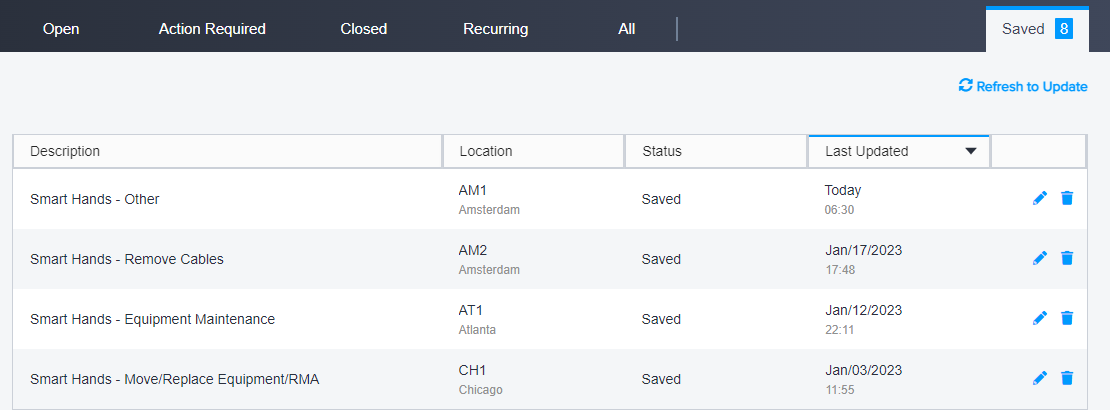
Na lista Salvos, você pode visualizar, editar, enviar ou excluir seus pedidos em rascunho.
Gerar o relatório de pedidos
Para gerar o relatório de pedidos de um ou mais IBXs, clique em Gerar relatório na tela Histórico de pedidos e tickets.