Modificar um pedido
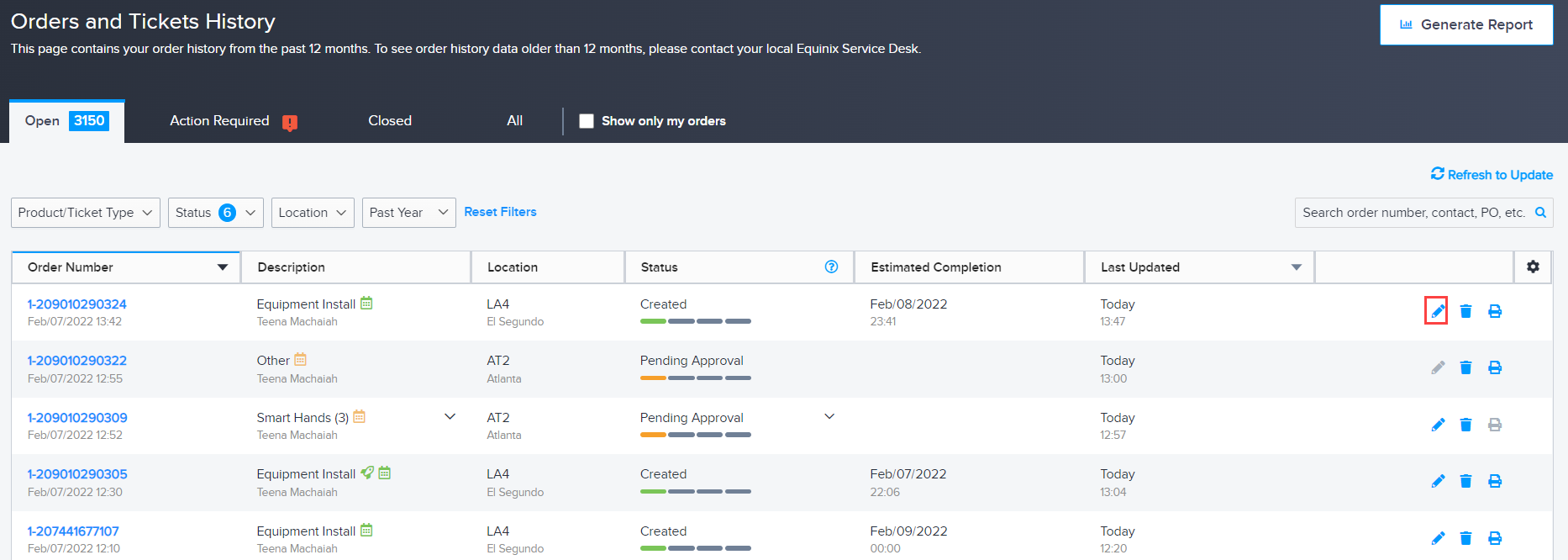
Se você estiver na sua página Histórico de Pedidos e Ingressos, clique no lápis ao lado do pedido para fazer alterações.
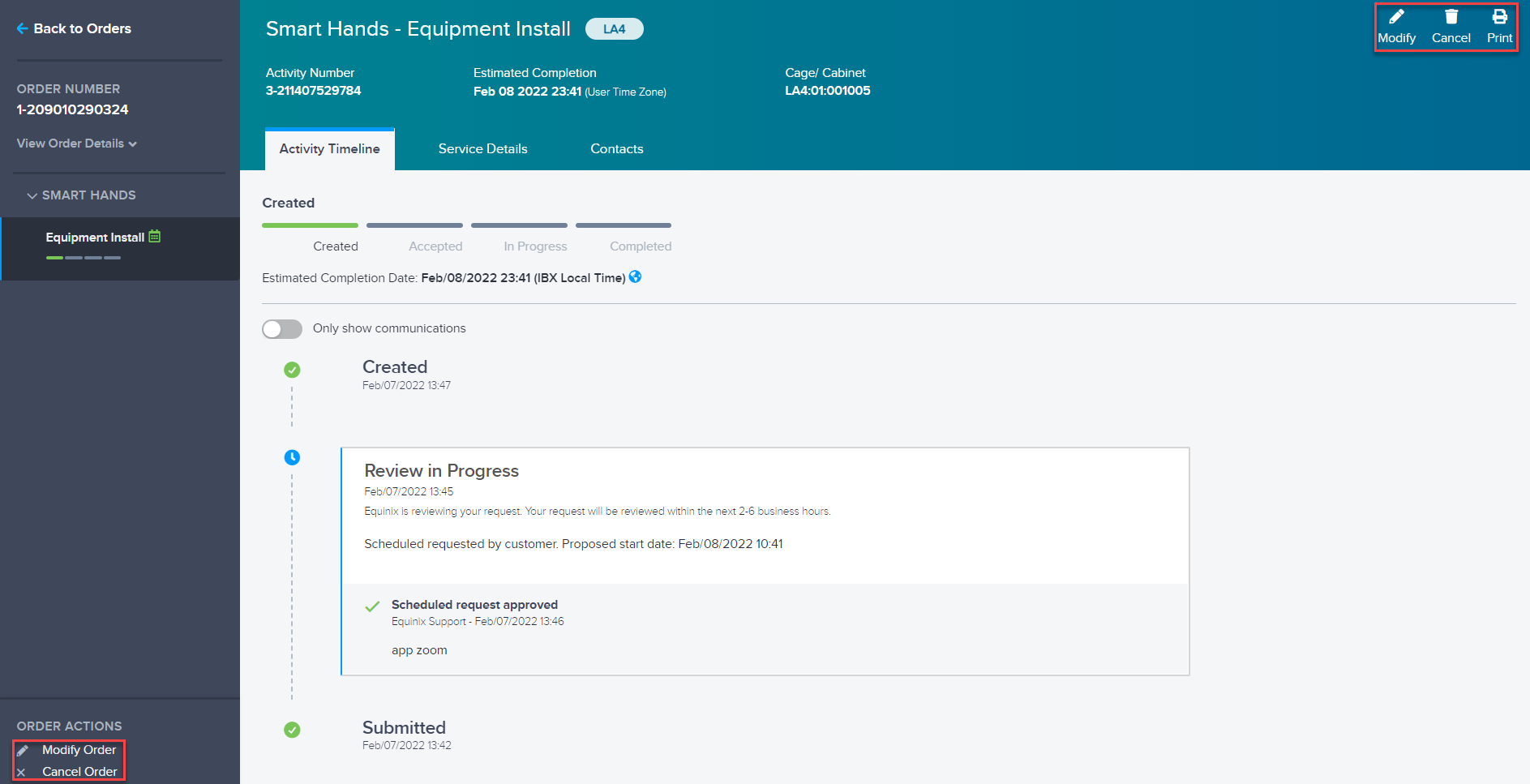
Se você estiver visualizando detalhes do pedido, poderá alterar ou cancelar uma solicitação na Linha do Tempo de Atividades.
Adicione notas rápidas ao seu pedido
Para adicionar rapidamente uma nota a um pedido de Mãos Inteligentes que já tenha sido submetido:
-
Encontre seu pedido na página Histórico de Pedidos e Ingressos.
-
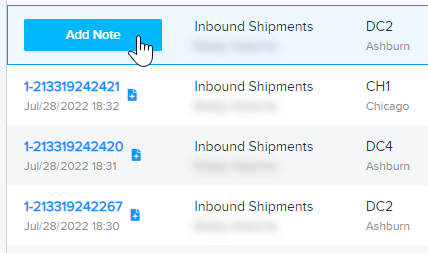
Passe o cursor sobre o ícone de nota azul ao lado do número do pedido até que ele se transforme em Adicionar nota.
-
Clique em Adicionar nota e insira suas anotações.
-
Clique em Carregar arquivo(s) para adicionar os arquivos relevantes.
-
Clique em Enviar.
Se o ícone para adicionar nota não estiver visível no seu pedido, significa que ele não pode ser modificado no momento. Por exemplo, não é possível adicionar notas a pedidos recorrentes ou a pedidos com status "Aguardando aprovação", "Cancelado", "Ação necessária" ou "Concluído".
Reabrir um Pedido Completo
Se precisar de assistência adicional com um pedido concluído do Smart Hands ou com um tíquete de problema concluído, você poderá reabri-lo.
Este recurso não está disponível para todos os tipos de pedido . Por exemplo, não está disponível para remessas de entrada/saída, serviços de energia (energizar/desenergizar um circuito), pedidos recorrentes ou solicitações que já foram reabertas e concluídas novamente.
Para reabrir uma solicitação:
-
Na página Histórico de Pedidos e Ingressos, encontre sua solicitação concluída e clique em Reabrir. Se você estiver na Linha do Tempo de Atividades da solicitação, clique em Reabrir Solicitação ou Reenviar Solicitação.
dicaPara pedidos agrupados, selecione a atividade individual que deseja reabrir. (Não é possível reabrir um pacote inteiro de uma só vez).
-
Na caixa de texto, insira um motivo detalhado para reabrir a solicitação.
-
Anexe quaisquer arquivos relevantes (se houver) e clique em Enviar.
Reabrir vs. Reenviar
Ao reabrir um pedido ou tíquete de problema por meio da Linha do tempo da atividade:
-
A opção Reabrir Solicitação aparece para solicitações que foram concluídas nas últimas 24 horas e, portanto, ainda não foram cobradas em sua conta (se aplicável). Após o envio desta solicitação, o pedido ou ticket é reaberto e mantém o número do pedido original. A cobrança só será feita após a conclusão do pedido.
-
A opção Reenviar Solicitação aparece para solicitações concluídas há mais de 24 horas e que já foram faturadas em sua conta (se aplicável). Após reenviar a solicitação:
- Uma nova cópia da solicitar original é criada. Para pedidos Smart Hands, o agendamento Padrão é atribuído. Se você agendar o trabalho para uma data específica, abra um novo pedido .
- A linha do tempo da atividade da solicitação original contém um link para a nova cópia, e a cópia contém um link para a original.
- As anotações da linha do tempo da atividade da solicitação original NÃO são copiadas para a nova solicitação.