Visualizando seus ativos de Install Base
Na tela Instalar Base, você pode ver detalhes sobre seu estoque atual de equipamentos no IBX.
Para ativos de gaiola privada e armário seguro, consulte Visualizar ativos de colocation.
Instalar permissões de base
Para visualizar seus ativos, você precisa primeiro da permissão da Base de Instalação para o IBX que você deseja visualizar.
Para visualizar suas permissões atuais no Portal do Cliente:
-
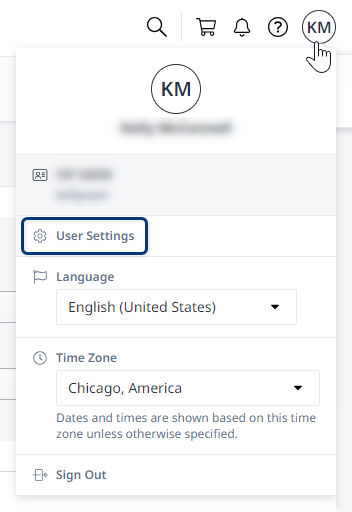
Clique no seu nome de usuário e selecione Configurações do usuário.
-
Clique na aba Permissões.
-
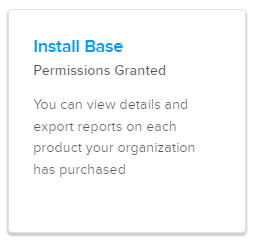
Verifique se o bloco "Instalar Base" exibe "Permissões concedidas".
-
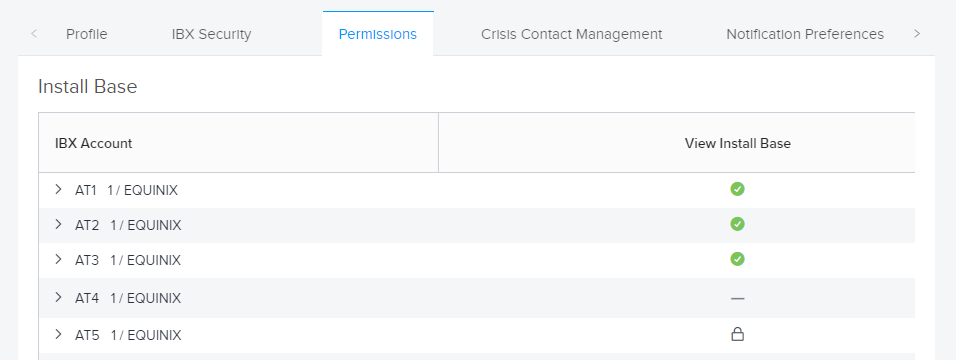
Clique no bloco Instalar Base para exibir suas permissões para cada IBX.
| Icon | Meaning |
|---|---|
| Green Checkmark | You have the Install Base permission for all cages in the IBX. |
| Lock | You do not have Install Base permissions for the IBX. |
| Flat line | You have the Install Base permission for a subset of the cages in the IBX. |
Se você não tiver as permissões você, entre em contato com o administrador da empresa.
Veja seu inventário de ativos
-
Faça login no Portal do Cliente.
-
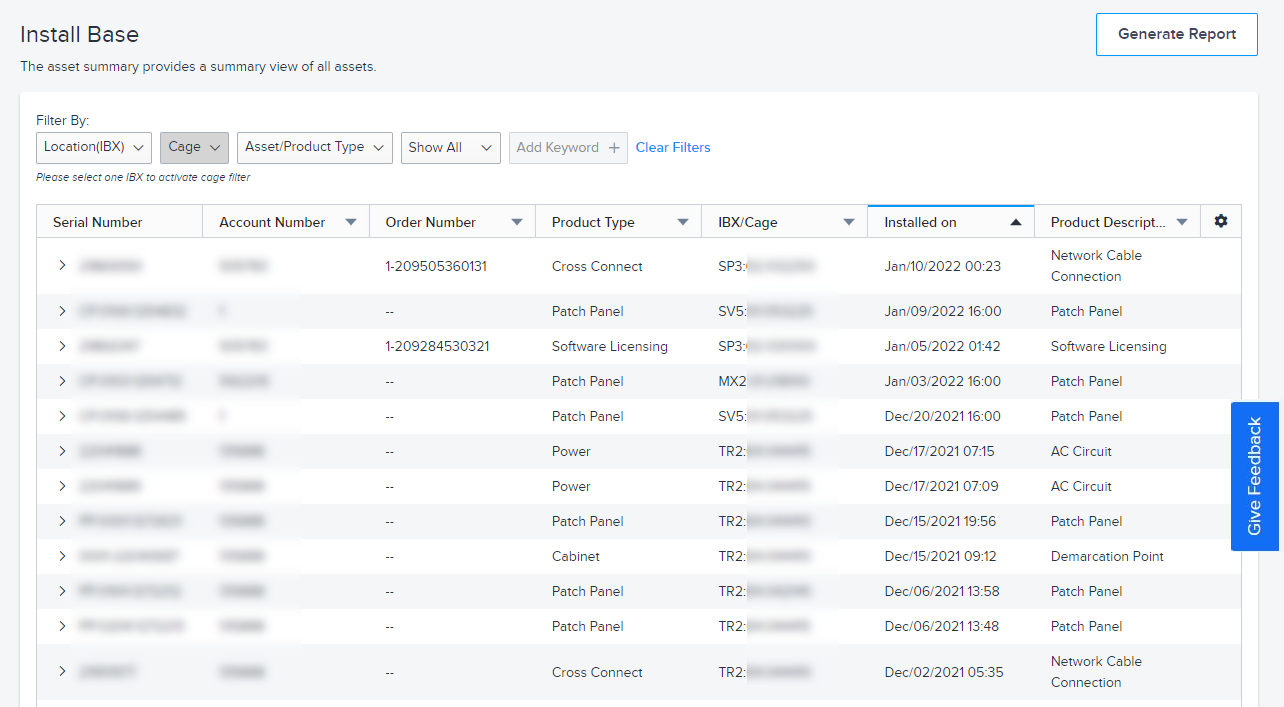
No menu Operações, selecione Instalar Base.
 observação
Ativos e IBXs para os quais você não tem a permissão da Base de Instalação não são mostrados.
-
Para encontrar ativos específicos, você pode filtrar a lista por:
-
Localização (IBX)
-
Cage (para usar essa opção, selecione primeiro um único local IBX)
-
Tipo de Ativo/Produto
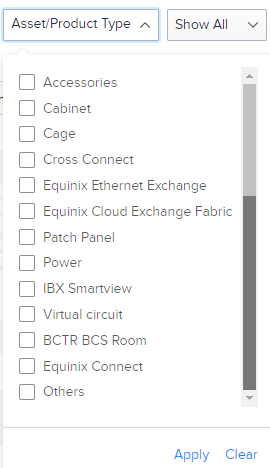
-
Data de instalação (30 dias, 3 meses, 6 meses, 1 ano ou selecione um intervalo de datas personalizado). Por exemplo, "Últimos 30 dias" seleciona ativos que foram instalados no último mês.
-
Palavras-chave, tais como:
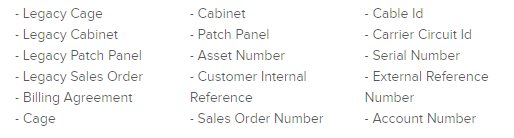 dica
dicaPara retornar à lista completa de todos os ativos, clique em Limpar filtros.
-
-
Use o ícone de engrenagem para mostrar/ocultar colunas.
-
Para ver mais detalhes de um ativo na lista, clique na seta na coluna Número de Série. Os tipos de detalhes exibidos variam de acordo com o produto ou tipo de ativo.
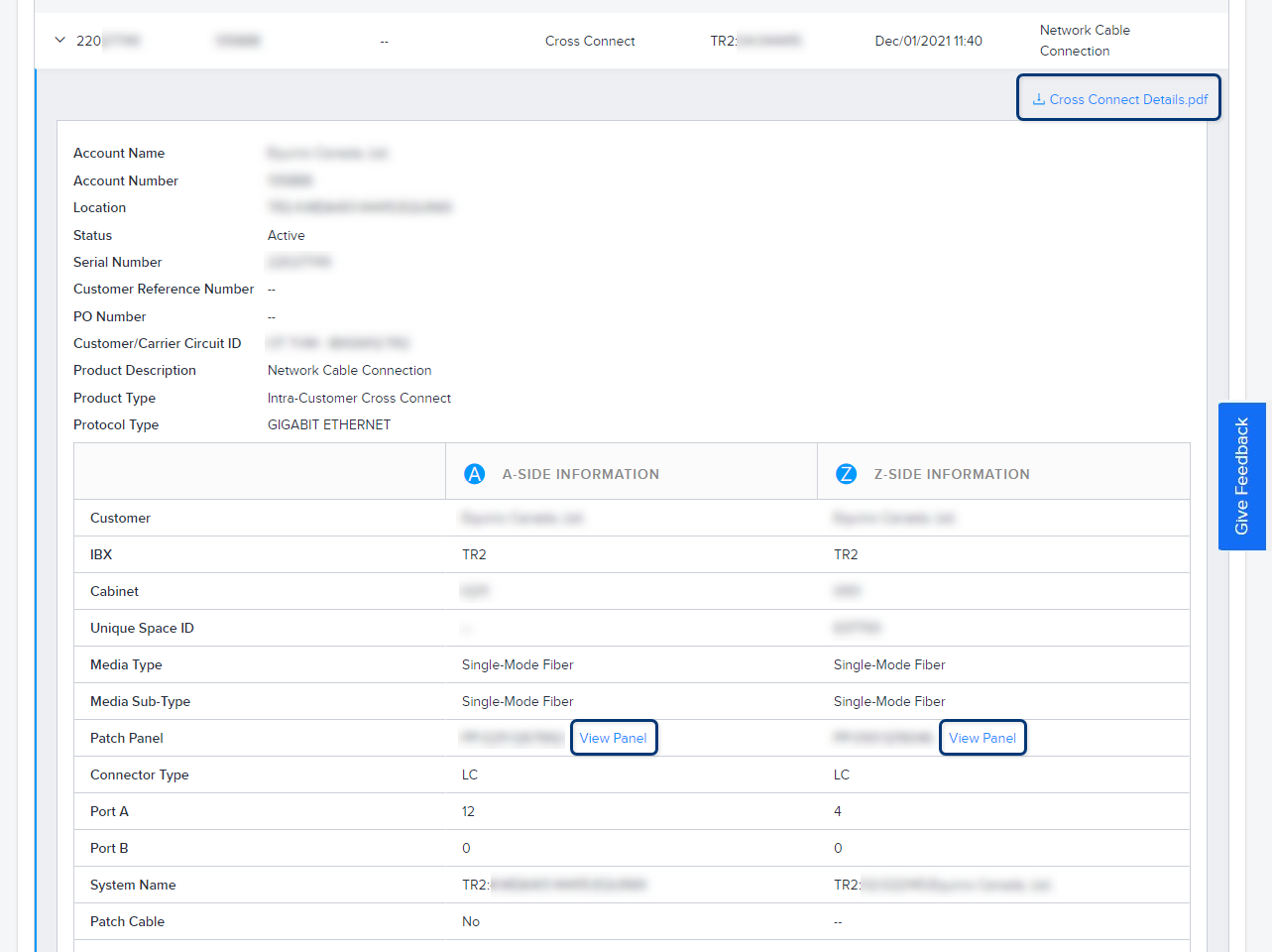
Para alguns tipos de ativos, opções adicionais podem estar disponíveis na área de detalhes. No exemplo acima, há opções para fazer download de um PDF e visualizar os diagramas do painel. Um exemplo de diagrama é mostrado abaixo:
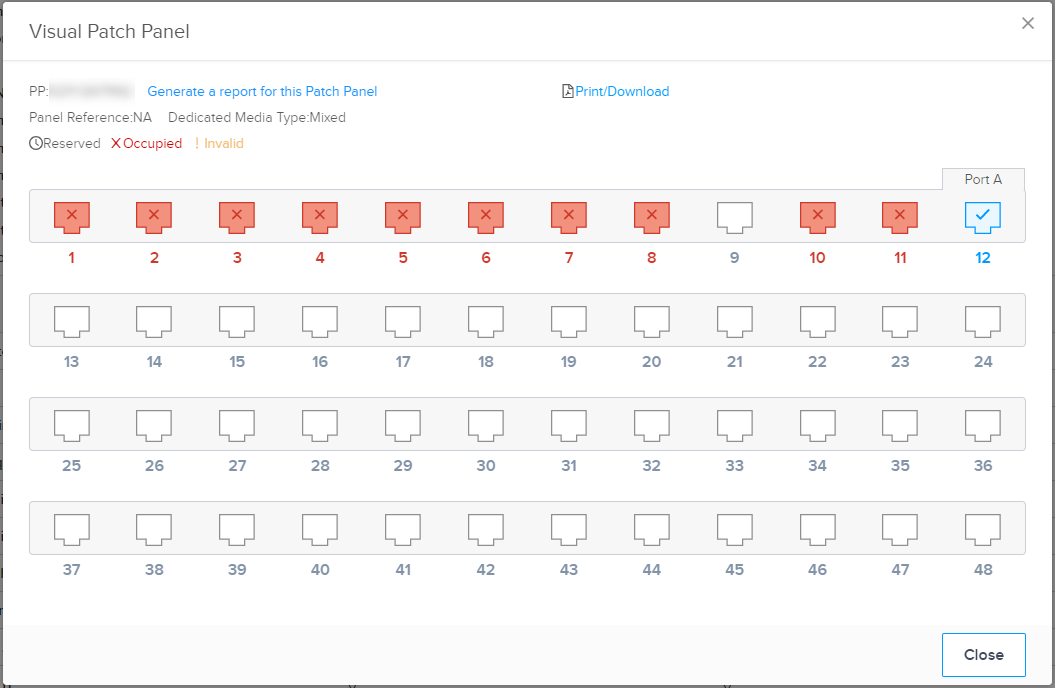
Executando um relatório da Install Base
Você pode gerar um relatório em Excel de toda a sua base de instalação (ou de qualquer parte dela). Depois que o arquivo do Excel for gerado, você poderá manipular os dados por meio de classificação, filtragem, pesquisa etc.
Existem duas maneiras de acessar o Relatório de Base Instalada no Portal do Cliente.
- Na tela Base de Instalação, clique em Gerar Relatório.
- Na tela Central de Relatórios, clique em Instalar Base.
Gerando um relatório:
-
(Para ativos do cliente) Selecione uma ou mais contas para incluir no relatório.
-
(Para ativos de revendedores) Selecione os IBXs e as salas/conjuntos de caixas a serem incluídos no relatório:
- Se você selecionar vários IBXs, o relatório incluirá todas as cages nesses IBXs.
- Se você quiser incluir apenas gaiolas específicas, primeiro selecione um único IBX e, em seguida, selecione as gaiolas a serem incluídas.
-
Em Tipo de Produto, selecione um ou mais tipos de ativos para incluir no relatório (gabinetes, acessórios, painéis de conexão, etc.).
-
Especifique as opções de Intervalo de Datas e Entrega:
-
Para o intervalo de datas, o relatório incluirá ativos que foram instalados dentro do intervalo você . Por exemplo, se você selecionar "Últimos 7 dias", o relatório excluirá todos os ativos instalados há mais de uma semana.
-
Para recorrência, especifique a frequência com que deseja que o relatório seja executado (diariamente, semanalmente, mensalmente, trimestralmente ou anualmente). Ou, para executar o relatório apenas uma vez, selecione Sem recorrência.
-
-
Para enviar o relatório para mais pessoas, clique em Adicionar outro destinatário, insira o endereço de e-mail delas e clique em +.
-
Clique em Gerar relatório.
O relatório é gerado em formato de planilha do Excel. As guias e colunas da planilha variam de acordo com as opções selecionadas ao solicitar o relatório.
Quando o relatório estiver pronto, o portal enviará um e-mail automático para todos os destinatários. Você também pode aguardar o relatório na tela "Meus Relatórios" ou na seção "Central de Mensagens" do painel do Portal do Cliente .
Para obter mais informações sobre relatórios, consulte Central de Relatórios.