Marcação de ativos
A marcação de ativos permite que revendedores adicionem, editem e acesso informações do cliente final no nível do ativo, para racks.
Somente os usuários Administradores da Empresa Revendedora têm acesso a esta funcionalidade. Para obter informações gerais sobre os recursos de revenda, consulte Revendedores e Administradores de Revendedores.
Marcando um Rack
Marcar um armário para um Usuário Final indica que todos os ativos dentro do armário pertencem a esse Usuário Final e serão cobrados de acordo.
-
Faça login no Portal do Cliente como Administrador da Empresa Revendedora.
-
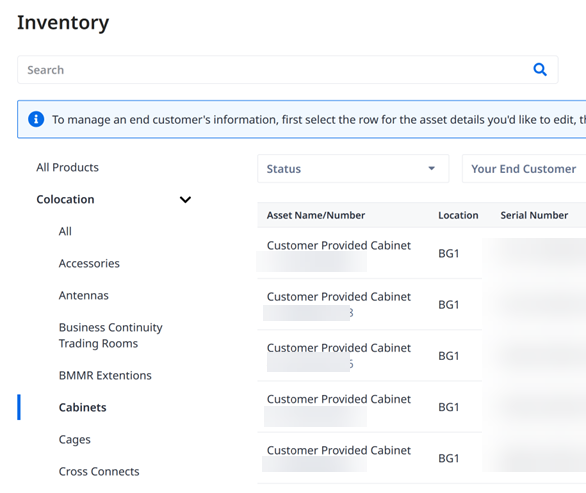
No menu de navegação, clique em Inventário. Você verá uma lista completa dos ativos.
-
Selecione Colocação, > Armários.
-
Selecione o rack que deseja etiquetar. Ou:
-
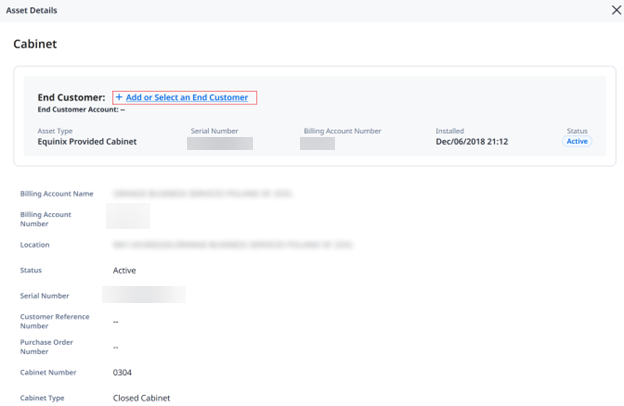
Clique para carregar os Detalhes do Ativo do Armário.
-
Na coluna Ações, clique em ....

-
-
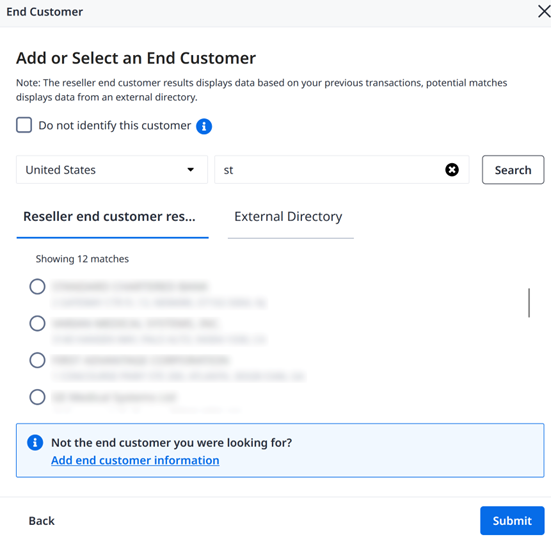
Clique em Adicionar ou Selecionar um Cliente Final. Uma lista de Clientes Finais será exibida para que você possa etiquetar o Armário.
-
Há quatro opções para você etiquetar seu gabinete.
-
Não identificar – por motivos de privacidade, alguns Clientes Finais não devem ser identificados (por exemplo, militares e governamentais).
-
Selecione um cliente final no banco de dados Equinix – busca e selecione em uma lista de clientes finais existentes que você já criou no Equinix.
-
Selecione um Cliente Final em um Banco de Dados Externo – caso o Cliente Final não exista em nosso banco de dados, você pode busca e selecionar em uma lista externa de entidades comerciais. Esta lista é uma relação completa de entidades comerciais existentes para cada país.
-
Adicione seu próprio Cliente Final – Por fim, se você não conseguir encontrar o Cliente Final, você pode criar o seu próprio.
observaçãoSomente um Cliente Final pode ser selecionado.
-
-
Clique em Enviar.
A sincronização dos dados leva de 30 a 60 minutos. Após a etiquetagem, você verá o status "Pendente" no campo Cliente Final do ativo.
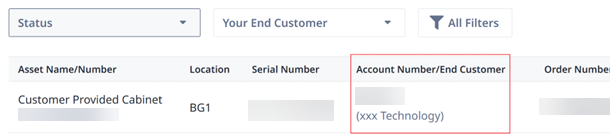
Quando o gabinete for associado a um cliente final, o cliente final será exibido na coluna Número da conta/Cliente final. O cliente final também será exibido em Detalhes do ativo.
Alterando uma etiqueta de ativo
-
Faça login no Portal do Cliente como Administrador da Empresa Revendedora.
-
No menu de navegação, clique em Inventário. Você verá uma lista completa dos ativos.
-
Selecione Colocação, > Armários.
-
Selecione o armário cuja etiqueta deseja alterar. Clique nele para carregar os Detalhes do Ativo do Armário.
-
Clique em Modificar. Selecione Editar detalhes.
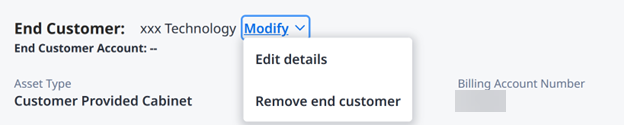
Uma lista de Clientes Finais será exibida para você marcar o Gabinete.
-
Selecione um novo Cliente Final e clique em Enviar.
Confirmando uma etiqueta de ativo
Para garantir que os ativos estejam marcados corretamente, você pode confirmar as marcas.
-
Faça login no Portal do Cliente como Administrador da Empresa Revendedora.
-
No menu de navegação, clique em Inventário. Você verá uma lista completa dos ativos.
-
Selecione Colocação, > Armários.
-
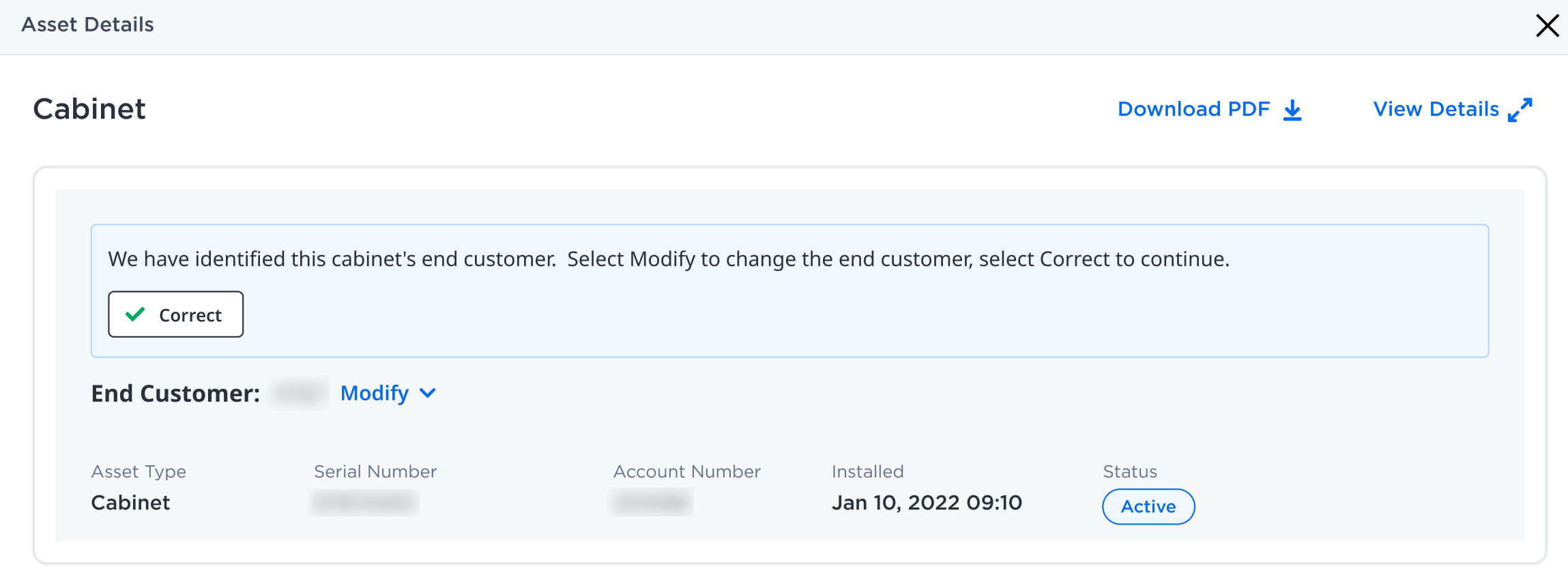
Selecione o armário cuja etiqueta deseja consultar. Clique nele para carregar os Detalhes do Ativo do Armário.
-
Clique em Corrigir se o ativo estiver etiquetado corretamente.
-
Caso contrário, clicar em Modificar permitirá que você edite a marcação de ativos.
Removendo uma etiqueta de ativo
-
Faça login no Portal do Cliente como Administrador da Empresa Revendedora.
-
No menu de navegação, clique em Inventário. Você verá uma lista completa dos ativos.
-
Selecione Colocação, > Armários.
-
Selecione o armário do qual deseja remover a etiqueta. Clique nele para carregar os Detalhes do Ativo do Armário.
-
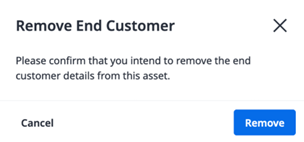
Clique em Modificar. Selecione Remover cliente final.
-
Uma caixa de confirmação será exibida; clique em Remover.