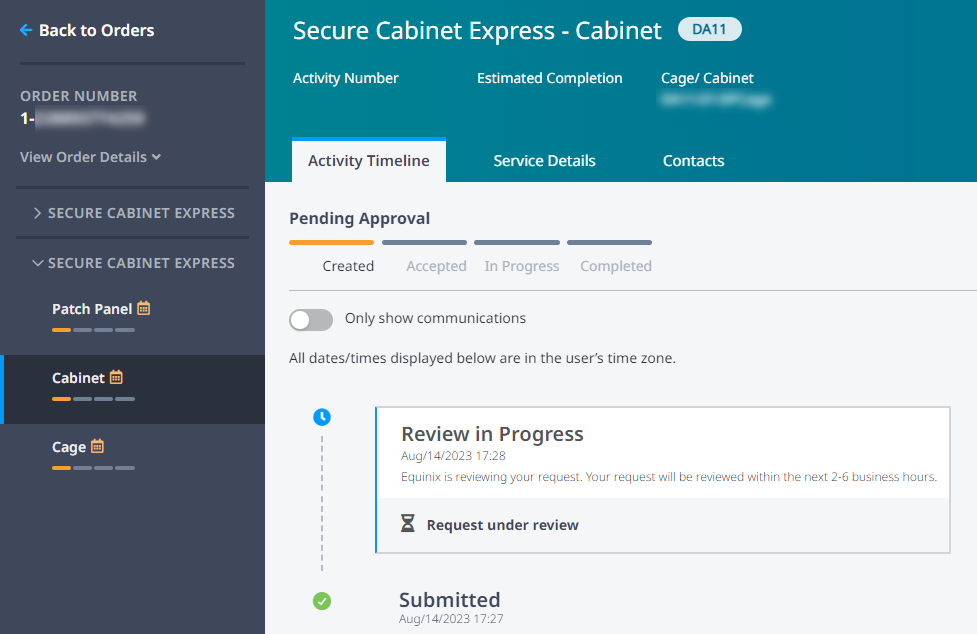
Modifique suas implantações de Colocation
pedidos de emenda são usadas para modificar a instalação de uma cage ou rack existente. Use este procedimento para aumentar a limite de consumo e/ou adicionar circuitos para:
- Gabinete seguro com energia baseada em kVA
- Gabinete seguro com energia medida e baseada em kVA
- Gaiola privada com energia baseada em kVA
- Gaiola privada com energia medida e baseada em kVA
Se você deseja modificar uma implantação do Secure Cab Express, consulte Modificar sua implantação do Secure Cab Express.
A Equinix está atualizando seus sistemas e a experiência do usuário no Portal do Cliente ao longo de 2026. Se sua conta já foi integrada, a modificação das suas configurações de Secure Cabinet e Private Cage no Portal do Cliente está temporariamente indisponível. Pedimos desculpas pelo inconveniente. Seu representante de vendas pode ajudá-lo a fazer uma solicitação de alteração.
Pré-requisitos
Antes de poder enviar um pedido de colocation on-line, você precisa:
- Uma conta de cobrança registrada no país em que você deseja solicitar ativos ou complementos de colocation.
- Uma conta no Portal do Cliente da Equinix com a permissão para Pedidos de Colocação.
Essa permissão está localizada no cartão de permissões de Pedidos de Colocação no Portal do Cliente. Para visualizar suas permissões atuais ou solicitar mais permissões, consulte Permissões.
Criação de uma ordem de alteração
- Seu pedido de alteração usará a mesma conta de faturamento que o ativo de gabinete ou gaiola existente.
- Devido a limitações em alguns sites, talvez você não tenha permissão para aumentar o limite de saque.
- A capacidade de adicionar um gabinete se baseia na disponibilidade atual de gabinetes no cage. Além disso, você pode adicionar gabinetes somente dentro do mesmo compartimento da implementação inicial do gabinete.
- Você só pode adicionar circuitos da mesma fase que os circuitos existentes.
Para modificar a instalação de seu gabinete ou gaiola:
-
Faça login no Portal do Cliente.
-
No menu Pedidos e Ingressos, selecione Ativos de Colocação.
-
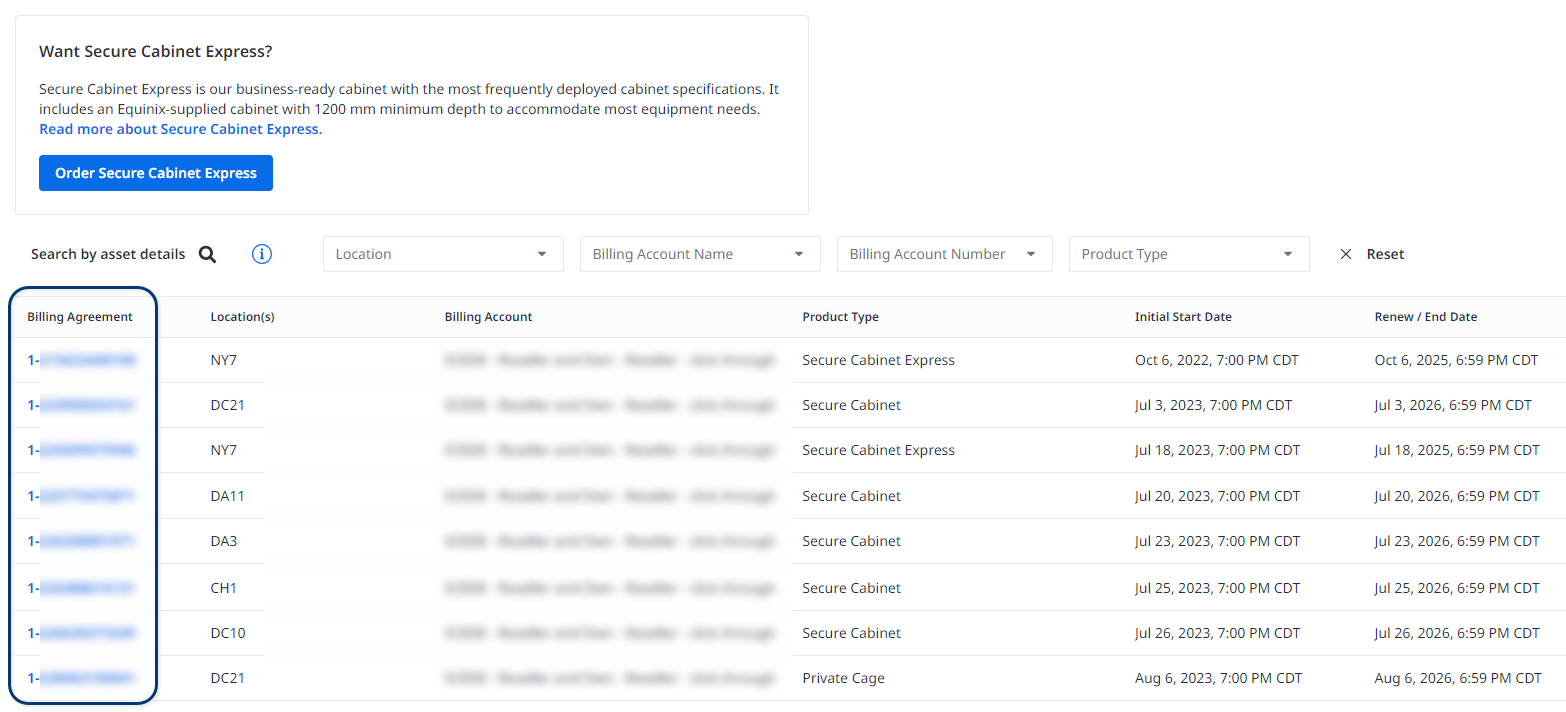
Clique no contrato de cobrança da implantação que você deseja modificar.
 dica
dicaVocê pode pesquisar a lista por número da gaiola, número do gabinete, número do ativo do gabinete ou número de série do gabinete. Você também pode filtrar por localização do IBX, conta de faturamento e tipo de produto.
-
Na tela Detalhes do Contrato de Cobrança, clique em Editar.
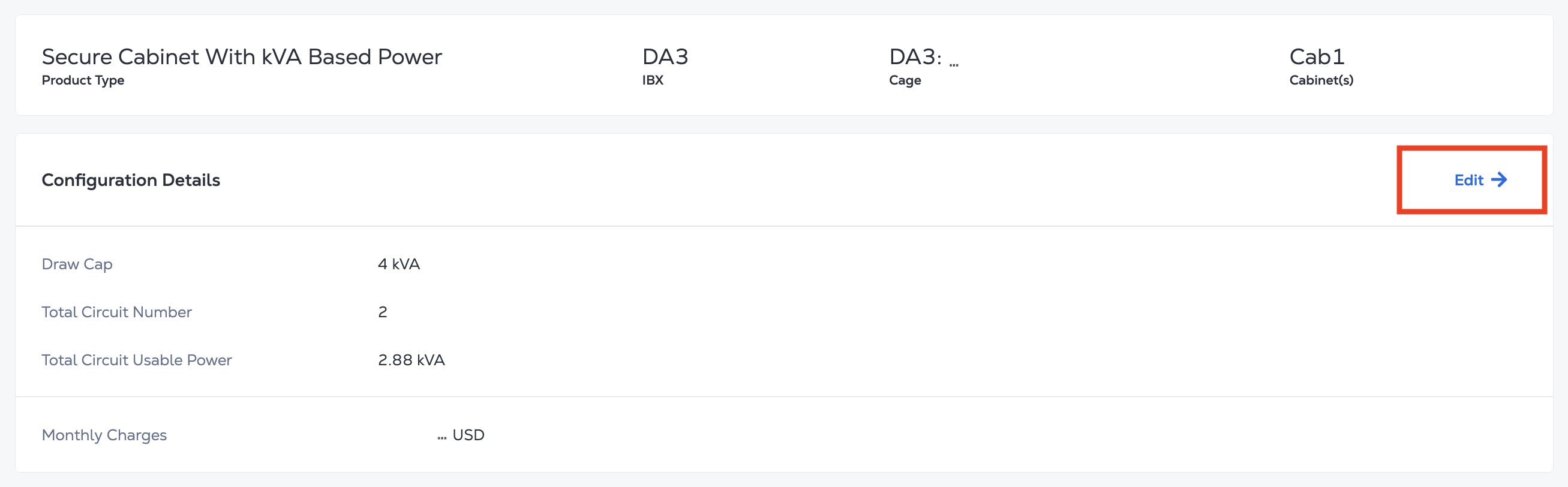
A tela Editar detalhes da configuração é exibida.
Se o botão Editar estiver desabilitado, pode ser porque:
- Alterações já estão em andamento para essa implantação.
- Essa implantação já tem o limite máximo de consumo e o número máximo de gabinetes/circuitos.
Adicionar um circuito a Private Cages ou Secure Cabinet
Você só pode adicionar circuitos que tenham a mesma fase dos circuitos existentes.
Para adicionar um circuito:
-
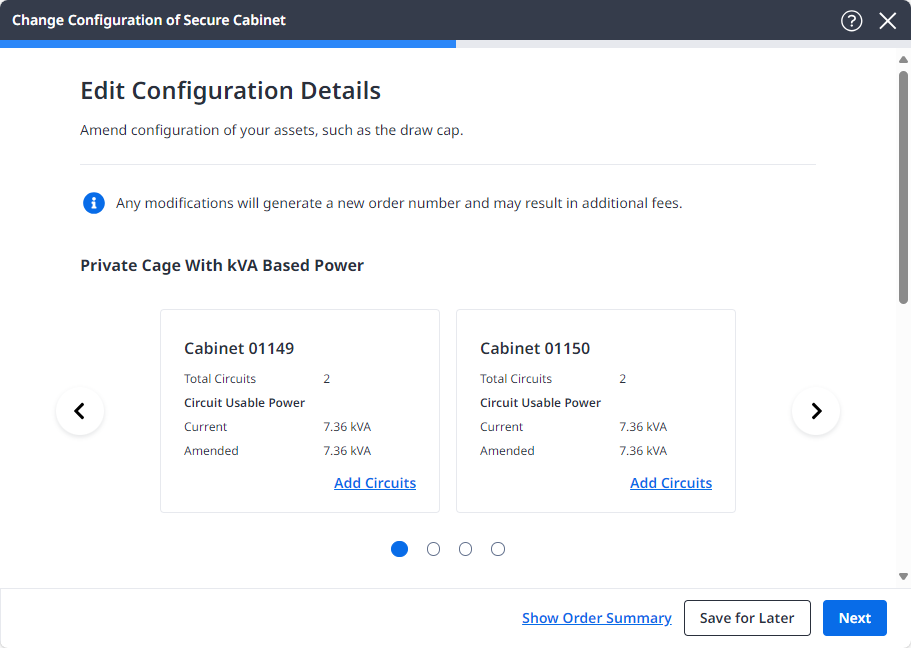
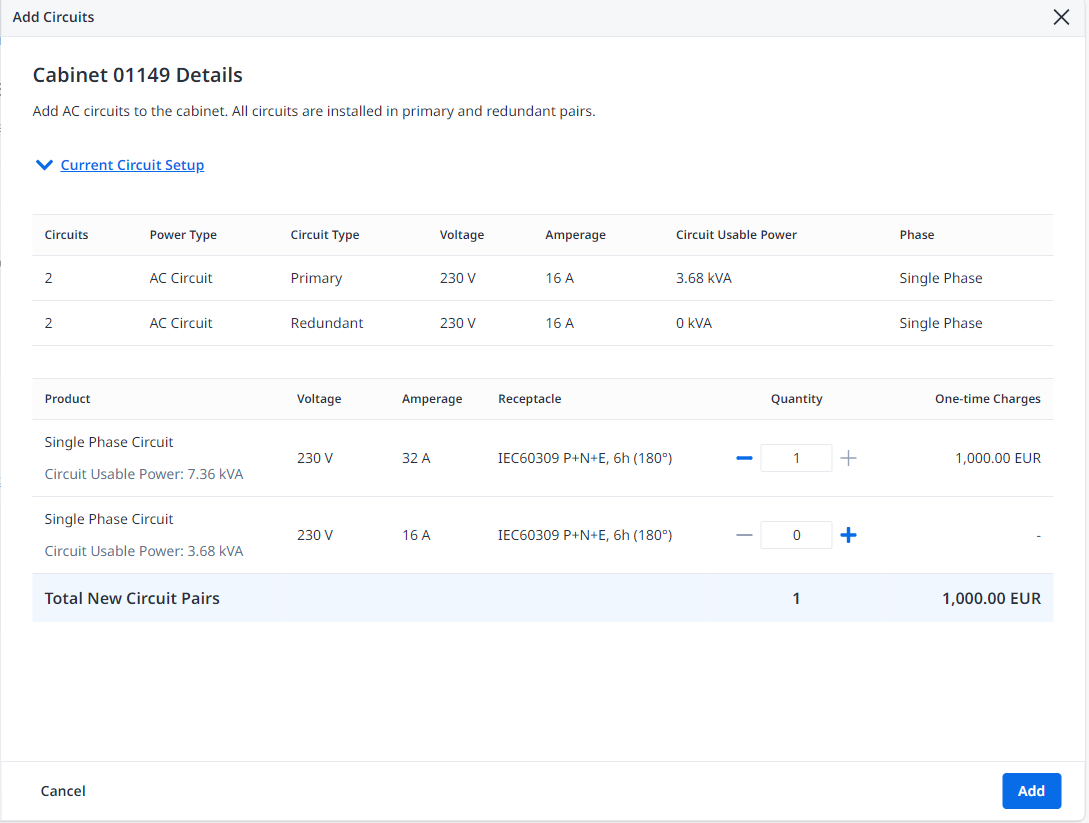
Clique em Adicionar circuitos para o gabinete que deseja modificar.
-
Clique em *+ para o circuito que deseja adicionar. Para remover um circuito, clique em *-.
-
Clique em Adicionar.
-
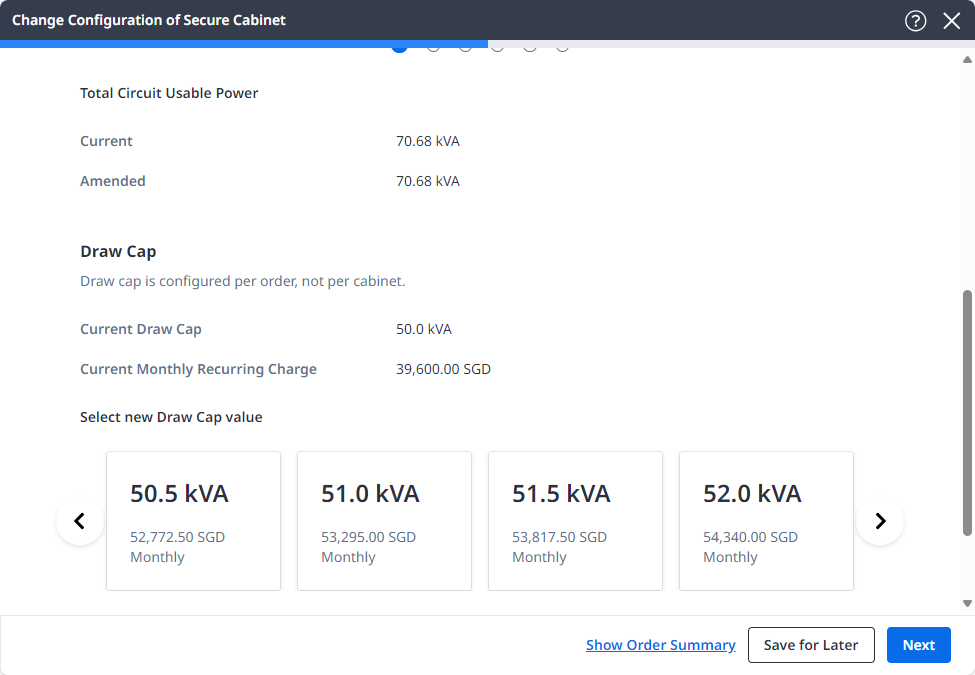
Selecione um novo valor de limite de consumo. Esse é o limite de consumo de energia agregado para toda a sua implementação (não por gabinete).
-
Clique em Próximo.
Aumentando a Limite de Consumo
-
Para aumentar a capacidade de consumo sem adicionar circuitos ou armários, selecione a quantidade desejada de kVA em Capacidade de Consumo e clique em Avançar.
 informações
Esse é o limite agregado de consumo de energia para toda a sua implementação (não por gabinete).
Revisar e enviar
-
Em Informações de contato, especifique pelo menos um contato para notificações e, opcionalmente, um contato técnico:
Contact Types Description Technical Contact (optional) For troubleshooting or clarification of the order. Technical contacts do not receive booking or completion notifications. Only one person can be selected as a Technical Contact. The Technical Contact and the Notification Contact can be the same person. Notification Contact Contact(s) who will receive email notices about the status and pricing of the order. -
Se você quiser adicionar outra pessoa de contato ao pedido, clique em Adicionar da Lista de Contatos. Selecione o nome dela ou use a caixa de pesquisa e clique em Avançar.
(Apenas para contatos técnicos) Se a pessoa não estiver listada no diretório, clique em Adicionar contato técnico não listado. Insira as informações de contato e clique em Concluído. (Um contato não listado não pode ser selecionado como contato de notificação.)
-
Para cada pessoa, verifique as informações de contato e ajuste as configurações de disponibilidade de chamadas telefônicas e tipo de contato.
-
-
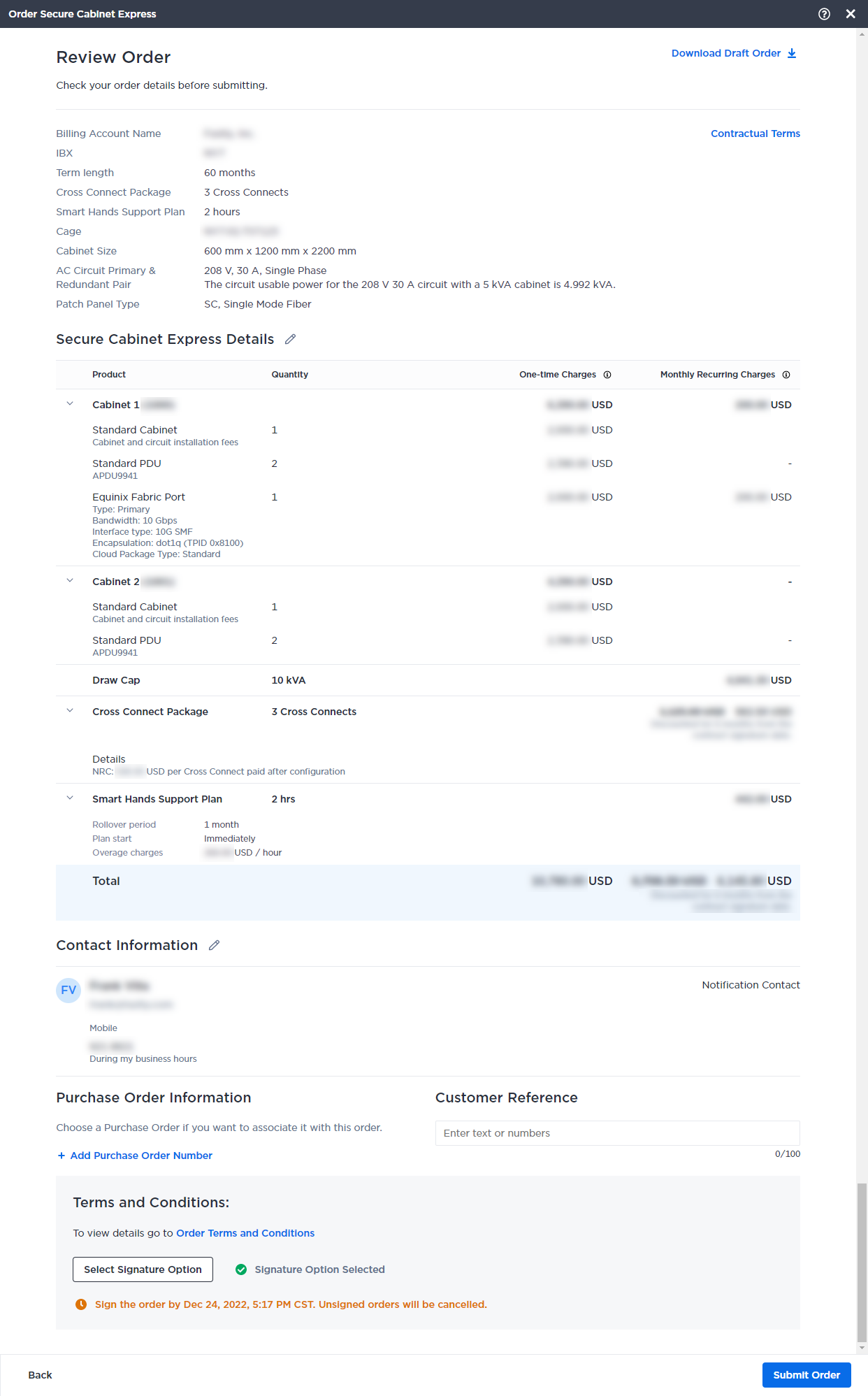
Clique em Revisar Pedido e verifique todas as informações cuidadosamente.
 informações
Clique em Termos Contratuais para consultar as condições de aumento de preço que podem ser aplicadas após o término do seu contrato.
-
Se a conta de faturamento selecionada exigir uma ordem de compra, clique em + Adicionar número da ordem de compra. Selecione uma ordem de compra para associar ao seu pedido e clique em Avançar.
-
Insira as informações de Referência do Cliente. Este campo permite inserir informações de referência internas, como números de pedidos de compra, números de protocolo ou um texto descritivo.
dicaEssas informações podem ser pesquisadas na tela Histórico de Pedidos e Ingressos e também aparecerão em quaisquer faturas relacionadas.
-
Clique em Termos e Condições do Pedido para consultar os termos do contrato.
-
Se o pedido precisar de assinatura, selecione Assinatura Eletrônica ou Assinatura Manuscrita e clique em Selecionar Opção de Assinatura. Indique a pessoa da sua organização autorizada a aprovar o pedido e clique em Salvar. O aprovador receberá uma solicitação de assinatura por e-mail. O pedido não será processado até que seja aprovado.
-
Se a conta não exigir assinatura, selecione Clique para aceitar e, em seguida, clique em Aceito.
-
-
Clique em Enviar Pedido.
Monitoramento de seu pedido
Após enviar seu pedido, você pode acompanhar o status no Portal do Cliente. Para mais detalhes, consulte o Histórico de Pedidos e Tickets.