Painel de controle de colocation
O painel principal é aberto quando você faz login no Portal do Cliente. O painel é personalizado para você, com base na sua função e permissões de usuário.
Para abrir o painel de controle a partir de outras partes do Portal do Cliente, utilize o menu de navegação global e selecione Colocação. Visão geral.
Painel de controle de pedidos
O painel de controle Pedidos mostra os pedidos mais recentes enviados por:
- o portal
- o aplicativo móvel
- a Central de Atendimento Global,
- os CSMs, etc.
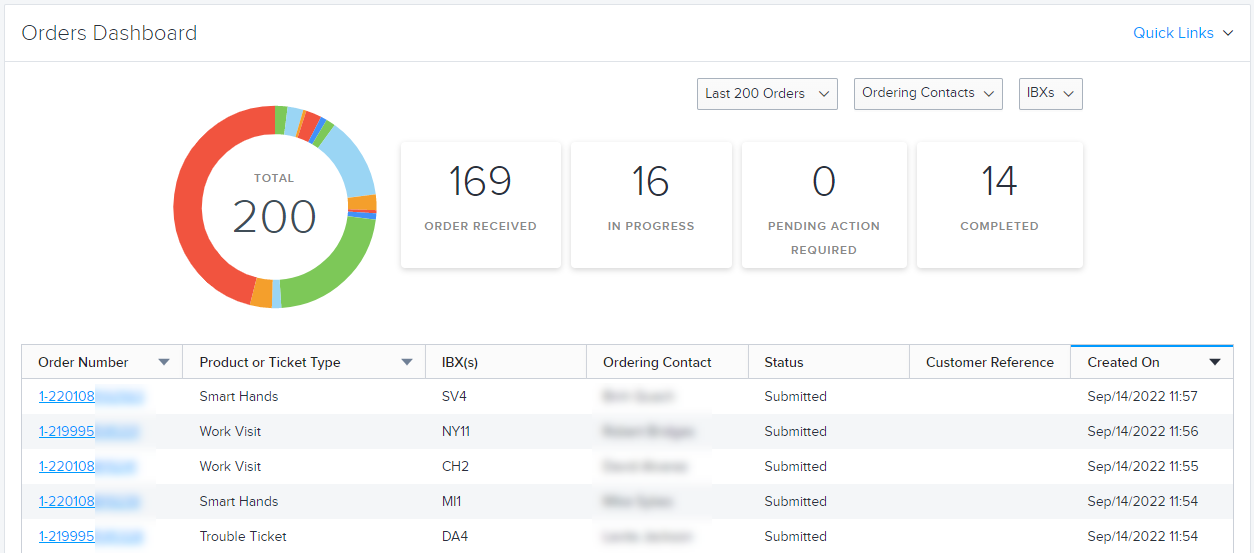
O infográfico mostra as estatísticas dos últimos 200 pedidos. O gráfico de rosca está segmentado em várias categorias, como Cross Connect, Smart Hands e Shipments. Passe o cursor sobre um segmento para ver o nome da categoria ou clique em um segmento para exibir os pedidos/tickets recentes dessa categoria.
Ao lado do gráfico, os pedidos são segmentados em categorias: Pedido Recebido, Em Andamento, Ação Pendente Necessária e Concluído. Clique em um desses blocos para exibir os pedidos/tickets recentes dessa categoria.
Você também pode filtrar a lista por Contato de Pedido e IBX, e pode ordenar a lista por número do pedido, tipo ou data de criação.
Clique em Ver todos os pedidos na parte inferior para acessar seu Histórico de pedidos e ingressos.
Centro de suporte
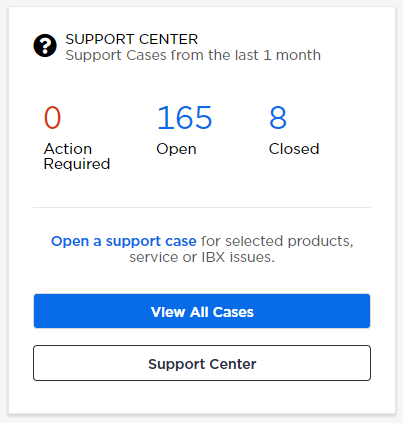
Este bloco oferece acesso rápido aos seus casos de suporte. Para mais informações, consulte Central de Suporte.
Centro de mensagens
O Centro de Mensagens no painel lateral oferece acesso rápido às suas mensagens da Equinix, aos relatórios gerados recentemente e às notificações recentes da Equinix.
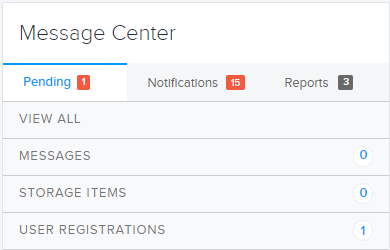
O Message Center tem 3 guias:
Pendente
-
Mensagens – Exibe mensagens da Equinix relacionadas a pedidos que exigem uma resposta. Clique em uma mensagem para abrir uma janela onde você pode responder. Após inserir uma resposta, a notificação da mensagem é removida da Central de Mensagens. Somente o contato Pedindo ou o contato técnico pode responder a essas mensagens.
-
Pedidos em espera – Mostra seus pedidos em espera após a instalação inicial. Clique em um evento para acessar a página Histórico de Pedidos e Chamados. Em seguida, passe o mouse sobre o indicador Ação Necessária na coluna Status e clique em Responder. Somente o contato responsável pelo pedido ou o contato técnico pode responder a esses eventos.
-
Itens de armazenamento – Mostra quaisquer remessas não anunciadas aguardando sua aceitação ou rejeição. Clique em um item para acessar a tela Remessas não anunciadas. Requer permissões de remessa. Consulte Remessas não anunciadas para um IBX.
-
Registros de Usuários – (Somente para administradores) Exibe as contas de usuário que aguardam sua aprovação. Depois de convidar um novo usuário para o portal e assim que o usuário aceitar o convite e concluir o registro, o cadastro ficará aguardando sua aprovação. Clique para acessar a tela de Gerenciamento de Usuários e visualizar as contas que estão com o status "Aguardando Aprovação". Clique no menu de opções no final da linha e selecione uma opção para aprovar ou rejeitar o registro do usuário. Assim que uma ação for tomada, o evento será removido da Central de Mensagens e o status do usuário será atualizado.
dicaVocê também pode aprovar/rejeitar cadastros de usuários em massa. Consulte Gerenciando convites.
Notifications
A aba Notificações mostra suas notificações recentes (dos últimos 30 dias), categorizadas por tipo: notificações IBX, notificações de rede, notificações de pedidos e muito mais. Clique em um item para acessar a Central de Notificações.
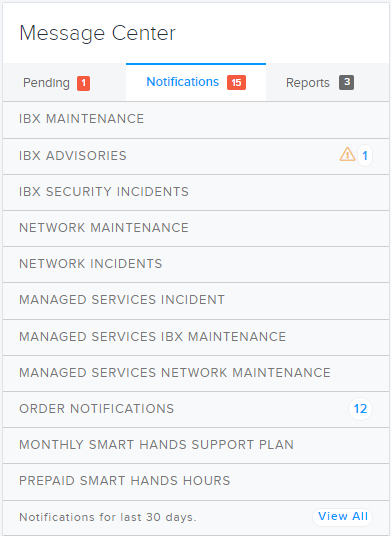
Para obter mais informações, consulte Central de Notificações.
Você também pode clicar no sino no cabeçalho do Portal do Cliente para acesso rapidamente as notificações que exigem ação.
Relatórios
A aba Relatórios exibe seus relatórios gerados recentemente. Os relatórios são gerados pela Central de Relatórios e ficam disponíveis na aba Relatórios por 7 dias. Clique no ícone de download para salvar o relatório no seu dispositivo. Você também pode clicar em Ver tudo para acessar a Central de Relatórios.
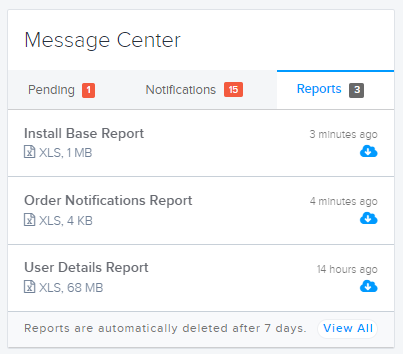
Para obter mais informações sobre relatórios, consulte Central de Relatórios.
Pedidos salvos no carrinho de compras
Ao criar um novo pedido, se você salvá pedido em vez de enviá-lo, ele será enviado para o seu carrinho de compras. Para ver seus pedidos salvos/em rascunho, clique no carrinho de compras no canto superior direito da janela do portal. O número no carrinho indica a quantidade de pedidos salvos no seu carrinho. No carrinho de compras, você pode excluir o pedido em rascunho ou editá-lo e enviá-lo.
Esse recurso só está disponível para tipos de pedidos específicos, como os pedidos Smart Hands.
Você também pode acessar seus pedidos em rascunho na aba Salvos da página Histórico de Pedidos e Ingressos.