Pedindo acessórios
Para fazer um pedido, você precisa da permissão de Pedidos no Portal do Cliente. > Acessórios. Para ver suas permissões atuais, consulte Ver suas permissões de acessórios.
Para solicitar acessórios para sua gaiola ou gabinete:
-
Faça login no Portal do Cliente Equinix.
-
No menu Pedidos e Bilhetes, selecione Acessórios.
-
Selecione seu IBX e seu Cage ou Suite (e opcionalmente, seu Rack).
-
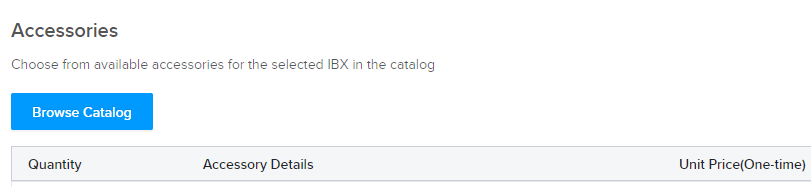
Clique em Navegar pelo catálogo
-
Selecione uma categoria de acessórios.
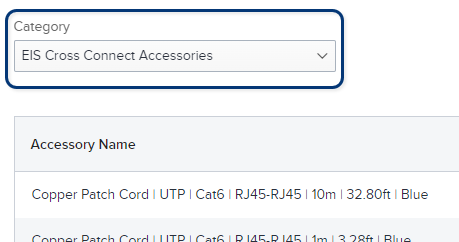
Os acessórios disponíveis para o IBX e a gaiola/suite selecionados são listados, juntamente com seus preços atuais.
-
Para cada acessório que você deseja solicitar, insira a quantidade desejada.
-
Clique em Concluído.
Método de entrega
Para cada acessório em seu pedido, selecione um Método de Entrega:
- Entrega na cage – A equipe da IBX entrega os itens na sua cage. Uma taxa de entrega única é adicionada ao pedido (independentemente do número de itens a serem entregues).
- Retirada na Operação – Sem taxa de entrega. A retirada deve ser feita em até 7 dias.
- Instalado – Disponível apenas para itens específicos, como conversores de mídia. Uma taxa de instalação é adicionada ao pedido para cada item a ser instalado. Se você selecionar esta opção, use a seção "Local" do formulário de pedido para especificar o rack a ser instalado.
Consulte a seção Prazos de Entrega Previstos do formulário de pedido para obter mais informações sobre cada opção de entrega.
Analise seu pedido e o custo total, incluindo as taxas de entrega e instalação (se houver).
Para remover um item do pedido, clique no "X" ao lado do item.
Digite as notas e/ou arquivos de upload para o técnico.
Informações de contato
Em Informações de Contato, especifique pelo menos um Contato para Notificações e, opcionalmente, um Contato Técnico.
| Contact Types | Description |
|---|---|
| Technical Contact (optional) | For troubleshooting or clarification of the order. Note: Technical contacts do not receive booking or completion notifications. |
| Notification Contact | Contact(s) who will receive email notices about the status and pricing of the order. Note: If an Unlisted contact is selected as a Notification Contact, order pricing details are not included in the notifications they receive. |
- O Contato Técnico e o Contato de Notificação podem ser a mesma pessoa.
- Para cada contato listado, habilite pelo menos uma das caixas (Contato Técnico e/ou Contato para Notificações).
- Para remover um contato do pedido, clique em
X.
Adicionando um contato
Para encontrar um contato por nome ou endereço de e-mail, use a caixa de Pesquisa.
Para opções adicionais de pesquisa/filtro ou para adicionar vários contatos, clique em Adicionar contato salvo.
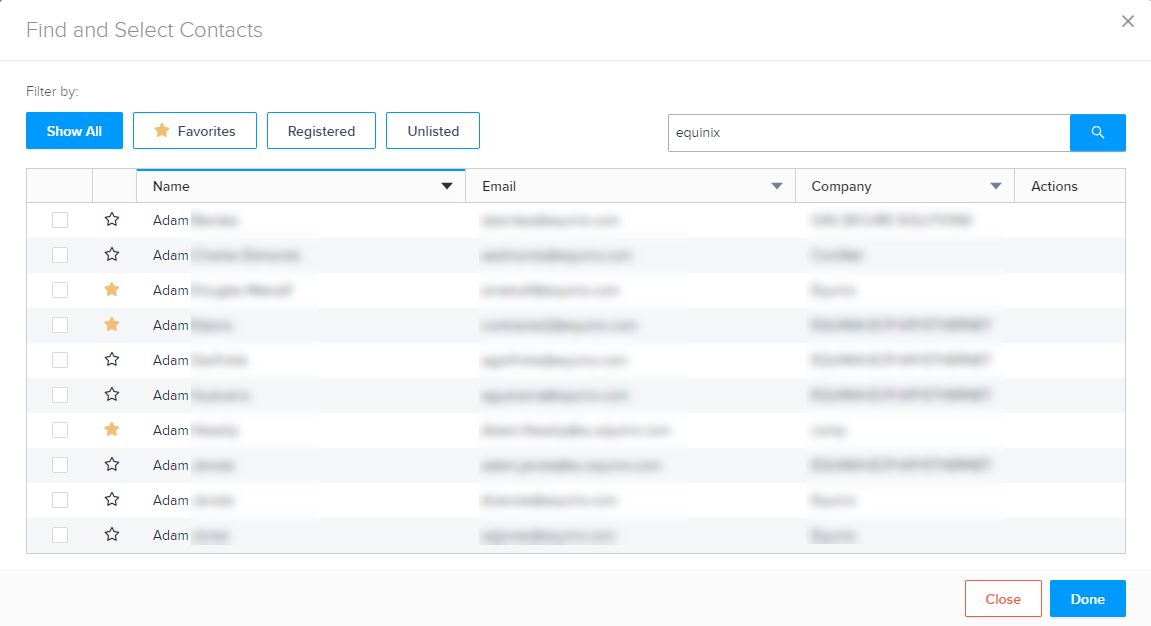
Você pode usar a caixa de busca, classificar as colunas e/ou usar os filtros na parte superior. Clique na caixa de seleção do(s) contato(s) selecionado(s) e clique em Concluído.
Para contatos usados com frequência, clique na estrela ao lado do nome. Em seguida, você pode usar o filtro Favoritos para encontrar esses contatos rapidamente.
Para adicionar alguém que não possui uma conta no Portal do Cliente, clique em Adicionar contato não listado. Insira os dados de contato e clique em Adicionar.
Se você pretende usar este contato novamente, pode selecionar Salvar este contato não listado para uso futuro. Para alterar ou excluir um contato não listado salvo posteriormente, clique em Adicionar contato salvo. Localize o contato e clique em editar ou excluir na coluna Ações.
Revisar e enviar
Insira as informações de referência do cliente. Este campo permite inserir suas informações de referência interna, como números de ordem de compra, números de tíquete ou texto descritivo.
Essas informações podem ser pesquisadas na tela Histórico de Pedidos e Ingressos e também aparecerão em quaisquer faturas relacionadas.
Confira o pedido e as informações de preço e clique em Enviar.
Se alguma informação necessária estiver faltando, ela será mostrada em vermelho. Por exemplo:

Corrija o(s) erro(s) e tente novamente.
Para acompanhar o status da sua solicitação, acesse a tela Histórico de Pedidos e Tickets ou o Painel de Pedidos. O Tipo de Produto/Ticket do seu pedido é Acessórios.