Gestão de Pedido de Compra
Na tela Purchase Order Management, você pode visualizar todas as ordens de compra ativas e expiradas que foram enviadas à Equinix para suas contas.
Para editar ou excluir uma ordem de compra, entre em contato com seu CSM ou acesse o Global Service Desk (GSD).
Todos os pedidos de dispositivos do Network Edge exigem que um número de PO seja selecionado para contas de faturamento com PO. A seleção do número da OC é opcional para contas de faturamento que não possuem OC.
Permissões necessárias
Para visualizar ordens de compra no portal, você precisa de uma das seguintes permissões:
- Permissões da base de instalação
- Permissões de faturamento e pagamentos
Você só pode visualizar contas para as quais recebeu permissões. Para obter mais informações, consulte Permissões.
Visualizar ordens de compra
-
Inicie sessão no Customer Portal
-
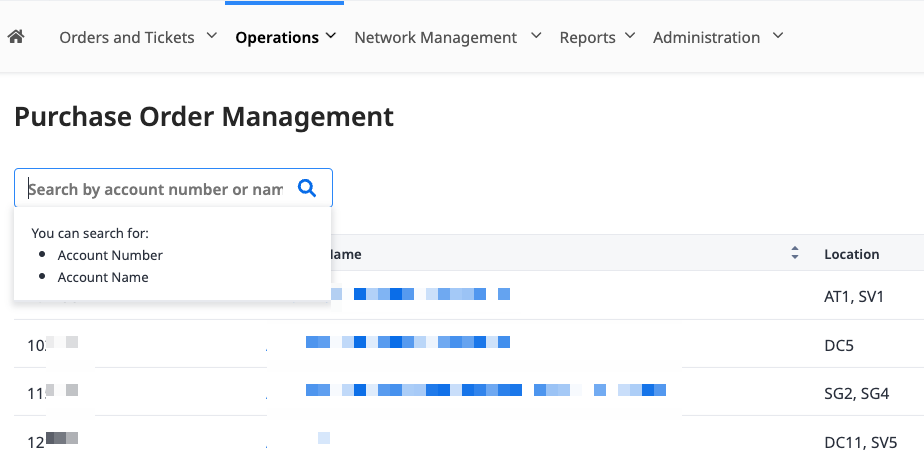
No menu Operações, escolha Gerenciamento de ordens de compra.
-
Na lista de contas, selecione um Account Name.
Dica: Para encontrar uma conta específica, digite o nome ou número da conta na caixa de pesquisa (insira pelo menos 4 carateres). Se você não conseguir encontrar uma conta específica, talvez não tenha permissões para essa conta.
Todas as ordens de compra ativas para a conta selecionada são exibidas, ordenadas por data de início:
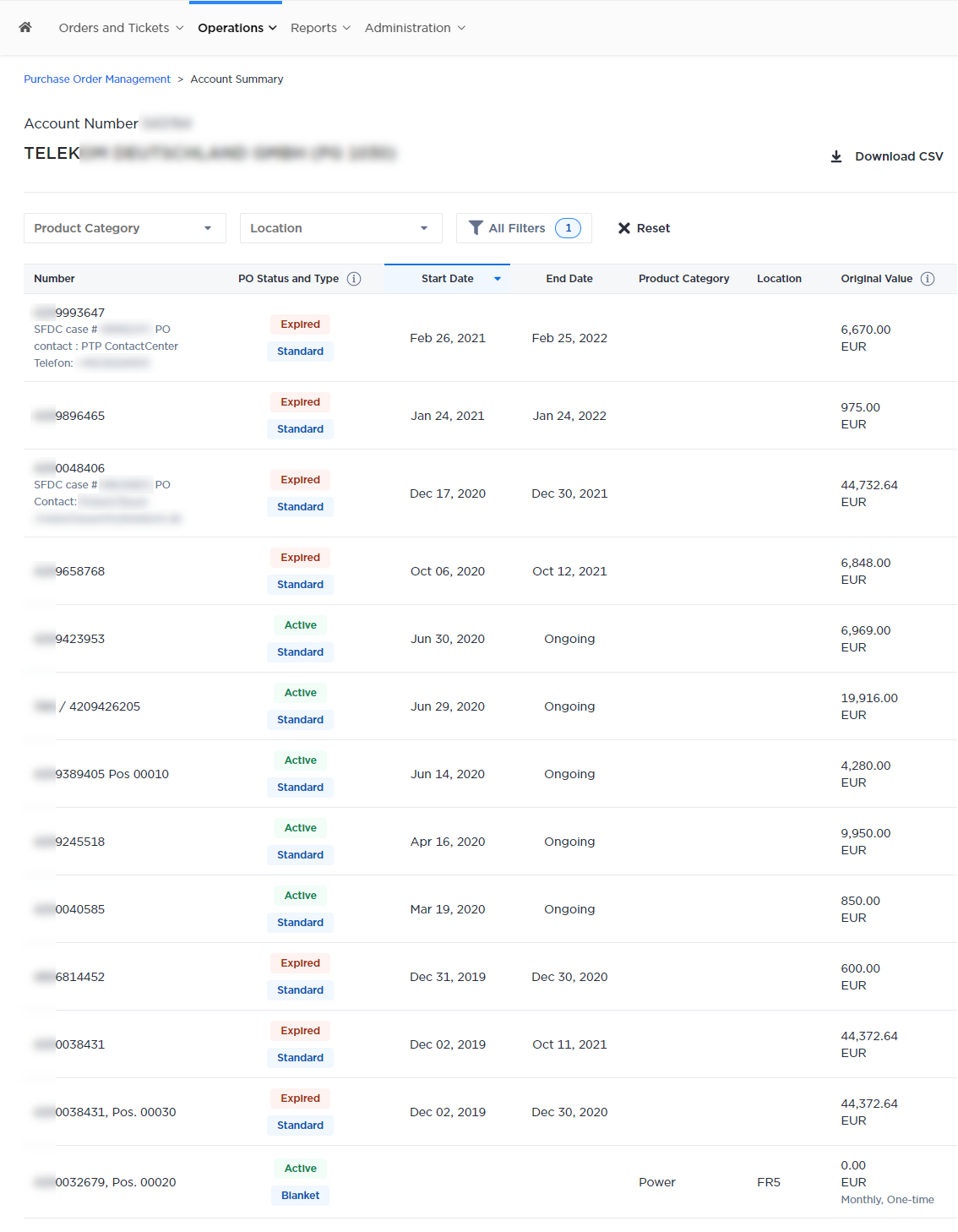
** Nota: ** Por padrão, ordens de compra expiradas não são mostradas. Para visualizar ordens de compra expiradas, use o filtro Status.
-
Para refinar a lista de ordens de compra, clique em Todos os filtros.
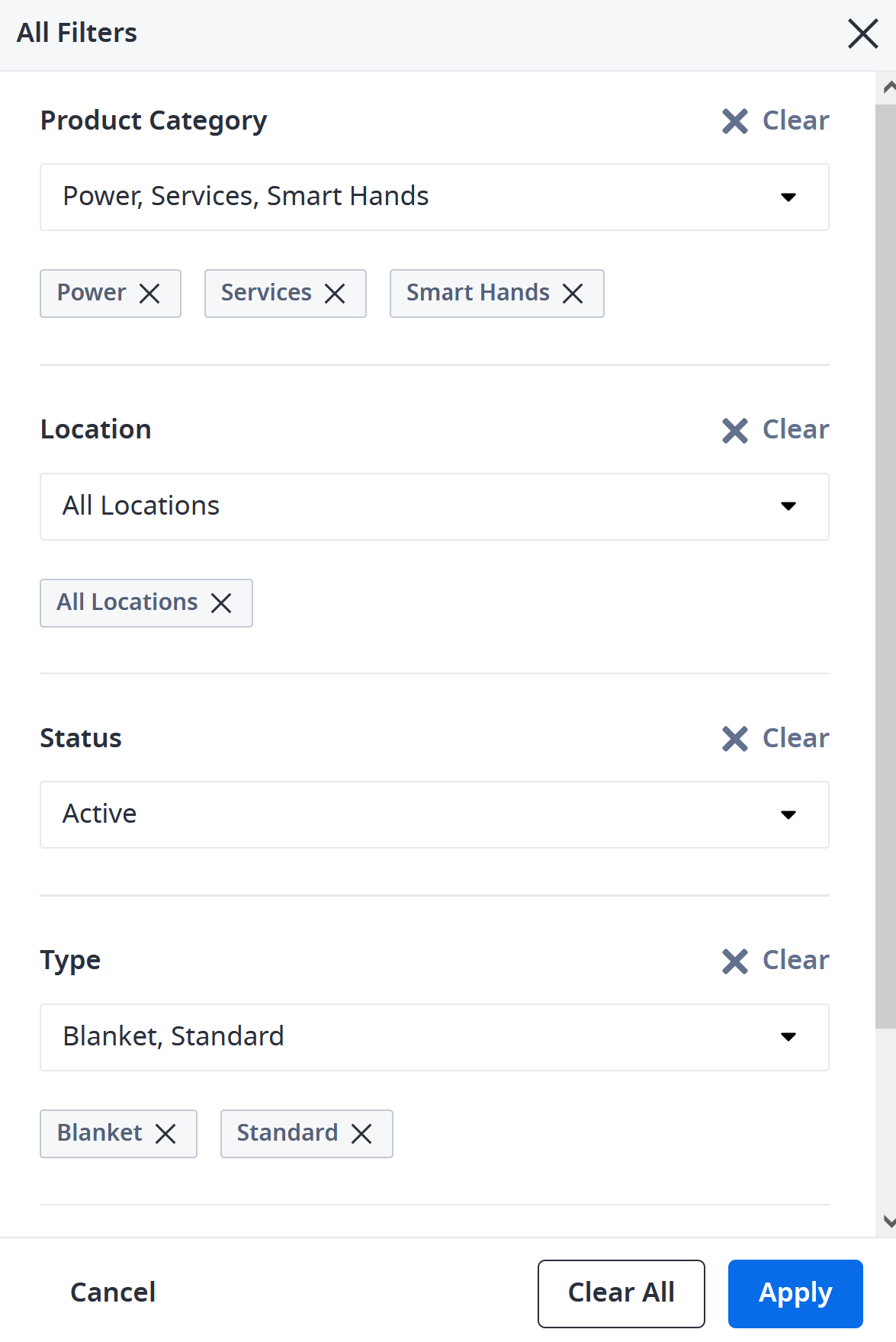
Você pode filtrar por:
- Categoria Produto: Todos, Interconexão, Energia, Serviços, Mãos Inteligentes, espaço. (Algumas ordens de compra são válidas apenas para produtos específicos; outras ordens de compra são válidas para todos os produtos.)
- Local (alguns pedidos de compra são válidos apenas para data centers específicos.)
- Status: Ativo, expirado.
- Tipo: Padrão, cobertor. (Uma ordem de compra de Contrato pode ser usada para mais de uma ordem.)
- Tipo de carga: Mensal, one-time.
Selecione um ou mais filtros e clique em Aplicar.
Dica: Os administradores do revendedor podem visualizar os pedidos de compra de seus clientes, pesquisá-los por nome ou número do cliente e baixar os detalhes em formato CSV. Para obter mais informações, consulte Revendedores e Administradores de Revendedores .
-
Para salvar a lista exibida em um arquivo, clique em Baixar CSV. Você pode exportar no máximo 100 ordens de compra por vez.
-
Clique no número Purchase Order para acessar informações adicionais.
- Na guia Pedidos faturáveis, você pode ver os próximos ativos faturáveis e pedidos vinculados às suas ordens de compra.
- Na guia Details, você pode visualizar mais detalhes da ordem de compra, como detalhes da ordem de compra e detalhes de contato.
Dica: Abaixo do cabeçalho da ordem de compra, você verá os detalhes da última edição, como "Data", "Hora", "Nome de usuário" e "Endereço de e-mail". Essas informações fornecem uma trilha de auditoria, permitindo que você monitore quem fez alterações e quando.
Ordem de compra geral
Ordens de compra de contrato são um tipo de ordem de compra que é usado para autorizar várias transações em um período de tempo especificado. Em vez de criar ordens de compra individuais para cada transação, uma ordem de compra geral simplifica o processo de pedido.
-
Você pode criar suas próprias Ordens de Compra e monitorar seu progresso. Os pedidos de compra levam de 30 minutos a 2 horas para aparecer no sistema.
-
Uma vez visíveis, você pode rastrear essas Ordens de Compra de forma independente.
A Equinix está atualizando seus sistemas e atualizando a experiência do usuário no Portal do Cliente ao longo de 2026. Se sua conta tiver sido integrada, a criação de ordens de compra gerais no Portal do Cliente estará temporariamente indisponível. Pedimos desculpas pelo transtorno.
Adicionar ordem de compra geral
Para adicionar ordens de compra gerais a uma conta de faturamento específica, você precisa de permissões Faturamento e pagamentos para essa conta.
-
Você pode criar POs de contrato a partir de dois locais diferentes:
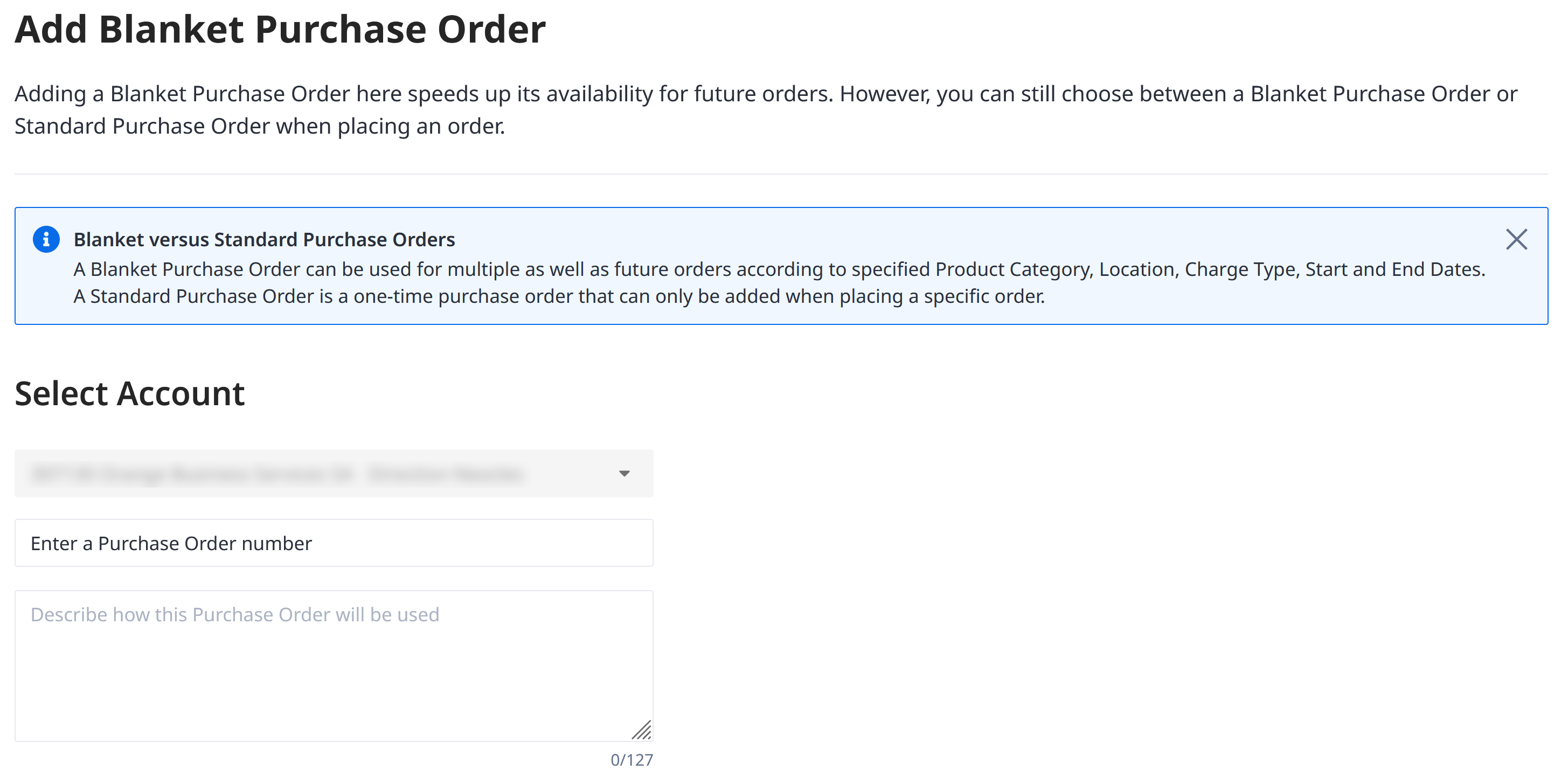
- Purchase Order Management página – Clique em Adicionar ordem de compra geral. Um formulário de Ordem de Compra será exibido. Selecione a conta de faturamento para adicionar uma ordem de compra de contrato.
- Página Resumo da conta – Clique em Adicionar ordem de compra geral. Um formulário de Ordem de Compra será exibido. Não é necessário selecionar a conta de faturamento aqui, pois ela será pré-selecionada e não poderá ser editada.
-
Preencha o número da ordem de compra. Este é o número que os usuários em sua organização verão ao selecionar em uma lista de POs existentes antes de enviar um pedido.
- O número deve ser exclusivo.
- Ele deve ter entre 4 e 127 caracteres.
- Caracteres especiais como ">"|" não são permitidos.
-
Preencha uma descrição para a OC. A descrição é exibida ao selecionar uma OC aplicável existente no formulário de pedido. A descrição fornece contexto para a PO e ajuda outros usuários a escolher qual número de PO usar.
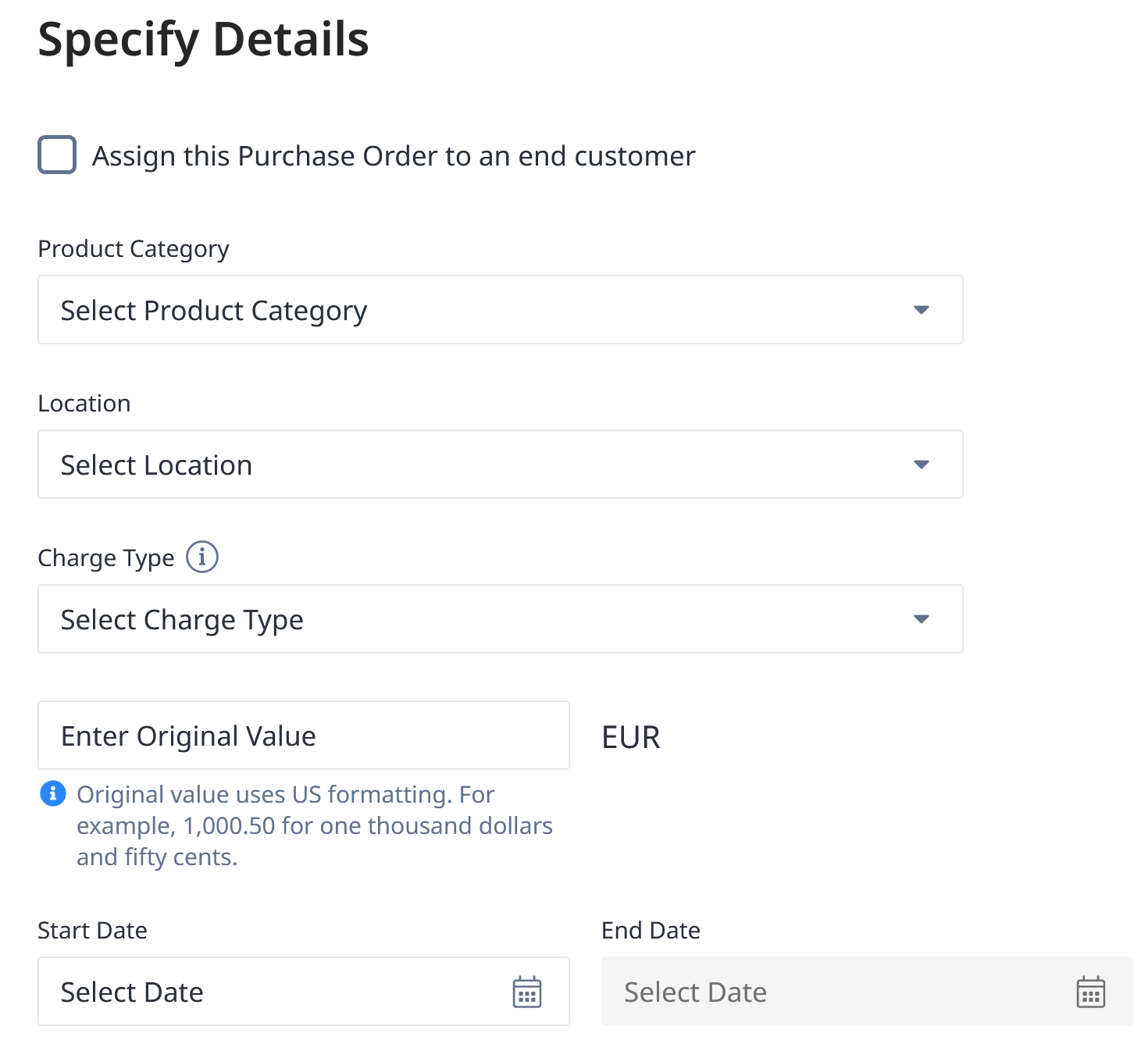
Dica: Se você for um administrador da empresa em uma organização de revenda, poderá optar por atribuir a OC a um cliente final. Se você (como administrador do revendedor) optar por atribuir isso a um cliente final, a Categoria do produto, o Local e o Tipo de cobrança serão corrigidos para ele, de modo que a PO aparecerá posteriormente no Gerenciamento de clientes do revendedor, onde os revendedores poderão atribuí-la a seus clientes finais.
-
Selecione uma Categoria de produto, que determina os tipos de pedido que a OC pode cobrir. Você pode incluir produtos futuros nisso.
-
Selecione um Local. Você pode incluir localizações futuras.
-
Selecione Tipo de cobrança (Todas as cobranças, Mensal ou Uma vez).
-
Insira ** Valor original** Valor.
-
Insira a data de início e de fim
-
Selecione Contato da ordem de compra. A Equinix se comunicará com a pessoa de contato para esclarecimentos sobre a PO.
-
Em seguida, você precisará carregar uma cópia do documento de Ordem de Compra relevante. Depois de criar a OC de contrato, você pode visualizar e baixar este documento na seção Detalhes da ordem de compra.
Leva pelo menos 30 minutos para que as ordens de compra de contrato se tornem visíveis no painel. Uma vez visível, você pode verificar os detalhes da PO enviada e consultar o número do caso associado para o arquivo anexo da PO. Os administradores do revendedor podem prosseguir para o Gerenciamento de clientes do revendedor para atribuir a PO a seus clientes finais.
API de ordens de compra
Para obter informações sobre a API Purchase Orders, consulte a Referência da API .