Faturas
Para melhorar sua experiência geral de faturamento, nosso sistema de faturamento inclui os seguintes recursos.
Agrupamentos personalizáveis:
- Por padrão, uma fatura mensal é produzida para cada conta de cliente. Opcionalmente, você pode solicitar que faturas futuras sejam divididas em faturas separadas, agrupadas por IBX, ordem de compra, categoria de produto, cobranças recorrentes vs. Únicas etc.
- Para revendedores, suas cobranças são agrupadas e totalizadas separadamente para que você possa diferenciá-las das cobranças de seus clientes. Isso ajuda você a reconciliar suas faturas mais rapidamente e permite que você fature seus clientes com mais facilidade.
- Para personalizar como as cobranças são agrupadas em suas faturas, entre em contato com o Suporte.
- Para solicitar personalizações de grupo, você deve incluir seu número de conta no assunto do e-mail.
Vários formatos de arquivo:
- Os formatos de arquivo disponíveis podem variar de acordo com seu país, idioma e tipo de conta.
- Para a maioria das contas, você pode baixar suas faturas em formato PDF ou XLS.
- As faturas em PDF também são enviadas por e-mail para sua organização. As instruções de pagamento e as condições de pagamento são mostradas na primeira página da fatura em PDF.
- Duas versões de cada fatura estão disponíveis para download: Uma fatura detalhada e uma fatura resumida. E para países que exigem documentos de fatura do governo, arquivos adicionais podem estar disponíveis para download (como Boleto ou Nota Fiscal (NF)).
Suporte a vários idiomas:
- Todas as faturas estão disponíveis em inglês. Se o idioma designado para sua conta de faturamento não for o inglês, duas cópias de cada fatura serão exibidas: Uma em inglês e uma no idioma designado.
- Para alterar o idioma preferido da sua conta de cobrança, entre em contato com o Suporte.
Visualizar faturas e pagamentos
No menu Operações, selecione Histórico de faturamento.
Observação: Se você não conseguir acessar as informações de cobrança no Portal do Cliente, entre em contato com o administrador do portal para obter permissões.
Uma lista de faturas é exibida, agrupada por número de conta. A coluna Encargos devidos exibe o valor líquido da fatura.
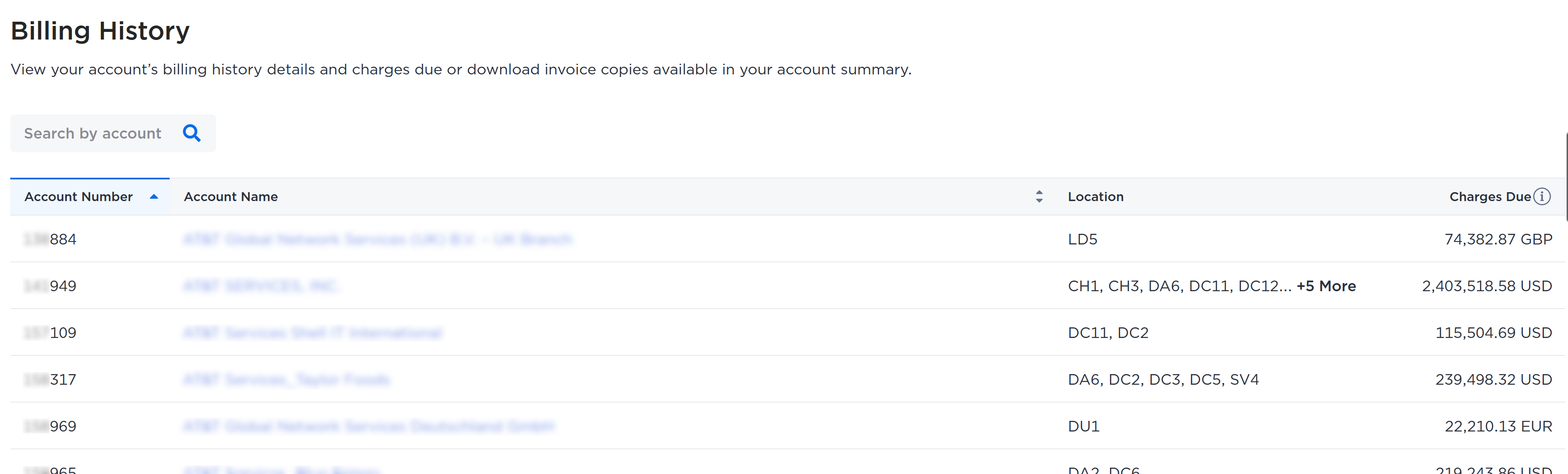
Localize a conta desejada por:
- Classificar as linhas por número de conta ou nome da conta.
- Pesquisando o nome da conta.
Clique no nome da conta para acessar o Resumo da conta.
Resumo da conta
-
A primeira guia a ser exibida são os detalhes de Nota de fatura/crédito. Encargos devidos serão exibidos nesta guia. Ele mostrará o valor líquido da fatura dos últimos 12 meses. Isso inclui transações programadas, mas exclui pagamentos não aplicados e notas de crédito. Para transações em várias moedas, elas são calculadas com base na taxa de câmbio no momento da data de atualização.
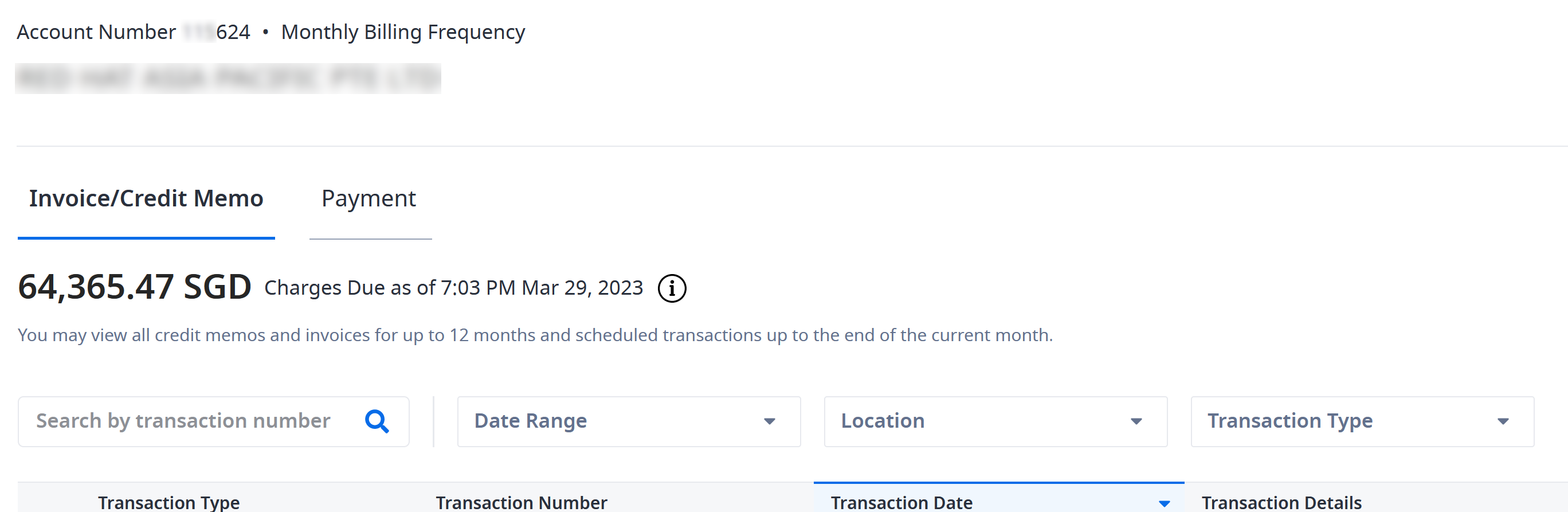
Os itens são mostrados em ordem decrescente de data (mais recente na parte superior).
-
Para faturas e notas de crédito, a coluna Data mostra a data em que a fatura ou nota de crédito foi gerada.
-
A coluna Detalhes da transação mostra informações relevantes dependendo da conta para identificar títulos de importância.
- As contas do revendedor mostram detalhes da conta cobrada, como: Nome da conta do revendedor, nome da subconta, contagem de subcontas.
- As contas diretas mostram a contagem IBX cobrada.
Você pode pesquisar por número de transação, filtrar por data, local ou tipo de transação. Os administradores de conta de revendedor podem identificar e filtrar faturas por cliente final.
-
Clique no número da transação para ver os detalhes de Invoice ou _Credit Memo). Para contas com acesso restrito aos detalhes da transação, baixe o documento da fatura para visualizar os detalhes.
-
Nos detalhes de Invoice ou Credit Memo, pesquise por número de documento, filtre por categoria de produto, tipo de cobrança periódica ou código de local do data center.
Clique na engrenagem para escolher colunas para mostrar ou ocultar, como Números de documentos, Referência do cliente, Local e Preço unitário.
-
Selecione a guia Pagamentos para acessar o histórico de pagamentos dos últimos 12 meses. As entradas de pagamento são exibidas em ordem decrescente de data, com o pagamento mais recente aparecendo na parte superior.
- A coluna Payment Number exibe um número de referência exclusivo atribuído a cada pagamento.
- A coluna Payment Date indica a data em que o pagamento foi recebido.
- A coluna Valor original mostra o valor total recebido para cada pagamento.
- A coluna Status do pagamento indica se o pagamento foi totalmente aplicado e fechado ou se há algum valor restante que não foi aplicado a uma fatura, permanecendo aberto.
Você pode pesquisar por número de pagamento, filtrar por intervalo de datas ou status. Você também pode visualizar notas relacionadas aos seus pagamentos e o valor do saldo do pagamento.
-
Clique em Baixar para baixar documentos. Você pode escolher se deseja uma fatura detalhada ou uma fatura resumida e escolher um tipo de arquivo (.XLS ou .PDF).
Exemplo de fatura em PDF
Você pode baixar suas faturas individualmente ou em massa.
A moeda usada para calcular os encargos é mostrada no canto superior direito.
Exemplo da página 1
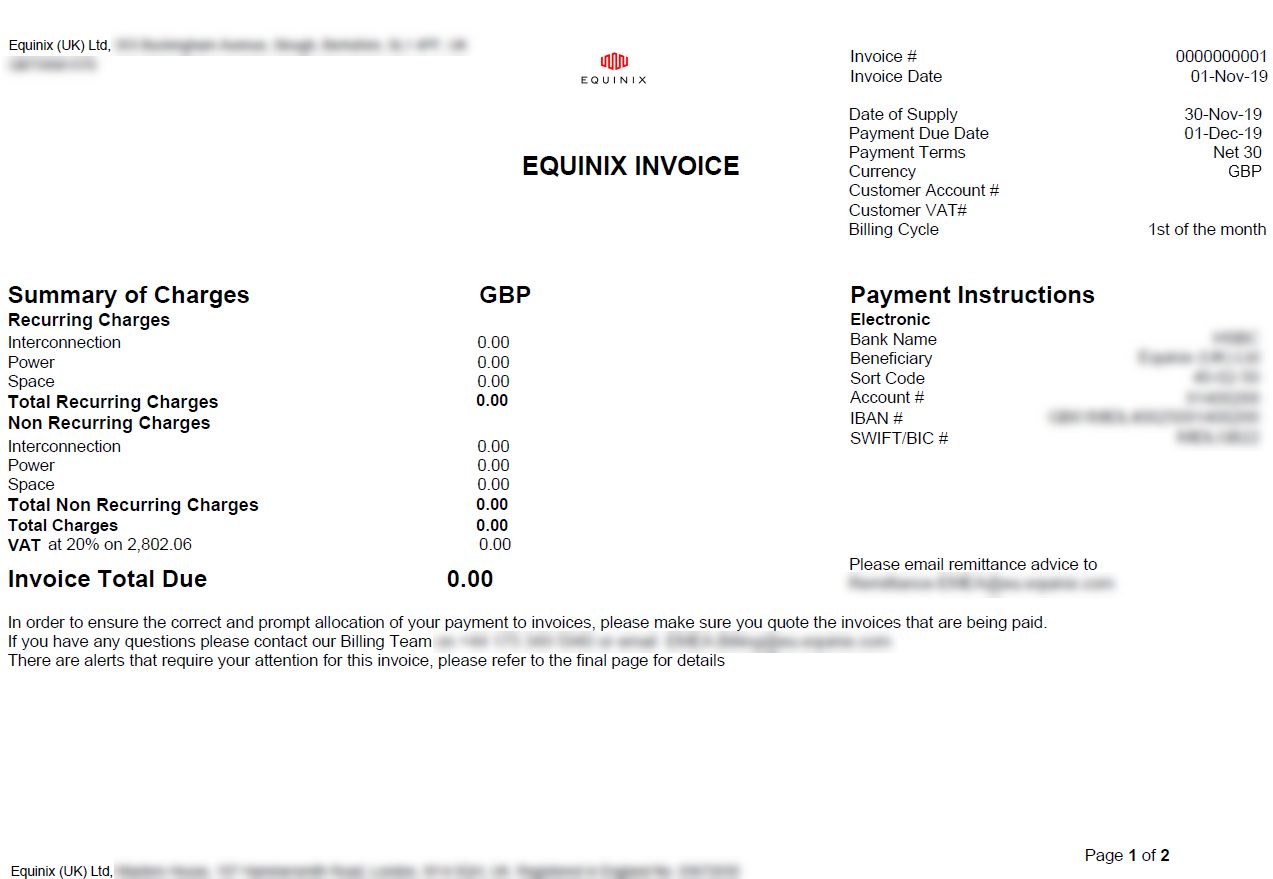
A primeira página inclui:
- O nome e endereço da entidade contratante Equinix
- Seus detalhes de "Cobrar para"
- Um resumo das cobranças
- Detalhes da fatura (número da fatura, data, número da OC (se aplicável), detalhes da conta)
- Para arquivos PDF, a fatura detalhada mostra informações adicionais de Local e No de série para cada linha.
- Instruções para pagamento
- Informações de contato da equipe de faturamento
Exemplo da página 2
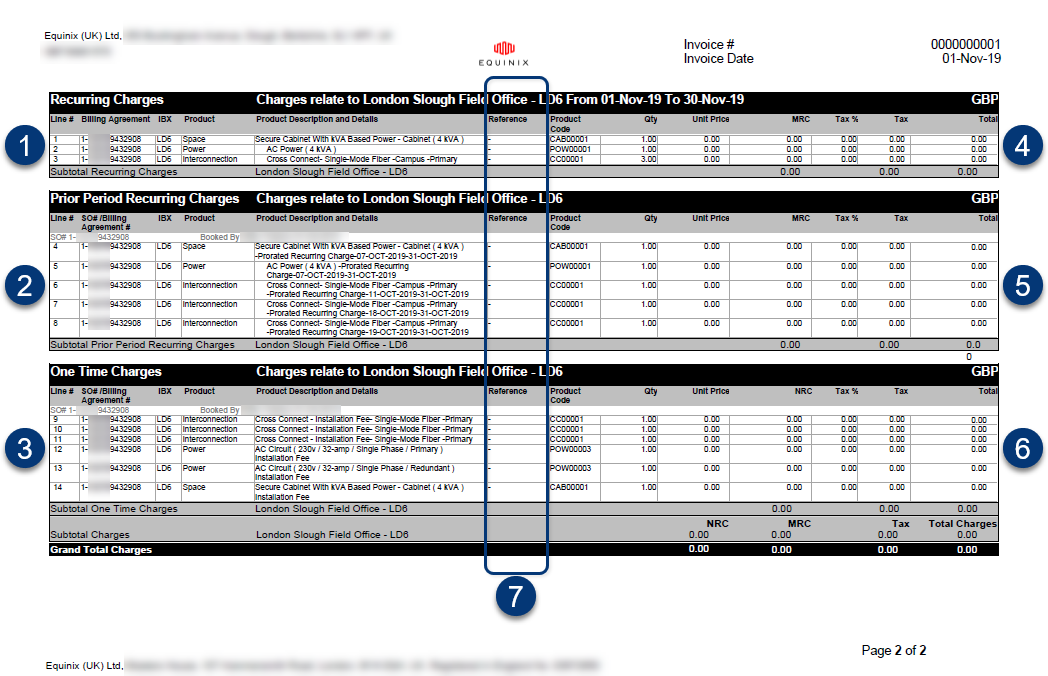
A página 2 fornece um detalhamento do Resumo de encargos (por tipo de encargo), linha por linha para cada contrato de faturamento ativo.
**Nota: ** Os ativos individuais são combinados quando o contrato de faturação, o tipo de produto/serviço e o preço são os mesmos.
Chamadas numeradas na amostra acima:
-
O primeiro pedido de venda (SO) para o Space se torna seu Contrato de faturamento.
-
Além disso, O SO para o mesmo espaço fará referência ao No SO na primeira fatura; as faturas subsequentes farão referência ao Número do Contrato de Faturamento.
-
Se vários IBXs estiverem na mesma fatura, cada um terá suas próprias seções para cobranças recorrentes, cobranças de período anterior e cobranças únicas.
-
Cobranças recorrentes contínuas. (Os encargos mensais da sua Ordem de Compra são mostrados nesta seção.)
observaçãoQuando novas cobranças mensais são faturadas pela primeira vez, elas aparecem em cobranças recorrentes do período anterior. Para todas as faturas subsequentes, elas aparecem em Encargos recorrentes.
-
Cobranças recorrentes do período anterior para cobranças rateadas de novos ativos instalados e serviços/cobranças retrofaturadas. (Os encargos mensais da sua Ordem de Compra são mostrados nesta seção.)
observaçãoQuando novas cobranças mensais são faturadas pela primeira vez, elas aparecem em cobranças recorrentes do período anterior. Para todas as faturas subsequentes, elas aparecem em Encargos recorrentes.
-
Cobranças únicas (como taxas de instalação/desinstalação e pedidos do Smart Hands). (Cobranças únicas da sua Ordem de Compra são mostradas nesta seção.)
-
Se diferentes Ordens de Compra forem fornecidas para diferentes tipos de serviços/encargos, elas serão exibidas aqui. (Se uma única Ordem de Compra for usada para toda a fatura, ela aparecerá na Página 1, no Ciclo de Faturamento.)
As colunas na página 2 são:
-
No LN – Número do item de linha
-
No SO / No do contrato de faturamento – Número do pedido de venda do produto ou serviços
-
IBX – Data center que acumulou as cobranças
-
Produto – Categoria de produto: Espaço, Energia, Interconexão, Serviços (como Mãos Inteligentes) ou Continuidade dos Negócios
-
Detalhes e descrição de produtos – descrição de serviço específico
-
Referência – o número da ordem de compra e/ou o número de referência do cliente (se houver); se dois números forem exibidos, o primeiro será o número da PO e o segundo será o número de referência do cliente
-
Código do produto – Número do produto mostrado entre aspas
-
Qtd (Quantidade) – número de itens ou número de horas faturadas pelos serviços
-
Preço unitário – custo por item ou taxa por hora para serviços
-
Único (cobranças únicas) – cobranças únicas incorridas durante este período de fatura (uma vez: Qtd x Preço unitário)
ou
Mensal (Encargos Recorrentes Mensais) – Encargos Recorrentes incorridos durante este período de fatura (Mensal: Qtd x Preço Unitário)
-
Descontos – Quaisquer valores que tenham sido subtraídos do custo
-
Imposto – A taxa de imposto (%), seguida pelo imposto total cobrado para o item de linha.
observaçãoOs impostos sobre os planos de Suporte Smart Hands são cobrados em atraso nos EUA e cobrados antecipadamente em todos os outros locais.
-
Total – Custo total da linha (Total) - Descontos e Imposto
As somas de todos os itens de linha são mostradas na parte inferior.
Todas as alterações planejadas no faturamento (incluindo aumentos e rampas de preços) estão incluídas na página final do PDF.
Fatura XLS
As faturas também estão disponíveis como um arquivo do Microsoft Excel.
Resumo vs. Fatura detalhada:
- Para arquivos XLS, a fatura detalhada inclui mais colunas do que a fatura resumida (como ID do UCM, Data da Reserva do Pedido, Origem do Pedido, No de Série, UUID, e informações sobre qualquer aumento de preço esperado). O arquivo XLS pode ser classificado, filtrado, etc.
Faturas que não estejam em inglês não estão disponíveis no formato XLS.
2026 Atualizações da experiência da plataforma
Como parte das atualizações de experiência que serão lançadas para todos os clientes ao longo de 2026, há várias alterações nas faturas. Depois que sua conta for integrada à nova experiência, essas atualizações serão aplicadas automaticamente às suas faturas. Nenhuma ação é necessária.
Resumo das atualizações de campo:
| Campo Título | Alterar descrição |
|---|---|
| Conta de clienten.º | Este campo será atualizado para se alinhar à estrutura da sua entidade jurídica. |
| Conta de cobrança : | Este campo identificará a conta de faturamento desta fatura. Esses dados estavam anteriormente no campo No da conta do cliente. |
| No do pedido / No do pedido de alteração | No do Contrato de Faturamento/No do Pedido de Venda anterior. Os contratos de faturamento estão sendo substituídos por um modelo de faturamento no nível do pedido. Cada pedido terá seus próprios termos de faturamento, fornecendo um alinhamento mais preciso entre pedidos específicos e seus encargos associados. O número do pedido exibido na fatura equivalerá aos pedidos que você fizer com a Equinix. |
| Local do item com número de série | Este campo não incluirá mais detalhes do local. O campo IBX continuará disponível em faturas resumidas e detalhadas. |
| N.º de série | Os dados dos números de série (vinculados ao ID do ativo) serão removidos. Essas alterações não afetam seu serviço, apenas a forma como os ativos são exibidos nos documentos de faturamento. Se seus processos internos dependem muito de números de série ou IDs de ativos e você precisa de ajuda para mapear ativos no formato de fatura atualizado, abra umcaso de Suporte de faturamento . |
Mais informações sobre o escopo das mudanças nos produtos e serviços da Equinix estão disponíveis na páginaPlatform Experience Updates.