業務訪問のスケジューリング
オンサイトポリシーは変更される場合がある。ポリシーの詳細については、グローバルIBXポリシーを参照。 チケットに記載されている他の訪問者とIBX健康安全ガイドを共有する。
IBXのスペースにアクセスする必要がある場合は、無料で仕事の訪問を予約できる。たとえば、作業訪問を使用して、次のことができる。
- ベンダーにサーバーの保守作業を許可
- サーバーからの読み取り
- カメラやその他の機器の設置
視察時の監督と付き添い
Equinixのスタッフが、お客様のご来店中にお客様をご案内。追加料金が発生します。スタッフが現場に留まり、訪問を監督する必要がある場合、または屋上やアンテナスペースへのアクセスを提供する必要がある場合は、ケージ/屋根アクセス監視のための別のSmart Handsオーダーが必要である。スタッフの確保のため、事前に監督/護衛の順序をスケジュールすることをお勧めする。
IBXでの録音機器の使用について
録音機器(写真、ビデオ、オーディオ機器を含む)は、エクイニクスの事前の承認なしにIBX内に持ち込むことはできません。
ケージや機器の写真や録画が必要な場合は、Equinixが撮影可能。_写真依頼_用のSmart Hands注文を送信する。
ご自身の録音機器を使用される場合は、訪問申請書に録音理由をご記入ください。
詳細については、グローバルIBXポリシーを参照。
ワークビジットを予約する
-
カスタマーポータルの[_注文とチケット]_メニューから、[勤務先訪問]を選択する。
-
[勤務先訪問]画面の[_場所]で、_訪問するIBXデータセンターを選択する。
場所を選択すると、画面に場所の詳細(住所、営業時間、周辺地図へのリンクなど)が表示されます。
-
作業を行うケージ/スイートとキャビネット(_オプション)を_選択する。
-
_[訪問者]_の下に、ツアーに参加するすべての人を追加する(最小= 1、最大= 10 )。
情報参加者は全員、IBXに入るために政府発行の写真付き身分証明書を提示しなければならない。詳細については、『IBXの開始と終了』を参照してください。
-
名前またはメールアドレスで連絡先を検索するには、_検索_BOXを使用する。検索結果で、参加者の名前をクリックして参加者リストに追加する。
-
追加の検索/フィルタオプション、または複数のユーザーを追加するには、ユーザーディレクトリ(User Directory)をクリックする。次に、検索BOXを使用して、列をソートしたり、上部のフィルターを使用したりすることができる。選択した連絡先のチェックボックスをクリックし、完了をクリックする。
チップ頻繁に使用する連絡先の場合は、名前の横にある星印をクリックする。次に、_お気に入りフィルターを_使用して、これらの連絡先をすばやく見つける。
-
カスタマーポータルアカウントを持っていないユーザー(ベンダーなど)を追加するには、[一覧にない出席者を追加]をクリックする。連絡先の詳細を追加して、[追加]をクリックする。
情報記載されていない出席者の正確なメールアドレスおよび/または携帯電話番号を含めること。この情報は、参加者に固有のQRコードを送信するために使用される。参加者はIBXでチェックインする際にQRコードを使用する。詳しくは、セキュリティでQRコードを表示するを参照。
チップ追加した各訪問者の名前の横にある矢印をクリックすると、その訪問者の権限とアカウントステータスを表示できます。
-
-
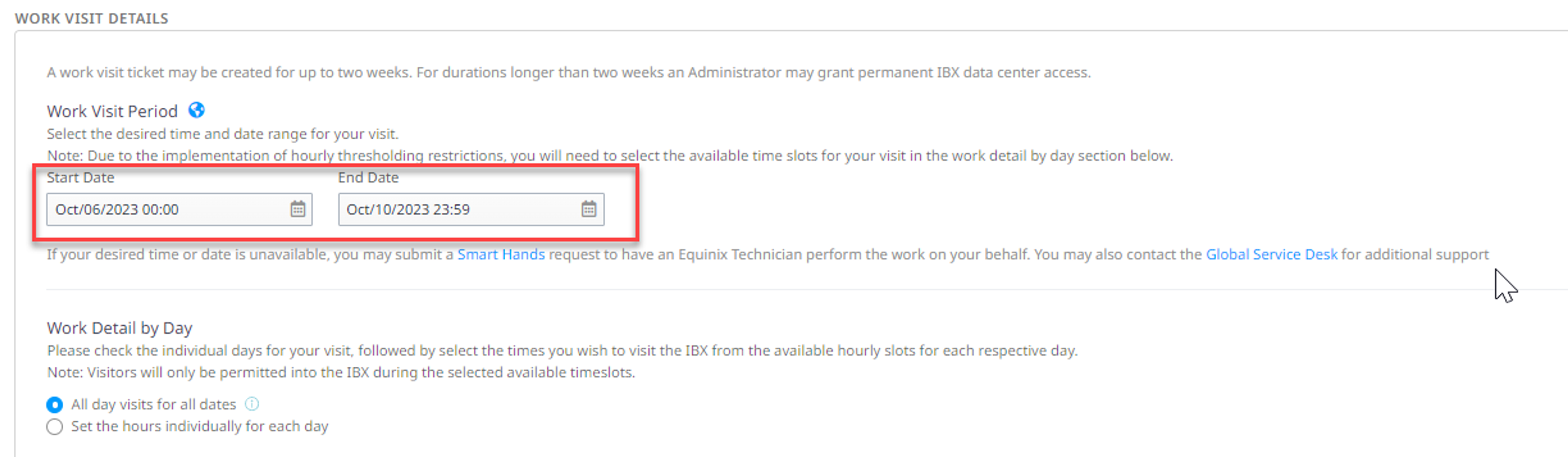
[勤務先の__詳細]>[_日別作業の詳細]_で、IBXのローカルタイムゾーンを使用して、来院の予定_開始日_と_終了日を_選択する。
 メモ
メモ勤務先訪問の最大期間は14日である。長期間の訪問が必要な場合は、カスタマーポータル管理者に連絡して、IBXデータセンターへの永続的なアクセスをリクエストする。
-
AMERまたはEMEAのIBXの場合は、[勤務先の__詳細]>[_日別作業の詳細]_で、次の操作を実行できる。
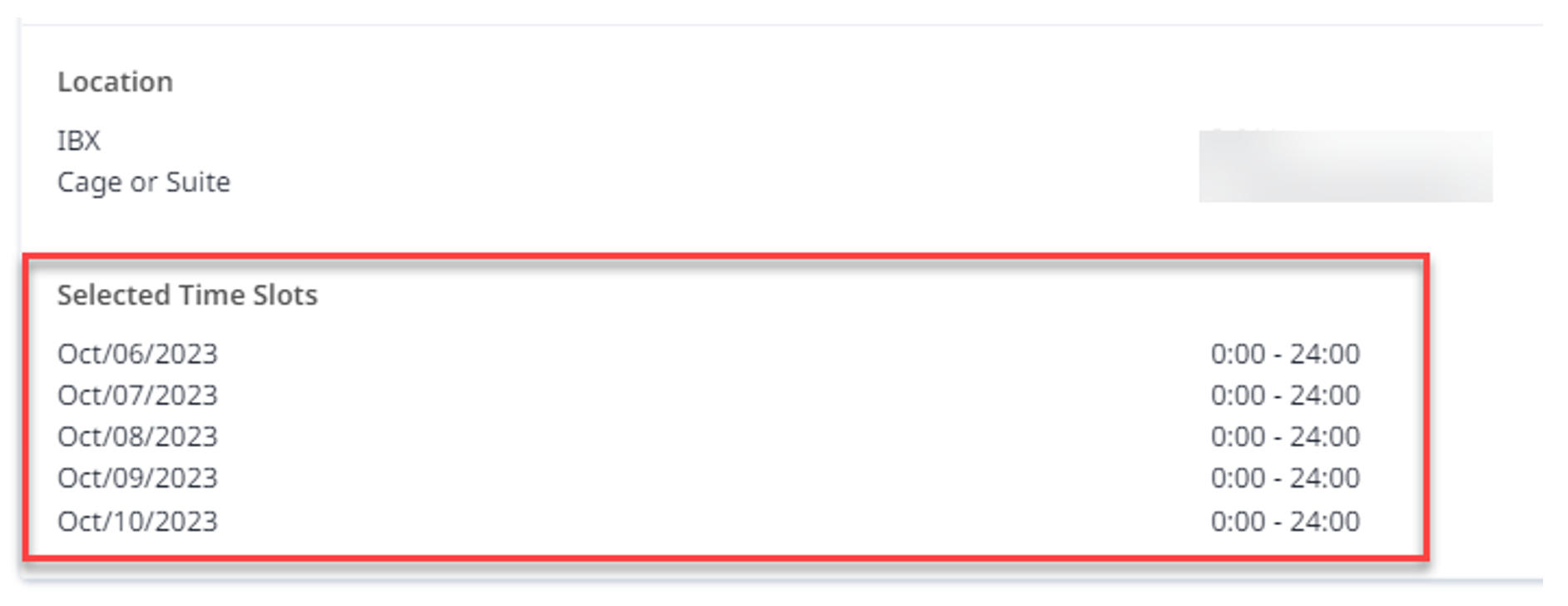
- IBXに終日アクセスするには、「**すべての日付の終日訪問」**チェックボックスを選択する。これにより、選択した日付に24時間アクセスできるようになる。勤務先訪問リクエストが送信された時点から同日アクセスが可能になる。
-
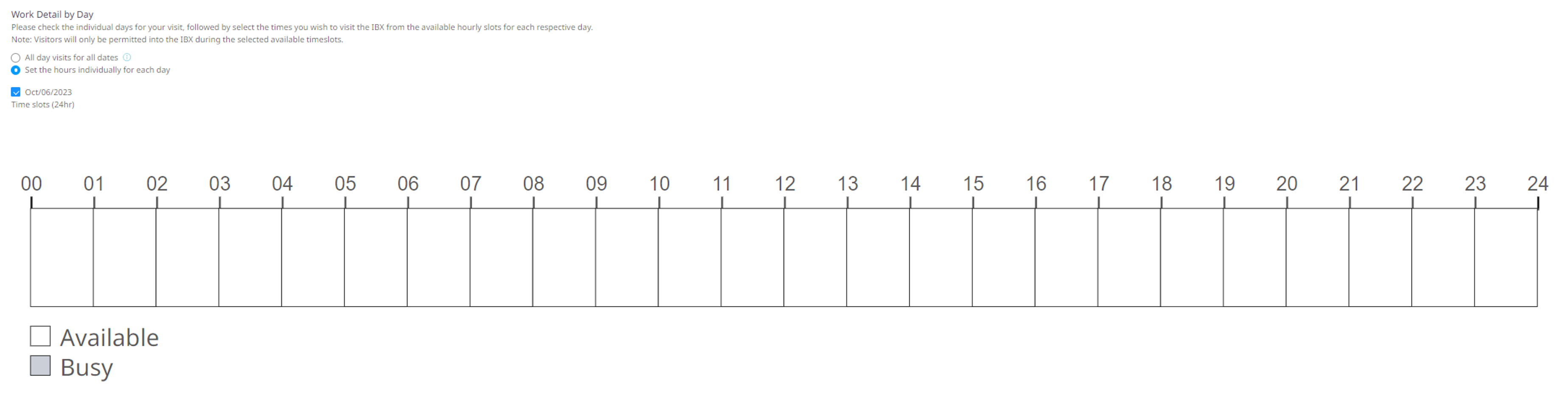
**[日ごとに時間を個別に設定]**オプションを使用すると、IBXにアクセスしている日ごとに出勤時間を設定できる。日を選択すると、24時間のタイムラインに、その日の利用可能な時間が白で表示され、利用不可時間と指定した開始/終了範囲外の時間は灰色で表示される。毎日、オンサイトで作業する時間をクリックする。選択した時間は青で表示される。
 チップ
チップ予約時間を増減するには、マウスで青い網掛け部分の端をつかみ、左右にドラッグします。
-
_作業範囲(Scope of Work)_で、その日に行う作業の詳細を入力する。
メモ選択した日付に利用可能な時間枠がない場合は、Smart Handsオーダーを送信して、Equinix技術者が作業を代行できるようにする(追加料金が適用される)。または、利用できない時間帯にIBXに緊急にアクセスする必要がある場合は、グローバルサービスデスク(GSD)に連絡する。
-
無料で、Equinixのスタッフがあなたのスペースにエスコートし、訪問のためにあなたのPrivate CageまたはSecure Cabinetを開くことができる。_[ケージを開く]または[キャビネット補助]_で、Equinixがケージまたはキャビネットを開くことを許可するを有効にする。
メモこのオプションは'チケットの_ロケーション_セクションでキャビネットを選択した場合にのみ使用可能
-
_追加情報_と_添付ファイル(Additional Information and File Attachment)_で:
-
_[追加の詳細]を_使用して、表示したいIBXの特定の領域など、IBXスタッフに伝えたいその他の情報を追加する。
情報ツアー中に写真やビデオを撮影する場合は、事前に許可を求める必要がある。_「追加詳細」_に詳細な目的を述べる。Equinixがリクエストを審査する。
-
[ファイルのアップロード]を使用して、関連する添付ファイルをリクエストに追加する。添付ファイルは、IBXのオンサイトスタッフに送信される。
- 5ファイルまで追加できます。
- 各ファイルの最大サイズは2MBです。
- ファイル形式は以下のいずれでもかまいません:bmp、jpg、jpeg、gif、png、tif、tiff、txt、doc、docx、xls、xlsx、ppt、pps、ppsx、pdf、vsd、vsdx。
-
-
_カスタマーリファレンス情報を_入力する。多くの企業は、Equinixから注文された問題やアイテムを追跡するための社内チケットシステムを持っている。このフィールドには、P.O.番号、チケット番号、説明テキストなどの内部参照情報を入力する場所がある。
チップこの情報は、「_注文とチケットの履歴」_画面で検索でき、関連する請求書にも表示される。
-
_[連絡先情報の追加]の_下に、[注文担当者]および[通知担当者]として表示される。必要に応じて、通知連絡先および/または技術連絡先を追加できる。
注:
- 技術連絡担当者と通知担当者は同一人物でも構いません。
- 通知先は複数選択できますが、技術連絡先は1つしか選択できません。
- 通知 連絡先には、チケットのステータス(および該当する場合は価格)に関する電子メール通知が送信されます。
- テクニカルコンタクトには予約や完了の通知は届きません。
- チケットから通知連絡先を削除するには、アイコンをクリックする。
X
-
_免責事項_および_IBX訪問安全規則と注意事項を_読み、承認する。
-
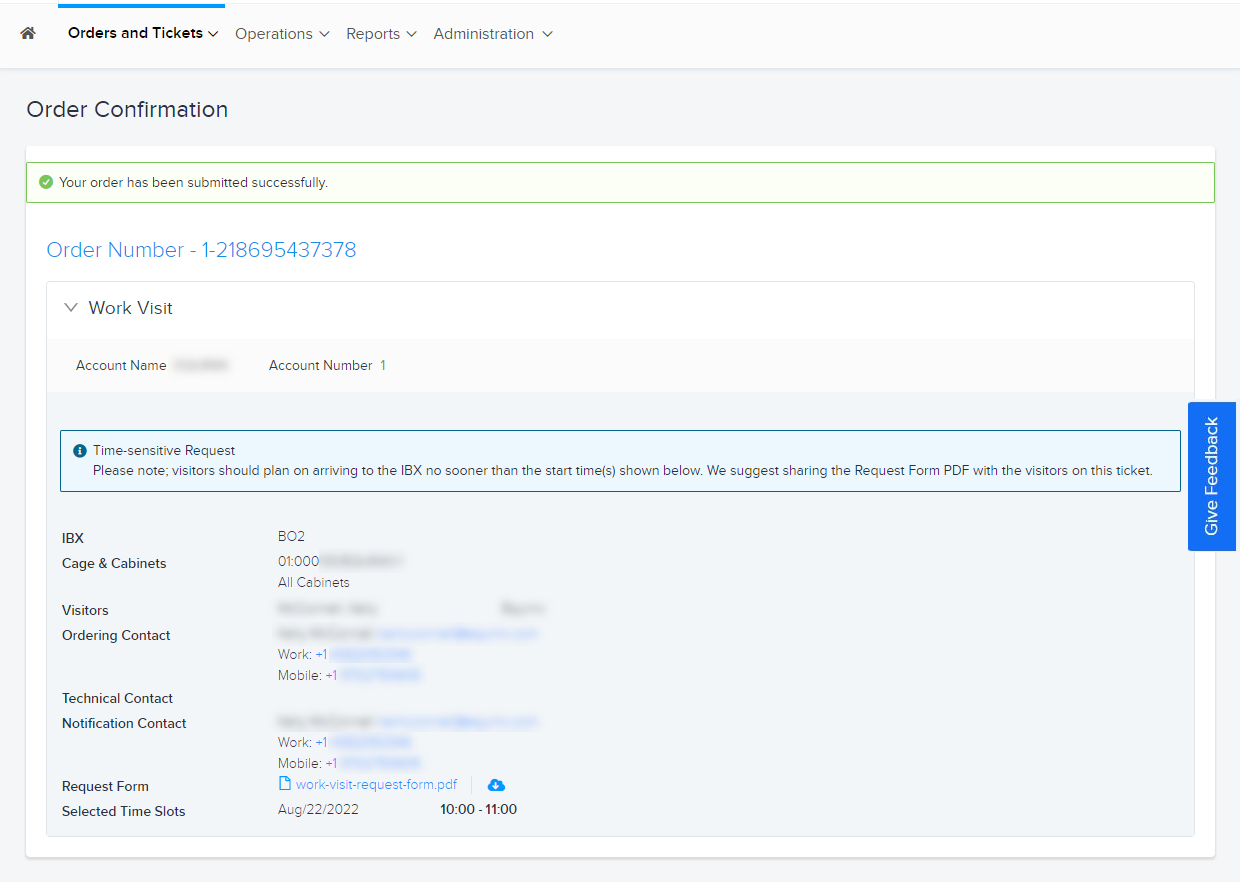
_勤務先訪問の概要を_確認し、[送信]をクリックする。
IBXご訪問後、ご訪問のご感想をお聞かせください。